 produk WordPress
 produk Joomla
 Mendukung
 Berita
 Login
LoginWP File Download: File dan Kategori
- 1. Langkah pertama di pengelola file
- 2. Mengelola kategori file
- 3. Kelola unduhan file
- 4. Tambahkan kategori unduhan file di konten Anda
- 5. Kelola file tunggal
- 6. Memperbarui file dari admin WordPress
- 7. Keterbatasan akses dan pengelolaan file
- 8. Statistik unduhan file
- 9. Formulir unggah file untuk pengguna frontend
- 10. Generator kode pendek untuk daftar file
- 11. Blok dalam Gutenberg
1. Langkah pertama di pengelola file
Pertama-tama: Anda dapat mengelola semua file dari WP File Download WordPress di dasbor admin WordPress Anda, atau dengan menggunakan editor teks . WP File Download juga memiliki integrasi khusus dengan pembuat halaman: Elementor, DIVI, WPBakery, Avada Fusion Builder , dan tentu saja editor Gutenberg.
Tidak ada perbedaan, kecuali fakta bahwa menggunakan menu samping memberi Anda lebih banyak ruang untuk bekerja karena antarmuka menggunakan lebar penuh.
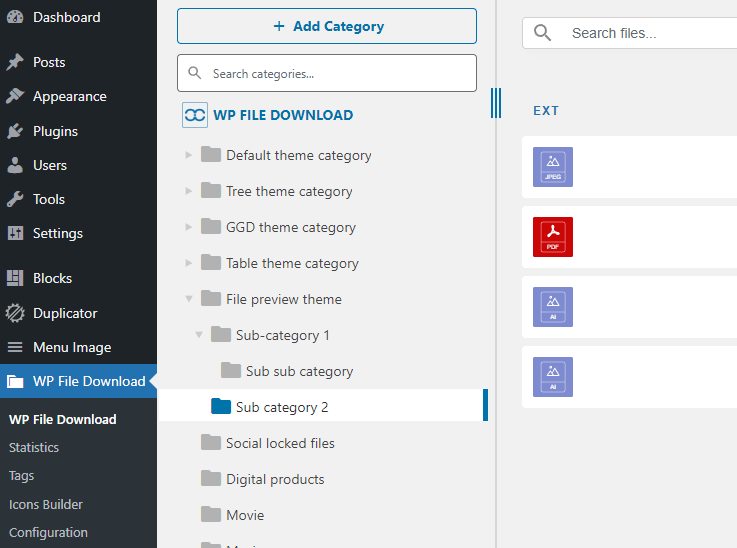
Gutenberg adalah editor bawaan di WordPress saat ini, jadi Anda dapat merujuk ke 11. Blok di Gutenberg.

Klik WP File Download tombol untuk membuka pengelola file dalam jendela pop-up.
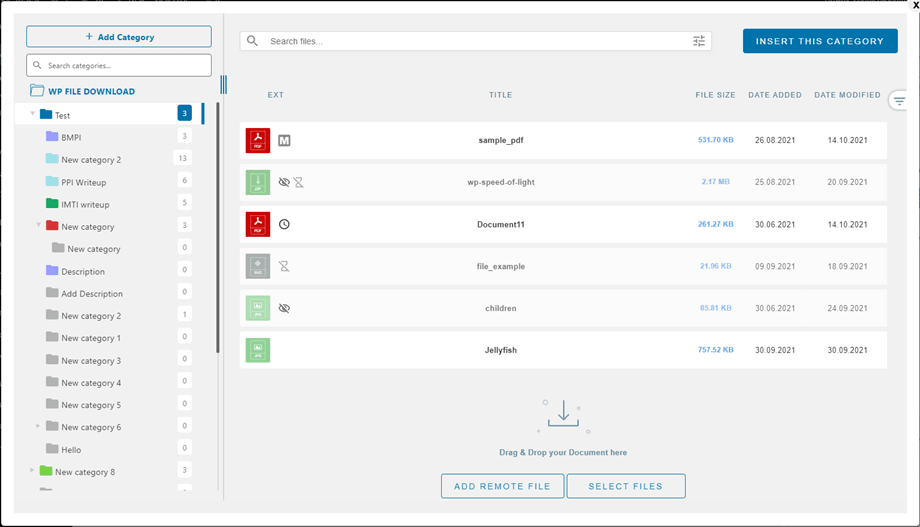
Antarmuka ini sama seperti pada tampilan menu samping WP File Download. Satu-satunya perbedaan adalah antarmuka ini membutuhkan ruang yang lebih sedikit.
2. Mengelola kategori file
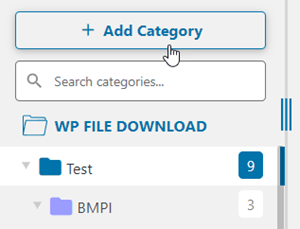
Untuk membuat kategori, klik "+ Baru" di pojok kiri atas editor file Anda.
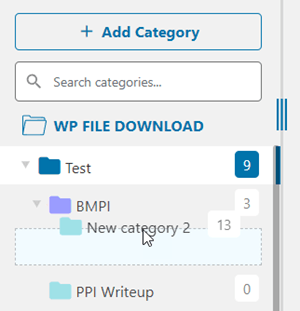
Untuk mengatur urutan kategori, arahkan kursor mouse Anda ke ikon folder. Seret dan lepas secara vertikal untuk menentukan urutan, dan secara horizontal untuk menentukan level. Ini persis seperti pada sistem menu WordPress bawaan.
Anda dapat memperluas kategori seperti akordeon. Parameter global dapat digunakan untuk mengatur status default: semuanya diperluas atau semuanya dilipat. Cari opsi tutup kategori di konfigurasi WP File Download. Untuk mengubah status dari editor, Anda dapat mengklik tombol panah di sisi kiri setiap kategori.
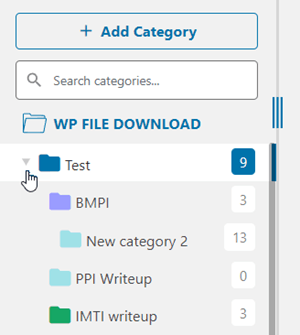
Menu konteks kategori
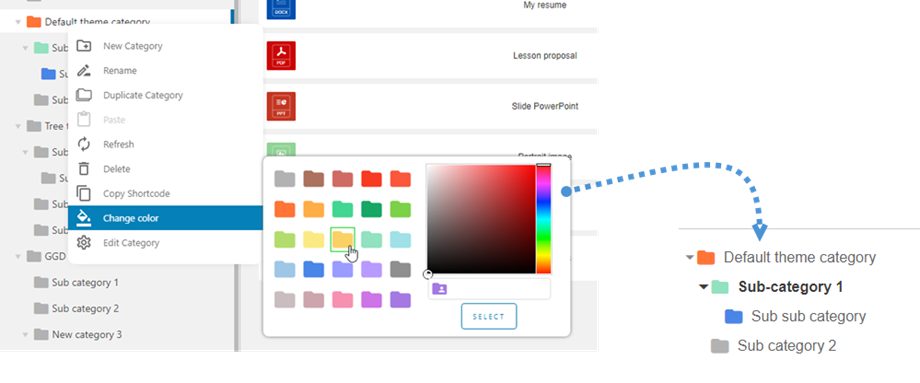
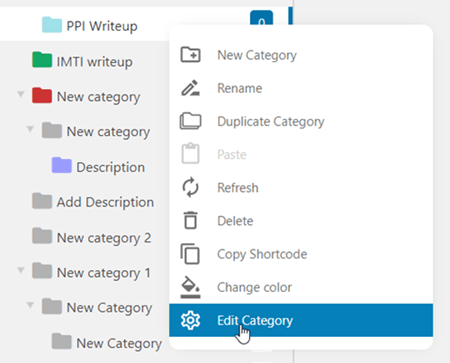
Dengan mengklik kanan kategori di pohon kategori sebelah kiri, Anda dapat melihat menu konteks kategori tersebut. Dari sini Anda dapat:
- Kategori Baru: tambahkan kategori baru
- Ganti nama: ganti nama kategori, dapat dilakukan dengan mengklik kiri dua kali pada kategori tersebut.
- Duplikat Kategori: salin kategori tersebut termasuk sub-kategorinya, kecuali file-filenya.
- Tempel: tempelkan file ke kategori
- Segarkan: segarkan kategori
- Hapus: hapus kategori yang dipilih
- Salin Kode Pendek: kode pendek akan disalin setelah diklik
- Ubah warna: atur warna untuk ikon kategori, warna ini dapat diterapkan di bagian depan situs.
- Edit Kategori: buka pengaturan kategori
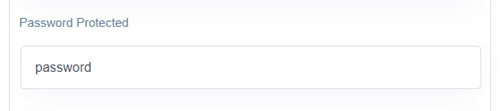
Kategori file yang dilindungi kata sandi
Di pengaturan kategori, Anda dapat mengatur kata sandi untuk kategori tersebut di "Dilindungi Kata Sandi" . Jangan lupa untuk mengklik Simpan pengaturan .
Tata letak kategori
Beberapa opsi tata letak kategori dapat disesuaikan di pengaturan kategori:
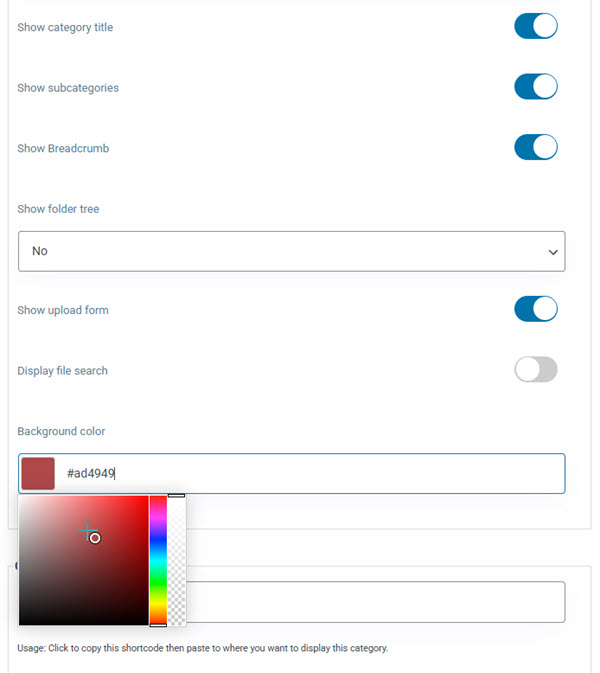
- Tampilkan judul kategori: tampilkan/sembunyikan judul kategori
- Tampilkan subkategori: tampilkan/sembunyikan subkategori
- Tampilkan jejak navigasi: tampilkan/sembunyikan jejak navigasi
- Tampilkan struktur folder: pilih posisi untuk struktur folder: Kiri, Atas, Kanan, atau Bawah
- Tampilan pohon folder yang diperluas: tampilkan/sembunyikan pohon folder
- Tampilkan formulir unggahan: tampilkan/sembunyikan formulir unggahan
- Tampilan pencarian file: Aktifkan bilah pencarian untuk menemukan file dengan cepat, sehingga navigasi melalui konten dalam jumlah besar menjadi lebih efisien.
- Warna latar belakang: pilih warna untuk latar belakang kategori.
3. Kelola unduhan file
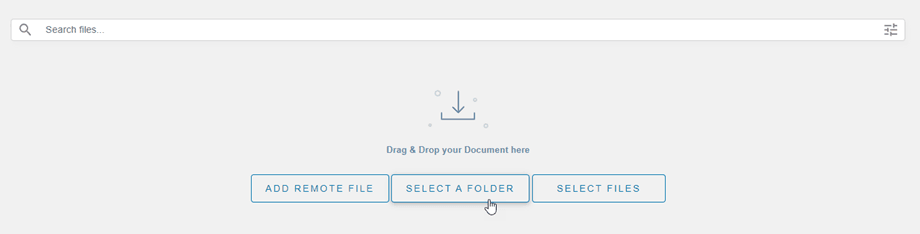
Untuk menambahkan file ke kategori, pilih kategori lalu seret dan lepas file ke tengah. Anda juga dapat mengklik tombol Pilih File .
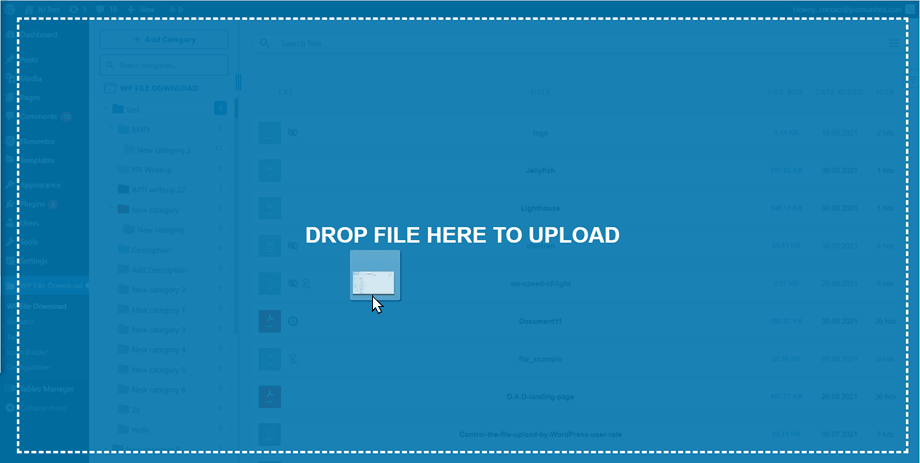
Bagaimanapun caranya, pilih satu atau lebih file untuk diunggah. Pengunggah ini didukung oleh HTML5, jadi Anda bahkan dapat mengirim file berukuran besar, yang akan diunggah secara normal. Satu-satunya batasan yang Anda miliki ditentukan oleh konfigurasi server Anda.
Untuk mengunggah folder, ikuti proses yang sama seperti yang dijelaskan di atas. Atau, Anda dapat mengklik Pilih Folder . Saat mengunggah folder, semua file dan subfolder di dalamnya akan disertakan.
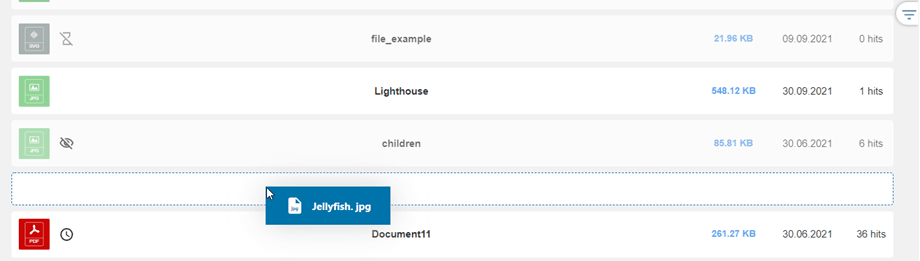
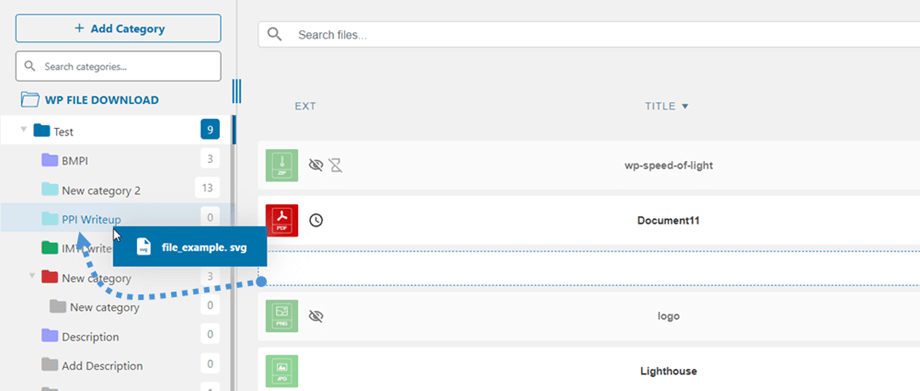
Selain menggunakan fitur seret dan lepas untuk mengunggah, Anda juga dapat menggunakan perilaku ini untuk mengatur ulang urutan file. WP File Download menyimpan perubahan secara otomatis!
Setelah file diunggah ke WP File Download, Anda dapat memilih satu atau beberapa file sekaligus dengan mengklik file tersebut. Anda dapat memilih beberapa file dengan menekan dan menahan Ctrl (pada Windows) atau Command (pada Mac). Metode pertama untuk memindahkan atau menyalin file adalah dengan menggunakan metode seret dan lepas. Seret dan lepas saja akan memindahkan file, dan seret dan lepas sambil menekan dan menahan Ctrl (pada Windows) atau Command (pada Mac) akan menyalin file.
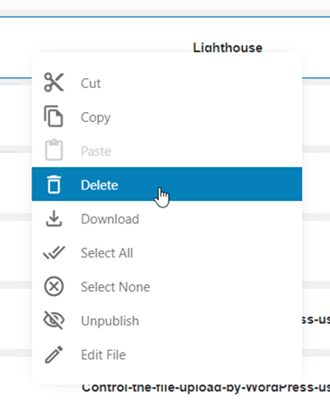
Anda dapat menggunakan menu konteks dengan mengklik kanan pada file untuk mengelola, seperti memotong, menyalin, dan menempel. Dari konteks ini, Anda juga dapat mengunduh file dan dengan cepat Membatalkan Publikasi/Mempublikasikan file. Dengan mengklik dua kali pada file, Anda dapat langsung menuju pengaturan file selain masuk melalui menu konteks.
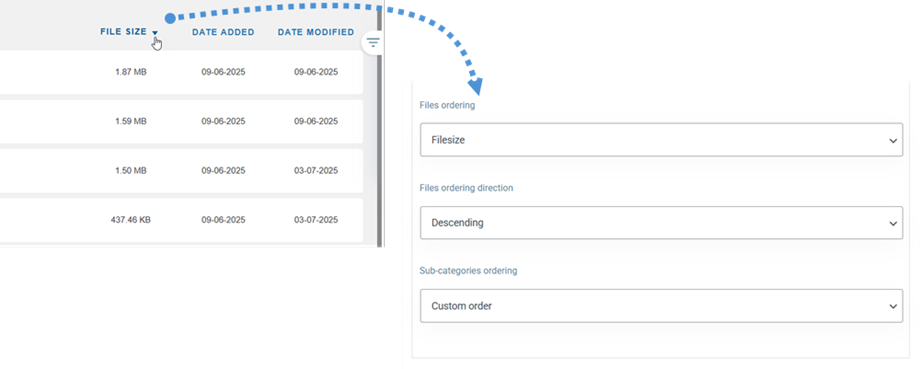
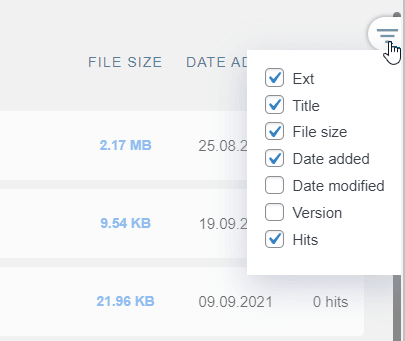
- Jenis
- Judul
- Ukuran file
- Tanggal ditambahkan
- Tanggal diubah
- Versi
- Hits
Tampilkan jumlah file dalam kategori di admin
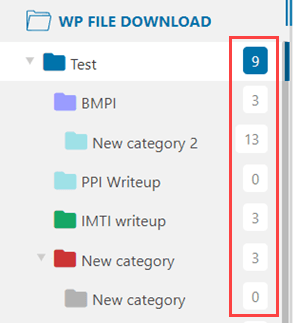
Untuk menampilkan jumlah file dalam kategori, Anda perlu mengaktifkan Jumlah file di WP File Download > Konfigurasi > Pengaturan utama > Tab Admin.

Setelah itu, Anda dapat melihat jumlah file dalam kategori di sebelah kanan.
Unduhan file multikategori
Saat Anda memilih atau mengedit file, Anda dapat menggunakan Kategori Ganda di panel kanan untuk menambahkannya ke beberapa kategori. Gunakan opsi ini untuk mengatur file yang dapat termasuk dalam beberapa kategori dengan lebih baik.
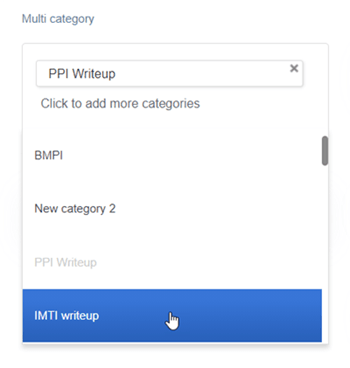
Anda dapat menetapkan beberapa kategori ke sebuah file langsung di dalam pengaturan file tersebut, atau untuk cara yang lebih cepat, Anda dapat melakukannya langsung dari dasbor plugin.
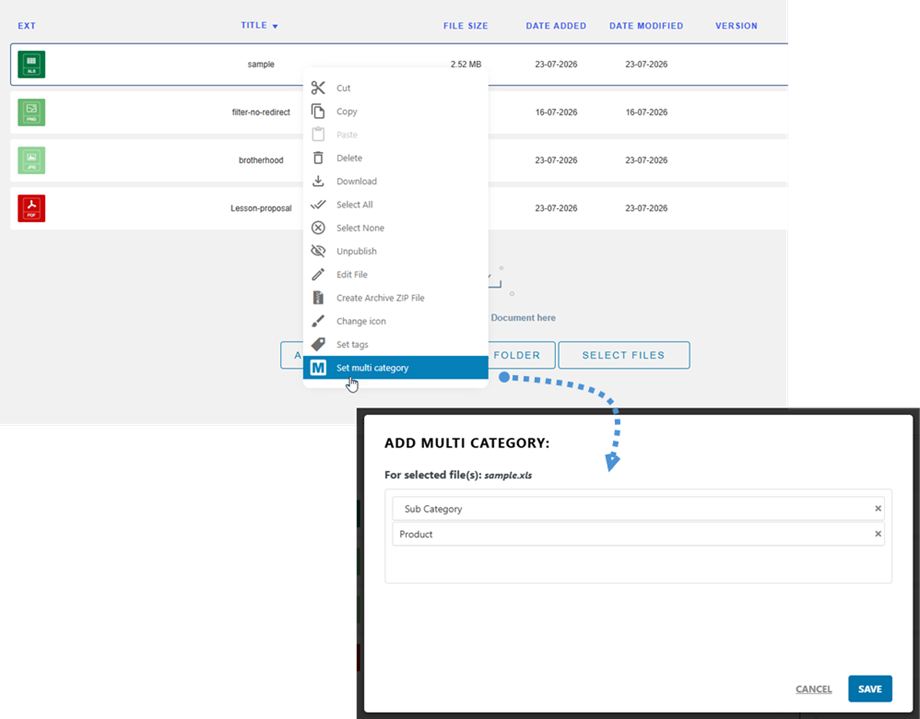
Untuk menggunakan metode dasbor cepat, temukan file yang ingin Anda atur, klik kanan padanya, dan pilih "Atur beberapa kategori" dari menu. Ini akan membuka "Tambahkan beberapa kategori" , di mana Anda dapat dengan mudah memilih semua kategori yang Anda inginkan dari kolom dropdown. Setelah Anda memilih semuanya, cukup klik "Simpan" untuk menerapkan perubahan secara instan!
Mesin pencari berkas di dasbor admin
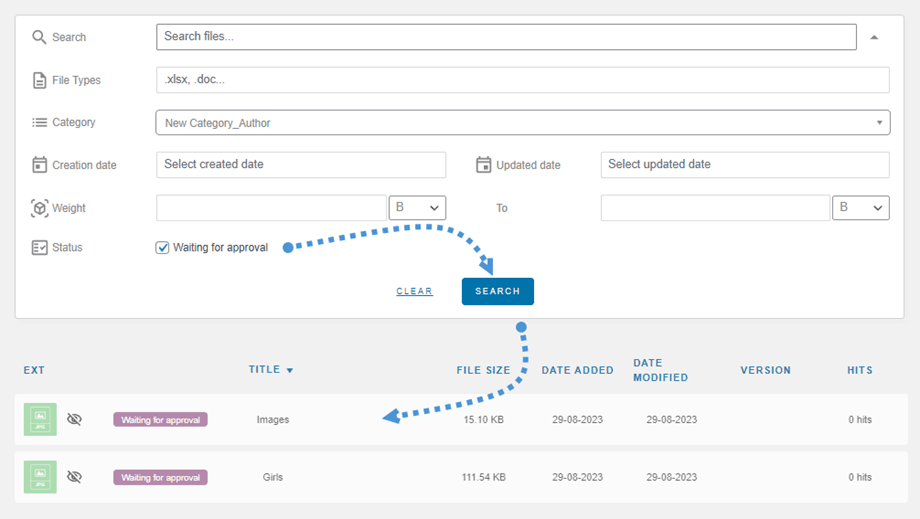
Anda dapat dengan cepat menuju ke file tertentu atau beberapa file sekaligus dengan menggunakan alat Pencarian di bagian atas. Opsi detail akan muncul setelah mengklik ikon tersebut.
Ada beberapa opsi yang dapat Anda atur untuk memfilter saat melakukan pencarian:
- Jenis file
- Kategori
- Tanggal pembuatan
- Tanggal diperbarui
- Berat (dari - sampai)
- Status: Menunggu persetujuan
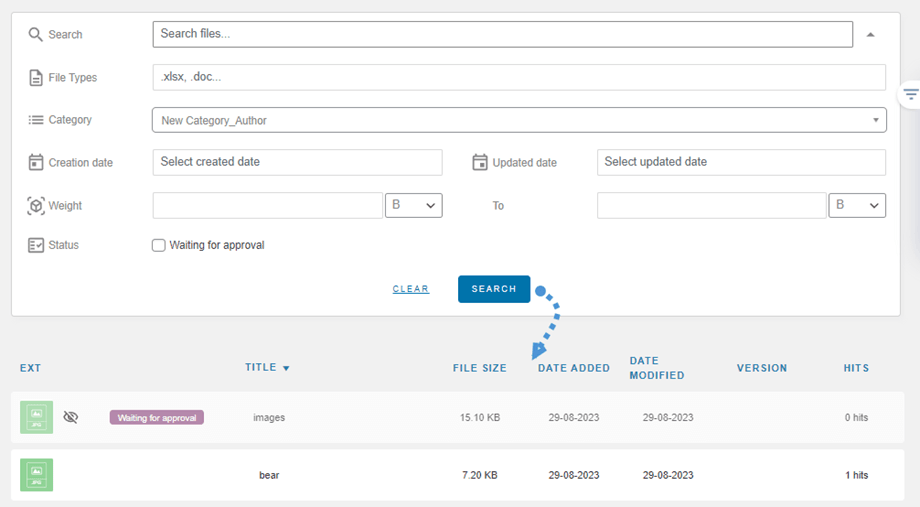
Setelah memasukkan nama dan mengatur filter yang diinginkan, klik 'Cari' . Hasil pencarian akan muncul di bawah mesin pencari. Jika Anda ingin mengatur ulang kriteria pencarian, cukup klik 'Hapus' .
Unggahan berkas dari sisi pengguna dengan persetujuan
Dalam beberapa kasus, jika pengguna hanya mengaktifkan hak akses "Unggah file di frontend" , dan tidak mengaktifkan "Edit kategori" maupun "Edit kategori sendiri", maka file yang diunggahnya akan berstatus "Menunggu persetujuan" di Dasbor backend.
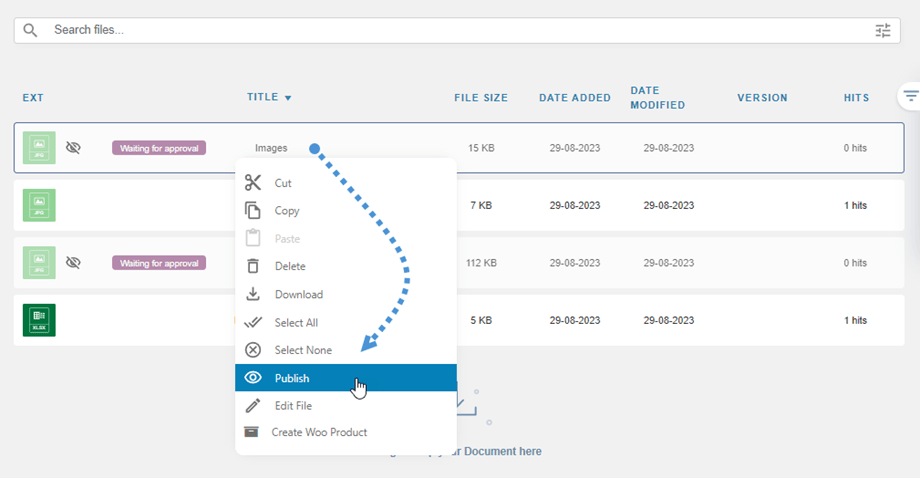
Admin kemudian dapat menggunakan filter pada dasbor untuk memilih satu atau beberapa file. Setelah memilih, cukup klik 'Terbitkan' di bagian atas untuk menerbitkan semua file tersebut sekaligus.
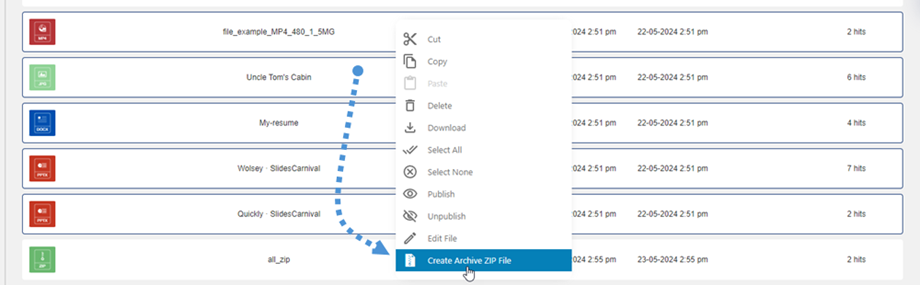
Buat file arsip zip
Pada dasbor plugin, Anda dapat dengan mudah memilih beberapa file, klik kanan pada file tersebut, lalu pilih opsi "Buat File ZIP Arsip" untuk mengemas file yang dipilih ke dalam satu file ZIP terkompresi.
Ubah pengaturan ikon
Untuk membuat ikon kustom Anda sendiri di WP File Download untuk semua jenis file, Anda cukup klik kanan pada file tersebut, lalu pilih Ubah ikon .
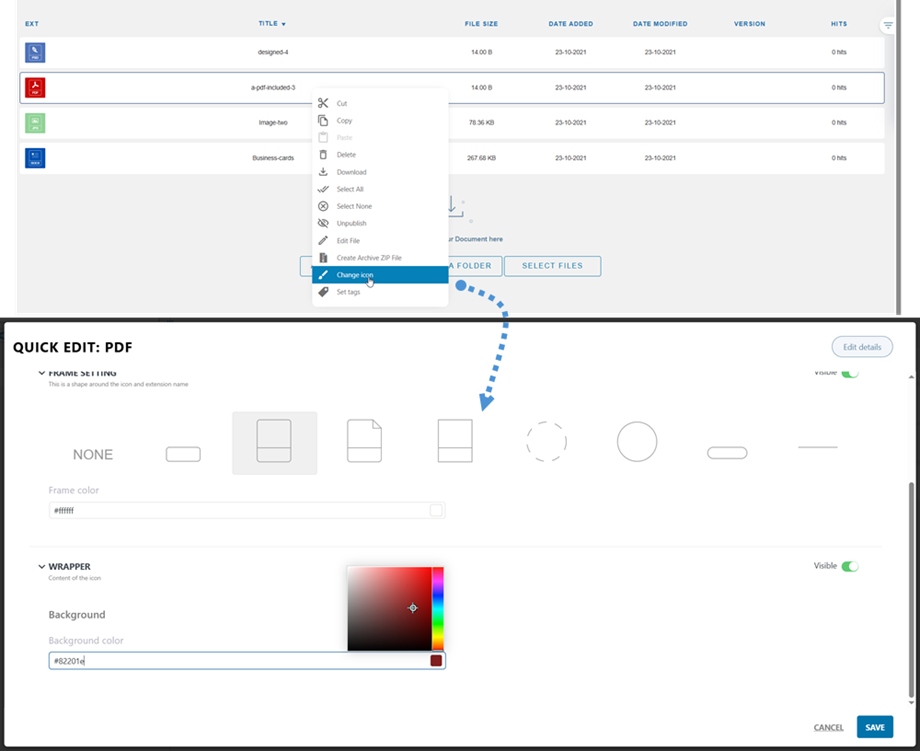
Setelah itu, muncul jendela pop-up dengan opsi untuk menyesuaikan:
- Pengaturan bingkai
- Bentuk untuk ikon
- Warna bingkai
- Pembungkus
- Warna latar belakang
Ingat untuk mengklik Simpan , kemudian pengaturan akan diterapkan pada jenis file yang Anda pilih.
Pemberian tag massal pada file
Anda dapat memberi tag pada beberapa file sekaligus dengan memilih file yang ingin Anda beri tag, klik kanan pada bagian judul, dan pilih "Atur tag" . Jendela pop-up akan muncul tempat Anda dapat memasukkan tag. Jangan lupa untuk mengklik Simpan setelahnya.
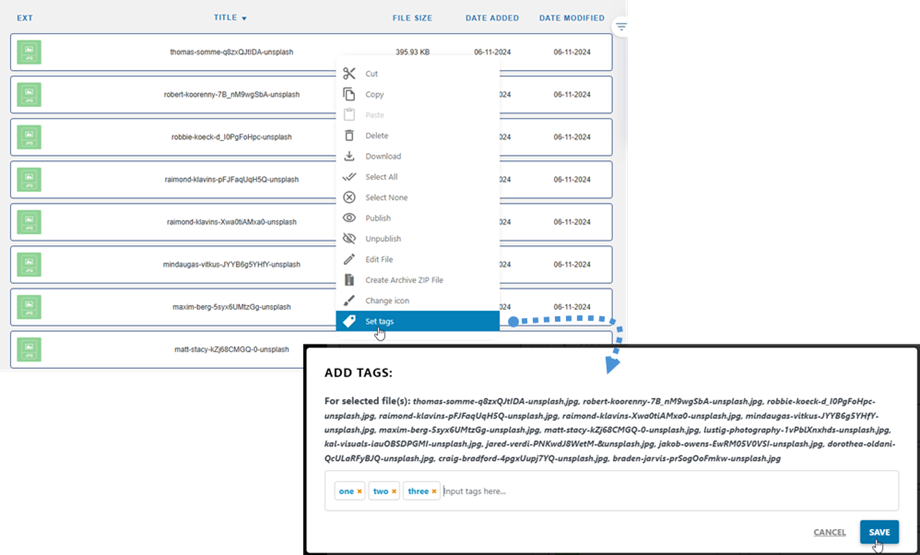
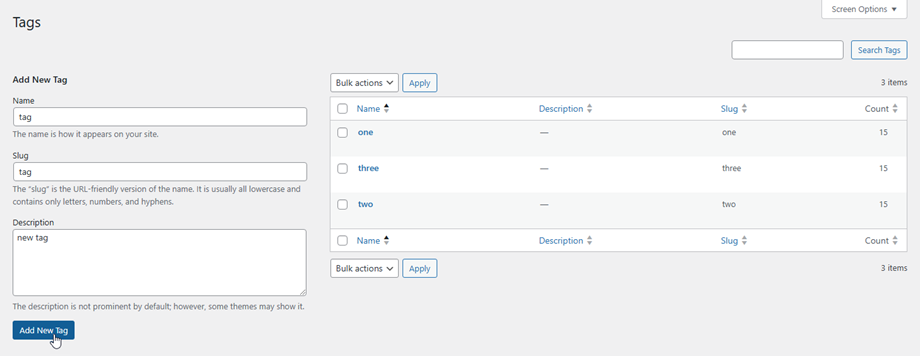
Untuk mengelola tag, navigasikan ke Menu WP File Download > Tags. Di bagian ini, Anda dapat menambahkan, mengedit, atau menghapus tag sesuai kebutuhan.
Bidang ACF untuk file
Untuk menambahkan field kustom untuk file menggunakan ACF, navigasikan ke Grup Field ACF dan klik Tambah Grup Field Baru. Ini akan menampilkan Tambah Grup Field Baru .
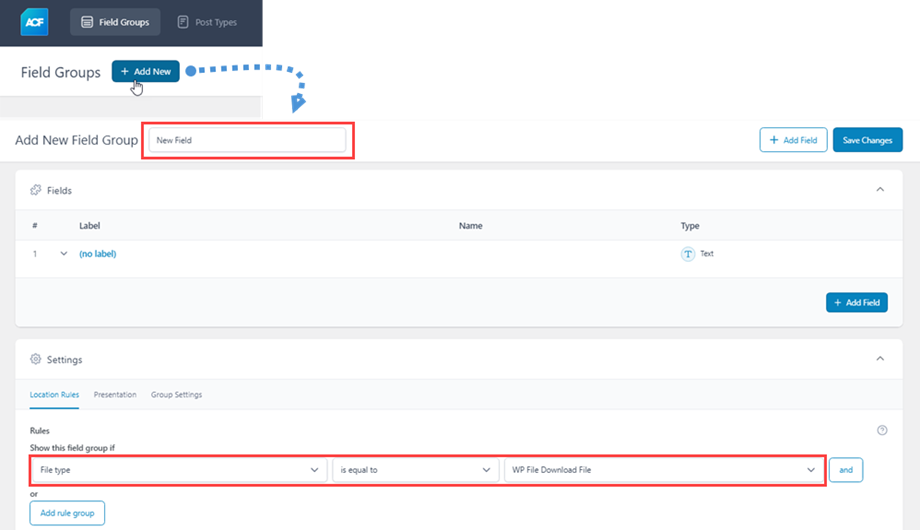
- Masukkan nama untuk grup Bidang.
- Di Fields , pilih tipe Field untuk ditampilkan pada file.
- Di bagian Pengaturan > tab Aturan Lokasi , pilih Jenis file sama dengan WP File Download File .
Sebagai contoh, Anda dapat memilih URL untuk file tersebut, seperti yang ditunjukkan di bawah ini:
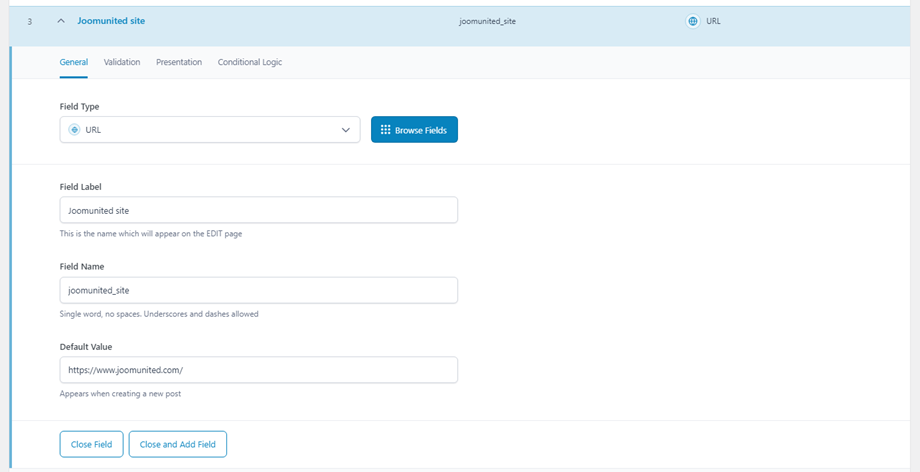
Anda dapat membuat bidang kustom sebanyak yang dibutuhkan. Ingatlah untuk mengklik Simpan Perubahan. Bidang kustom ACF berikut didukung: Teks, Pilihan, Angka, Area Teks, Kotak Centang, Tombol Radio, Grup Tombol, Rentang, URL, Pemilih Waktu, Pemilih Tanggal, Pemilih Tanggal dan Waktu.
Selanjutnya, navigasikan ke dasbor plugin. Di Pengaturan Kategori, Anda dapat memilih grup ACF tertentu untuk setiap kategori.
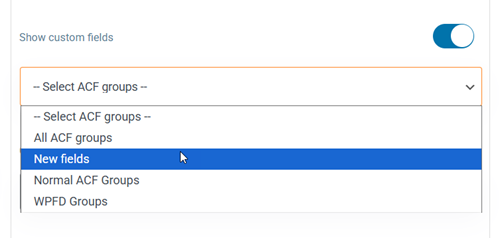
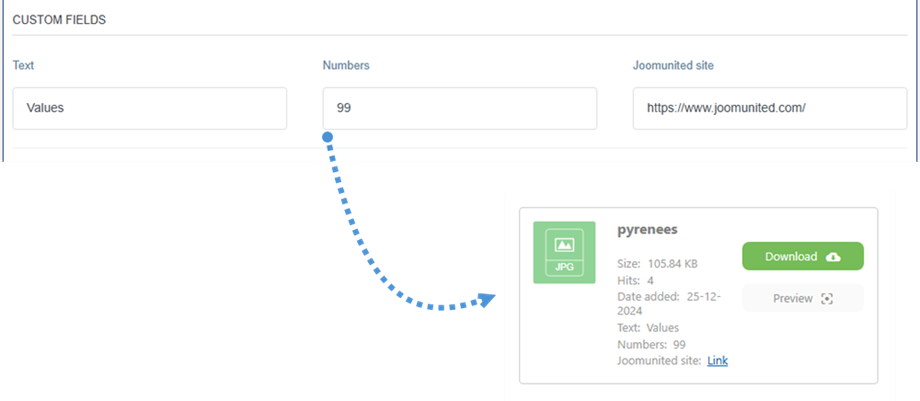
Terakhir, untuk setiap file, Anda dapat mengkonfigurasi nilai untuk semua kolom kustom. Berikut yang dapat Anda amati dari sisi backend ke frontend.
File sampah
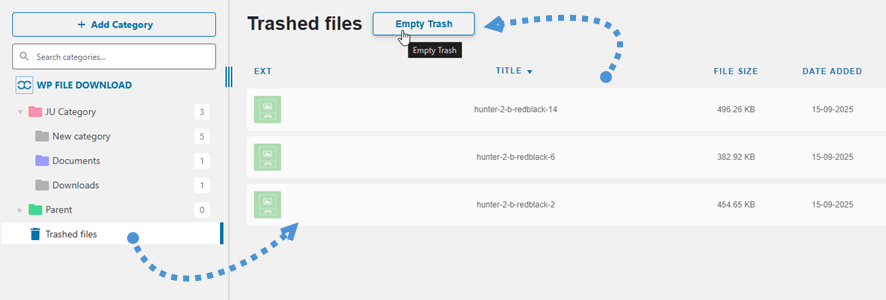
Semua file yang dihapus akan dipindahkan ke Sampah, bukan langsung dihapus secara permanen. Untuk mengaktifkan fitur ini, buka Pengaturan Utama > tab Admin. Anda juga dapat mengatur pembersihan otomatis dengan mengkonfigurasi berapa lama file harus tetap berada di Sampah sebelum dihapus secara permanen.
4. Tambahkan kategori unduhan file di konten Anda
Untuk menyisipkan kategori file ke dalam konten Anda, buka halaman, postingan, atau konten WordPress lainnya dan klik WP File Download tombol. Anda dapat memilih kategori dari kolom yang muncul.
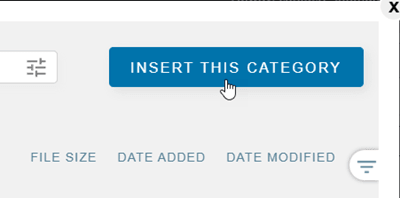
Klik tombol Sisipkan kategori ini di kolom sebelah kanan.
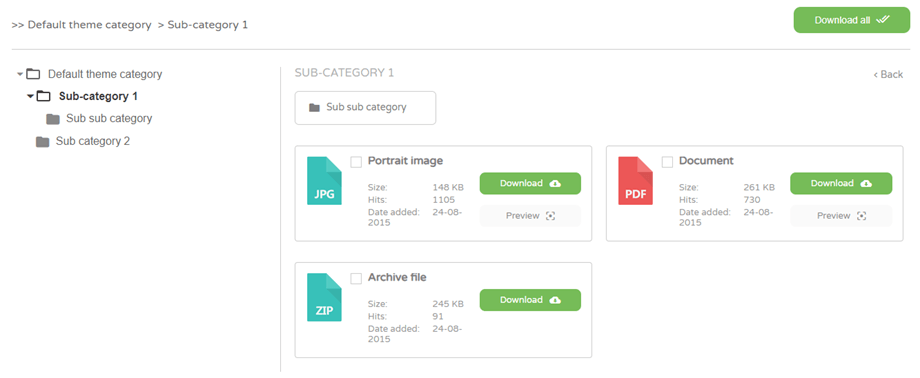
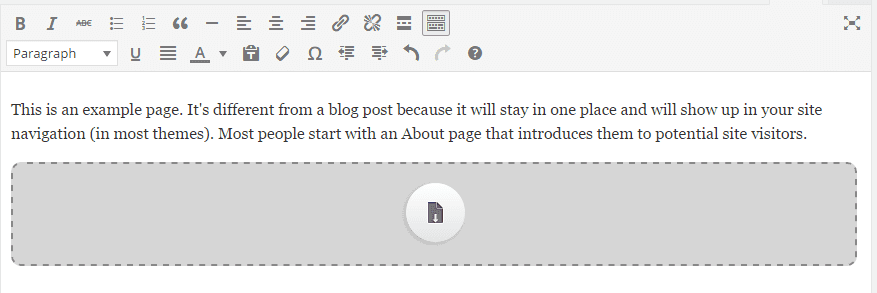
Kategori file akan muncul di postingan atau halaman Anda, menggantikan area abu-abu.
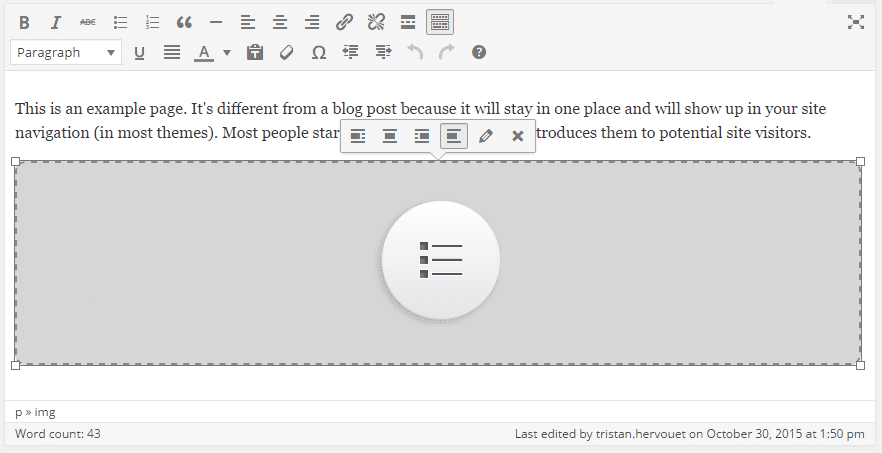
Simpan konten Anda dan konten tersebut akan ditampilkan di antarmuka publik.
Saat pertama kali Anda menyisipkan kategori ke dalam konten, Anda perlu menyimpan halaman dan postingan tersebut. Namun, setelah itu Anda dapat mengelola file atau subkategori kategori tanpa perlu menyegarkan atau menyimpan konten.
Jika Anda mengklik kembali WP File Download di konten Anda, lalu mengklik WP File Download tombol, Anda akan membuka kembali kategori file Anda sehingga Anda dapat memilih yang baru.
Simpan halaman atau postingan Anda dan selesai: Anda telah berhasil menambahkan kategori file dan subkategorinya ke konten WordPress Anda.
Silakan kunjungi halaman ini jika Anda menggunakan editor Gutenberg.
Formulir unggahan dalam tampilan kategori
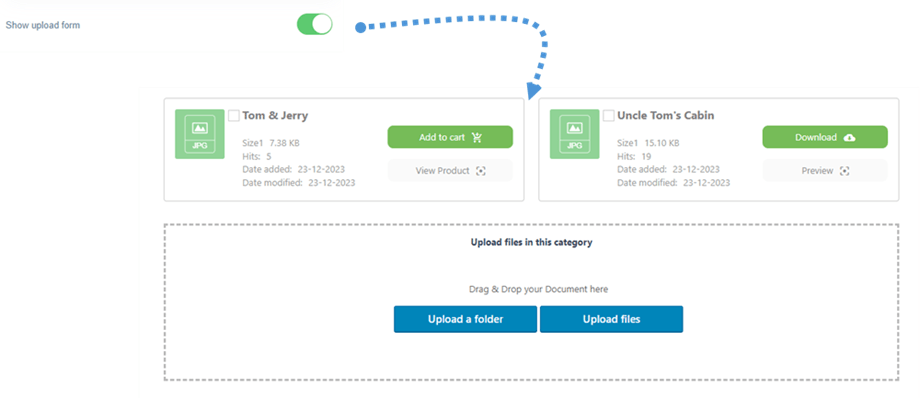
Dengan mengaktifkan "Tampilkan formulir unggahan" di pengaturan kategori, pengguna dapat mengunggah file jika perannya diizinkan.
Opsi tampilan lainnya
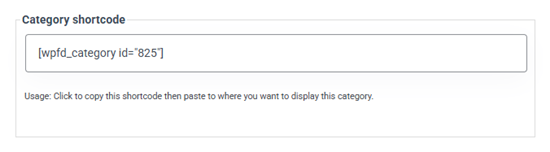
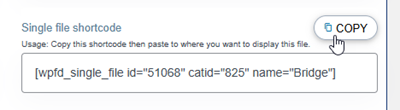
Anda juga memiliki opsi untuk menyisipkan kategori file atau file tunggal ke dalam konten WordPress Anda menggunakan shortcode. Untuk menggunakan shortcode untuk kategori, Anda harus mengaktifkan fitur ini dari Pengaturan Utama > tab Admin: cari Tampilkan shortcode dalam kategori .

Anda bisa mendapatkan shortcode dari WP File Download, baik dari tampilan kategori maupun tampilan file dari sidebar sebelah kanan.
Penomoran halaman untuk daftar file
Tersedia opsi tambahan, seperti penomoran halaman file. Jika Anda memiliki banyak sekali file, Anda dapat menambahkan penomoran halaman agar konten WordPress Anda dimuat lebih cepat dan lebih mudah dicerna oleh pembaca Anda.
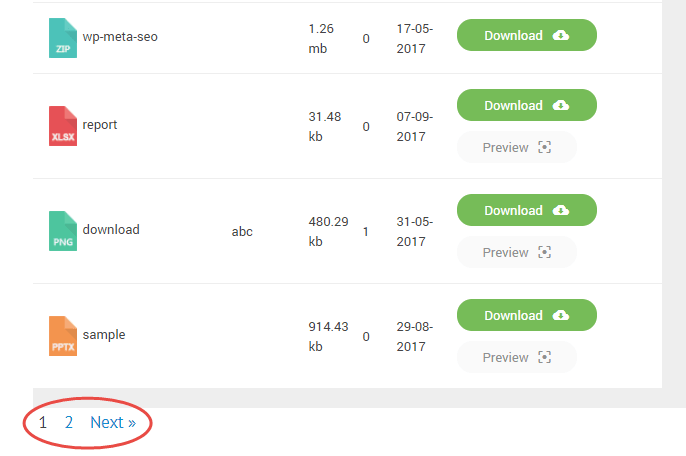
Paginasi file dapat diaktifkan dan dikonfigurasi dari Pengaturan Utama > tab Frontend.
Buka PDF di browser
Anda juga memiliki opsi untuk membuka PDF di tab baru alih-alih melihat pratinjaunya sebagai lightbox. Anda juga dapat menemukan opsi ini di tab Frontend .

Tampilkan bilah pencarian dalam tampilan kategori
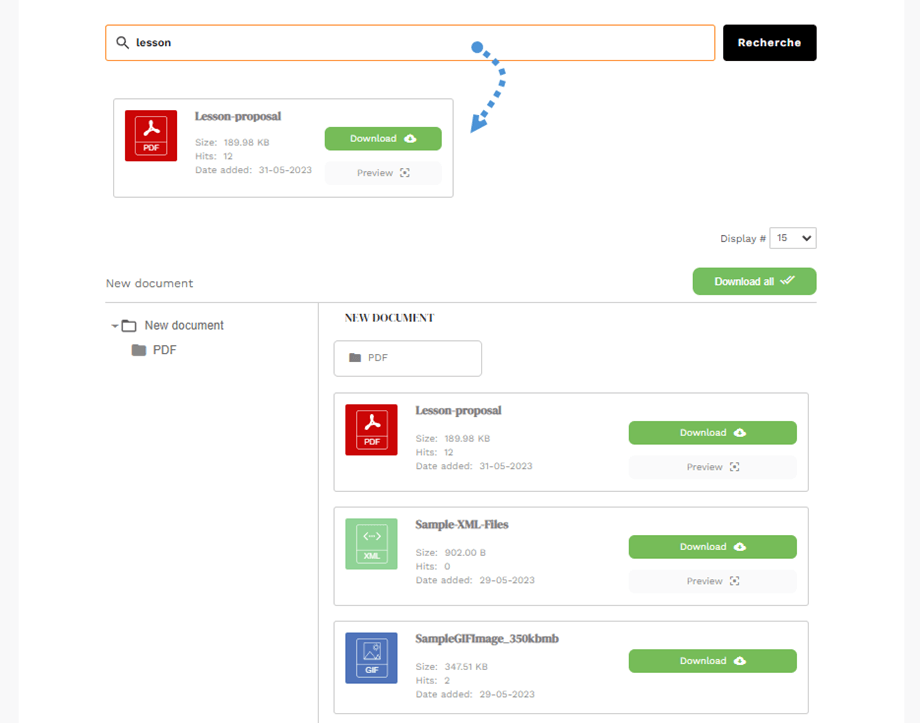
Untuk menampilkan kolom pencarian di atas tampilan daftar kategori file, navigasikan ke pengaturan kategori, gulir ke bawah, dan aktifkan Tampilkan pencarian file . Hasilnya akan ditampilkan di bawah bilah pencarian.
Urutkan file di antarmuka pengguna
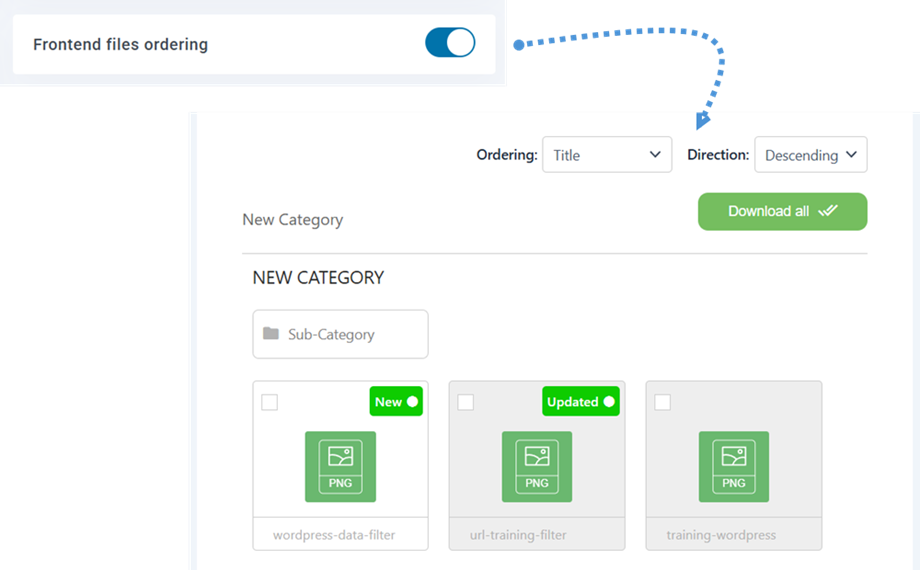
Untuk mengaktifkan pengurutan file di antarmuka pengguna, navigasikan ke Pengaturan Utama > tab Antarmuka Pengguna dan aktifkan Pengurutan file di antarmuka pengguna . Setelah diaktifkan, file dapat diurutkan di antarmuka pengguna di seluruh Default, GGD, Preview, dan Tree .
Untuk Tabel , file juga dapat diurutkan dengan mengklik judul kolom mana pun di bagian atas daftar file.
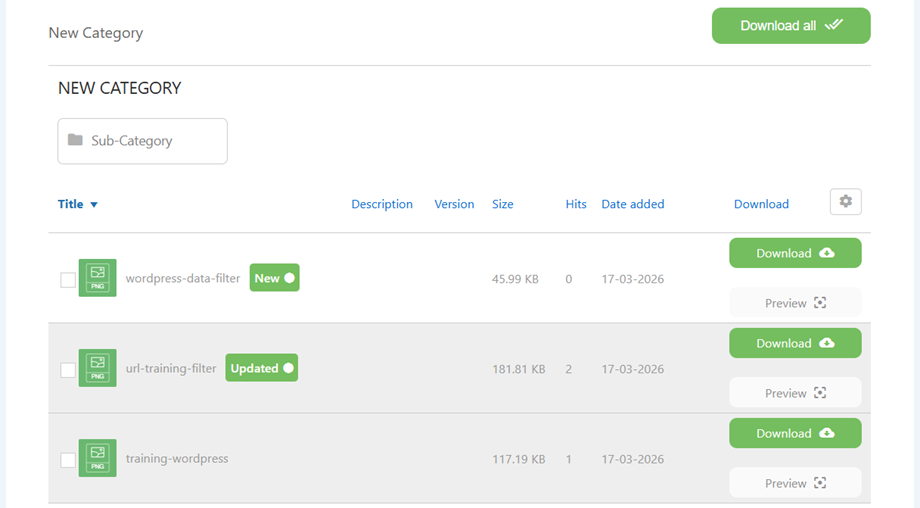
Setelah sebuah file diunduh, baris atau blok yang bers相应的 akan disorot dengan latar belakang abu-abu, tergantung pada tema yang aktif.
5. Kelola file tunggal
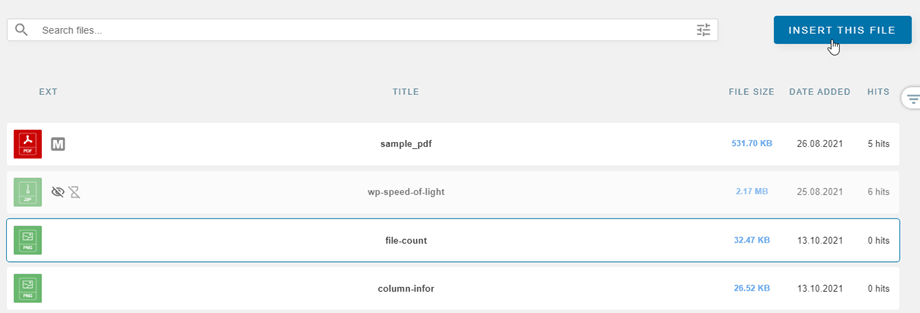
Mengelola file satu per satu tidak pernah semudah ini. Dengan sekali klik tombol, Anda dapat mengatur opsi file dan menyisipkan file ke dalam postingan atau halaman WordPress Anda.
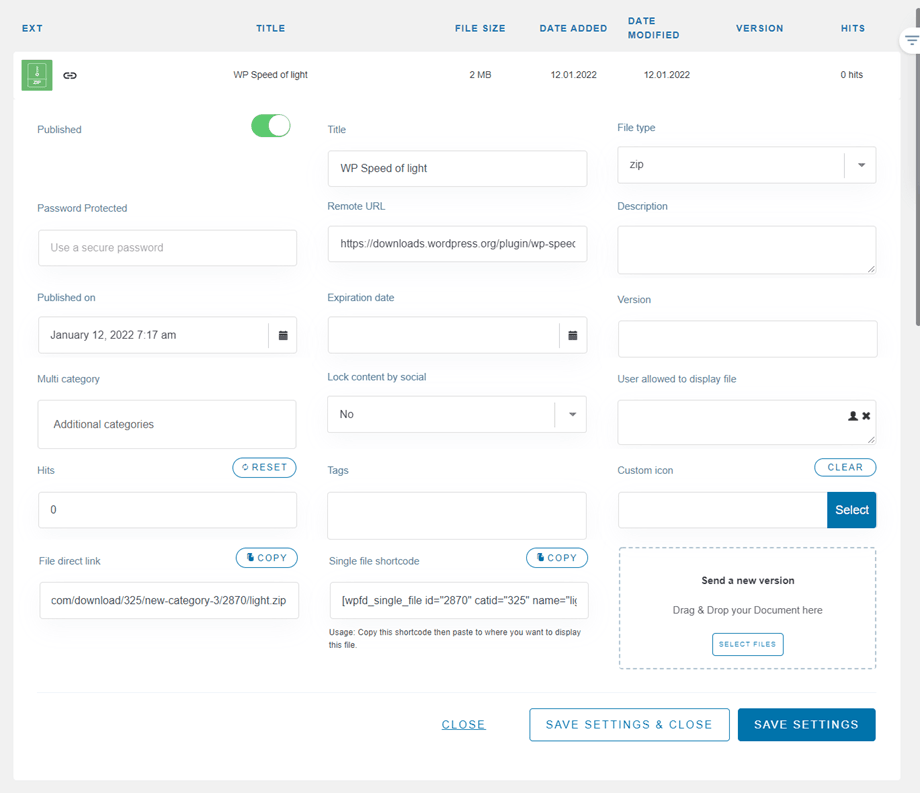
WP File Download memungkinkan Anda untuk menentukan hal-hal berikut untuk setiap file, Anda dapat melihatnya dengan mengklik dua kali pada file tersebut.
- Judul
- Jenis berkas
- Dilindungi Kata Sandi
- URL Jarak Jauh (hanya untuk file jarak jauh)
- Keterangan
- Diterbitkan pada
- Kedaluwarsa
- Versi
- Multikategori
- Kunci konten berdasarkan media sosial
- Pengguna diizinkan untuk menampilkan file
- Hits
- Tag (untuk mesin pencari file)
- Ikon khusus
- Tautan langsung file
- Kode pendek berkas tunggal
- Pemilik berkas
- Warna tombol (dapat dikonfigurasi dari Icons Builder > tab Single file di WP File Downloadkonfigurasi
- Kolom ACF jika diaktifkan.
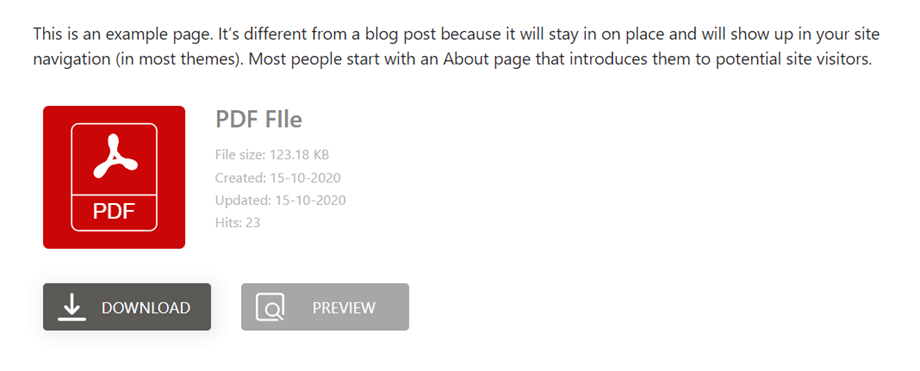
Berkas tersebut akan muncul di konten Anda dengan ikon berkas tunggal.
Sebuah file ditambahkan sebagai tombol di konten Anda:
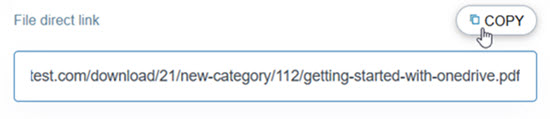
Selain itu, setiap file memiliki tautan langsungnya sendiri, yang dapat Anda gunakan untuk berbagi dengan lebih mudah. Anda dapat menemukan URL di bagian bawah panel kanan.
Silakan kunjungi di sini untuk informasi lebih lanjut tentang desain blok baris tunggal.
Tetapkan tanggal kedaluwarsa pengunduhan file
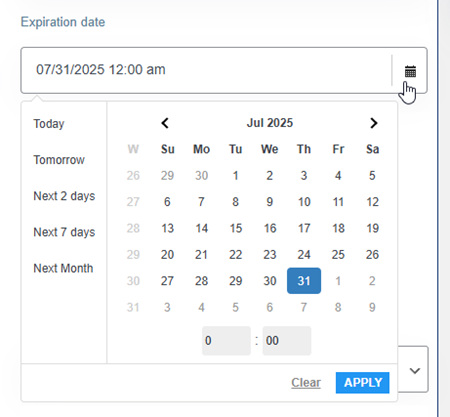
Anda dapat mengatur tanggal kedaluwarsa untuk sebuah file, yang berarti file tersebut tidak akan terlihat di bagian depan (sebagai file tunggal atau file dalam kategori) setelah tanggal tersebut.
Unduhan file yang dilindungi kata sandi
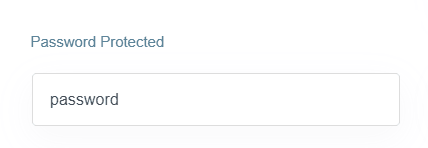
Di pengaturan file, Anda dapat mengatur kata sandi untuk file tersebut di "Dilindungi Kata Sandi" . Jangan lupa untuk mengklik Simpan pengaturan .
6. Memperbarui file dari admin WordPress
Untuk memperbarui file, cukup navigasikan ke WP File Download , masuk ke pengaturan file, gulir ke bawah ke Kirim versi file baru , klik Pilih File untuk mengganti file.
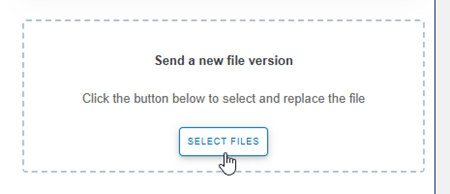
Anda dapat mengubah ukuran file atau hal lainnya. WP File Download mendeteksi setiap perubahan dan mengganti file tersebut. Plugin ini menyertakan sistem versi, sehingga setiap kali Anda memperbarui file, versi lama akan disimpan dan tercantum di atas.
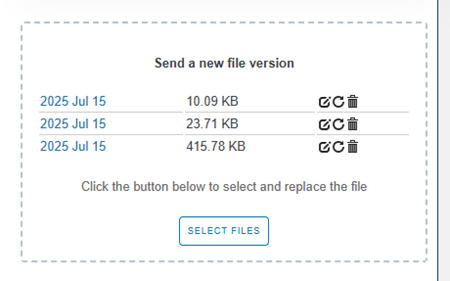
Anda dapat menggunakan fitur ini untuk memulihkan versi file sebelumnya atau untuk menghapus versi file lama.
7. Keterbatasan akses dan pengelolaan file
8. Statistik unduhan file
WP File Download dilengkapi dengan dasbor yang menampilkan statistik unduhan, yang dapat diakses dari WP File Download > Statistik .

Dasbor ini akan membantu Anda mendapatkan detail unduhan tentang file yang tersedia di situs web Anda. Di bagian atas, terdapat grafik dan Anda dapat memfilter berdasarkan..
- Kategori berkas: sertakan satu atau beberapa kategori
- Berkas tunggal: sertakan berkas satu per satu dalam perhitungan statistik.
- Unduhan per pengguna: pilih pengguna yang telah mengunduh file
- Saring berdasarkan rentang tanggal (tanggal saat file diunduh)
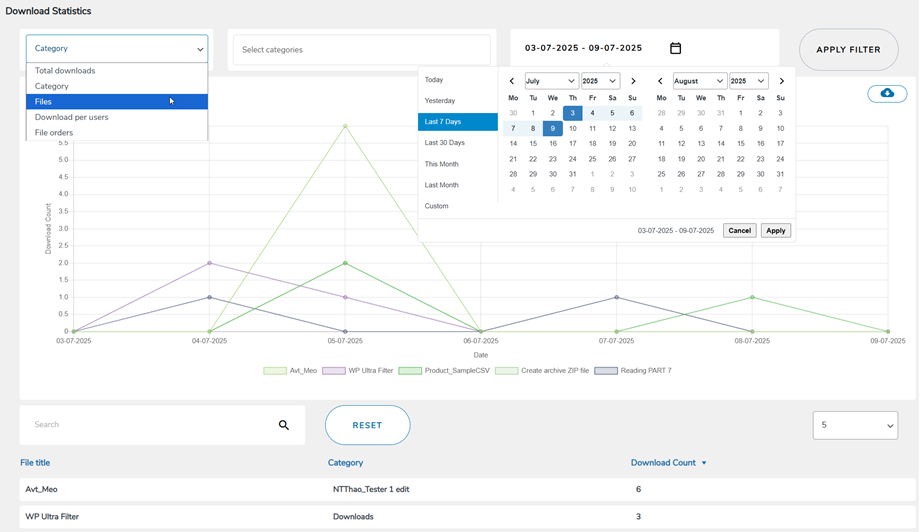
Di bagian bawah halaman, Anda juga dapat melihat detail tentang file yang diunduh atau menggunakan mesin pencari untuk memfilter hasil pencarian.
Selain itu, Anda dapat mengekspor statistik unduhan sebagai file .csv dengan mengklik ikon Unduh di bawah tombol Terapkan Filter.
9. Formulir unggah file untuk pengguna frontend
Dari sisi publik situs web WordPress Anda, Anda dapat mengizinkan pengguna untuk mengunggah file ke dalam kategori yang telah ditentukan sebelumnya. Untuk mengaturnya, pertama-tama akses WP File Download > Configuration > Shortcodes dan pilih kategori tempat Anda ingin pengguna mengunggah file.
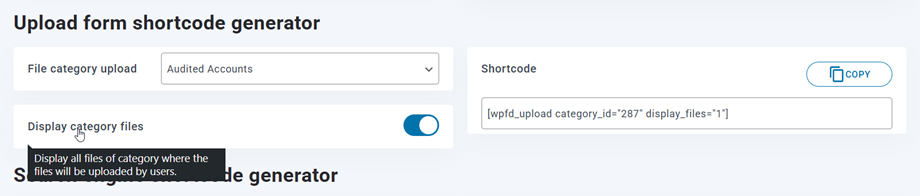
Salin dan tempel kode pendek yang ditampilkan di bagian bawah halaman ini ke editor WordPress Anda di tempat Anda ingin formulir unggahan muncul di bagian depan situs.
File-file dalam kategori tersebut akan ditampilkan di bawah formulir unggah jika Tampilkan file kategori diaktifkan.
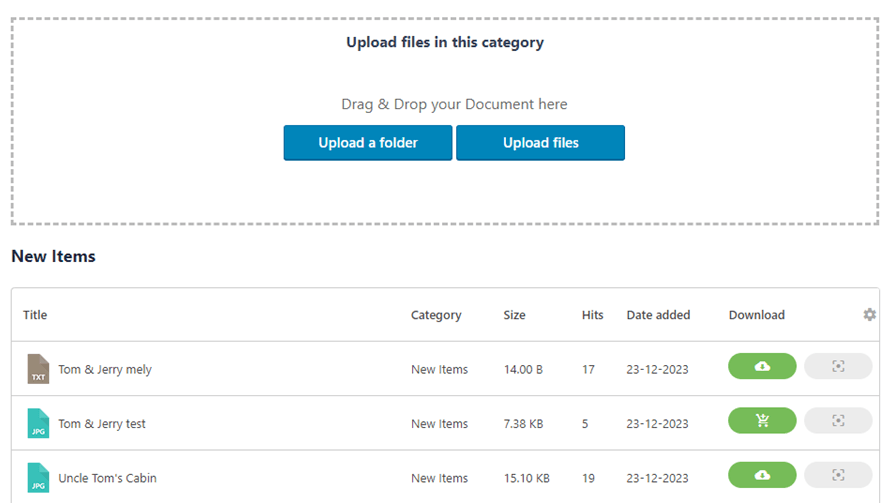
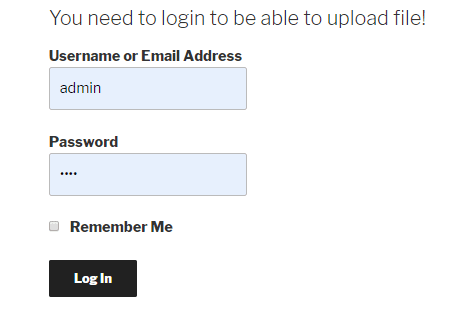
Pengguna harus masuk (login) untuk dapat mengunggah file mereka. Jika pengguna tidak masuk, formulir login akan muncul, meminta mereka untuk masuk sebelum mengunggah file.
Jika visibilitas kategori sudah publik, Anda selesai!
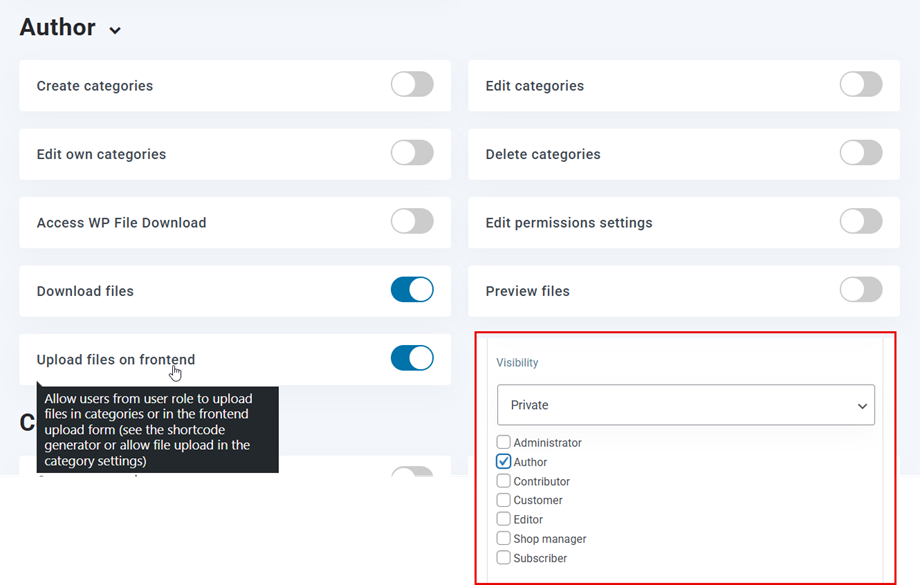
Namun, jika Anda ingin memilih beberapa grup pengguna tertentu untuk mengunggah file di bagian depan (frontend), Anda harus mengatur dua izin untuk mereka. Berikut contohnya untuk peran "Penulis" :
- Visibilitas: untuk kategori yang dipilih, pilih "Pribadi > Penulis".
- Peran pengguna: di bagian Penulis, aktifkan "Unggah file di frontend" .
10. Generator kode pendek untuk daftar file
Anda akan menemukan Generator Shortcode Kategori di WP File Download > Konfigurasi > tab Shortcode.
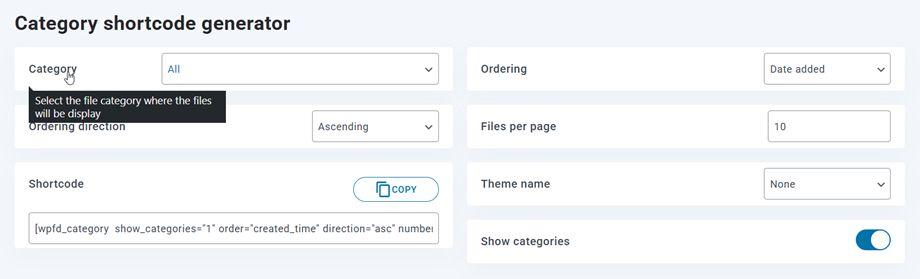
Generator shortcode tersedia untuk memuat pilihan file kustom. Opsi dan filter shortcode yang tersedia adalah:
- Kategori: pilih satu atau semua kategori
- Pemesanan: pemesanan, jenis, judul atau deskripsi, ukuran, versi, tanggal atau jumlah kunjungan
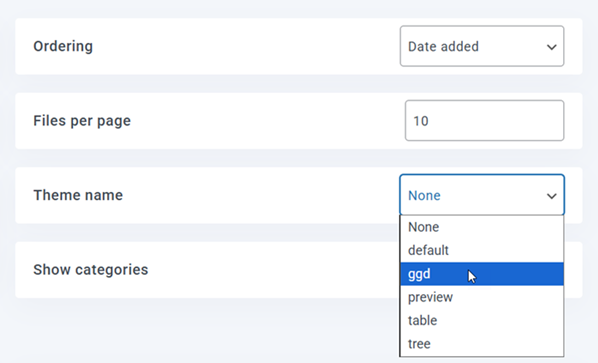
- Arah pengurutan: Naik/Turun
- Jumlah berkas per halaman: Tetapkan jumlah maksimum berkas per halaman.
- Nama tema: Pilih tema yang sudah ada untuk kode pendek kategori
- Tampilkan kategori
Setelah memilih opsi tersebut, kode pendeknya akan menjadi, misalnya: [wpfd_category show_categories="1" order="created_time" direction="asc" number="10" ]
11. Blok dalam Gutenberg
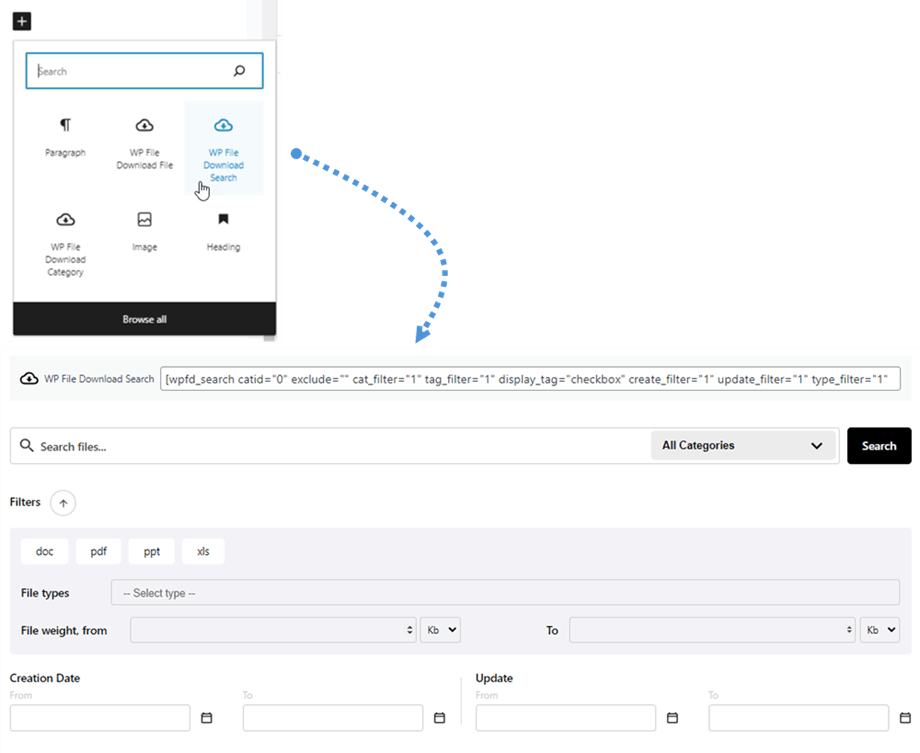
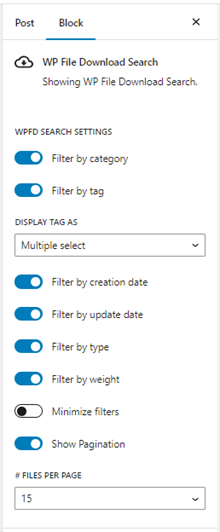
Untuk menampilkan file, kategori, atau mesin pencari Anda di dalam editor Gutenberg, gunakan tiga WP File Download : 'WP File Download Category', 'WP File Download File', dan 'WP File Download Search'.
Blok Kategori WP File Download
Untuk menampilkan kategori file di editor Gutenberg, navigasikan ke bagian Widget dan klik 'WP File Download Kategori . Ini akan menampilkan menu tarik-turun tempat Anda dapat memilih kategori yang diinginkan untuk ditampilkan di bagian depan situs.
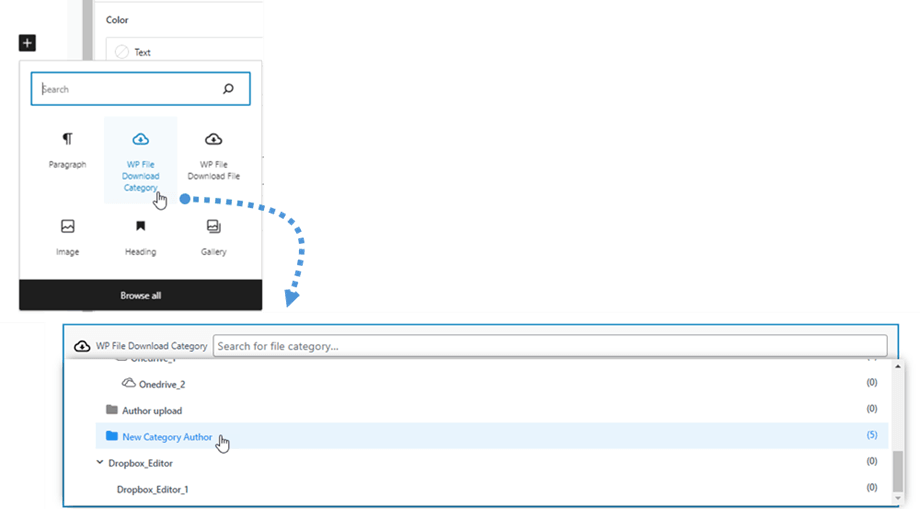
Setelah dipilih, pratinjau kategori akan muncul di bawahnya.
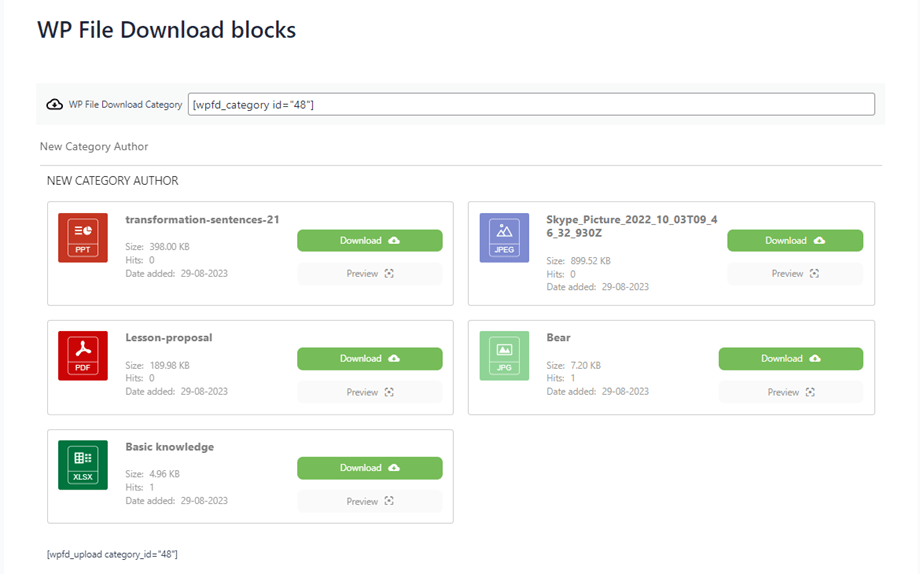
Blok File WP File Download
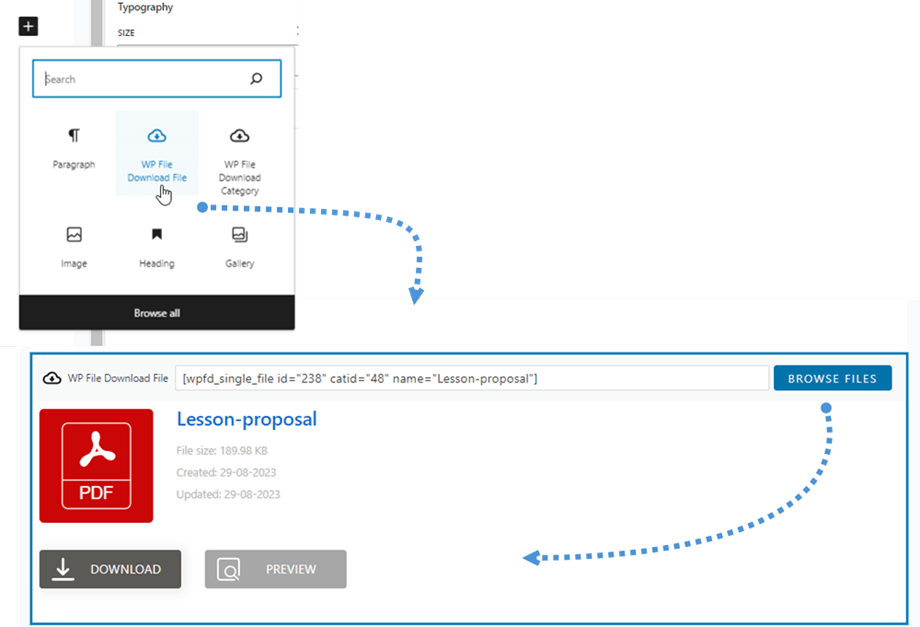
Untuk menampilkan desain file tunggal, ikuti alur kerja yang serupa. Navigasi ke bagian Widget dan klik 'WP File Download ' . Selanjutnya, klik 'Telusuri File' untuk memilih file yang diinginkan. Setelah pemilihan, pratinjau file akan ditampilkan di bawahnya.
Blok Pencarian WP File Download
Sematkan PDF

