 produk WordPress
 produk Joomla
 Mendukung
 Berita
 Login
LoginWP File Download: Pembuat Ikon
Untuk mengakses Kumpulan Ikon dan file tunggal , silakan masuk ke menu WP File Download > Pembuat Ikon.
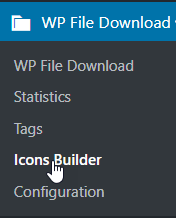
1. Pembuat ikon WP File Download
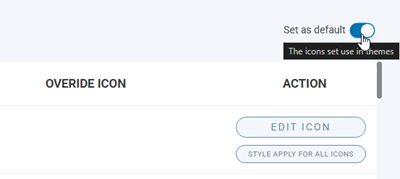
Anda dapat menerapkan format file SVG atau PNG di seluruh situs Anda dengan mengaktifkan Tetapkan sebagai default" di pojok kanan setiap tab.
Pembuat ikon SVG
Untuk mengakses Set SVG, buka WP File Download > Icons Builder > tab Set SVG. Dari sini, Anda dapat menerapkan gaya ikon untuk semua ikon lainnya, menghapus ikon pengganti, dan fitur terpentingnya adalah Edit ikon .
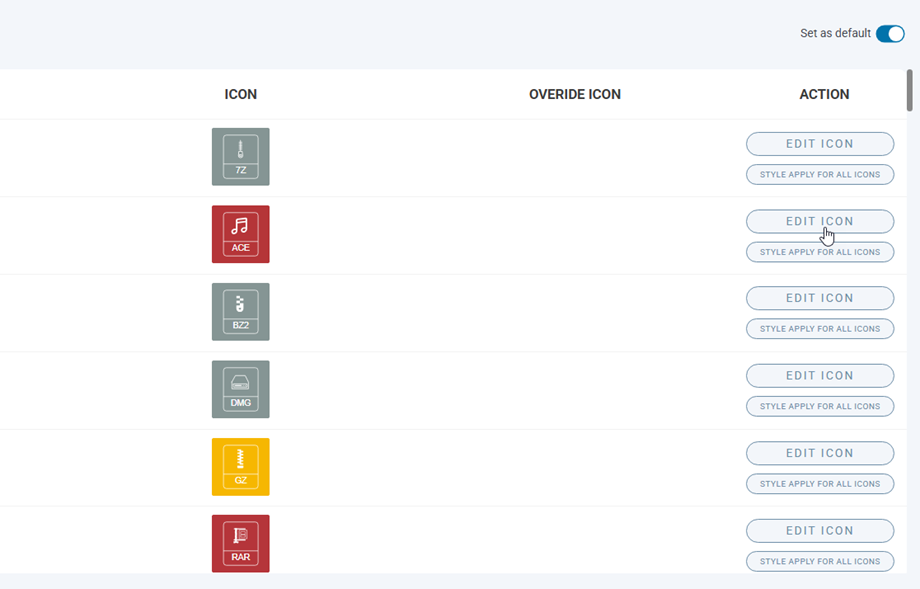
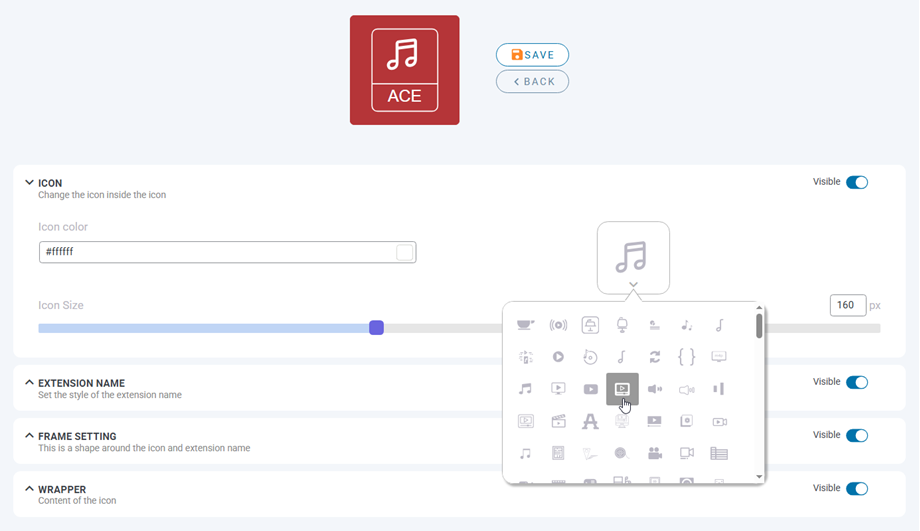
Setelah mengklik Edit ikon pada ikon mana pun, Anda akan dialihkan ke halaman kustomisasi.
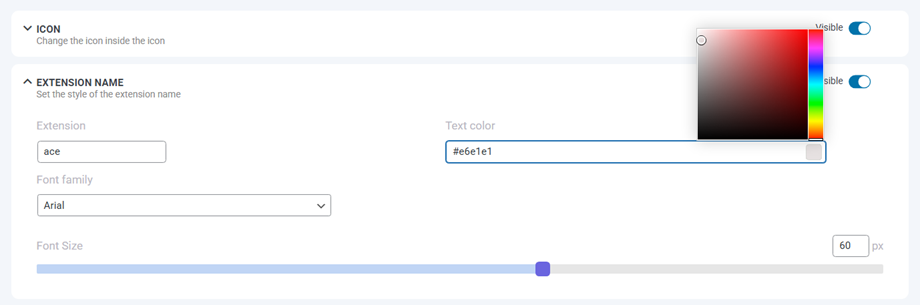
Ikon: Ubah ikon di dalam ikon
- Warna ikon
- Ukuran ikon
- Pemilihan simbol
Nama ekstensi: Atur gaya nama ekstensi
- Jenis ekstensi
- Keluarga font
- Ukuran font
- Warna teks
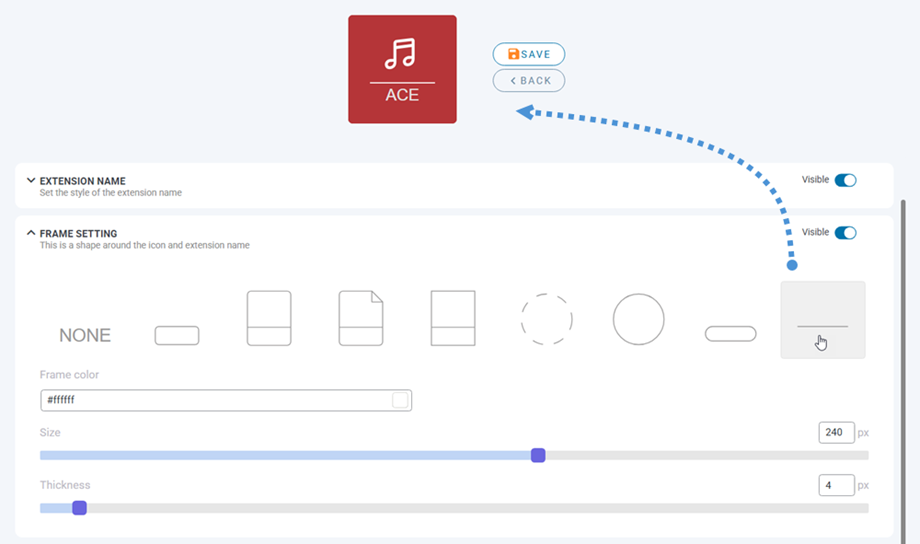
Pengaturan bingkai: Ini adalah bentuk di sekitar ikon dan nama ekstensi.
- Pemilihan bentuk
- Warna bingkai
- Ukuran Ketebalan
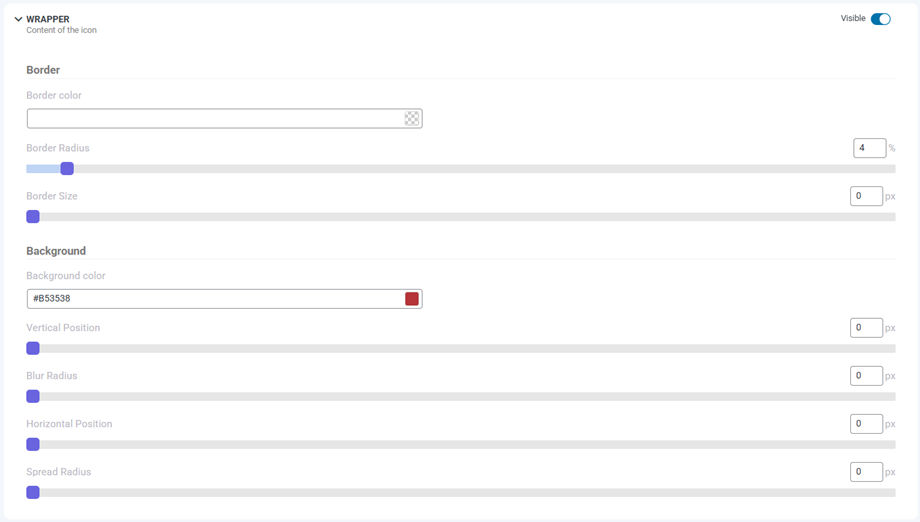
Pembungkus: Isi dari ikon
- Berbatasan
- Radius batas
- Ukuran batas
- Warna batas
- Latar belakang
- Warna latar belakang
- Bayangan
- Posisi vertikal
- Posisi horizontal
- Radius buram
- Radius sebaran
- Warna bayangan
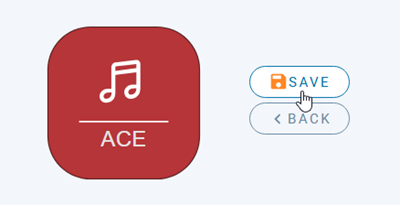
Terakhir, jangan lupa klik Simpan yang berada di samping ikon pratinjau di bagian atas halaman.
Selain itu, jika Anda ingin kembali ke set ikon default atau mengatur ulang semua penyesuaian Anda, klik "Atur ulang ke set asli" di bagian "Atur ulang ke default".

Pengaturan set PNG dan penggantian ikon
Demikian pula, untuk mengakses Set PNG, buka WP File Download > Icons Builder > tab Set PNG. Di tab ini, Anda dapat mengunggah ikon Anda sendiri yang sesuai dengan jenis file.
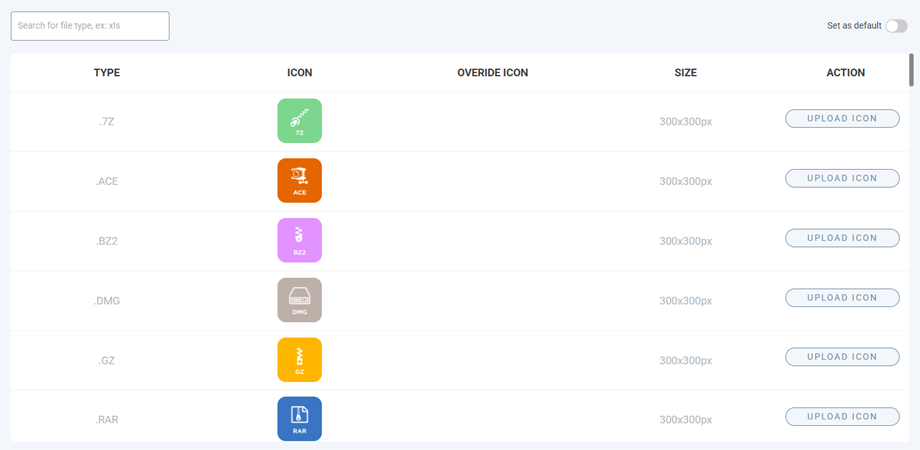
Dan Anda dapat mengatur ikon perwakilan untuk file yang tidak dikenal.

2. Desain blok baris tunggal
Untuk mengakses Single file, silakan buka WP File Download > Icons Builder > Single file. Fitur ini memiliki dua kolom: pratinjau blok dan area CSS kustom di bawah sebelah kiri, dan bagian utamanya adalah pengaturan blok di sebelah kanan.
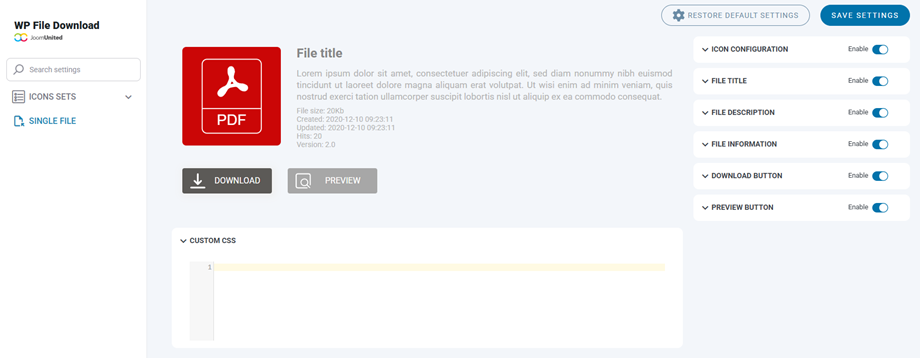
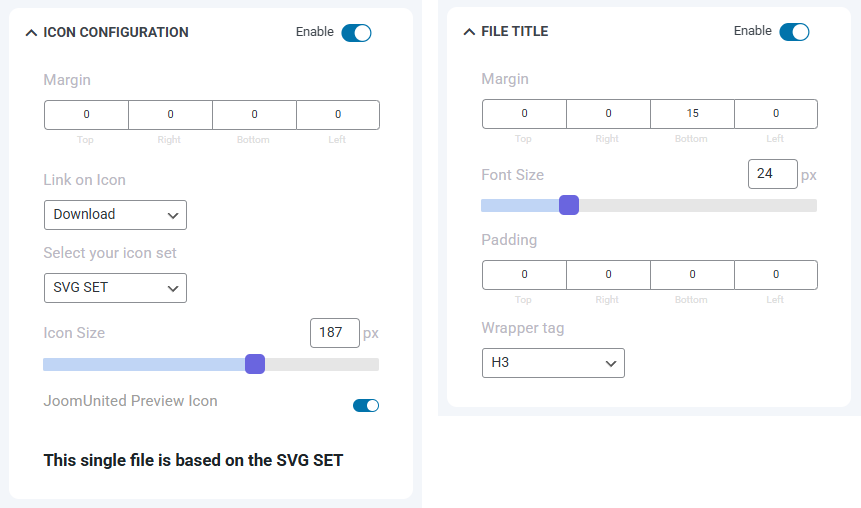
Semua elemen dalam blok file tunggal dapat disembunyikan/ditampilkan dengan mengklik tombol pengalih pada masing-masing elemen. Berikut adalah hal-hal yang dapat Anda sesuaikan:
Konfigurasi ikon
- Margin: atas, kanan, bawah, kiri.
- Tautan pada ikon
- Pilih set ikon Anda
- Ukuran ikon
- Ikon pratinjau JoomUnited
Judul berkas
- Margin: atas, kanan, bawah, kiri.
- Ukuran font
- Padding: atas, kanan, bawah, kiri.
- Label pembungkus
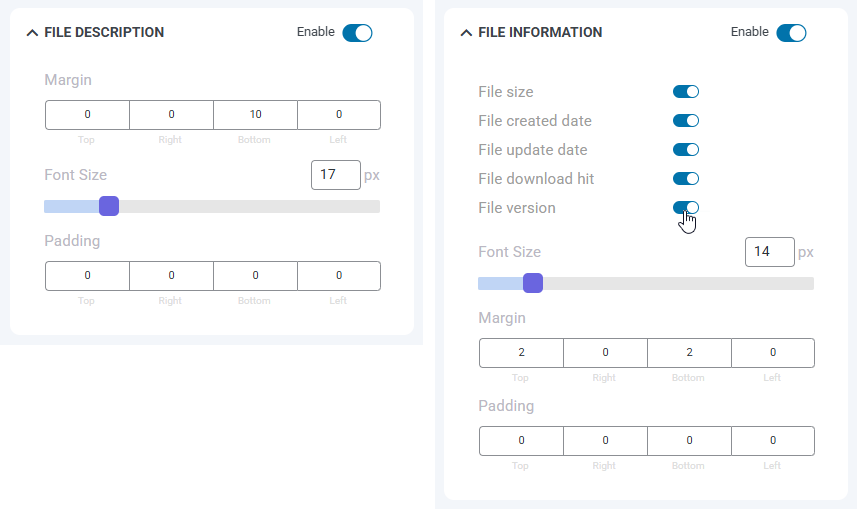
Deskripsi file
- Margin: atas, kanan, bawah, kiri.
- Ukuran font
- Padding: atas, kanan, bawah, kiri.
Informasi berkas
- Ukuran berkas, Tanggal pembuatan berkas, Tanggal pembaruan berkas, Jumlah unduhan berkas, Versi berkas: terlihat/tersembunyi
- Ukuran font
- Margin: atas, kanan, bawah, kiri.
- Padding: atas, kanan, bawah, kiri.
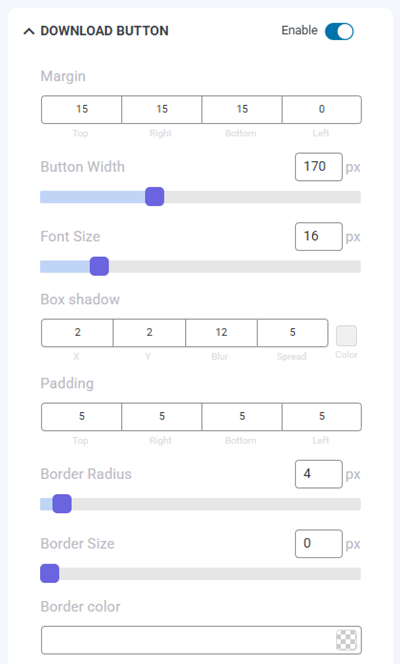
Tombol unduh
- Margin: atas, kanan, bawah, kiri
- Lebar tombol
- Ukuran font
- Bayangan kotak: x, y, buram dan menyebar, warna
- Padding: atas, kanan, bawah, kiri
- Radius batas
- Ukuran batas
- Warna batas
- Normal:
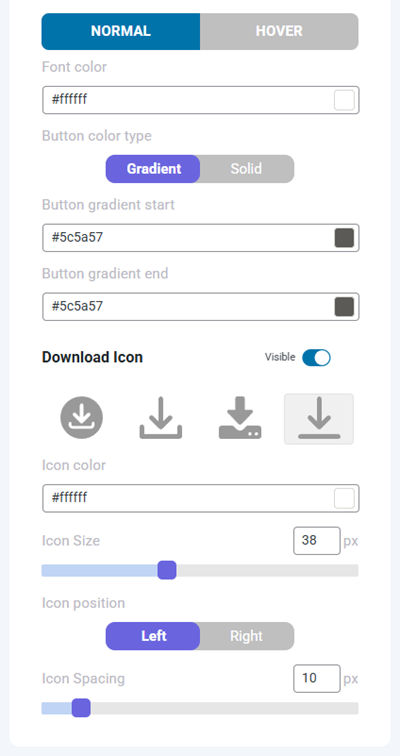
- Warna huruf
- Jenis warna tombol:
- Solid: Warna latar belakang tombol
- Gradien: Tombol gradien mulai/akhir
- Arahkan kursor:
- Warna font saat kursor diarahkan ke atasnya
- Jenis latar belakang saat kursor diarahkan:
- Solid: Warna latar belakang saat kursor diarahkan ke gambar
- Gradien: Arahkan kursor ke awal/akhir gradien
- Ikon unduhan
- Warna ikon
- Ukuran ikon
- Posisi ikon
- Jarak antar ikon
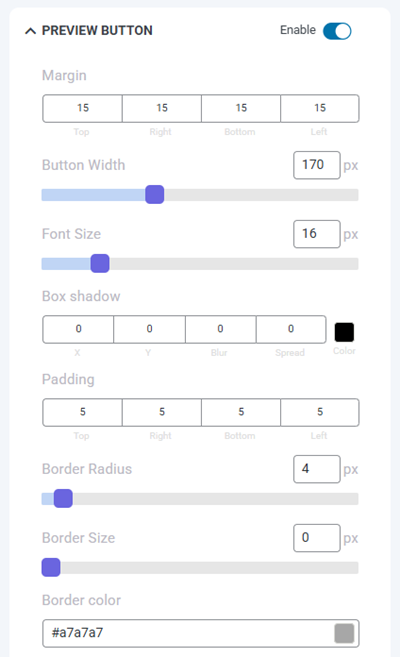
Tombol pratinjau
- Margin: atas, kanan, bawah, kiri
- Lebar tombol
- Ukuran font
- Bayangan kotak: x, y, buram dan menyebar, warna
- Padding: atas, kanan, bawah, kiri
- Radius batas
- Ukuran batas
- Warna batas
- Normal:
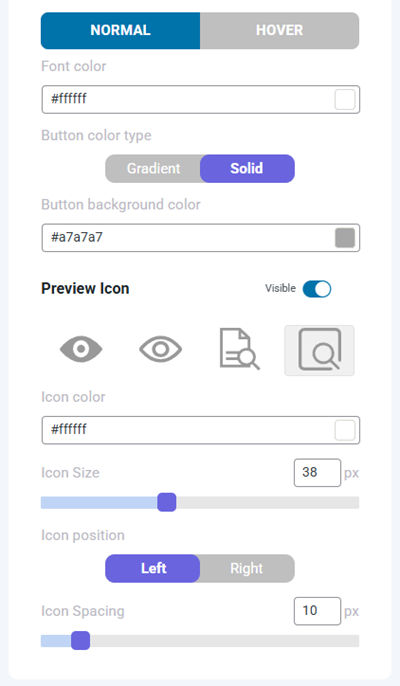
- Warna huruf
- Jenis warna tombol:
- Solid: Warna latar belakang tombol
- Gradien: Tombol gradien mulai/akhir
- Arahkan kursor:
- Warna font saat kursor diarahkan ke atasnya
- Namun, jenis latar belakang
- Solid: Warna latar belakang saat kursor diarahkan ke gambar
- Gradien: Arahkan kursor ke awal/akhir gradien
- Ikon pratinjau
- Warna ikon
- Ukuran ikon
- Posisi ikon
- Jarak antar ikon
Terakhir, jangan lupa untuk mengklik Simpan pengaturan .
