 Produk WordPress
 Produk Joomla
 Dukungan
 Berita
 Masuk
MasukMenyinkronkan spreadsheet Excel Office 365 dengan tabel WordPress

Semua orang menggunakan cloud. Ada yang menggunakannya untuk memastikan dokumen mereka selalu dicadangkan, ada yang menggunakannya karena lebih mudah berbagi file, dan ada juga yang merasa lebih nyaman berkolaborasi pada spreadsheet. Ada juga banyak yang menggunakan WordPress untuk menampilkan tabel, dan WP Table Managermenyelaraskannya dengan Microsoft Office 365.
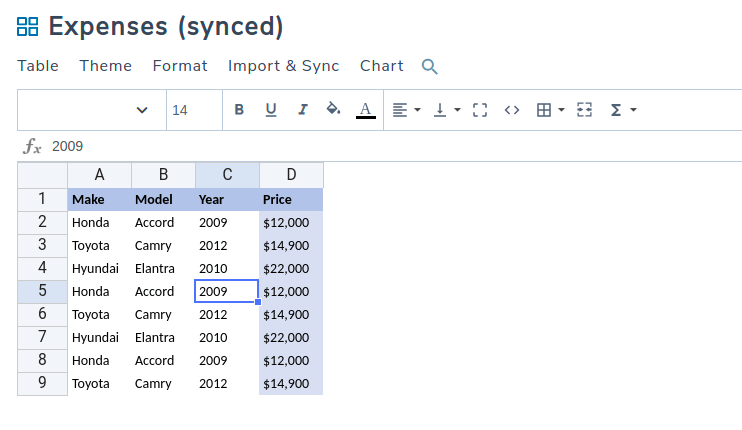
Office 365 sangat mirip dengan rangkaian Microsoft Office, tetapi tersedia secara daring, seperti suite milik Google. Dan, seperti layanan awan Google, Office 365 kini juga didukung oleh WP Table Manager. Anda dapat membawa semua tabel Anda dari Office 365 (termasuk gaya), mengedit spreadsheet Anda di WordPress, dan menyinkronkannya dengan awan.
Mencari solusi manajemen tabel yang tangguh untuk situs web klien?
Dari tabel harga hingga perbandingan produk, plugin ini menawarkan fitur canggih untuk menyajikan data dengan cara yang jelas dan ramah pengguna.
Dapatkan keunggulan kompetitif sekarang!
Mengimpor dan menyinkronkan spreadsheet Office 365 dengan WP Table Manager
Jadi Anda telah bekerja pada spreadsheet Excel di Office 365. Tentu saja, masih mungkin untuk mengimpor data ke blog WordPress Anda dengan mengekspor tabel ke file Excel, mengunggahnya ke server Anda atau Google Drive dan kemudian mengimpornya, tapi itu panjang dan tidak nyaman, terutama jika Anda perlu mengimpor beberapa spreadsheet.
Versi terbaru WP Table Managermemungkinkan Anda mengimpor dan menyinkronkan spreadsheet Excel yang tersedia di cloud dengan lebih mudah dan cepat. Hanya ada dua langkah untuk membawa tabel Excel Anda dari Office 365 ke WordPress dengan sinkronisasi penuh: menerbitkan spreadsheet, dan kemudian mengimpornya.
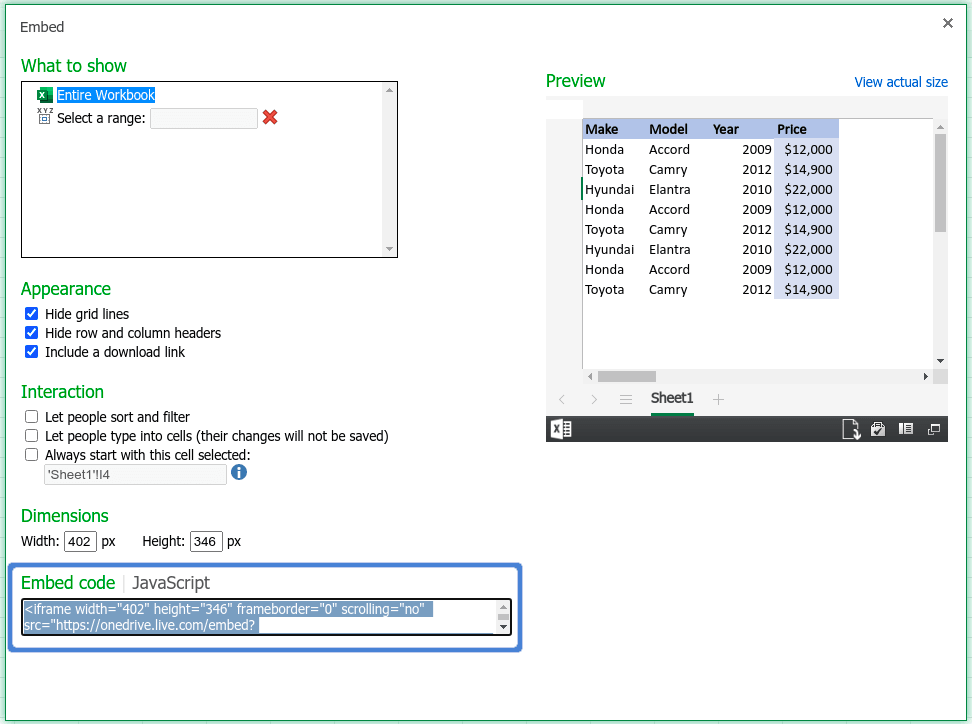
Langkah pertama adalah menerbitkan spreadsheet, atau membuatnya dapat diakses oleh WordPress. Buka file dari Office 365, dan cari sub-menu Bagikan di bawah menu File . Dari sana, klik Sematkan dan hasilkan kode sematan. Simpan untuk sekarang.
Setelah Anda memiliki kode sematan untuk spreadsheet, kembali ke WP Table Manager di WordPress untuk mengimpor tabel Anda. Buat tabel baru dan klik OneDrive Excel dari Impor & Sinkronisasi . Tempelkan kode sematan dari Office 365 ke kolom pertama.
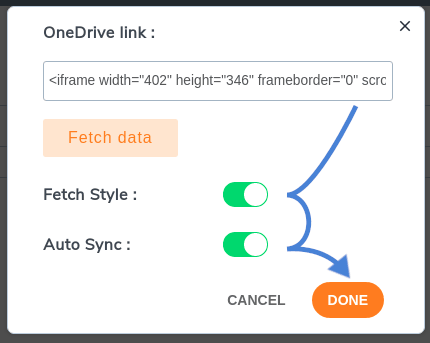
Sebelum mengambil data, ada dua opsi lain yang mungkin ingin Anda pertimbangkan. Yang pertama adalah apakah akan mengambil gaya atau tidak; jika Anda telah meluangkan waktu untuk menata tabel Anda, centang opsi pertama agar Anda tidak perlu menata ulang spreadsheet dari awal. Opsi kedua memungkinkan sinkronisasi antara tabel WordPress Anda dan spreadsheet Excel Anda. Klik Ambil untuk mengimpor data Anda.
Menyesuaikan dan menyinkronkan spreadsheet Excel di WordPress
Itu adalah pengaturan dasar spreadsheet Excel di WordPress, tapi itu hanya awal dari kemungkinan. Jika Anda puas dengan data dan gaya yang diimpor, maka Anda bisa berhenti di sini, tapi Anda akan melewatkan beberapa fitur hebat, seperti mengatur periodisitas sinkronisasi dan menghasilkan grafik dari data.
Menyiapkan periodisitas sinkronisasi sangat penting. Ini adalah opsi yang memberi Anda ruang untuk memperbaiki kesalahan sebelum perubahan disalin ke Office 365, dan cara untuk mengurangi jumlah permintaan antara WordPress dan layanan awan Microsoft.
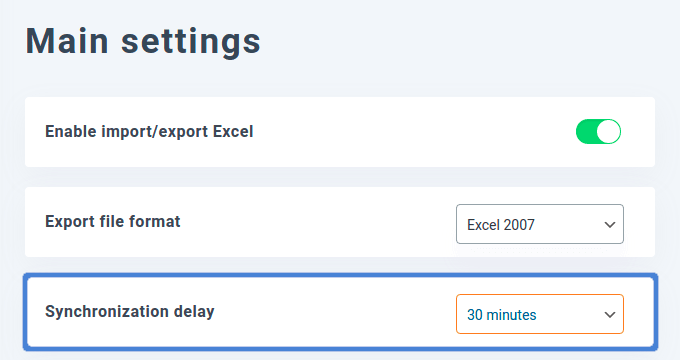
Anda dapat mengubah periodisitas sinkronisasi, atau seberapa sering WP Table Manager menyelaraskan tabel WordPress Anda dengan spreadsheet Office 365, dari konfigurasi plugin. Di bawah Pengaturan utama, ubah penundaan sinkronisasi—atau hapus untuk sinkronisasi instan—lalu simpan perubahannya.
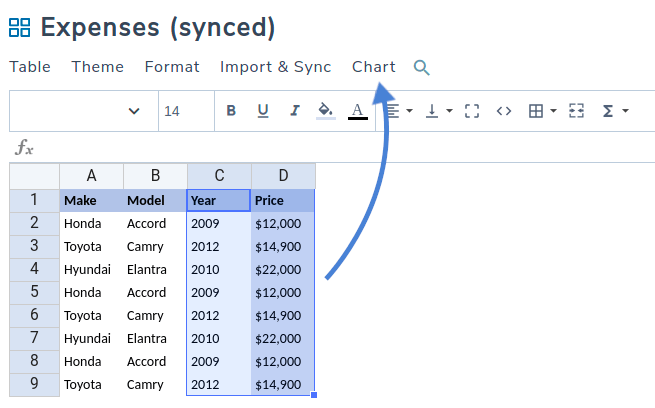
Kembali ke tabel, ingatlah bahwa Anda dapat melakukan lebih banyak hal dengan data daripada sekadar membagikan angka. Dengan mengimpor tabel Office 365 Anda, Anda memiliki seluruh WP Table Manageryang tersedia. Antara lain, itu berarti Anda dapat membuat visualisasi dari editor tabel, tepat di bawah Bagan .
Pilih alat yang Anda sukai. Tidak masalah apakah itu Open Office, Google Sheet , atau Microsoft Office 365: kini Anda dapat membawa spreadsheet bergaya yang berisi data ke blog WordPress Anda, dengan kemampuan sinkronisasi penuh untuk semua spreadsheet Anda.
Memanggil semua webmaster!
Tingkatkan situs web klien Anda dengan WP Table Manager. Mudah mengelola dan menyesuaikan tabel, bagan, dan spreadsheet, memberikan klien visualisasi data yang dinamis dan menarik.
Tingkatkan layanan desain web Anda hari ini!
Tertarik untuk mengimpor spreadsheet Office 365 Anda ke WordPress? Pelajari lebih lanjut tentang WP Table Manager di sini.
Ketika Anda berlangganan blog, kami akan mengirimkan email kepada Anda ketika ada pembaruan baru di situs sehingga Anda tidak akan melewatkannya.



Komentar