produk WordPress
 produk Joomla
 Mendukung
 Berita
 Login
DropFiles di Cloud dengan Integrasi OneDrive

Jika Anda sama seperti kami, Anda mungkin memiliki file yang tersebar di berbagai perangkat. Anda mungkin juga menggunakan layanan cloud, seperti OneDrive, untuk berbagi file dengan kolaborator Joomla! Anda. Jika sebelumnya Anda harus memindahkan file dari OneDrive ke blog Joomla! Anda, Dropfiles kini membuat salin-tempel file menjadi hal yang ketinggalan zaman.
Belakangan ini, kami telah meluncurkan pembaruan ke WordPress yang memungkinkan Anda mengakses semua file OneDrive langsung dari WordPress dan dari WP Media Folder. Kini, penawaran terbaru JoomUnited juga menghadirkan cloud langsung ke Joomla! berkat DropFiles.
Salah satu ciptaan Microsoft, OneDrive adalah salah satu layanan hosting cloud paling populer yang ada. Sama seperti alat serupa lainnya, OneDrive memungkinkan Anda mencadangkan file untuk penyimpanan aman, dan mengaksesnya dari mana saja. Lebih penting lagi, OneDrive memungkinkan Anda berbagi file dengan mudah kepada rekan kerja, yang merupakan salah satu alasan utama mengapa DropFiles kini memungkinkan Anda mengakses file OneDrive langsung dari Joomla!
Manfaat menggunakan OneDrive dengan DropFiles sangat banyak. Sebagai permulaan, penyertaan OneDrive mengikuti langkah integrasi dengan Google Drive dan Dropbox, yang memungkinkan sinkronisasi dua arah antara DropFiles dan OneDrive. Dan menyiapkannya sangat mudah!
Webmaster, permudah kolaborasi file untuk situs web klien dengan Dropfiles.
Beri klien kemampuan untuk berbagi dan berkolaborasi file dengan aman, meningkatkan produktivitas, dan menyederhanakan alur kerja proyek.
Dapatkan keunggulan kompetitif sekarang!
Cara Mengatur OneDrive dengan DropFiles
Semua pengaturan koneksi OneDrive terdapat di tab koneksi cloud pada halaman konfigurasi DropFiles. Penyiapannya sendiri merupakan proses singkat yang hanya dilakukan sekali menggunakan Portal Pendaftaran Aplikasi Microsoft. Dua kolom berbeda perlu diisi: Client ID dan Client Secret. Anda bisa mendapatkan keduanya dengan membuat aplikasi Microsoft.
Di antara kegunaan lainnya, aplikasi Microsoft membantu Anda menautkan layanan Microsoft dengan sistem lain, dan itulah alasan tepatnya mengapa kami akan menggunakannya. Semua aplikasi Microsoft dapat dikelola di Portal Pendaftaran Aplikasi, jadi kunjungi di sana dan klik tombol tambahkan aplikasi untuk memulai integrasi Anda.
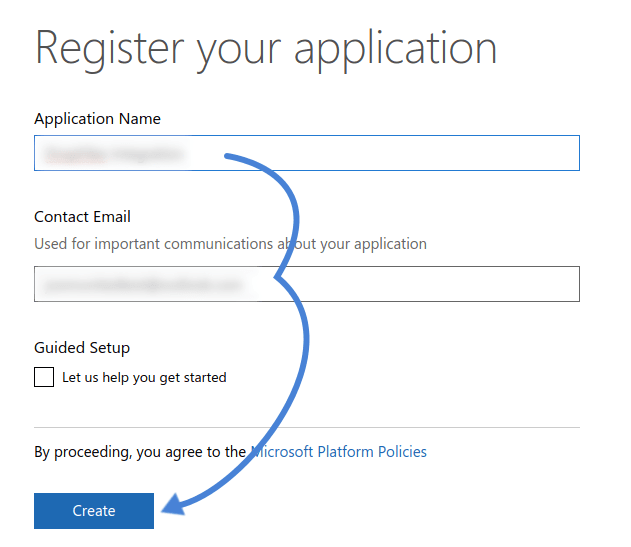
Di layar pertama, pilih nama untuk aplikasi Anda dan email kontak Anda, lalu tekan tombol buat untuk menuju ke halaman berikutnya. Client ID sudah diberikan dalam bentuk Application ID tepat di bawah nama aplikasi.
Di halaman ini, dua bagian sangat penting bagi kami - aplikasi rahasia dan platform kategori. Yang pertama memberi kami Client Secret yang dicari, sedangkan yang terakhir memungkinkan kami menetapkan tujuan aplikasi yang baru saja kami buat.
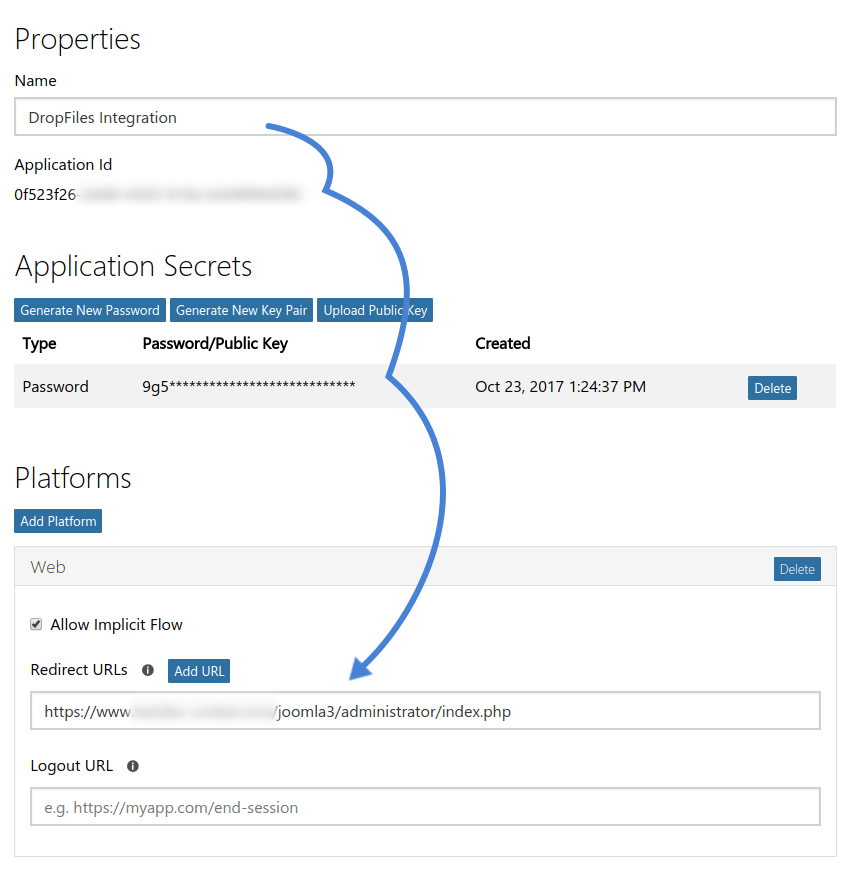
Untuk mengambil Client Secret, tekan tombol "generate new password". Pastikan Anda menyalin dan menyimpan kode yang dihasilkan di tempat yang aman, karena Anda tidak akan dapat mengambilnya kembali nanti.
Langkah terakhir di Portal Aplikasi Microsoft adalah mengklik tombol tambahkan platform dan pilih web sebagai platform. Di bagian yang muncul, tambahkan URL panel administrasi blog Joomla! Anda sebagai URL pengalihan. Kemudian, simpan perubahan dan kembali ke halaman konfigurasi DropFiles .
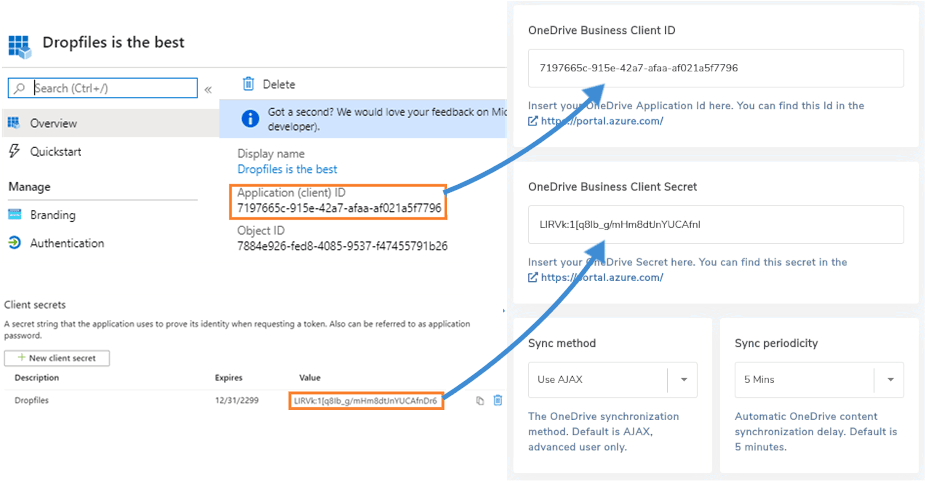
Di halaman konfigurasi, masukkan Application ID ke dalam kolom Client ID, dan kata sandi yang dihasilkan ke dalam kolom Client Secret. Selain pengaturan koneksi dasar, Anda juga dapat menentukan metode sinkronisasi dan periodisitas sinkronisasi.
Periodisitas sinkronisasi memungkinkan Anda menentukan jumlah menit antara setiap sinkronisasi. Periodisitas yang lebih lama berarti perubahan pada file dan direktori akan tertunda, memberi Anda waktu untuk memperbaiki kesalahan yang Anda buat. Simpan perubahan lalu tekan tombol hubungkan untuk mulai menggunakan DropFiles.
Menggunakan OneDrive dengan DropFiles
Sama seperti Google Drive dan Dropbox, integrasi OneDrive tidak mengubah apa pun pada alur kerja DropFiles . Untuk semua maksud dan tujuan, pengaturan yang baru saja Anda selesaikan menjadikan OneDrive sebagai ekstensi alami untuk Joomla!
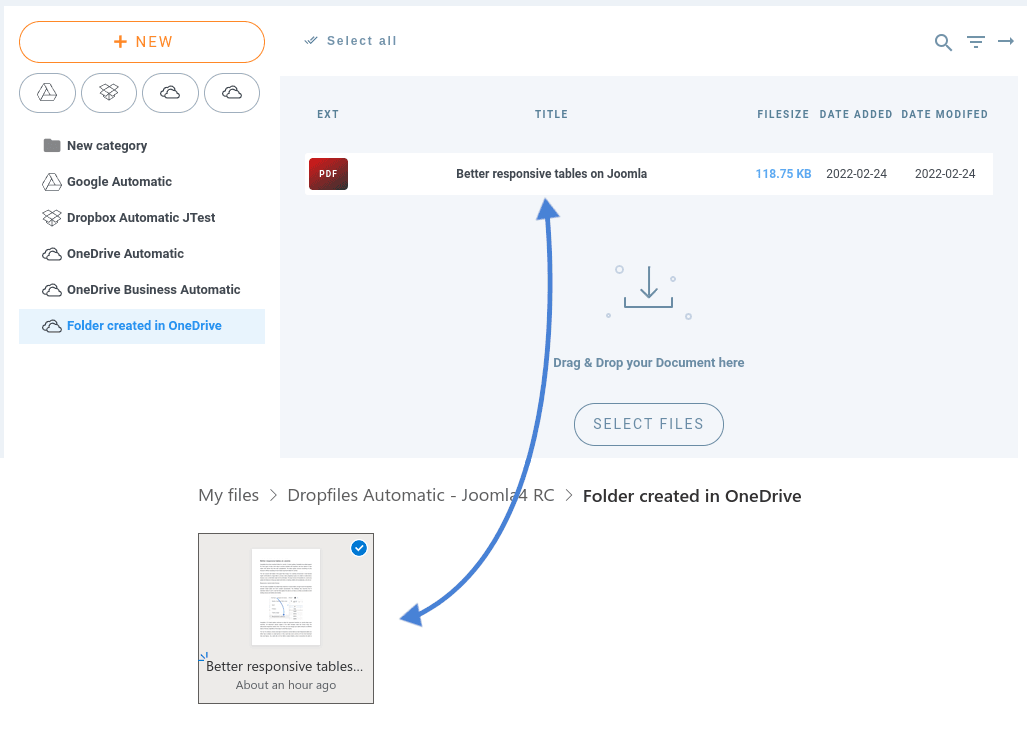
Bahkan, jika Anda membuka komponen DropFiles , Anda akan melihat kategori baru dengan ikon cloud di samping namanya. Anda sudah menebaknya - kategori seperti ini mewakili folder di akun OneDrive Anda.
Apa pun yang disimpan dalam kategori ini—tidak hanya file tetapi juga direktori—juga akan tersedia di OneDrive. Demikian pula, jika Anda mengubah direktori cloud atau isinya di OneDrive, perubahan tersebut juga akan tercermin di Joomla!
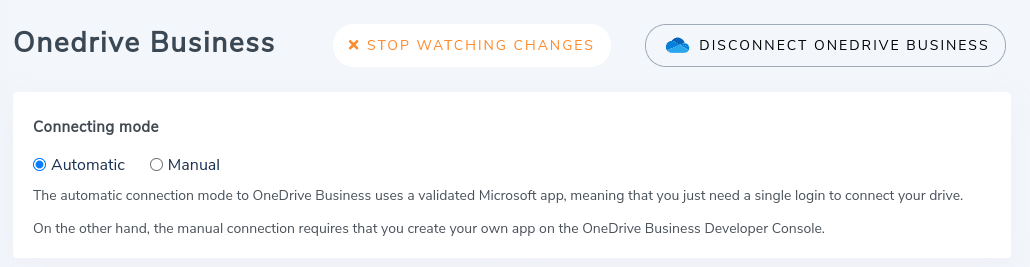
Yang terbaik dari semuanya, sinkronisasi terjadi secara otomatis. Meskipun Dropfiles menawarkan opsi untuk menyinkronkan blog Joomla Anda dengan folder OneDrive Anda setiap beberapa menit atau jam, plugin ini juga mengizinkan notifikasi push. Singkatnya, dengan notifikasi push, plugin ini mencerminkan perubahan segera setelah terjadi.
Panggilan untuk semua webmaster Joomla!
Sederhanakan pembuatan dan pengelolaan tabel untuk situs web klien dengan Droptables. Dari tabel harga hingga perbandingan data, ekstensi ini menawarkan fitur-fitur canggih dan alat pengeditan yang intuitif.
Tingkatkan layanan desain web Anda hari ini!
Lokasi terbaik untuk sebuah file ada tepat di ujung jari Anda. Layanan cloud seperti OneDrive memastikan file tersedia di mana pun Anda berada. Dengan pembaruan terbaru, DropFiles memperkuat Joomla! untuk menghadirkan file yang Anda butuhkan, tepat saat Anda membutuhkannya, dan terorganisir sepenuhnya.
Saat Anda berlangganan blog, kami akan mengirimkan email kepada Anda ketika ada pembaruan baru di situs agar Anda tidak melewatkannya.