 Produk WordPress
 Produk Joomla
 Dukungan
 Berita
 Masuk
MasukMengintegrasikan OneDrive dengan WP Media Folder: Otomatisasi Sinkronisasi Perpustakaan Media Anda

Mengelola file media di berbagai platform dapat dengan cepat menjadi tidak efisien, terutama bagi tim yang bekerja dalam ekosistem Microsoft. Ketika gambar, dokumen, dan aset berada di sistem yang berbeda, alur kerja melambat dan ketidakkonsistenan muncul. Di sinilah mengintegrasikan OneDrive dengan WordPress menjadi keunggulan strategis.
Jika tim Anda sudah mengandalkan Microsoft OneDrive untuk penyimpanan file dan kolaborasi, menghubungkannya secara langsung ke perpustakaan media WordPress Anda menciptakan alur kerja terpusat dan otomatis. Dengan WP Media Folder, Anda dapat menyinkronkan file antar platform, mempertahankan struktur, dan menyederhanakan cara konten dikelola serta dipublikasikan.
Katakan selamat tinggal pada perpustakaan media yang berantakan.
WP Media Folder memungkinkan Anda mengkategorikan file, menyinkronkan folder dengan penyimpanan cloud, membuat galeri yang menakjubkan dan bahkan mengganti gambar tanpa memutuskan tautan.
Optimalkan alur media Anda hari ini
Daftar isi
Mengapa Integrasi OneDrive Penting bagi Tim WordPress
Untuk bisnis yang beroperasi dalam ekosistem Microsoft, OneDrive sering menjadi lapisan penyimpanan utama untuk aset digital. Tim pemasaran, desainer, dan manajer konten menggunakannya setiap hari untuk mengunggah, mengedit, dan mengatur file. Namun, ketika harus mempublikasikan konten di WordPress, file tersebut biasanya perlu diunduh dan diunggah kembali secara manual.
Duplikasi ini memperkenalkan beberapa ketidakefisienan operasional. Pertama, hal ini meningkatkan risiko ketidaksesuaian versi. Sebuah file yang diperbarui di OneDrive mungkin tidak tercermin di WordPress, yang menyebabkan visual atau dokumen yang usang ditampilkan di situs. Kedua, hal ini menciptakan penyimpanan berlebih, karena file yang sama berada di beberapa lokasi. Ketiga, hal ini memperlambat alur kerja penerbitan, terutama bagi tim yang menangani volume konten yang tinggi.
Dengan mengintegrasikan OneDrive dengan WordPress melalui WP Media Folder, masalah ini teratasi. File yang disimpan di OneDrive dapat diakses langsung dalam perpustakaan media WordPress, mengurangi gesekan dan memastikan konsistensi. Pendekatan ini selaras dengan operasi konten modern, di mana otomatisasi dan akses data terpusat sangat penting untuk skalabilitas.
Bagaimana WP Media Folder Menangani Sinkronisasi OneDrive
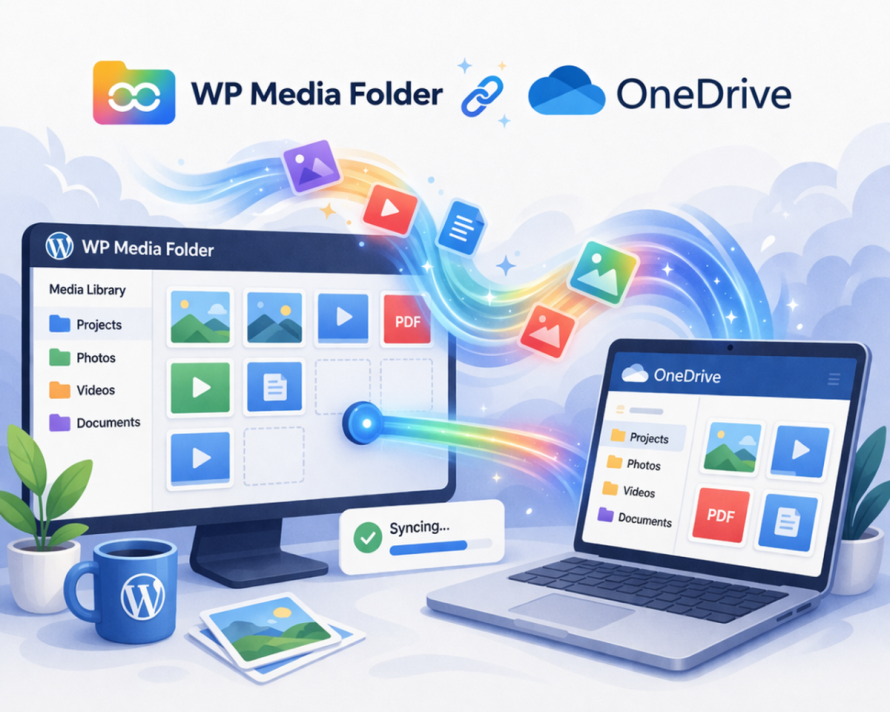
WP Media Folder mengintegrasikan OneDrive secara langsung ke dalam perpustakaan media WordPress, memungkinkan Anda menjelajah, mengunggah, dan mengelola file cloud tanpa meninggalkan dasbor Anda. Di luar sinkronisasi, salah satu keunggulan terbesarnya adalah betapa sederhana proses koneksi—bahkan bagi pengguna non-teknis.
Berikut adalah panduan yang jelas dan terstruktur tentang cara menghubungkan akun OneDrive Anda ke WordPress menggunakan plugin.
Langkah demi Langkah: Hubungkan OneDrive dengan WP Media Folder
1. Instal dan aktifkan ekstensi yang diperlukan
Pastikan kedua plugin utama WP Media Folder dan Cloud Addon-nya terpasang dan diaktifkan di lingkungan WordPress Anda. Integrasi OneDrive merupakan bagian dari ekstensi cloud.
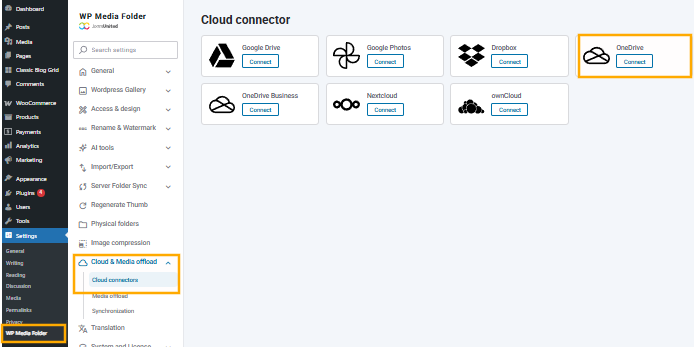
2. Buka Pengaturan Cloud
Di dasbor WordPress Anda, pergi ke:
Pengaturan > WP Media Folder > Cloud > OneDrive
Bagian ini berisi semua opsi konfigurasi yang terkait dengan penyedia penyimpanan cloud.
3. Buat koneksi OneDrive
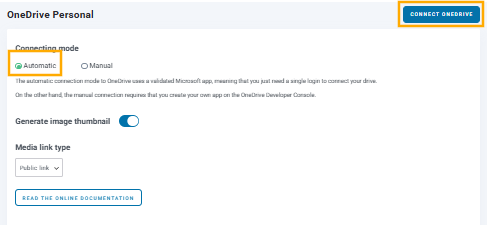
Klik pada Otomatis dan kemudian tombol "Connect OneDrive". Ini akan memulai proses otentikasi dengan Microsoft OneDrive.
Anda akan diarahkan ke layar masuk Microsoft di mana Anda harus:
- Masuk dengan akun OneDrive Anda
- Berikan izin yang diminta oleh WP Media Folder
Izin ini memungkinkan WP Media Folder untuk membaca dan mengelola file Anda dengan aman.
4. Otorisasi akses dan kembali ke WordPress
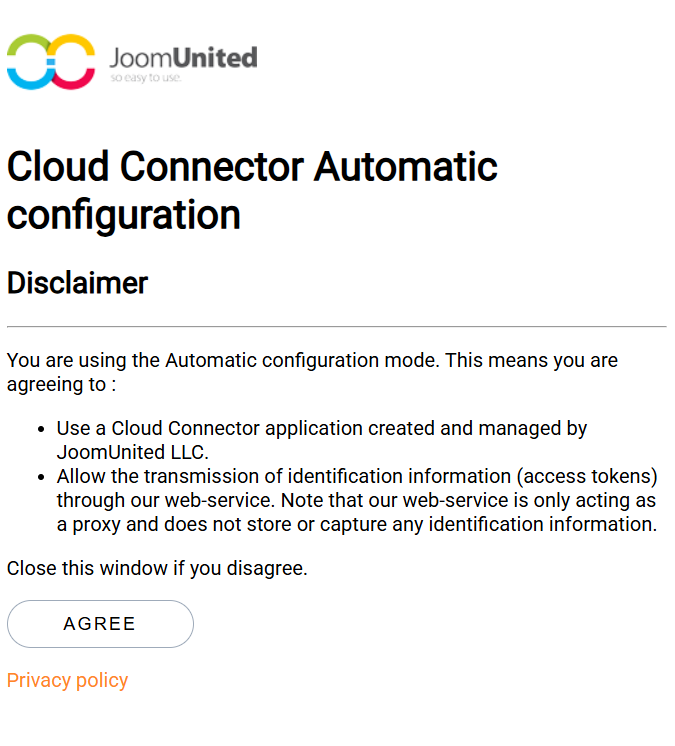
Setelah Anda menyetujui akses, Anda akan diarahkan kembali ke panel admin WordPress Anda. Pada titik ini, koneksi telah terhubung dan aktif.
5. Akses OneDrive dari Perpustakaan Media
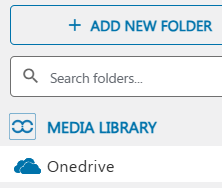
Buka Media > Perpustakaan, dan Anda kini akan melihat OneDrive sebagai sumber. Dari sini, Anda dapat:
- Jelajahi folder OneDrive Anda
- Masukkan file secara langsung ke posting/halaman
- Unggah file yang disinkronkan kembali ke OneDrive
Perilaku Sinkronisasi Waktu Nyata vs Terjadwal
Salah satu aspek terpenting dari setiap integrasi adalah bagaimana sinkronisasi ditangani. WP Media Folder menawarkan fleksibilitas di area ini dengan mendukung perilaku sinkronisasi waktu nyata dan terjadwal.
Sinkronisasi waktu nyata memastikan bahwa setiap perubahan yang dibuat di OneDrive langsung tercermin di WordPress. Ini ideal untuk tim yang memerlukan aset terbaru setiap saat, seperti operasi eCommerce atau kampanye pemasaran aktif. Misalnya, jika seorang desainer memperbarui gambar produk di OneDrive, versi yang diperbarui menjadi tersedia secara instan di WordPress.
Sinkronisasi terjadwal, di sisi lain, beroperasi pada interval yang ditentukan. Pendekatan ini berguna untuk mengurangi beban server atau mengelola perpustakaan besar di mana sinkronisasi terus-menerus mungkin tidak diperlukan. Tim dapat mengonfigurasi pekerjaan sinkronisasi untuk dijalankan setiap jam, harian, atau pada interval khusus tergantung pada kebutuhan mereka.
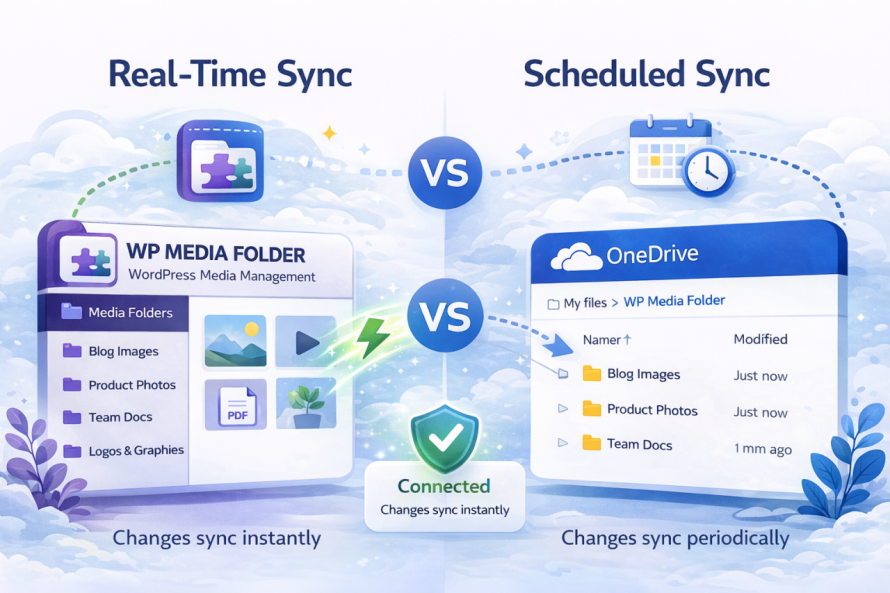
Memilih di antara mode ini tergantung pada kebutuhan operasional. Sinkronisasi waktu nyata memprioritaskan akurasi dan kecepatan, sementara sinkronisasi terjadwal memprioritaskan kinerja dan optimasi sumber daya. WP Media Folder memungkinkan tim menyeimbangkan kedua faktor tersebut berdasarkan alur kerja mereka.
Izin Folder dan Kontrol Akses
Saat mengintegrasikan penyimpanan awan seperti Microsoft OneDrive dengan WordPress, mengelola siapa yang dapat mengakses dan memodifikasi media menjadi penting. Sementara OneDrive menyediakan sistem izin sendiri, penting juga untuk mengontrol akses di dalam WordPress itu sendiri. Di sinilah WP Media Folder menambahkan lapisan kuat untuk pengelolaan media.
Izin Folder Tingkat WordPress (Keunggulan Inti)
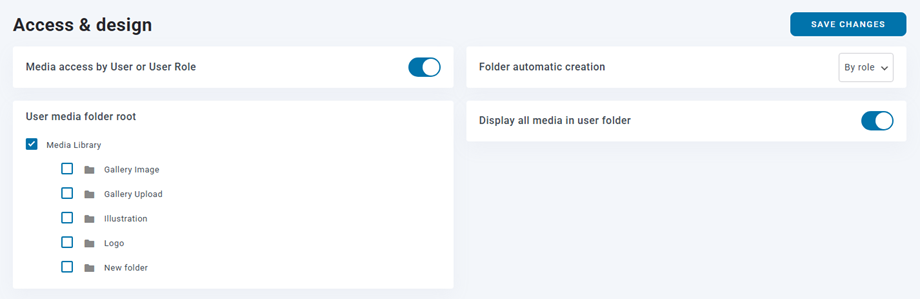
WP Media Folder memungkinkan Anda untuk mendefinisikan izin tingkat folder secara langsung di dalam WordPress, tanpa bergantung pada OneDrive. Ini berarti Anda dapat mengontrol pengguna atau peran mana yang dapat melihat, mengunggah, mengedit, atau mengelola file dalam folder tertentu di perpustakaan media Anda.
Alih-alih memiliki satu kumpulan media bersama, Anda dapat membagi akses berdasarkan tanggung jawab. Misalnya:
- Tim pemasaran dapat mengakses folder terkait kampanye
- Editor konten hanya dapat mengelola media blog
- Developers or admins retain full access across all folders
Struktur ini mengurangi kekacauan dan mencegah penyuntingan atau penghapusan tidak sengaja oleh pengguna yang tidak berwenang.
Menetapkan Izin berdasarkan Pengguna atau Peran
Izin dapat dikonfigurasi dalam dua cara utama:
1. Berdasarkan peran pengguna WordPress
Anda dapat menetapkan aturan akses berdasarkan peran seperti Administrator, Editor, Penulis, atau peran khusus. Ini ideal untuk menstandarisasi akses di seluruh tim.
2. Berdasarkan pengguna individu
Untuk kontrol yang lebih terperinci, izin dapat diterapkan pada pengguna tertentu. Ini berguna dalam skenario di mana tanggung jawab tidak' secara ketat mengikuti definisi peran.
Setiap folder dapat memiliki konfigurasi masing-masing, memungkinkan kontrol akses yang sangat fleksibel di seluruh perpustakaan media Anda.
Penetapan Folder Otomatis
Fitur berguna lainnya adalah penugasan folder otomatis. WP Media Folder dapat membuat atau menugaskan folder secara dinamis berdasarkan pengguna. Misalnya:
- Setiap pengguna dapat memiliki folder media khusus mereka sendiri
- File yang diunggah secara otomatis disimpan di direktori yang ditugaskan kepada mereka
Ini menjaga perpustakaan media tetap teratur dan menghindari konflik ketika banyak pengguna mengunggah konten secara bersamaan.
Mengapa Ini Penting untuk Tim
Tanpa izin terstruktur, perpustakaan media dengan cepat menjadi kacau, file dapat ditimpa, salah tempat, atau terpapar kepada pengguna yang salah. WP Media Folder menyelesaikan ini dengan memperkenalkan lingkungan terkendali di mana setiap anggota tim berinteraksi hanya dengan aset yang relevan dengan peran mereka.
Alur Kerja Bisnis Umum
Integrasi antara OneDrive dan WordPress memungkinkan beberapa alur kerja praktis yang meningkatkan efisiensi di seluruh tim.
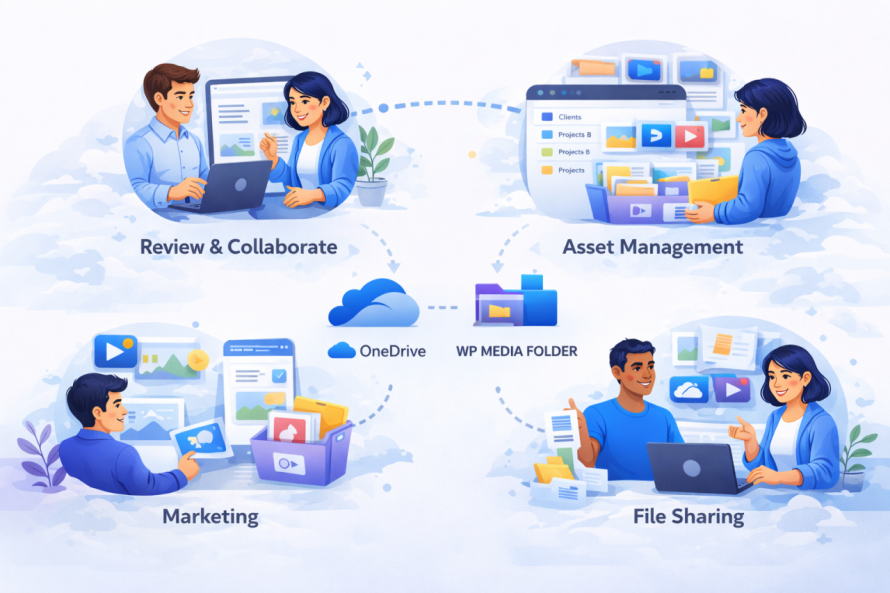
Untuk tim pemasaran, aset kampanye dapat disimpan di OneDrive dan secara otomatis tersedia di WordPress. Ini berarti bahwa ketika kampanye baru diluncurkan, semua gambar, spanduk, dan dokumen yang diperlukan sudah dapat diakses dalam CMS. Tidak perlu mengunggah manual atau mentransfer file.
Tim konten mendapat manfaat dari proses editorial yang disederhanakan. Penulis dan editor dapat berkolaborasi pada dokumen di OneDrive, menyelesaikan aset, dan kemudian menerbitkannya langsung melalui WordPress tanpa beralih platform. Hal ini mengurangi perpindahan konteks dan mempercepat produksi konten.
Untuk bisnis eCommerce, gambar produk dan katalog dapat dikelola secara terpusat di OneDrive. Pembaruan visual produk dapat disinkronkan dengan WordPress, memastikan konsistensi di seluruh tampilan toko. Hal ini sangat penting bagi toko dengan inventaris besar di mana pembaruan manual akan memakan waktu.
Alur kerja umum lainnya melibatkan tim jarak jauh. Karena OneDrive berbasis cloud, anggota tim dapat mengunggah aset dari mana saja. Dengan integrasi WP Media Folder , aset tersebut menjadi tersedia secara instan di WordPress, mendukung lingkungan kerja terdistribusi.
Pertimbangan Keamanan dan Kepatuhan
Ketika menangani integrasi cloud, keamanan menjadi perhatian utama. OneDrive, sebagai bagian dari ekosistem Microsoft, mencakup fitur keamanan tingkat perusahaan seperti enkripsi, manajemen identitas, dan sertifikasi kepatuhan. Dengan mengintegrasikannya dengan WordPress, organisasi dapat memperluas perlindungan ini ke alur kerja media mereka.
WP Media Folder menggunakan protokol otentikasi yang aman untuk terhubung ke OneDrive, memastikan kredensial tidak terungkap. Transfer data antar sistem dienkripsi, mengurangi risiko penyadapan.
Dari perspektif kepatuhan, integrasi ini menguntungkan bagi organisasi yang harus mematuhi peraturan perlindungan data. Menyimpan file dalam OneDrive memungkinkan bisnis memanfaatkan infrastruktur kepatuhan Microsoft', termasuk log audit dan pelacakan akses.
Selain itu, memusatkan penyimpanan media mengurangi risiko fragmentasi data. Alih-alih file tersebar di server lokal dan unggahan CMS, semuanya dikelola melalui lingkungan yang terkontrol.
Proses pencadangan dan pemulihan juga ditingkatkan. Karena file disimpan di OneDrive, mereka mendapatkan manfaat dari redundansi bawaan dan riwayat versi. Jika sebuah file terhapus atau dimodifikasi secara tidak sengaja, file tersebut dapat dipulihkan tanpa memengaruhi situs WordPress.
Memanggil semua webmaster!
Hemat waktu dan tingkatkan produktivitas dengan WP Media Folder. Atur file media klien dengan mudah, buat galeri khusus, dan berikan pengalaman pengguna yang lancar.
Tingkatkan proyek situs web Anda sekarang!
Permudah, Sinkronkan, dan Skala Operasi Media Anda
Alur kerja media yang terfragmentasi dapat memperlambat bahkan tim paling efisien. Dengan mengintegrasikan OneDrive dengan WordPress melalui WP Media Folder, bisnis memperoleh sistem terpadu yang mendukung otomatisasi, kolaborasi, dan skalabilitas.
Pendekatan ini memastikan bahwa aset media selalu mutakhir, dapat diakses, dan aman. Ini menghilangkan proses yang berulang dan menyelaraskan manajemen konten dengan praktik berbasis cloud modern.
Untuk organisasi yang sudah menggunakan OneDrive, integrasi ini merupakan langkah logis untuk mengoptimalkan operasi digital. Ini tidak hanya meningkatkan efisiensi tetapi juga meletakkan dasar bagi pertumbuhan yang dapat diskalakan dalam lingkungan yang berfokus pada konten.
Dengan menerapkan strategi sinkronisasi terstruktur dan memanfaatkan kemampuan WP Media Folder, tim dapat mengendalikan sepenuhnya perpustakaan media mereka dan membangun alur kerja yang lebih andal serta teroptimasi.
Ketika Anda berlangganan blog, kami akan mengirimkan email kepada Anda ketika ada pembaruan baru di situs sehingga Anda tidak akan melewatkannya.


