 Produk WordPress
 Produk Joomla
 Dukungan
 Berita
 Masuk
MasukImpor dan ekspor yang lebih mudah di WordPress dengan WP File Download

Memperbarui WP File Download ke versi 5.0 terasa menipu. Begitu pembaruan selesai diunduh dan diinstal, Anda akan kesulitan melihat banyak perubahan. Namun, jika Anda telusuri lebih dalam, Anda akan menemukan banyak fitur baru untuk dicoba, termasuk alat impor dan ekspor baru, serta lebih banyak opsi akses file.
Perubahan utama dalam pembaruan terbaru memungkinkan Anda memindahkan file Anda di seluruh situs web atau server dengan lebih mudah, tetapi ada juga fitur-fitur baru untuk memberikan lebih banyak kekuatan pada file. Rangkaian perubahan paling signifikan dalam WP File Download 5.0 adalah kemampuan untuk mengekspor dan mengimpor file dari berbagai jenis sistem. Namun, dengan WP File Download sekarang Anda juga dapat mengontrol akses file dengan granularitas yang lebih halus, serta melindungi media Anda dengan memberikan tanggal kedaluwarsa pada file.
Mengimpor dan mengekspor file WordPress
WP File DownloadVersi terbaru WP File Download dari plugin lain, kini kemungkinan besar Anda dapat menggunakan WP File Download dengan mudah. Anda dapat menemukan semua alat tersebut di bawah impor/ekspor dalam WP File Downloadkonfigurasi
Alat impor dan ekspor baru pertama ditargetkan untuk pengguna WP File Download saat ini yang ingin mengimpor atau mengekspor file dan kategori. WP File Download memungkinkan Anda mengekspor berbagai bagian perpustakaan file Anda: baik semua file dan kategori, struktur kategori tanpa file, atau beberapa kategori dan file mereka.

Jika Anda memilih untuk mengekspor sebagian dari pustaka file WordPress Anda, pilih kategori secara manual menggunakan pilih kategori . Cukup centang semua kategori yang ingin Anda ekspor, dan setelah selesai, klik jalankan ekspor. WP File Download menyimpan semua jenis ekspor sebagai file XML, yang dapat Anda impor nanti.
Mengimpor juga sama mudahnya. Anda dapat mengimpor semua file yang diekspor menggunakan bagian di bawah ini: impor file/kategori. Gunakan pemilih file untuk memilih file yang diekspor yang ingin Anda impor kembali ke pustaka file WordPress Anda. Sebelum mengklik jalankan impor, Anda dapat mencentang kotak centang untuk mengimpor hanya struktur. Dengan kata lain, Anda dapat mereplikasi struktur yang diekspor tanpa menyalin file.
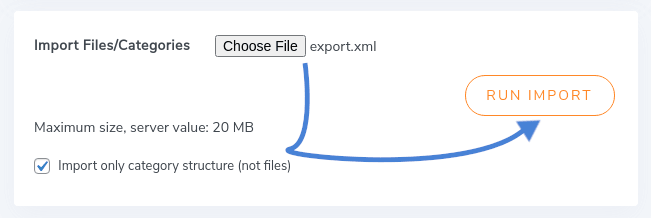
Alat impor ini tidak hanya berguna untuk mengimpor file yang mungkin telah Anda hapus sebelumnya. Ini juga sangat berguna jika Anda memiliki beberapa pengaturan WordPress di server yang berbeda. Jika Anda ingin menyalin beberapa file atau konfigurasi dari satu situs web WordPress ke yang lain, Anda dapat melakukannya dengan alat impor WP File Download!
Bagian berikutnya, kemudian, memungkinkan Anda untuk mengimpor file dari server Anda, yang sangat berguna jika ini adalah instalasi WordPress yang baru. Jika server Anda sudah menjadi host situs web yang berbeda, misalnya, Anda dapat menggunakan alat ini untuk mengimpor beberapa file yang Anda gunakan di blog lain.
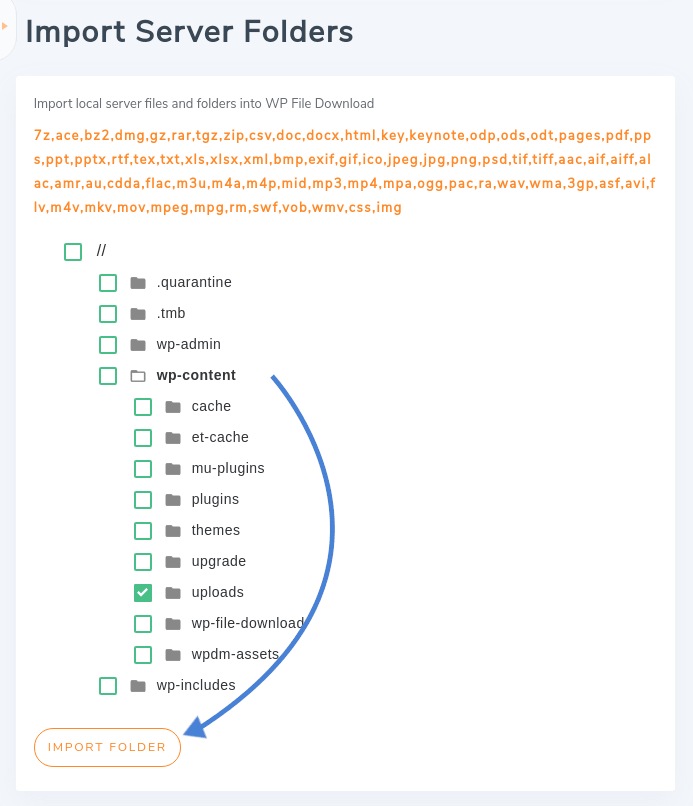
WP File Download memungkinkan Anda memilih sejumlah folder dari server Anda, dan itu tidak hanya mengimpor struktur, tetapi juga file-file. Untuk mengimpor file dari server, centang kotak di sebelah setiap folder. Anda dapat mengklik nama folder untuk memperluas isinya, yang berguna jika Anda hanya ingin mengimpor beberapa folder.
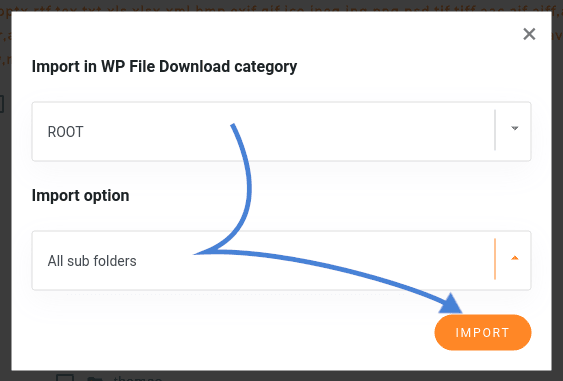
Setelah memilih folder, klik impor folder. Jendela pop-up baru memungkinkan Anda memilih tempat untuk mengimpor file dan apa yang akan diimpor. Jika Anda memilih ROOT dari dropdown pertama, semua file media dan kategori diimpor ke tingkat teratas perpustakaan file WordPress Anda. Opsi impor kedua memungkinkan Anda memilih apakah hanya mengimpor folder yang dipilih, atau mengunggah file dan folder secara rekursif ke direktori yang dipilih.
WP File Download 5.0 juga mencakup alat impor ketiga, tapi Anda mungkin tidak bisa melihatnya secara default: WP Download Manager Import. Alat ini hanya terlihat jika Anda telah mengaktifkan plugin WordPress Download Manager . Jika Anda ingin bermigrasi ke WP File Download sebagai gantinya, gunakan alat ini untuk mengimpor file Anda: cukup pilih kategori Download Manager mana yang ingin diimpor, klik jalankan impor dan pilih di mana untuk mengimpor file dan kategori.
Peran akses file yang lebih fleksibel
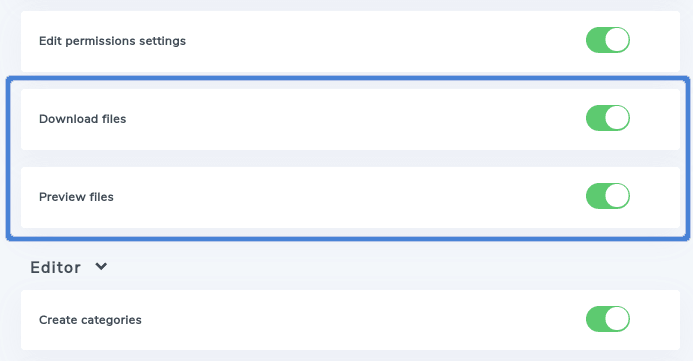
Jika Anda tidak perlu memindahkan file-file atau jika Anda puas dengan pengaturan Anda saat ini, WP File Download 5.0 masih memiliki sesuatu yang baru untuk Anda: peran akses baru. Sebelumnya, Anda bisa memutuskan peran pengguna mana yang dapat mengelola kategori dan mengakses WP File Download. Sekarang, Anda juga dapat memutuskan peran pengguna mana yang dapat mengunduh dan melihat pratinjau file.
Untuk mengakses pengaturan peran pengguna baru, buka WP File Download, lalu cari tab peran pengguna. Anda akan menemukan file unduhan dan pratinjau file di akhir setiap peran pengguna. Aktifkan dan nonaktifkan sakelar untuk setiap peran pengguna untuk memberikan atau mencabut akses.
Saat Anda berada di WP File Download, ada juga fitur baru lainnya di bawah pengaturan utama, di frontend . Jika server Apache Anda mengaktifkan x-SendFile, Anda juga dapat mengkonfigurasi WP File Download untuk menyajikan file menggunakan x-SendFile, yang seharusnya menghasilkan peningkatan kinerja. Anda dapat mengaktifkan sakelar jika opsi tersebut tersedia.
Kebaruan terkait file terakhir dalam pembaruan terbaru adalah kemampuan untuk menetapkan tanggal kedaluwarsa untuk file WP File Download . Jika Anda memiliki toko online, misalnya, Anda mungkin menawarkan file secara gratis, tetapi hanya untuk waktu yang terbatas. Tanggal kedaluwarsa adalah cara untuk mencapai hal itu.
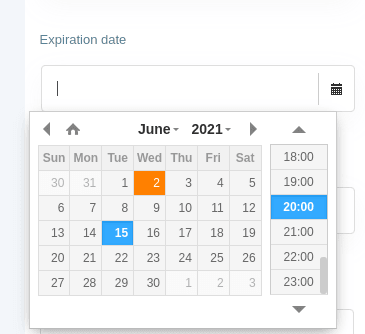
Untuk mengatur tanggal kedaluwarsa, klik pada file di WP File Download. Gulir ke bawah hingga Anda melihat tanggal kedaluwarsa dan pilih tanggal dan waktu kedaluwarsa dari kalender. Ingat untuk menyimpan pengaturan setelah selesai.
Perlu juga dicatat bahwa file juga dapat disimpan di Dropbox dan disajikan langsung dari cloud!
Jika Anda siap untuk memindahkan server atau instalasi WordPress, atau jika Anda suka konfigurasi Anda saat ini dan ingin memastikan bahwa Anda tidak kehilangannya, maka Anda siap untuk memperbarui ke WP File Download 5.0. Dengan versi terbaru WP File Download, Anda dapat mengimpor dan mengekspor file dan kategori sesuai keinginan, dan melindungi file Anda dengan lebih baik.
Tertarik untuk mencoba WP File Download? Lihat plugin di sini
Ketika Anda berlangganan blog, kami akan mengirimkan email kepada Anda ketika ada pembaruan baru di situs sehingga Anda tidak akan melewatkannya.





Komentar