 Produk WordPress
 Produk Joomla
 Dukungan
 Berita
 Masuk
MasukMemisahkan Blok dengan Pengelola Kolom Gutenberg Lanjutan

Kolom untuk konten seperti halnya blok Gutenberg untuk editor klasik WordPress. Mereka memungkinkan Anda untuk mengatur konten tanpa hambatan - jika tidak secara vertikal, seperti blok, maka secara horizontal. Pembaruan terbaru Advanced Gutenberg menyajikan blok baru untuk membantu Anda memulai dan menjalankan dengan kolom.
Pengelola kolom Advanced Gutenberg adalah versi lebih lanjut dari kolom native Gutenberg. Fitur andalannya memberi Anda lebih banyak kontrol atas bagaimana konten harus ditampilkan, tetapi pada saat yang sama, membuatnya lebih mudah untuk mulai membuat konten dengan tata letak yang telah ditetapkan.
Tata Letak Kolom
Untuk membuat blok kolom pertama Anda, cari pengelola kolom di editor WordPress Gutenberg Anda. Hal pertama yang akan Anda lihat saat mengklik blok baru adalah daftar tata letak yang paling umum. Pilihan mulai dari tata letak satu kolom sederhana hingga tampilan dua kolom standar dan hingga enam kolom dalam satu blok.
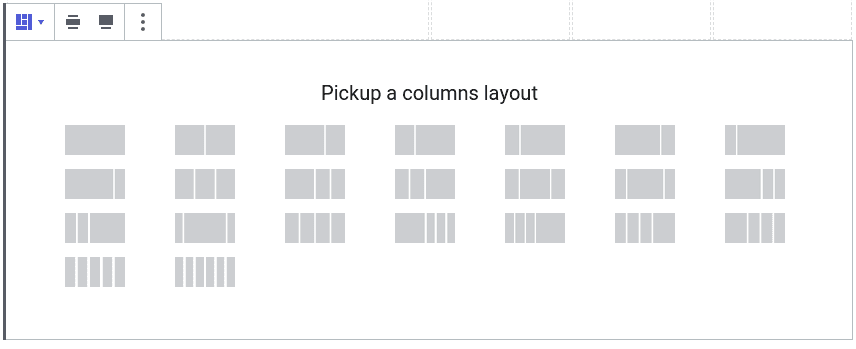
Opsi-opsi ini ada sehingga Anda dapat fokus pada pembuatan konten, bukan mendesainnya. Namun, Anda mungkin akan mencari tata letak yang tidak ada, seperti blok kolom yang hanya menggunakan 50% dari lebar blog Anda. Dalam hal ini, Anda dapat menggunakan sidebar untuk menentukan lebar kolom Anda sendiri.
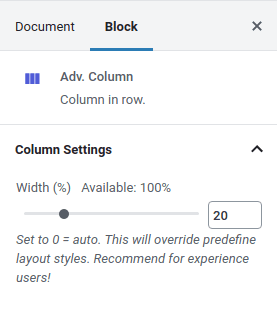
Untuk menentukan lebar Anda sendiri, klik pada kolom dan atur lebarnya dalam persen, atau aturnya ke 0 untuk mengatur ulang ke lebar otomatis. Pertahankan total persentase hingga maksimal 100% untuk menghindari konten posting atau halaman WordPress meluap. Panduan kolom - batas transparan - akan membantu Anda melihat perubahan, tetapi Anda dapat menonaktifkannya dari tab konfigurasi Advanced Gutenberg di pengaturan.
Novelitas lain dalam pengelola kolom adalah bagian penyelarasan. Jika Anda mengklik blok pengelola kolom luar, Anda akan menemukan opsi lebar terlebih dahulu. Anda dapat mengaktifkan opsi lebar luas atau lebar penuh untuk meningkatkan ukuran blok kolom. Tepat setelahnya adalah opsi penyelarasan.
Tiga opsi perataan pertama adalah standar - kolom dapat disejajarkan secara vertikal di atas, tengah, atau di bawah. Opsi perataan keempat dan terakhir adalah yang tidak ada di kolom Gutenberg - tinggi penuh kolom dalam.
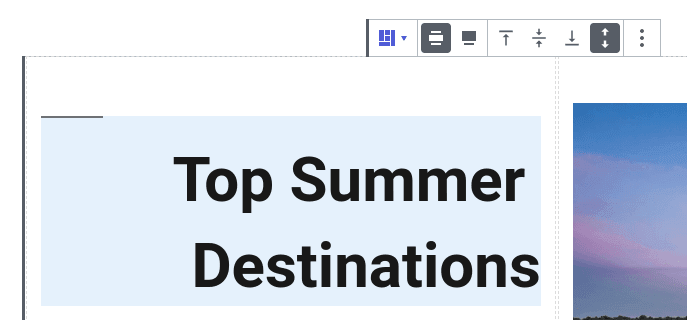
Opsi ini meregangkan kolom agar sama dengan kolom tertinggi dalam blok. Opsi ini diperlukan jika kolom memiliki warna latar belakang atau batas, dan dengan demikian perlu mencakup keseluruhan tinggi blok.
Kolom Responsif
Blog yang baik harus ditampilkan dengan baik di desktop, tablet, dan ponsel. Pertanyaan yang relevan yang muncul secara alami adalah bagaimana cara terbaik menampilkan kolom ketika lebarnya kurang. Haruskah lebar kolom berubah, dan jika ya, bagaimana? Haruskah setiap kolom menjadi barisnya sendiri?
Gutenberg Lanjutan memberi Anda fleksibilitas untuk memilih bagaimana kolom harus ditampilkan di tablet dan ponsel. Klik pada blok pengelola kolom dan pilih tata letak untuk desktop, tablet, dan ponsel. Pilihan pada perangkat genggam termasuk mengubah tata letak kolom atau menumpuk kolom untuk memanfaatkan lebar penuh.
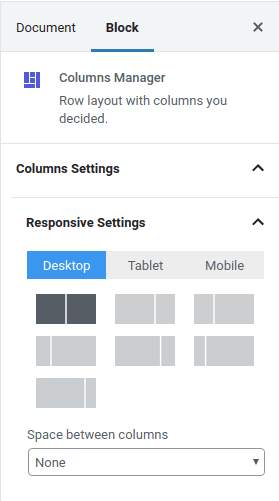
Jika Anda menggunakan lebar lebar tata letak lebar penuh, Anda mungkin menemukan bahwa blok pengelola kolom terlalu lebar pada perangkat yang lebih kecil. Dalam hal ini, Anda dapat mengatur padding dan margin ponsel atau tablet di area tepat di bawah tata letak ponsel dan tablet masing-masing.
Dengan menggulir ke bawah dan membuka pengaturan baris, Anda juga dapat menentukan apa yang harus terjadi ketika kolom meluap dengan konten, dan lebar maksimum serta tinggi minimum baris. Setelah Anda membiasakan diri dengan pengaturan tampilan tata letak blok secara umum, Anda mungkin ingin mengakses pengaturan responsif yang lebih halus.
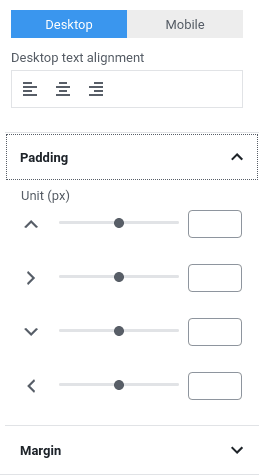
Dengan pengelola kolom Advanced Gutenberg, Anda juga dapat menentukan padding dan margin kolom individual di desktop atau seluler. Untuk menyempurnakan, klik pada kolom, bukan seluruh blok. Kemudian, gulir ke bagian bawah sidebar untuk menentukan padding dan margin di desktop atau seluler. Untuk masing-masing, Anda juga dapat menentukan perataan teks.
Mempersonalisasi Kolom WordPress
Ketika Anda telah selesai menyempurnakan kolom Anda - atau jika Anda tidak merasa perlu mengubah dari tata letak standar - Anda dapat mempersonalisasi kolom atau mulai menambahkan konten ke dalamnya. Ketika Anda mengklik pada sebuah kolom, Anda dapat menerapkan opsi tampilan seluruh kolom, yang saat ini terbatas pada gaya border, warna, lebar, dan radius.
Yang paling penting, tujuan dari kolom adalah untuk menyimpan dan menampilkan konten. Pengelola kolom Advanced Gutenberg mendukung semua jenis konten dalam kolom, yang berarti Anda dapat menyimpan paragraf, gambar dan galeri, serta blok lainnya, baik standar maupun kustom. Imajinasi Anda adalah batasnya!
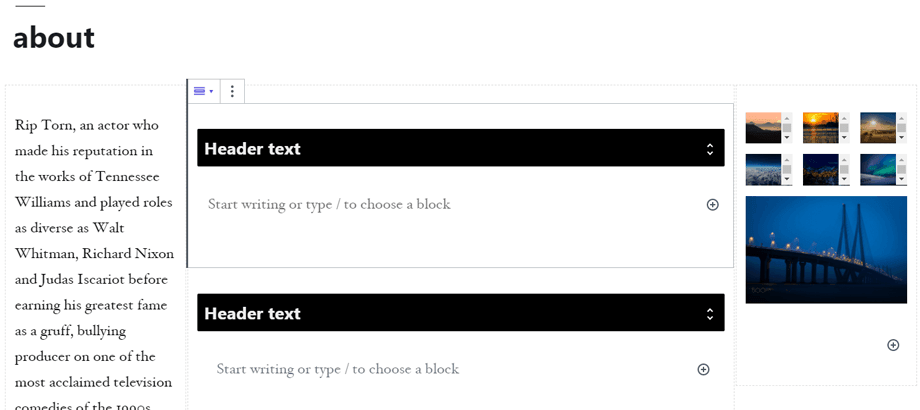
Setelah Anda menguasai kekuatan blok Gutenberg, Anda dapat mengekspresikan kreativitas Anda dalam posting dan halaman WordPress. Dengan pengelola kolom Advanced Gutenberg, Anda dapat memanfaatkan blog WordPress Anda semaksimal mungkin. Jadi ambil kendali sebanyak atau sesedikit yang Anda inginkan dengan kolom dan lepaskan kreativitas Anda tidak hanya secara vertikal, tetapi juga horizontal!
Dapatkan Advanced Gutenberg (plugin gratis): https://www.joomunited.com/wordpress-products/advanced-gutenberg
Ketika Anda berlangganan blog, kami akan mengirimkan email kepada Anda ketika ada pembaruan baru di situs sehingga Anda tidak akan melewatkannya.


Komentar