 Produk WordPress
 Produk Joomla
 Dukungan
 Berita
 Masuk
MasukImpor file dan dokumen di WordPress dengan WP File Download

Menambahkan file ke pengelola file Anda dari file server Anda mungkin menjadi mimpi buruk karena, biasanya, Anda mungkin memerlukan plugin tambahan dan juga langkah-langkah tambahan yang bisa terlalu merepotkan untuk mengimpor file secara lengkap dan selalu ada kemungkinan bahwa beberapa file hilang dalam proses impor, atau bukankah itu mimpi buruk lagi?
Kabar baik! WP File Download dengan alat impor file-nya memungkinkan Anda mengimpor semua file ini ke kategori tempat Anda ingin menambahkannya hanya dengan beberapa klik, dan Anda dapat yakin bahwa semua file Anda akan berhasil diimpor!
Dalam postingan ini, kita akan melihat betapa mudahnya menggunakan alat yang kuat ini :)
Mencari solusi manajemen file yang kuat untuk situs web klien?
WP File Download adalah jawaban. уч dengan fitur canggih seperti kategori file, batasan akses, dan UI intuitif.
Tingkatkan kualitas layanan klien Anda dengan manajemen file yang sangat baik!
Daftar isi
Cara mengimpor file ke WordPress dengan cara termudah
Pertama, kita akan membutuhkan folder yang ingin Anda impor. Anda dapat mengunggah file-file ini ke server Anda langsung menggunakan koneksi FTP atau dengan pergi langsung ke folder server Anda menggunakan pengelola file.
Untuk contoh ini, kami telah membuat folder "untuk diimpor" dan menambahkannya langsung ke dalam folder wp-content/uploads/. Setelah selesai mengunggah file ke server, mari kita pergi ke WP File Download untuk membuat kategori di mana file akan dibuat.
Anda dapat membuat kategori dengan pergi ke WP File Download dan klik pada +Tambah Kategori.
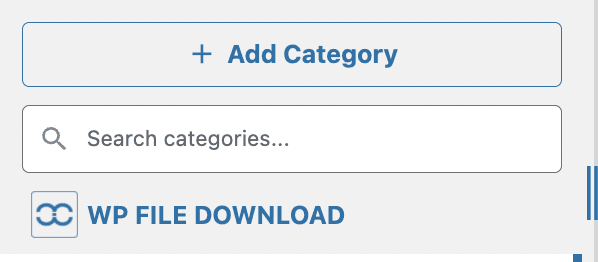
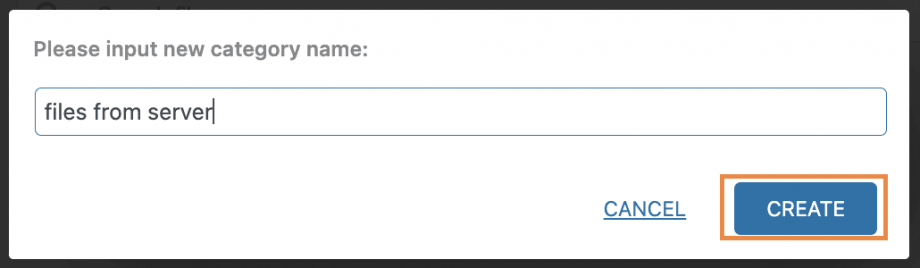
Mengklik ini akan membuka jendela pop-up tempat Anda dapat mengetik nama kategori baru dan terakhir, klik buat. Untuk contoh ini, kita akan menamakannya "file dari server".
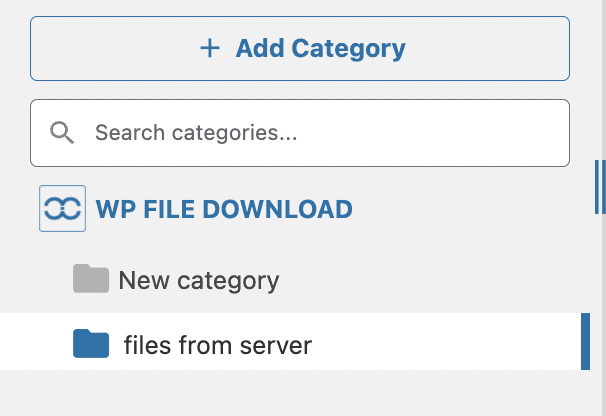
Kategori akan tersedia di bawah WP File Download di dasbor yang sama.
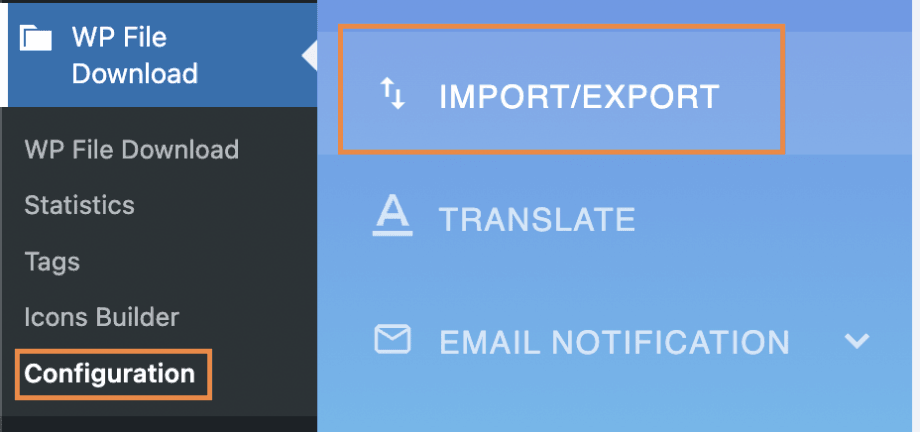
Sekarang kita sudah memiliki semua yang dibutuhkan untuk memulai impor, mari kita buka WP File Download > Configuration > Import/Export.
Halaman ini memiliki dua bagian, Impor/Ekspor dan Impor Folder Server; buka Impor Folder Server ; ini akan menampilkan file dan folder yang tersedia di bawah instalasi WordPress Anda; dalam hal ini, kita akan masuk ke wp-content/uploads/ dan memilih yang akan diimpor .
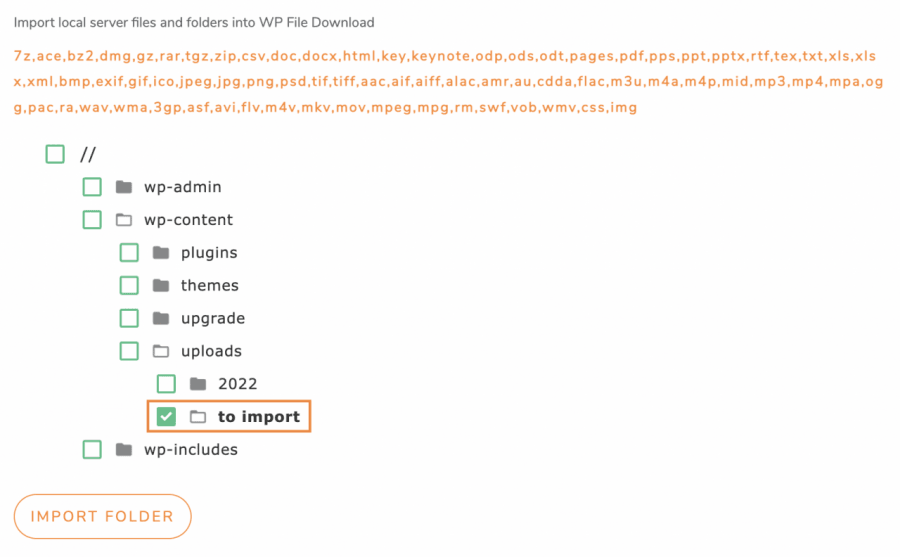
Terakhir, klik pada Impor Folder. Ini akan membuka pop-up di mana Anda dapat memilih kategori di WP File Download di mana file/folder akan diimpor dan juga apakah Anda ingin mengimpor hanya folder yang dipilih (Anda dapat memilih beberapa folder) atau folder dan subfolder mereka.
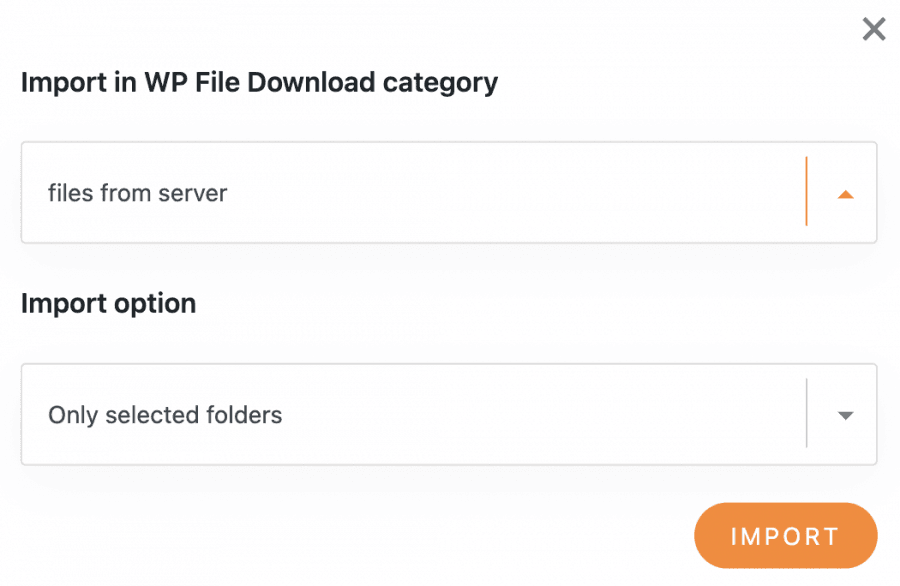
Untuk opsi ini, kita hanya perlu mengimpor folder yang dipilih ke "file dari server," jadi kita memilihnya dan akhirnya mengklik Impor.
Pemberitahuan akan muncul memberi tahu Anda bahwa folder-folder telah berhasil diimpor.

Dan keajaiban seharusnya sudah selesai! Sekarang Anda akan dapat melihat folder secara langsung di kategori tempat Anda mengimpornya, dan itu hanya, hmmm… 3 klik? ;)
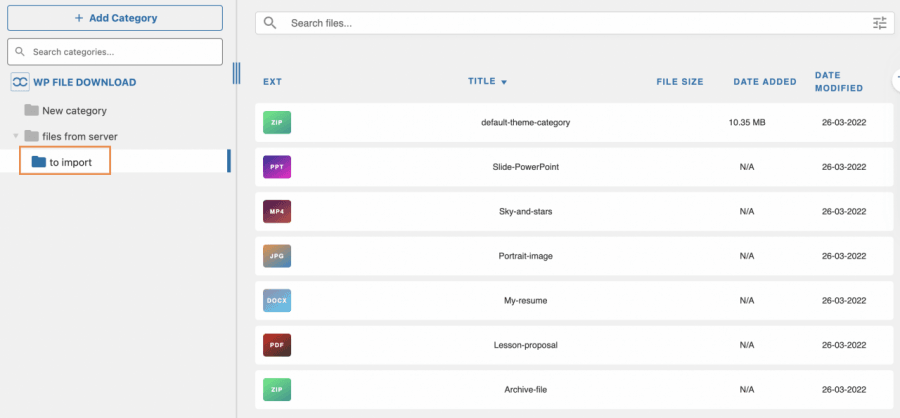
Dan semuanya baik-baik saja! Ini berhasil diimpor dari server Anda langsung ke WP File Download, sehingga Anda dapat dengan mudah menampilkannya di frontend menggunakan tema yang tersedia atau membuat tema Anda sendiri.
Migrasi/Ekspor file dengan mudah ke situs WordPress lain
Katakanlah Anda tidak hanya ingin mengimpor file, tapi Anda juga ingin memigrasi file Anda antara 2 situs WordPress yang berbeda, dan tentu saja, itu juga mungkin dengan alat impor ekspor/impor yang tersedia di WP File Download.
Mari kita lihat bagaimana cara mengekspor dan mengimpor kategori yang baru saja kita impor dari server kita "untuk diimpor", untuk itu, buka WP File Download > Configuration > Export/Import.
Sekarang, di halaman ini, buka Impor/Ekspor bagian; ada dua pilihan yang tersedia: yang pertama untuk memilih apa yang ingin Anda ekspor dan ekspor dan pilihan untuk memilih file untuk diimpor dan kotak centang untuk mengimpor hanya struktur kategori atau jika Anda ingin mengimpor file juga.
Pertama-tama, ekspor kategori yang ingin kita impor, jadi kita akan pergi ke bagian ekspor. Ada 3 pilihan untuk dipilih:
Semua kategori dan file: opsi ini akan mengekspor semua kategori yang tersedia di WP File Download dengan file-nya.
Hanya struktur kategori: Ini akan mengekspor hanya kategori yang tersedia tanpa file di dalamnya.
Seleksi kategori dan file: Opsi ini memungkinkan kita untuk memilih hanya kategori tertentu dan file di dalamnya.
Kami hanya perlu mengekspor kategori tertentu, jadi kami akan memilih "pilihan kategori dan file." Ini akan menampilkan tombol untuk memilih kategori yang akan diekspor.

Mengklik tombol ini akan menampilkan pop up dengan semua kategori yang tersedia di WP File Download Dasbor sehingga kita dapat dengan mudah memilihnya dan kemudian, klik Simpan.
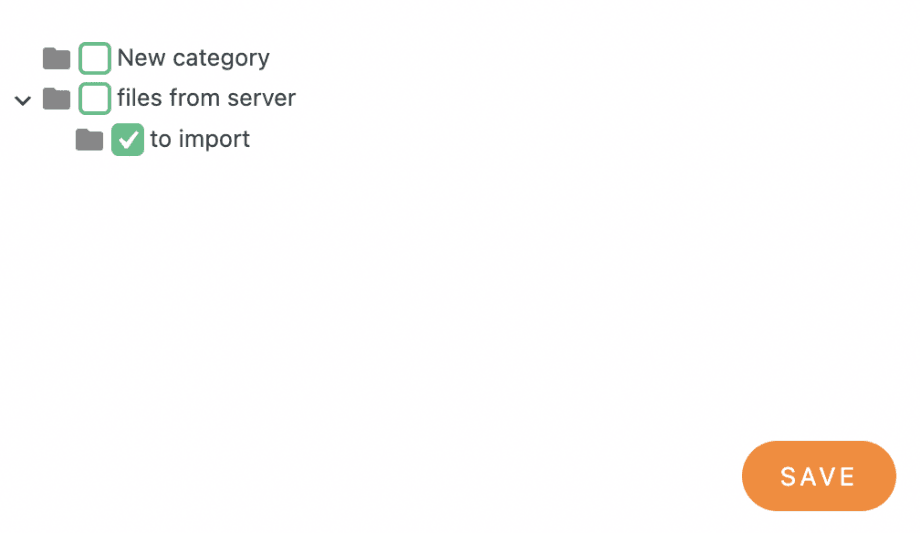
Ini akan menutup pop-up dan menyimpan pilihan Anda untuk diekspor sehingga yang perlu kita lakukan sekarang adalah klik pada Jalankan Ekspor.

Mengklik tombol ini akan memulai unduhan otomatis file CSV yang berisi semua kategori yang kita pilih dan file juga jika kita tidak memilih opsi untuk mengekspor kategori saja.
Setelah file ini berhasil diunduh, Anda dapat membuka situs WordPress lain dengan WP File Download(atau dengan kategori dan file) dan masuk ke bagian yang sama di bawah WP File Download > Configuration > Import/Export.
Kali ini, kita akan pergi ke Impor dan klik "Pilih File" agar penjelajah file kita terbuka dan kita dapat memilih file yang telah kita ekspor sebelumnya. Setelah memilih file, kita akan menghapus centang pada "Impor hanya struktur kategori (bukan file)" dan terakhir, klik Jalankan Impor.
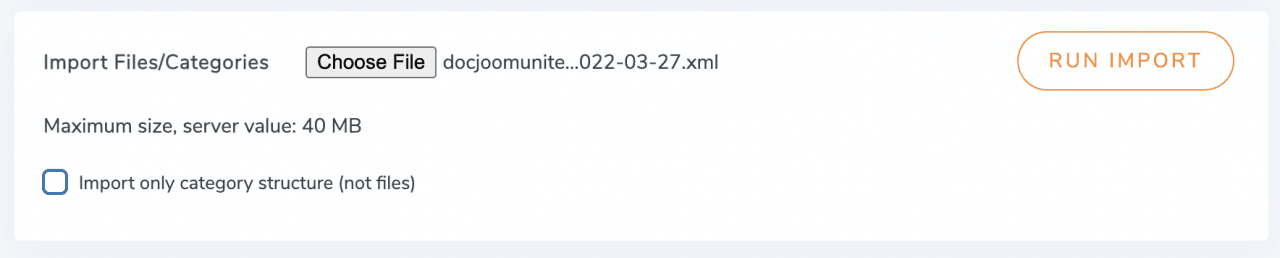
Setelah menjalankan impor ini, keajaiban akan dilakukan secara otomatis dan kategori akan muncul tersedia sekarang dengan semua filenya langsung di dasbor WP File Download Anda ;)
Memanggil semua webmaster!
Tingkatkan situs web klien Anda dengan WP File Download. Buat repositori file yang aman dan dapat disesuaikan, memungkinkan klien untuk dengan mudah mengakses dan mengelola file mereka.
Tingkatkan layanan desain web Anda hari ini!
Alat ekspor/impor terbaik untuk pengelola file WordPress Anda
Seperti yang Anda lihat, ini adalah cara terbaik untuk mengekspor/mengimpor file ke situs WordPress Anda untuk membuatnya tersedia untuk diunduh hanya dengan beberapa klik, ini akan memungkinkan Anda untuk melakukan banyak hal seperti menggunakan koneksi FTP untuk mengimpor file Anda langsung ke situs Anda, mengimpor file yang Anda miliki di plugin lain hanya dengan beberapa klik atau juga dengan mudah memindahkan file Anda ke situs lain, misalnya jika Anda menggunakan situs pengembangan, dan ini tidak semua! Anda juga dapat menggunakan koneksi cloud untuk mengimpor atau bahkan menyajikan file langsung dari cloud.
Apa yang Anda tunggu? Anda bisa pergi di sini dan pelajari lebih lanjut tentang alat ekspor/impor.
Ketika Anda berlangganan blog, kami akan mengirimkan email kepada Anda ketika ada pembaruan baru di situs sehingga Anda tidak akan melewatkannya.



Komentar