 WordPress
 Joomla
 Dukungan
 Manajer unduhan WordPress untuk Gutenberg
 Masuk
MasukDi mana WordPress menyimpan gambar di situs Anda? (Dijelaskan)

Apa pun jenis situs web WordPress yang Anda jalankan saat ini, gambar memainkan peran penting dalam meningkatkan daya tarik visual dan interaksi pengguna. Sederhananya, setiap situs web pasti memiliki gambar untuk ditampilkan kepada pengguna.
Sebagai pengguna WordPress, Anda mungkin penasaran, "Di mana gambar disimpan di WordPress?" Banyak dari Anda akan mengatakan bahwa gambar disimpan di perpustakaan media. Ini tidak benar; Sebaliknya, mereka terletak di folder unggahan, dan ada beberapa cara untuk mengaksesnya.
Memahami ini dapat membantu dengan cara yang lebih baik untuk mengelola dan mengoptimalkan penyimpanan gambar, meningkatkan kinerja situs secara keseluruhan dan pengalaman pengguna. Artikel ini akan memandu Anda tentang bagaimana WordPress menyimpan gambar di situs web, juga berbagi alat dan plugin yang dapat Anda gunakan untuk dengan mudah mengatur gambar dengan lebih efisien.
Daftar Isi
Cara menemukan dan mengelola gambar di situs WordPress
WordPress memiliki sistem bawaan untuk mengelola unggahan media seperti gambar, video, audio, dan dokumen. Ini memungkinkan Anda untuk dengan mudah mengunggah gambar dan media lain ke folder tertentu di server hosting WordPress Anda.
File -file ini kemudian ditampilkan di perpustakaan media Anda, yang dapat Anda lihat dengan mengunjungi Media> Perpustakaan . Anda dapat mengedit, memanipulasi, atau bahkan menghapusnya.
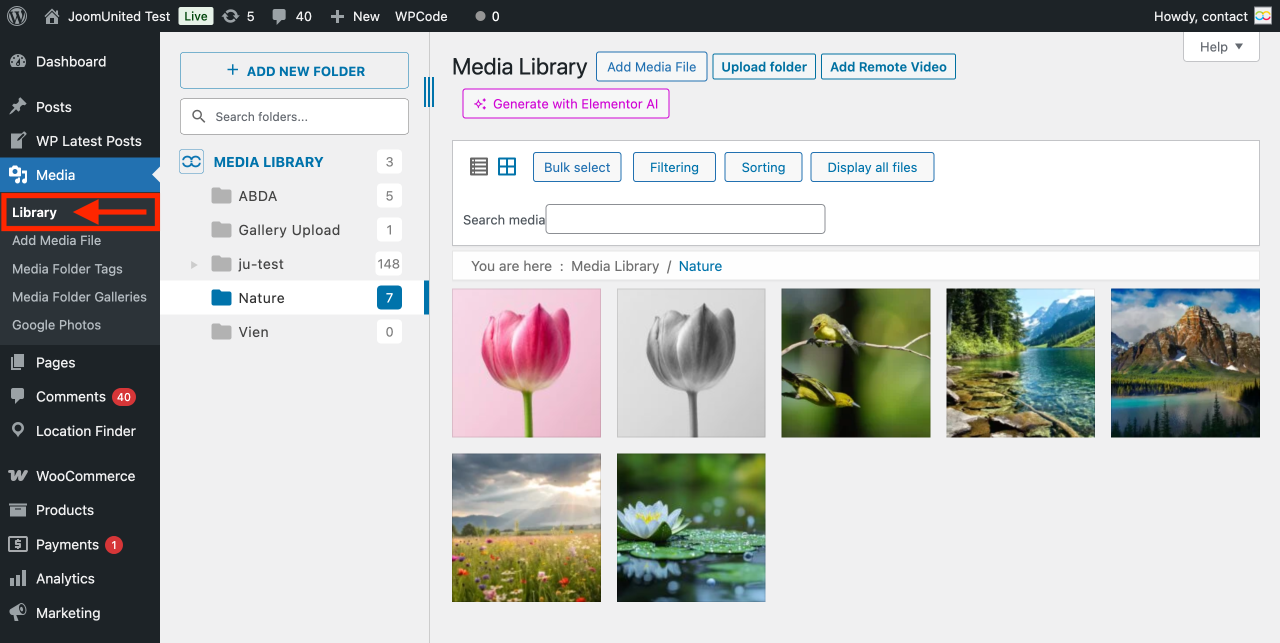
Dalam hal ini, Anda akan menemukan gambar di /wp-content/unggah/ . Semua gambar Anda lebih lanjut diselenggarakan ke tahun dan bulan. Selain itu, Anda akan melihat folder yang dibuat oleh plugin WordPress Anda untuk menyimpan unggahan lainnya.
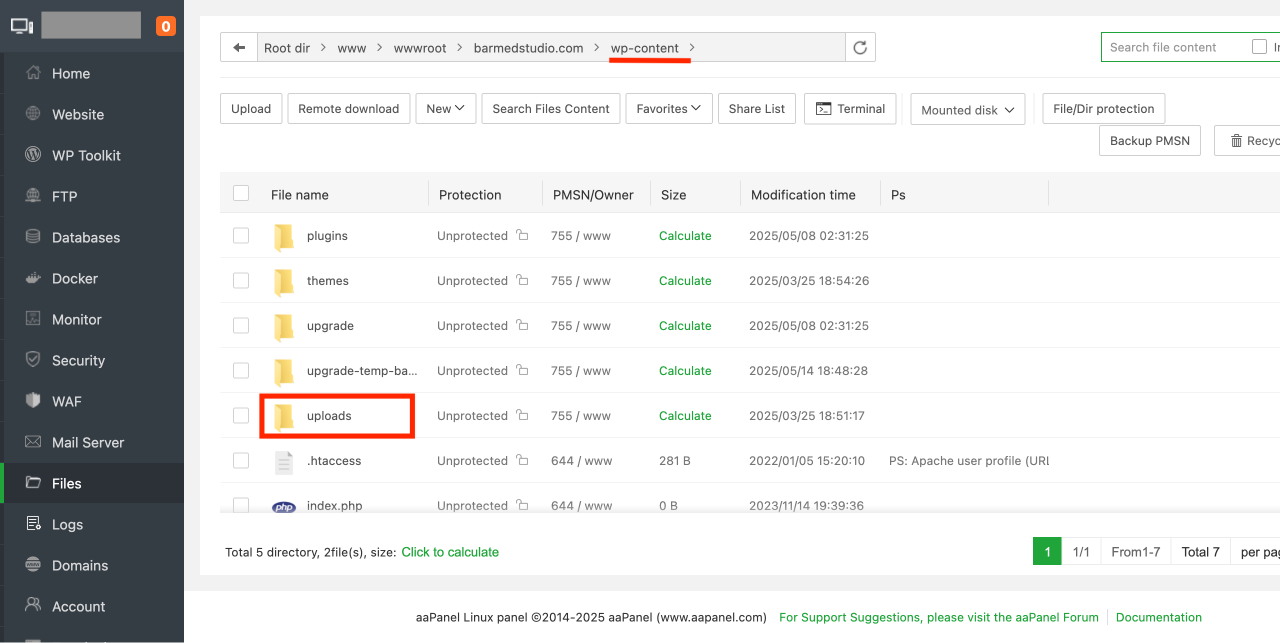
Misalnya, jika Anda mengunggah gambar pada bulan Juni 2025, lokasi folder Media WordPress adalah: /WP-Content/Uploads/2025/06 . Dalam hal ini, 2025 adalah tahun dan 06 adalah bulan.
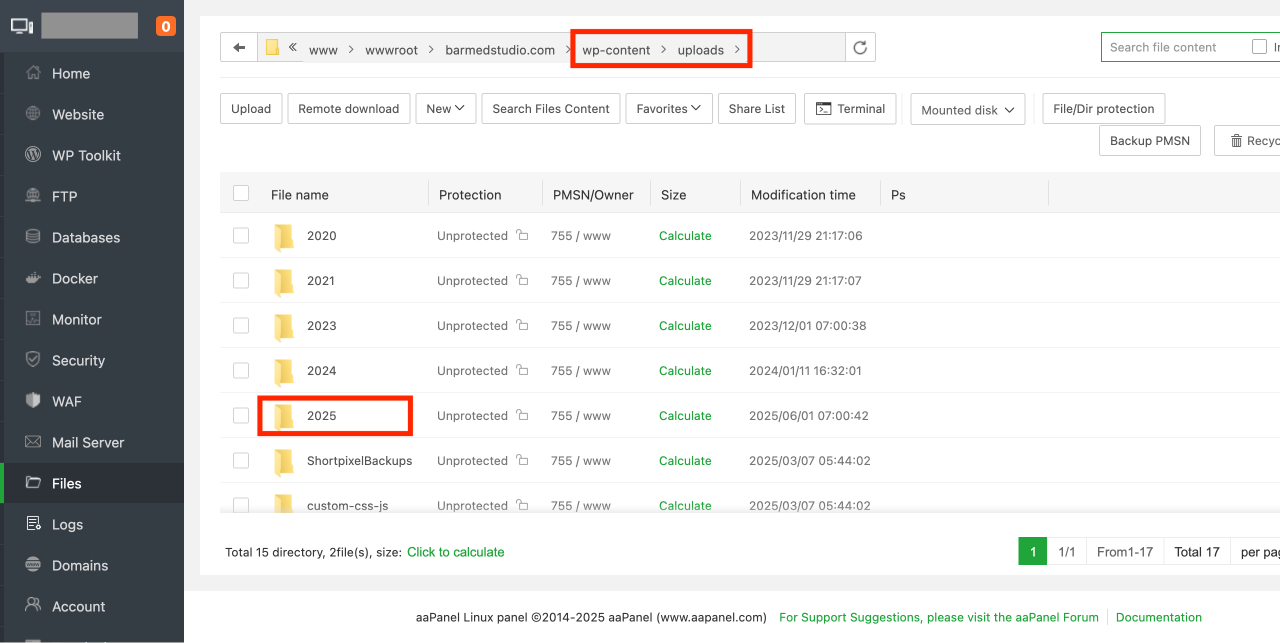
Hubungkan ke akun hosting WordPress Anda menggunakan klien FTP atau melalui aplikasi File Manager di bawah panel kontrol akun hosting untuk melihat file dan folder ini.
Ukuran gambar ini dihasilkan secara otomatis oleh WordPress saat Anda mengunggah gambar. Secara default, Anda dapat melihat thumbnail, sedang, dan ukuran besar gambar bersama dengan unggahan asli.
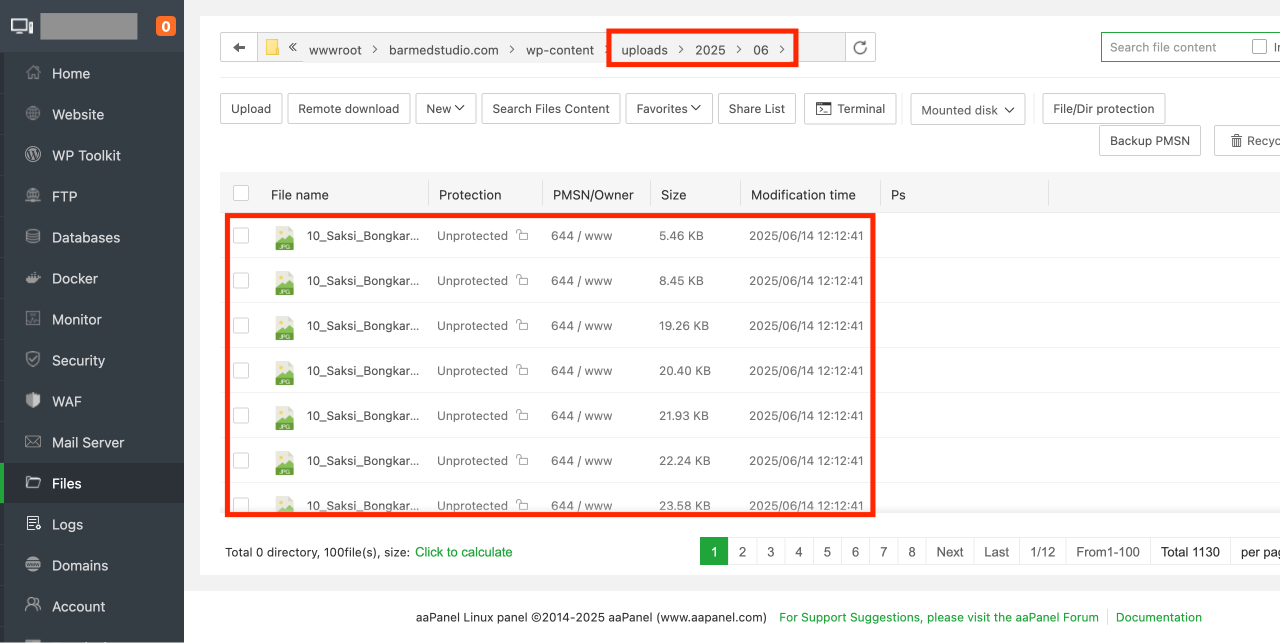
Di sisi lain, tema atau plugin WordPress juga dapat menghasilkan ukuran gambar tambahan untuk mereka gunakan.
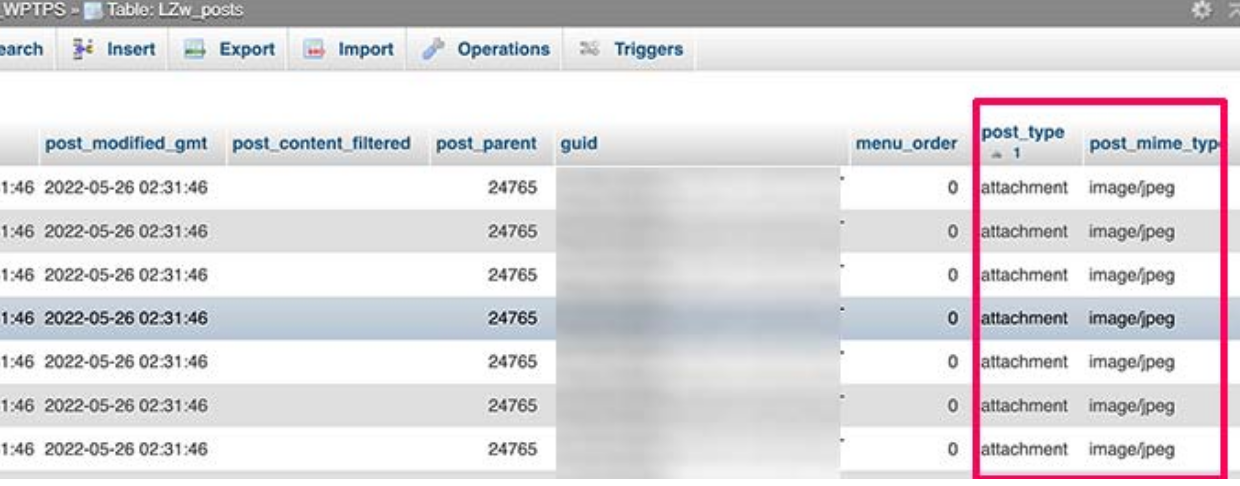
WordPress menyimpan informasi tentang unggahan gambar dalam database sebagai jenis pos lampiran di bawah tabel posting. Selain itu, WordPress juga menyimpan informasi di tabel meta pos saat Anda memasukkan gambar ke dalam posting/halaman atau jenis posting khusus lainnya.
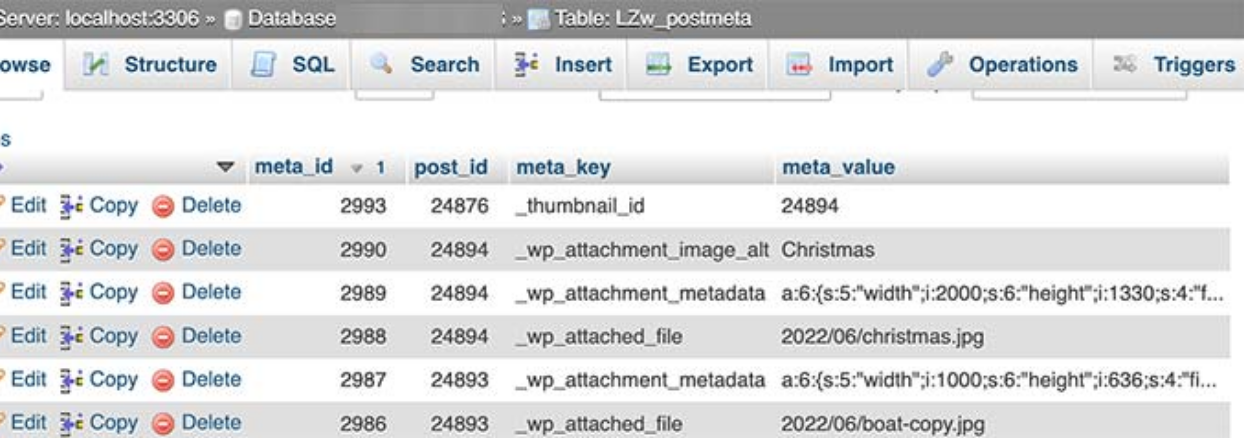
Misalnya, ketika Anda mengatur gambar unggulan, WordPress menyimpan informasi ini sebagai kunci meta _thumbnail_id.
Kemudian menyimpannya di tabel meta postingan database Anda. Informasi di dalam database Anda memberi tahu WordPress lokasi file di server hosting Anda.
Jadi, jika Anda menghapus file dari server Anda menggunakan FTP, maka WordPress akan menunjukkan gambar -gambar itu rusak. Demikian pula, jika Anda menghapus referensi ke gambar dari database WordPress Anda, file tersebut masih akan utuh di server hosting Anda tetapi tidak akan muncul di perpustakaan media Anda.
Ingat, WordPress tidak memungkinkan Anda untuk mengubah lokasi unggahan dari area admin WordPress. Namun, satu-satunya perubahan yang Anda lakukan adalah menonaktifkan folder berbulan dan tahun dengan mengunjungi Pengaturan> Halaman Media dari dasbor WordPress.
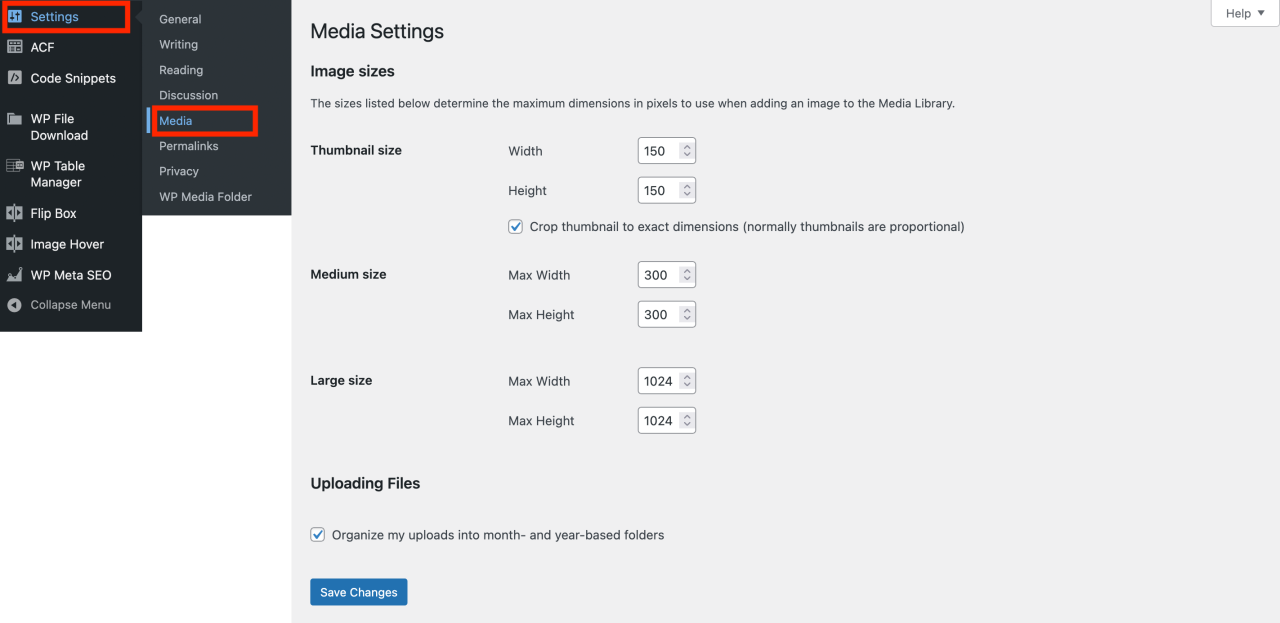
Selain itu, Anda juga dapat menyesuaikan dimensi maksimum dalam piksel untuk unggahan gambar Anda.
Ucapkan selamat tinggal pada perpustakaan media yang berantakan.
WP Media Folder memungkinkan Anda mengkategorikan file, menyinkronkan folder dengan penyimpanan cloud, membuat galeri luar biasa, dan bahkan mengganti gambar tanpa memutus tautan.
Optimalkan alur kerja media Anda hari ini
Tips untuk menjaga perpustakaan media terorganisir

Bagi sebagian besar pengguna, Perpustakaan Media WordPress default akan berfungsi dengan baik. Namun, salah satu kritik terbesar dari perpustakaan media di WordPress adalah ada opsi penyaringan.
Seperti yang kita ketahui, situs web yang lebih besar dapat memiliki ratusan, atau bahkan ribuan, gambar ditambahkan dalam satu bulan. Jika Anda perlu menemukan yang tertentu dan tidak tahu nama file yang tepat, yah, Anda berada dalam permainan yang menyenangkan untuk menemukan jarum di tumpukan jerami.
Untuk itu, seperti kebanyakan hal di WordPress, ada beberapa plugin yang dapat membantu Anda mencapai ini. Anda akan memerlukan plugin seperti FileBird, yang memungkinkan Anda mengatur media pada sistem folder di dalam perpustakaan media. Ini berguna untuk semua jenis situs web dan layak diinstal segera setelah Anda mengatur WordPress.
Misalnya, Anda dapat membuat folder untuk setiap posting di blog. Anda dapat dengan cepat mengidentifikasi gambar apa yang dimiliki oleh posting apa dari dalam perpustakaan media, yang juga memudahkan untuk menghapus file yang tidak lagi Anda gunakan.
plugin Galeri Gambar WordPress terbaik di pasaran, yang memungkinkan Anda mengatur gambar Anda dalam album, tag, dan galeri.
Misalnya, jika Anda menjalankan situs web fotografi , maka Anda mungkin ingin mengatur konten Anda di album atau tag.
Mengoptimalkan gambar WordPress untuk kinerja

Seperti yang diceritakan di atas, gambar sangat menarik, yang membuat konten Anda lebih menarik bagi pengguna. Namun, jika Anda memiliki beberapa gambar besar di halaman, maka halaman web Anda akan memuat lebih lambat dari sekadar teks biasa. Ini mempengaruhi pengalaman pengguna serta SEO.
Untungnya, ada banyak alat untuk dengan mudah mengoptimalkan gambar Anda untuk web sebelum mengunggahnya ke WordPress. Misalnya, Anda dapat menggunakan plugin kompresi gambar WordPress seperti EWWW Image Optimizer untuk secara otomatis mengoptimalkan setiap gambar yang Anda unggah ke situs web Anda.
Selain itu, meningkatkan kinerja situs Anda dengan menggunakan CDN ( Content Delivery Network ), yang memungkinkan Anda memuat gambar dari jaringan server global alih -alih server hosting Anda. Salah satu layanan CDN terbaik di pasaran adalah Bunny .
Memanggil semua webmaster!
Hemat waktu dan tingkatkan produktivitas dengan WP Media Folder . Atur file media klien dengan mudah, buat galeri khusus, dan berikan pengalaman pengguna yang lancar.
Tingkatkan proyek situs web Anda sekarang!
Kesimpulan
Memahami di mana gambar disimpan di WordPress sangat penting untuk manajemen situs web yang efektif. Kami berharap artikel ini membantu Anda belajar, sehingga Anda dapat memecahkan masalah dengan lebih efektif, mengoptimalkan kinerja, dan menjaga file media Anda teratur.
Last but not least, Anda dapat menggunakan WP Media Folder untuk mengatur gambar dan file media Anda menjadi folder seperti di komputer Anda. Dapatkan sekarang di Joomunited dan alami cara yang lebih cerdas untuk mengelola media WordPress Anda!
Saat Anda berlangganan blog ini, kami akan mengirimi Anda email bila ada pembaruan baru di situs sehingga Anda tidak akan melewatkannya.



Komentar