 produk WordPress
 produk Joomla
 Dukungan
 Berita
 Login
LoginCara Membuat Ukuran Gambar Tambahan di WordPress (Tips Mudah)

Membuat ukuran gambar tambahan di WordPress dapat menjadi cara yang ampuh untuk membuat situs web Anda terlihat lebih rapi, memuat lebih cepat, dan terasa lebih profesional. Banyak pemilik situs mengandalkan apa pun yang dihasilkan WordPress secara otomatis, tetapi dengan pengaturan yang strategis, Anda dapat mengontrol bagaimana gambar tampil di seluruh situs Anda dengan cara yang jauh lebih tepat. Ini tidak hanya meningkatkan konsistensi visual tetapi juga visibilitas pencarian Anda secara keseluruhan karena mesin pencari menganggap kejelasan gambar, kecepatan pemuatan, dan relevansi sebagai bagian dari sinyal peringkat.
Jika dilakukan dengan benar, menambahkan ukuran gambar khusus membantu situs Anda beradaptasi dengan tata letak modern dan standar desain responsif. Anda dapat memastikan thumbnail blog pas dengan sempurna, gambar hero terlihat tajam, dan gambar galeri cukup ringan agar halaman Anda tetap memuat dengan cepat. Menambahkan tingkat struktur ini ke pustaka media Anda mengembalikan kendali atas pengalaman visual situs Anda sekaligus menjaga semuanya tetap ramah bagi pemula yang tidak ingin terlalu mendalami istilah teknis.
Ucapkan selamat tinggal pada pustaka media yang berantakan.
WP Media Folder memungkinkan Anda mengategorikan file, menyinkronkan folder dengan penyimpanan cloud, membuat galeri yang menakjubkan, dan bahkan mengganti gambar tanpa merusak tautan.
Optimalkan alur kerja media Anda hari ini
Daftar isi
- Mengapa Ukuran Gambar Tambahan Itu Penting
- Mempersiapkan Situs Anda untuk Ukuran Gambar Tambahan
- Mendaftarkan Ukuran Gambar Kustom Menggunakan functions.php
- Membuat Ulang Thumbnail untuk Gambar yang Sudah Ada
- Mengoptimalkan Gambar untuk Mesin Pencari
- Menggunakan WP Media Folder untuk Penanganan Gambar yang Lebih Cerdas
- Kapan Menambahkan Ukuran Gambar Tambahan
- Optimalkan Media WordPress Anda dengan Pembuatan Thumbnail Cerdas
Mengapa Ukuran Gambar Tambahan Itu Penting
WordPress secara otomatis menghasilkan beberapa ukuran gambar default saat Anda mengunggah file. Namun, dimensi prasetel ini sering kali terlalu terbatas untuk tata letak saat ini. Tema, pembuat halaman, versi seluler, dan konten yang banyak gambar semuanya mendapat manfaat dari dimensi yang lebih disesuaikan.
Ukuran gambar tambahan memungkinkan Anda memenuhi kebutuhan desain tanpa harus mengubah ukuran gambar secara manual di luar WordPress. Anda menghindari banner yang berpiksel, thumbnail yang tertarik, dan file berukuran besar yang memperlambat situs Anda. Yang terpenting, Anda menciptakan konsistensi. Konsistensi membantu mesin pencari lebih memahami konten media Anda, yang secara tidak langsung mendukung peningkatan pengindeksan dan visibilitas.
Mempersiapkan Situs Anda untuk Ukuran Gambar Tambahan
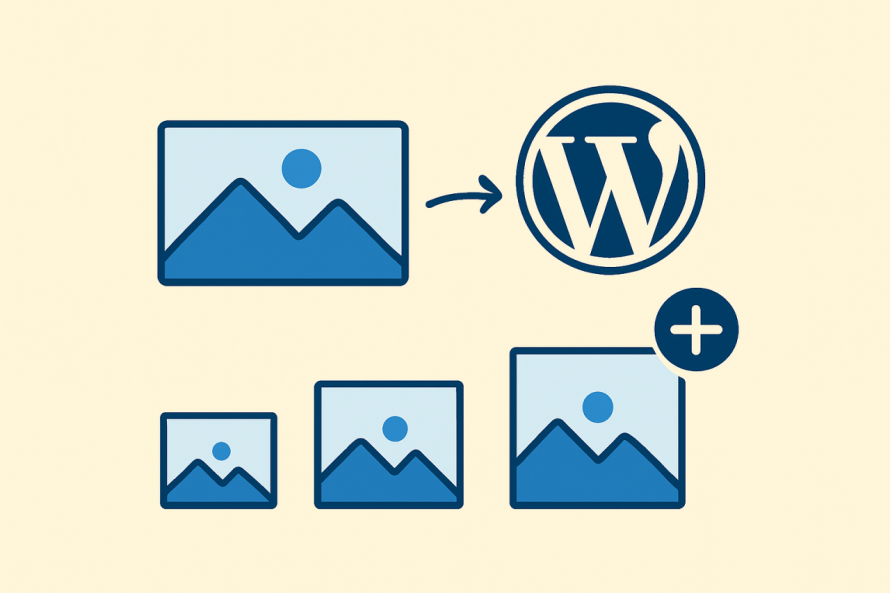
Sebelum melakukan perubahan, pertimbangkan jenis gambar yang paling sering digunakan situs Anda. Misalnya, thumbnail blog, gambar unggulan, bagian hero, gambar galeri, atau foto produk. Pikirkan di mana gambar muncul dan seberapa konsisten Anda ingin tampilan tersebut. Menentukan kebutuhan Anda di awal memastikan bahwa ukuran kustom Anda benar-benar bermanfaat daripada membuat duplikat yang tidak perlu.
Anda juga harus meninjau pengaturan tema Anda saat ini. Beberapa tema sudah mendaftarkan ukuran gambar tambahan, dan menduplikasi dimensi tersebut dapat membuat kekacauan di pustaka media Anda. Audit singkat membantu menjaga operasi media Anda tetap rapi dan efisien.
Mendaftarkan Ukuran Gambar Kustom Menggunakan functions.php
File functions.php adalah tempat Anda dapat memberi tahu WordPress untuk menghasilkan dimensi gambar baru setiap kali Anda mengunggah gambar. Meskipun secara teknis ini merupakan bagian dari tema Anda, prosesnya sederhana dan aman selama Anda menempatkan kode dengan benar.
Berikut adalah versi sederhana dari tampilan pendaftaran ukuran gambar kustom. Tujuannya di sini adalah kejelasan, bukan kerumitan.
add_action('after_setup_theme', 'custom_image_sizes'); function custom_image_sizes() { add_image_size('custom-small', 300, 200, true); add_image_size('custom-medium', 600, 400, true); add_image_size('custom-large', 1200, 800, true); }
Setiap baris menambahkan ukuran baru:
- Nilai pertama menetapkan lebarnya.
- Nilai kedua menentukan tinggi.
- Nilai akhir menentukan apakah WordPress memotong gambar agar sesuai dengan dimensi yang tepat.
Menggunakan nilai true akan menerapkan pemotongan paksa, yang berguna saat Anda menginginkan thumbnail dengan tampilan yang konsisten. Jika Anda lebih suka gambar mempertahankan proporsi aslinya, gunakan false, dan WordPress akan menskalakan gambar alih-alih memotongnya.
Cara Memuat Ukuran Baru Ini di Tema Anda
Mendaftarkan ukuran hanyalah separuh dari prosesnya. Anda juga perlu menggunakan ukuran tersebut saat menampilkan gambar. Misalnya, saat mengambil gambar unggulan di dalam loop, Anda mungkin melihat sesuatu seperti:
the_post_thumbnail('custom-medium');Ini memastikan WordPress memilih versi gambar yang tepat alih-alih mengandalkan thumbnail default atau file ukuran penuh.
Jika Anda menggunakan page builder, banyak di antaranya mendeteksi ukuran gambar kustom secara otomatis. Dalam hal ini, Anda akan dapat memilih ukuran baru Anda langsung dari menu dropdown di editor.
Membuat Ulang Thumbnail untuk Gambar yang Sudah Ada
Menambahkan ukuran gambar baru berarti WordPress hanya akan membuat ukuran tersebut untuk gambar yang diunggah di masa mendatang. Apa pun yang sudah ada di pustaka media Anda tidak akan memiliki ukuran baru yang dihasilkan. Untuk memperbaikinya, Anda perlu membuat ulang thumbnail.
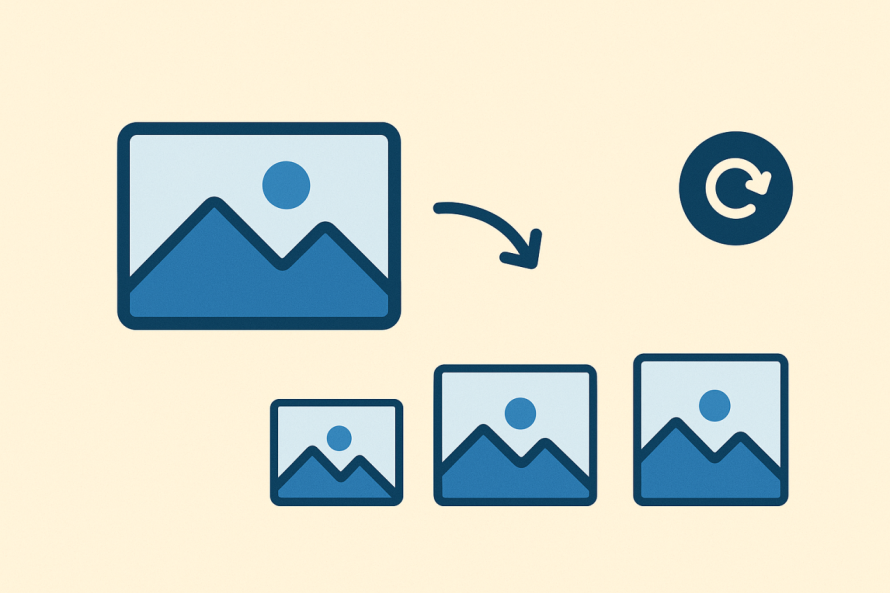
Regenerasi thumbnail adalah proses meminta WordPress untuk membuat versi gambar baru berdasarkan dimensi yang baru Anda tambahkan. Ini adalah tugas sekali saja setiap kali Anda menambahkan ukuran baru. Proses ini tidak menghapus gambar Anda; proses ini hanya menambahkan versi file yang hilang.
Menggunakan Plugin untuk Membuat Ulang Thumbnail
Anda tidak perlu melakukan hal yang rumit. Cukup pasang plugin regenerasi thumbnail apa pun dan jalankan sekali. Alat ini memindai gambar yang sudah ada dan menghasilkan versi baru secara otomatis. Alat ini juga memungkinkan Anda melewati ukuran yang tidak lagi digunakan untuk menghindari kekacauan yang tidak perlu.
Proses ini dapat memakan banyak sumber daya, jadi jika situs Anda memiliki ribuan gambar, jalankan proses ini selama periode lalu lintas rendah untuk meminimalkan dampak pada performa.
Mengoptimalkan Gambar untuk Mesin Pencari
Optimasi gambar memainkan peran penting dalam performa pencarian. Mesin pencari mengevaluasi kecepatan pemuatan gambar, penamaan file, tag alt, relevansi, dan bahkan konteks pada halaman. Ukuran gambar kustom baru Anda menjadi lebih efektif bila dipadukan dengan praktik optimasi yang tepat.
Teknik Optimasi Utama
1. Penamaan File
Gunakan nama file yang deskriptif sebelum mengunggah. Misalnya:
modern-living-room-design.jpg jauh lebih baik daripada IMG_8273.jpg.
2. Teks Alt
Jelaskan apa yang ditampilkan gambar, dengan menggunakan bahasa deskriptif yang sederhana. Teks alt membantu mesin pencari dan juga meningkatkan aksesibilitas.
3. Dimensi yang Tepat
Sajikan gambar pada ukuran yang akan ditampilkan. Gambar yang berukuran terlalu besar memperlambat halaman dan merugikan performa pencarian (Tepatnya, dengan thumbnail).
4. Kompresi
Gambar yang dikompresi memuat lebih cepat. Gunakan alat atau plugin yang secara otomatis mengompresi gambar Anda tanpa mengurangi kualitas visual.
5. Lazy Loading
Biarkan gambar dimuat hanya ketika pengguna menggulir ke tampilan. Ini mengurangi waktu pemuatan awal dan membantu metrik kinerja.
Menggunakan WP Media Folder untuk Penanganan Gambar yang Lebih Cerdas
WP Media Folder adalah plugin manajemen media canggih yang menawarkan pendekatan terstruktur untuk mengatur dan mengoptimalkan gambar Anda. Jika Anda membuat ukuran gambar tambahan, plugin ini dapat membantu Anda menjaga organisasi yang rapi dan menyederhanakan alur kerja Anda.
Manfaatnya meliputi:
- Struktur berbasis folder untuk media WordPress, memungkinkan Anda mengurutkan gambar seperti saat menggunakan folder desktop.
- Fitur penggantian gambar tingkat lanjut, memastikan Anda dapat menukar file gambar tanpa merusak tautan.
- Kompatibilitas dengan alat galeri dan pembuat halaman, di mana ukuran gambar khusus Anda juga akan muncul.
- Alur kerja pengoptimalan bawaan yang melengkapi strategi SEO Anda.
Plugin ini sangat berguna saat memperbesar situs Anda atau mengelola pustaka media yang besar.
Kapan Menambahkan Ukuran Gambar Tambahan
Pertimbangkan untuk menambahkan ukuran baru ketika:
- Anda melihat thumbnail yang tidak konsisten di seluruh blog atau halaman arsip Anda.
- Ukuran bawaan tema Anda tidak sesuai dengan kebutuhan tata letak Anda.
- Anda ingin mengoptimalkan gambar khusus untuk layar seluler atau resolusi tinggi.
- Anda menggunakan plugin galeri atau slider yang memerlukan dimensi tertentu.
- Anda menginginkan kontrol penuh atas performa pengiriman, terutama saat mengoptimalkan untuk mesin pencari.
Di sisi lain, hindari menambahkan ukuran yang tidak perlu. Setiap ukuran baru meningkatkan penggunaan penyimpanan karena WordPress membuat beberapa versi dari setiap gambar. Hanya tambahkan ukuran yang mendukung kebutuhan desain yang nyata.
Optimalkan Media WordPress Anda dengan Pembuatan Thumbnail Cerdas
Membuat ukuran gambar tambahan di WordPress adalah teknik sederhana yang secara signifikan meningkatkan tampilan dan performa situs Anda. Ini memberi Anda kontrol lebih ketat atas output media Anda dan membantu memastikan mesin pencari dapat dengan mudah menafsirkan dan mengindeks konten Anda.
Dengan dimensi gambar yang jelas, thumbnail yang diregenerasi dengan benar, dan praktik optimasi yang cerdas, situs Anda menjadi lebih cepat, lebih konsisten, dan lebih siap untuk visibilitas mesin pencari. Jika dikombinasikan dengan plugin manajemen yang canggih seperti WP Media Folder, Anda dapat dengan percaya diri mempertahankan alur kerja gambar yang bersih, terorganisir, dan ramah SEO tanpa memerlukan keahlian teknis yang mendalam.
Saat Anda berlangganan blog, kami akan mengirimkan email kepada Anda ketika ada pembaruan baru di situs agar Anda tidak melewatkannya.

