 Produk WordPress
 Produk Joomla
 Dukungan
 Berita
 Masuk
MasukCara Menonaktifkan Halaman Lampiran Gambar di WordPress (2 Metode)

Saat Anda mengunggah gambar ke WordPress, sistem secara otomatis membuat halaman khusus untuk gambar tersebut, yang disebut halaman lampiran gambar. Halaman ini biasanya minim konten dan dapat membingungkan pengunjung atau merusak SEO.
Tapi Anda tidak perlu khawatir karena menonaktifkan halaman lampiran ini mudah. Artikel ini akan membahas dua metode sederhana: menggunakan plugin dan menambahkan cuplikan kode. Baca terus sampai akhir!
- Halaman lampiran gambar WordPress membuat URL terpisah untuk setiap gambar yang diunggah, yang dapat menyebabkan konten tipis yang dapat merusak peringkat SEO Anda dan menghasilkan halaman duplikat atau berkualitas rendah yang diindeks oleh mesin pencari.
- Pengalaman pengguna yang buruk adalah risiko besar: pengunjung yang mendarat di halaman gambar mandiri hanya melihat satu file media tanpa konteks, menyebabkan kebingungan dan tingkat pentalan tinggi yang selanjutnya memengaruhi otoritas situs Anda.
- Menonaktifkan atau mengalihkan halaman lampiran mengoptimalkan anggaran perayapan dan memastikan pengunjung tetap berada di konten yang relevan, meningkatkan sinyal kualitas situs untuk Google; ini dapat dilakukan dengan plugin atau cuplikan kode yang aman untuk hasil terbaik.
Daftar isi
Apa itu Halaman Lampiran Gambar & Mengapa Anda Harus Menonaktifkannya?
Halaman lampiran gambar WordPress dibuat secara otomatis setelah Anda mengunggah media (seperti gambar atau video). Halaman-halaman ini hanya menampilkan media tanpa konteks tambahan—tidak ada artikel, deskripsi panjang, atau navigasi yang jelas. Secara teknis, WordPress memperlakukan setiap file media sebagai jenis postingan terpisah, yang menghasilkan halaman lampiran ini.
Meskipun mungkin tampak tidak berbahaya, halaman lampiran dapat berdampak negatif pada pengalaman pengguna dan kinerja SEO jika tidak ditangani dengan benar. Inilah alasannya
- Konten minim yang merugikan SEO — halaman lampiran biasanya hanya berisi satu gambar dan judulnya. Mesin pencari menganggap halaman-halaman ini sebagai "konten minim," yang dapat menurunkan peringkat keseluruhan situs Anda.
- Potensi duplikasi konten — jika sebuah gambar digunakan di beberapa artikel, halaman lampiran dapat muncul sebagai halaman terpisah dengan sedikit perbedaan, sehingga berisiko dianggap sebagai konten duplikat oleh Google.
- Pengalaman pengguna yang buruk — jika seseorang mengunjungi halaman lampiran dari hasil pencarian, mereka hanya melihat satu gambar tanpa konteks, yang dapat menyebabkan mereka langsung meninggalkan situs Anda (tingkat pentalan tinggi).
- Pemborosan anggaran perayapan — Googlebot memiliki batasan jumlah halaman yang dapat dirayapi di sebuah situs. Terlalu banyak halaman lampiran dapat menghabiskan anggaran perayapan ini dan mengalihkan perhatian dari halaman-halaman penting.
Mengingat pertimbangan ini, menonaktifkan halaman lampiran gambar adalah langkah yang tepat untuk menjaga kualitas SEO situs WordPress Anda dan pengalaman pengguna.
Katakan selamat tinggal pada perpustakaan media yang berantakan.
WP Media Folder memungkinkan Anda mengkategorikan file, menyinkronkan folder dengan penyimpanan cloud, membuat galeri yang menakjubkan dan bahkan mengganti gambar tanpa memutuskan tautan.
Optimalkan alur media Anda hari ini
Metode 1: Nonaktifkan Halaman Lampiran Gambar di WordPress menggunakan Plugin

Salah satu metode paling mudah untuk menonaktifkan halaman lampiran gambar di WordPress adalah dengan menggunakan plugin, khususnya plugin SEO seperti All in One SEO (AIOSEO). Pendekatan ini ramah bagi pemula dan tidak memerlukan pengkodean. Berikut cara melakukannya.
Pertama, instal dan aktifkan plugin All in One SEO dari dasbor WordPress Anda.
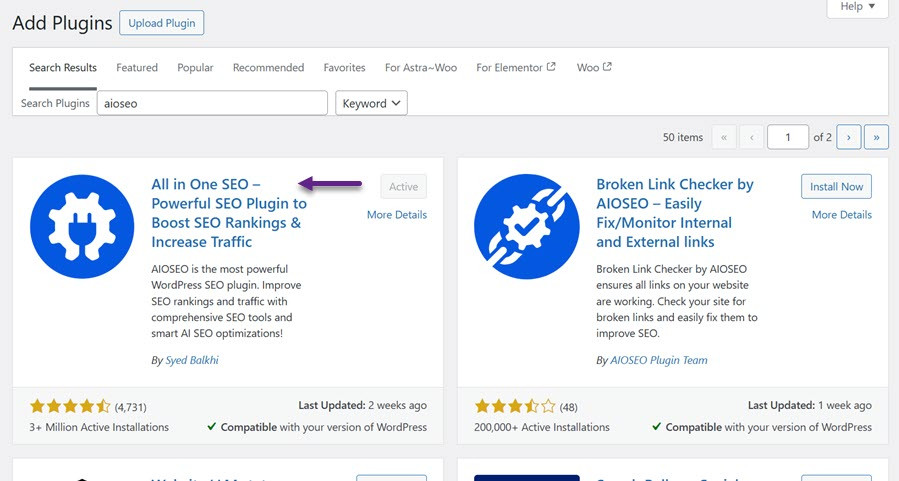
Setelah diaktifkan, menu baru bernama All in One SEO akan muncul. Buka All in One SEO > Search Appearance. Klik Image SEO di bagian tersebut.
Anda akan diberikan pilihan untuk menonaktifkan halaman lampiran sepenuhnya atau mengalihkannya. Disarankan untuk memilih Lampiran Induk agar pengunjung langsung diarahkan ke postingan tempat gambar diunggah.
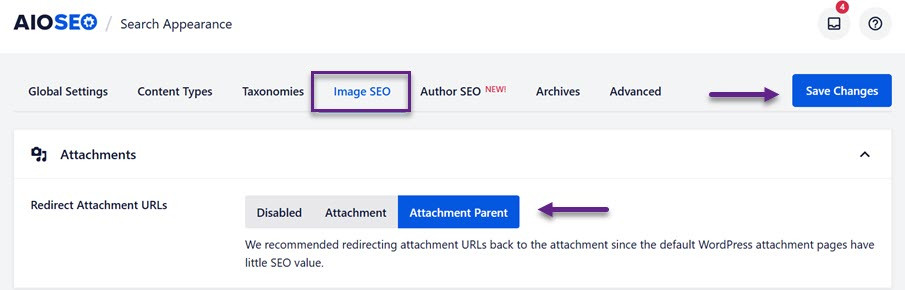
Jangan lupa untuk mengklik Simpan Perubahan setelah mengatur preferensi Anda.
Metode 2: Nonaktifkan Halaman Lampiran Gambar di WordPress menggunakan Cuplikan Kode
Cara lain untuk menonaktifkan halaman lampiran gambar adalah dengan menambahkan cuplikan kode ke situs WordPress Anda. Daripada memodifikasi file tema secara manual, yang dapat berisiko, metode ini menggunakan plugin WPCode untuk pendekatan yang lebih aman dan ramah pengguna.
Instal dan aktifkan plugin WPCode gratis dari dasbor WordPress Anda.
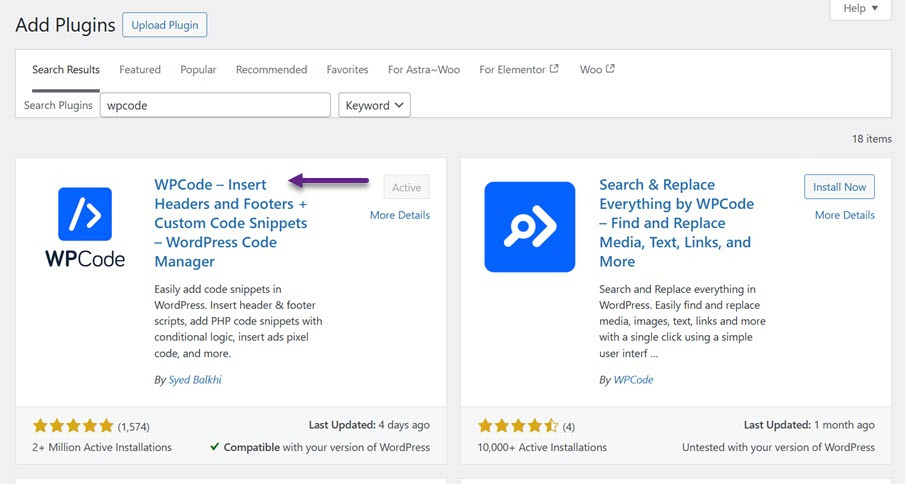
Setelah plugin aktif, navigasikan ke Potongan Kode dan klik Tambah Baru di area admin Anda.
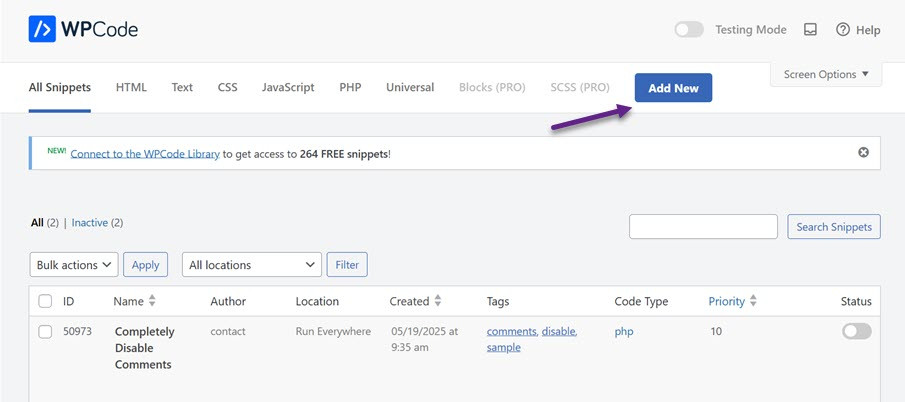
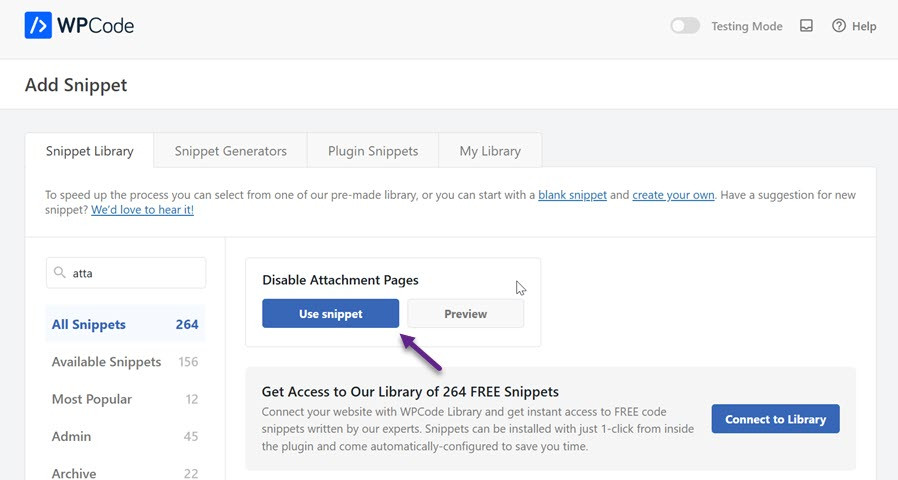
Di kolom pencarian, ketik "attachment", dan Anda akan melihat cuplikan berlabel Nonaktifkan Halaman Lampiran muncul di hasil pencarian. Kemudian klik Gunakan cuplikan.
Anda akan diarahkan ke antarmuka pengeditan, di mana cuplikan kode sudah dikonfigurasi sebelumnya untuk Anda. Yang perlu Anda lakukan hanyalah mengaktifkan sakelar, lalu klik Perbarui untuk menerapkan perubahan.
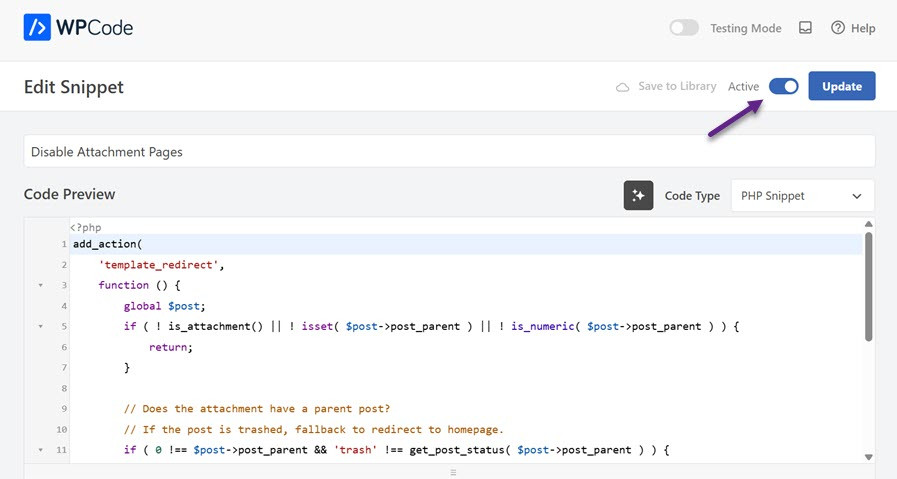
Metode ini dengan aman menonaktifkan halaman lampiran gambar tanpa langsung menyentuh kode situs Anda. Anda dapat mengaktifkan atau menonaktifkan cuplikan kapan saja dengan hanya beberapa klik.
Praktik Terbaik untuk Mengalihkan Halaman Lampiran
Menonaktifkan halaman lampiran gambar penting untuk SEO dan pengalaman pengguna, tetapi manajemen lebih lanjut juga diperlukan untuk menjaga situs Anda tetap teratur. Berikut beberapa praktik terbaik yang dapat Anda terapkan untuk menangani halaman lampiran secara efektif dan mengoptimalkan kinerja situs WordPress Anda.
Arahkan ke Posting Orang Tua Daripada Beranda
Mengarahkan halaman lampiran gambar ke postingan induk membuat pengguna tetap berada dalam konteks yang relevan dengan gambar. Ini membantu pengunjung menemukan semua informasi yang terkait dengan gambar sambil memberikan sinyal positif kepada mesin pencari tentang relevansi konten.
Mengarahkan ke halaman utama lebih mudah, tetapi dapat membuat pengguna kecewa dan berisiko dianggap sebagai halaman kosong oleh mesin pencari (soft 404).
Gunakan Plugin SEO dengan Fungsi Pengalihan
Menggunakan plugin SEO untuk mengelola halaman lampiran pengalihan adalah solusi praktis. Plugin ini mudah diatur tanpa menyentuh kode dan menyediakan fitur SEO tambahan yang membantu kinerja situs secara keseluruhan.
Keuntungan lain adalah Anda dapat dengan cepat mengubah atau menonaktifkan pengaturan tanpa bantuan pengembang.
Periksa Perpustakaan Media Anda Secara Teratur
Perpustakaan media yang berantakan dan diisi dengan file yang tidak digunakan dapat menyebabkan pembuatan halaman attachment yang tidak perlu. Melakukan audit rutin untuk menghapus atau mengelola file yang tidak lagi terhubung ke konten akan membuat situs Anda lebih ringan dan lebih mudah dikelola.
Untuk menyederhanakan pengelolaan media, Anda dapat menggunakan plugin seperti WP Media Folder, yang memungkinkan Anda mengatur media ke dalam folder dan menerapkan filter praktis.
Terapkan Pengalihan 301 untuk SEO
Pastikan untuk mengalihkan halaman lampiran menggunakan status 301 (pengalihan permanen). Ini memberi tahu mesin pencari bahwa halaman lama telah dipindahkan secara permanen ke halaman baru, sehingga mempertahankan juice tautan dan otoritas halaman.
Pengalihan yang tepat akan membantu mempertahankan peringkat halaman utama sambil menghindari penalti untuk konten duplikat atau tipis.
Memanggil semua webmaster!
Hemat waktu dan tingkatkan produktivitas dengan WP Media Folder. Atur file media klien dengan mudah, buat galeri khusus, dan berikan pengalaman pengguna yang lancar.
Tingkatkan proyek situs web Anda sekarang!
Kesimpulan
Menonaktifkan halaman lampiran gambar di WordPress adalah langkah penting untuk meningkatkan kualitas SEO situs Anda dan pengalaman pengguna. Anda dapat menggunakan plugin SEO atau menambahkan cuplikan kode menggunakan WPCode.
Selain menonaktifkan, menerapkan praktik terbaik seperti mengalihkan halaman lampiran ke postingan induk dengan pengalihan 301 permanen dan melakukan audit rutin pada perpustakaan media sangat membantu menjaga situs tetap terorganisir dan relevan. Menggunakan plugin seperti WP Media Folder juga membuat manajemen media lebih efisien. Dengan kombinasi metode ini, Anda dapat memastikan situs WordPress Anda dioptimalkan untuk pengguna dan mesin pencari.
Ketika Anda berlangganan blog, kami akan mengirimkan email kepada Anda ketika ada pembaruan baru di situs sehingga Anda tidak akan melewatkannya.



