 Produk WordPress
 Produk Joomla
 Dukungan
 Berita
 Masuk
MasukCara mengunggah gambar WordPress dari frontend dengan plugin

Mengunggah gambar adalah salah satu hal terpenting ketika berbicara tentang sebuah situs web, karena gambar pada dasarnya adalah apa yang memberikan gaya pada sebuah situs tanpa gambar, sebuah situs bisa terlihat terlalu tua atau tidak bisa mendapatkan jumlah pelanggan/pengguna yang kita inginkan.
Terlepas dari ini, memberikan kemungkinan kepada pengguna Anda untuk mengunggah gambar di frontend dapat memberikan Anda banyak keuntungan seperti memungkinkan mereka untuk mengunduh dokumen atau gambar apa pun yang ingin mereka gunakan, misalnya, profil.
Dalam postingan ini, kita akan mengevaluasi beberapa plugin yang memungkinkan kita mencapai apa yang ingin kita lakukan.
Katakan selamat tinggal pada perpustakaan media yang berantakan.
WP Media Folder memungkinkan Anda mengkategorikan file, menyinkronkan folder dengan penyimpanan cloud, membuat galeri yang menakjubkan dan bahkan mengganti gambar tanpa memutuskan tautan.
Optimalkan alur media Anda hari ini
Daftar isi
Cara mengunggah gambar WordPress dari frontend dengan plugin
Di sini kita akan membahas beberapa cara untuk mengunggah gambar WordPress dengan beberapa jenis plugin.
Unggah file di Frontend menggunakan Plugin Formulir
Salah satu cara yang cepat dan paling mudah diakses adalah menggunakan plugin formulir, ini berguna ketika kita perlu membuat, misalnya, formulir kontak di mana kita perlu pengguna untuk mengunggah dokumen atau informasi berguna lainnya menggunakan gambar.
Ada banyak plugin yang memungkinkan Anda membuat formulir dengan bidang unggah file, salah satunya adalah Contact Form 7 yang memungkinkan Anda mengunggah file ke situs Anda di frontend secara gratis.
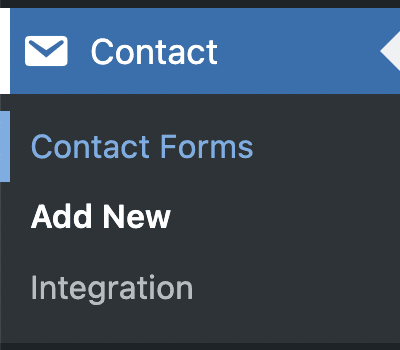
Jadi, agar dapat menggunakan formulir untuk memungkinkan pengguna mengunggah file di frontend, kita perlu membuat formulir terlebih dahulu. Setelah menginstal plugin, buka Kontak > Tambah Baru.
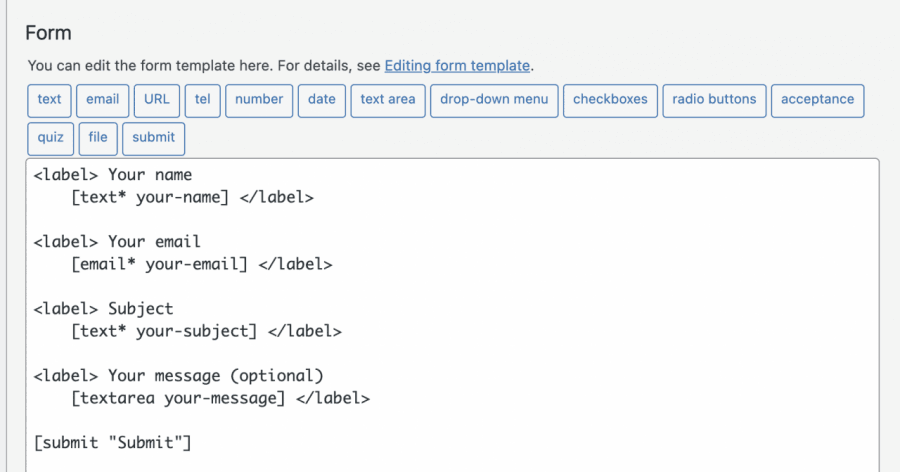
Di layar ini, Anda akan memiliki beberapa tag HTML dengan shortcode untuk setiap bidang di dalamnya, secara default, formulir dibuat dengan bidang dasar.
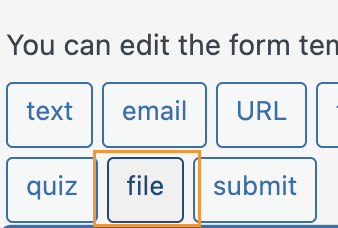
Karena kami ingin menambahkan bidang unggah file, klik pada tempat di mana Anda ingin menambahkan bidang tersebut dan kemudian klik pada file di tombol/pilihan yang tersedia.
Ini akan membuka popup di mana Anda dapat mengatur batas untuk unggahan file Anda, tambahkan semua batas yang Anda inginkan, dan akhirnya, klik pada masukkan tag
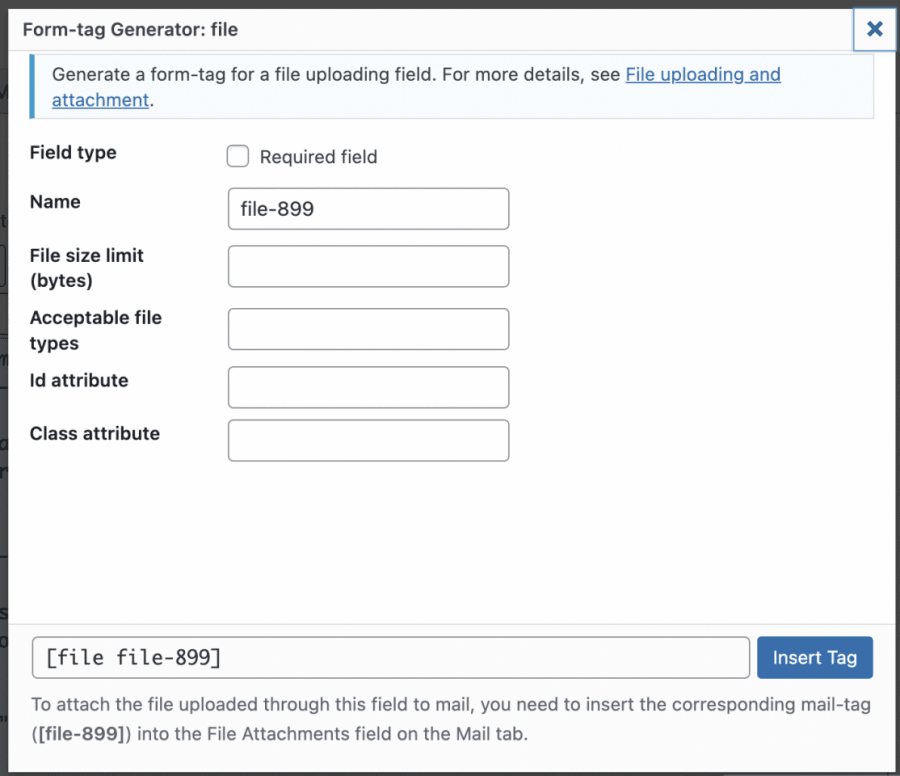
Ini akan menambahkan kode pendek untuk bidang di konten formulir.
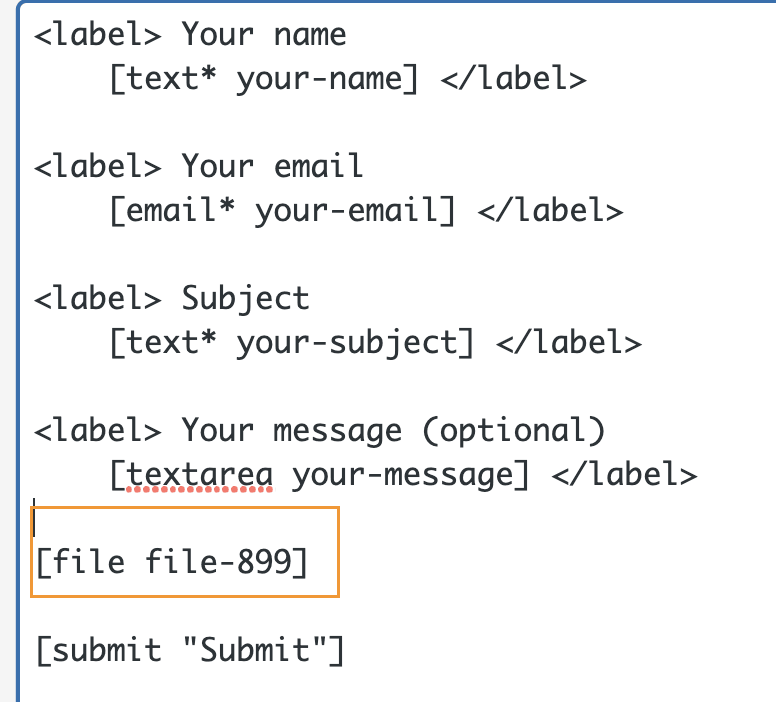
Sekarang Anda dapat menyesuaikan formulir Anda sebanyak yang Anda inginkan, tambahkan bidang lain, atau tambahkan HTML dan juga CSS jika Anda inginkan karena formulir menerima semua jenis penyesuaian tersebut.
Ketika semuanya selesai, Anda dapat menambahkan judul dan klik pada Simpan

Ini akan menghasilkan kode pendek yang dapat Anda gunakan untuk menyematkan formulir di postingan atau halaman Anda, salin, lalu gunakan blok yang tersedia di editor halaman Anda untuk menambahkan kode pendek, dalam hal ini, kita akan melihat cara menambahkannya dengan Editor Gutenberg.
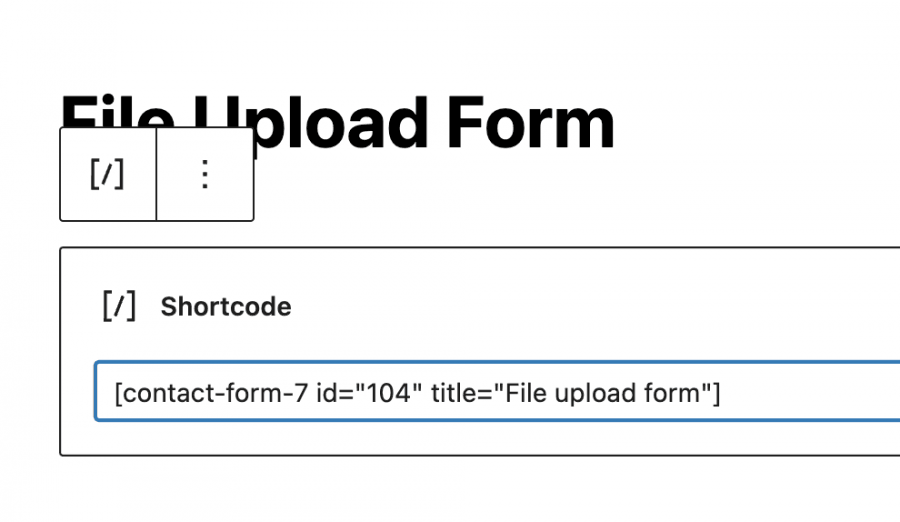
Sekarang Anda perlu mempublikasikannya dan Anda akan dapat melihat formulir dengan bidang yang Anda tambahkan dan tombol unggah file.
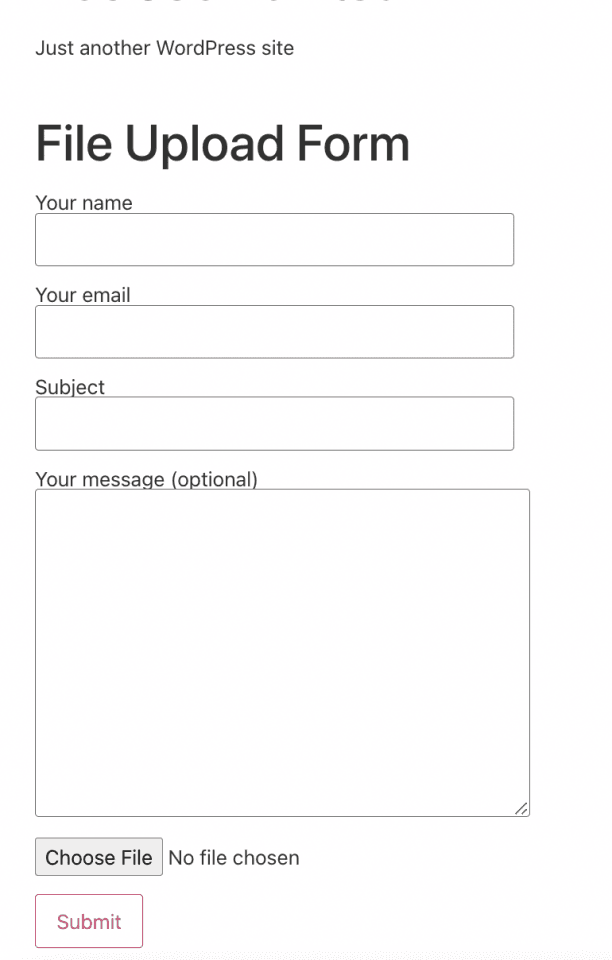
Yang perlu Anda lakukan adalah klik Pilih File dan pilih file, dalam hal ini, gambar Anda, dari folder Anda di PC.
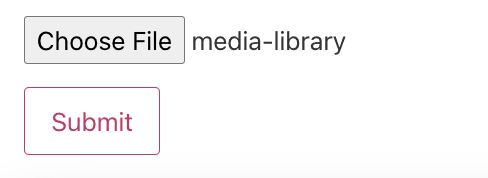
Setelah mengklik kirim, itu harus dilakukan dan gambar harus sekarang di situs Anda.
Dengan cara ini pengguna Anda akan dapat mengunggah gambar ke situs Anda, bersama dengan beberapa info lain yang mungkin kita perlukan seperti nama atau email dari orang yang mengunggah menggunakan formulir, sangat sederhana dan fungsional.
Menggunakan Plugin Unggah File WordPress
Sekarang kita telah melihat cara "lama" yang normal, mari kita lihat cara mengunggah gambar tetapi menggunakan plugin ini yang memungkinkan kita untuk menyematkan opsi unggah file di postingan atau halaman mana pun tanpa perlu mengisi info lain atau membuat formulir sama sekali.
Pertama-tama, kita perlu menginstal plugin "WordPress File Upload" karena ini akan memberi kita semua opsi yang diperlukan untuk membuat opsi unggah file.
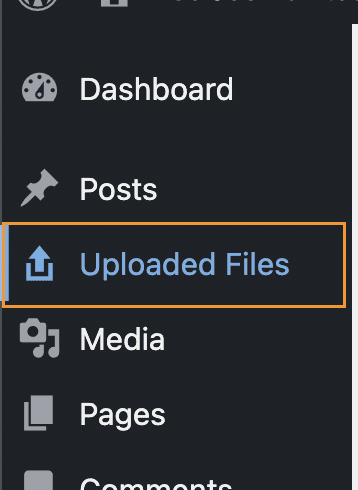
Setelah memiliki plugin ini aktif di situs kami, kita seharusnya dapat melihat opsi menu yang tersedia untuk memeriksa semua file yang kami unggah menggunakan plugin ini.
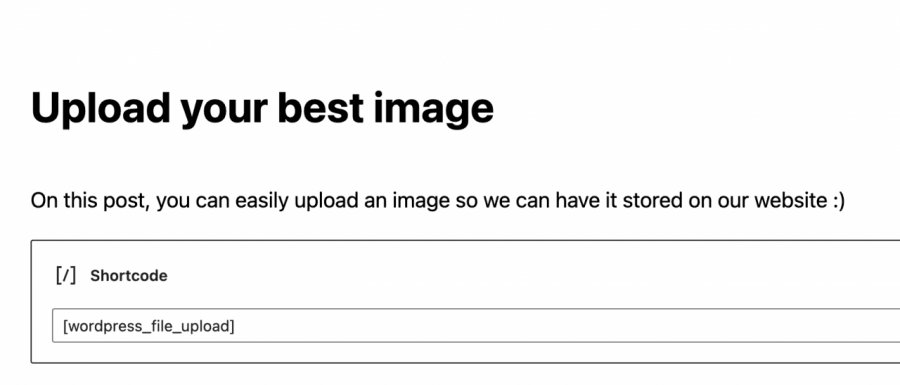
Untuk menggunakannya, yang perlu kita lakukan hanyalah menambahkan kode pendek [wordpress_file_upload] di mana kita ingin menampilkannya, dalam hal ini, kita memiliki postingan dengan beberapa info yang disiapkan di mana kita menambahkan kode pendek sehingga Anda dapat memeriksa bagaimana tampilannya di Editor Gutenberg dan frontend.
Editor Gutenberg
Tampilan Depan
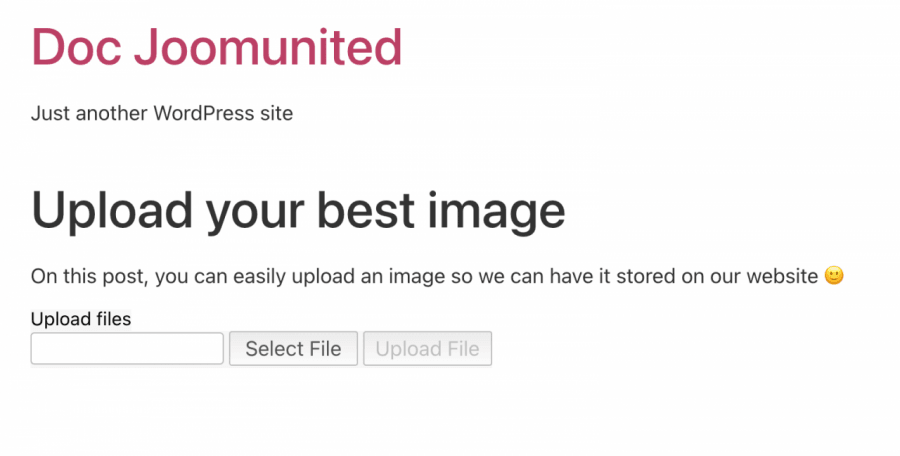
Sekarang setelah formulir unggahan kami ditambahkan, yang perlu Anda lakukan adalah klik "Pilih File" untuk menjelajahi file PC Anda, dan akhirnya, klik Unggah File.
Mengklik tombol ini akan memungkinkan pengguna Anda mengunggah gambar atau file ke situs Anda, dan bagian terbaik dari ini adalah kita dapat memilih di mana di server kita ingin mengunggah gambar langsung di bawah pengaturan plugin serta bagaimana tampilannya dan banyak pengaturan lain untuk formulir.
Tempat utama di mana kita dapat memeriksa unggahan akan berada di opsi "Unggah File" di menu kiri dari dasbor admin, ini adalah halaman utama untuk plugin di mana semua file yang diunggah ditampilkan.

Seperti yang Anda lihat, plugin yang mudah dan fungsional ini akan memungkinkan kami mendapatkan gambar dari pengguna kami tanpa kesulitan besar selain menempelkan kode pendek di backend dan menunggu pengguna mengunggah file.
Kelola Media per peran pengguna menggunakan WP Media Folder
Seperti yang kita lihat, ada banyak cara untuk memungkinkan pengguna kita mengunggah gambar dan file di frontend tetapi hal di kasus-kasus itu adalah bahwa gambar dapat diunggah "secara acak" dan kita tidak dapat memiliki kontrol yang tepat di mana ini diunggah, tidak perlu khawatir sama sekali! WP Media Folder datang untuk menyelamatkan.
WP Media Folder memiliki alat khusus yang didedikasikan untuk mengelola akses ke perpustakaan media Anda, ini bisa sangat membantu ketika Anda ingin mengontrol siapa yang mengunggah gambar dan di mana serta jika Anda ingin mengizinkan pengguna Anda untuk mengelola media mereka sendiri langsung di perpustakaan media tanpa dapat melihat media peran/pengguna lain.

Pertama-tama, kita perlu menginstal WP Media Folder, ini adalah plugin yang akan memungkinkan kita untuk menggunakan semua fitur yang tersedia untuk membuat ini bekerja.
Setelah menginstalnya, kita perlu mengaktifkan opsi untuk membatasi akses. Untuk itu, buka Pengaturan > WP Media Folder, dan kita akan melihat WP Media Folder .
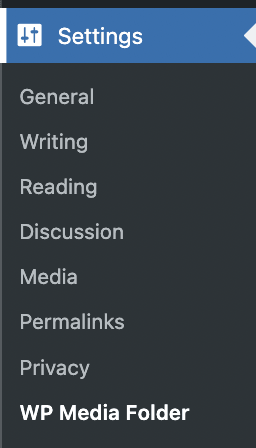
Di bagian ini, navigasikan ke Akses & Desain > Akses Media.
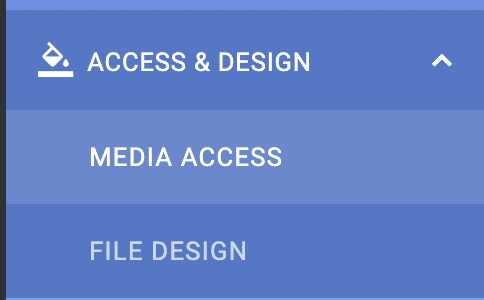
Di bagian ini, untuk membatasi media per peran pengguna dan secara otomatis membuat folder khusus untuk setiap peran pengguna, kita akan memilih Akses media berdasarkan Pengguna atau Peran pengguna dan Peran pengguna.

Kami juga memiliki lebih banyak opsi seperti memilih folder jalur atau memungkinkan peran/pengguna untuk melihat semua media pengguna/peran lainnya.
Sekarang setelah kita mengaktifkan opsi untuk hanya mengizinkan peran pengguna untuk mengedit media mereka sendiri, katakanlah kita memiliki peran editor dan kita ingin semua pengguna di bawah peran ini dapat melihat dan mengelola media mereka untuk posting dan halaman.
Dengan opsi yang telah kita pilih, semua ini seharusnya dimungkinkan jadi mari kita lihat, untuk ini, yang perlu kita lakukan adalah masuk sebagai Editor dan mengunggah media seperti yang biasa mereka lakukan.
Saat masuk sebagai editor, Anda akan dapat melihat perpustakaan media seperti ini.
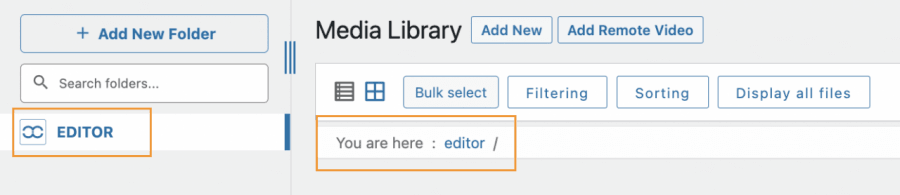
Seperti yang Anda lihat, ada dua bagian di mana Perpustakaan Media memberi tahu Anda bahwa kita berada di folder yang disebut "editor" jadi mari kita unggah beberapa media untuk memeriksa bagaimana cara kerjanya.
Proses pengunggahan akan sama persis seperti yang biasa Anda lakukan, bisa menggunakan alat unggah frontend atau hanya menggunakan Perpustakaan Media Anda, semua yang diunggah oleh peran pengguna ini akan dibatasi untuk peran pengguna secara otomatis.
Salah satu kelebihan menggunakan WP Media Folder adalah bahwa peran ini (dan semua yang lain dengan akses ke wp-admin) akan dapat membuat folder menggunakan tombol +Tambahkan Folder Baru .
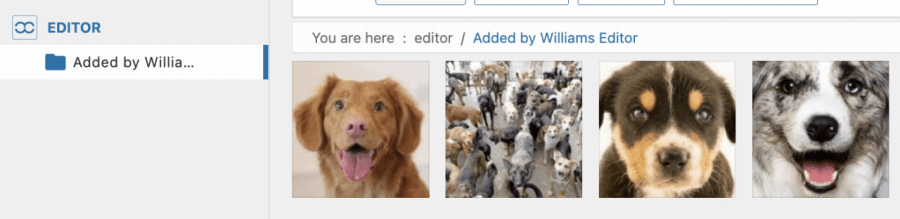
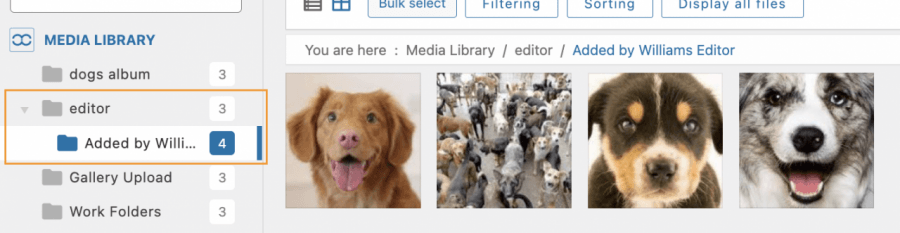
Kami dapat mengkonfirmasi bahwa di bawah perpustakaan media sebuah Editor folder telah dibuat dan di dalamnya adalah folder yang kita buat menggunakan peran Editor, dan itu semudah mengklik tombol!
Sekarang kita telah mengaktifkan akses media pilihan, sebuah folder akan dibuat untuk setiap peran yang mengakses Perpustakaan Media Anda dan mengunggah gambar, dan akan dapat berbagi atau tidak media dengan pengguna lain di bawah peran yang sama tergantung pada pengaturan yang Anda pilih, Anda juga dapat memiliki kontrol lebih atas media Anda menggunakan filter
Sungguh fitur yang luar biasa dan sangat mudah digunakan! Bukankah begitu?
Izinkan pengguna Anda mengunggah file dengan cara yang paling profesional
Dalam postingan ini, kita telah melihat bagaimana cara memungkinkan pengguna mengunggah gambar mereka dengan cara yang paling profesional dan menyesuaikan situs kita untuk setiap kasus, seperti hanya mengirimkan formulir atau juga memungkinkan Editor kita untuk membuat folder bersama yang hanya dapat mereka lihat di Perpustakaan Media, dan bukan hanya itu! Dengan WP Media Folder Anda dapat melakukan lebih banyak hal lain seperti menghubungkan Perpustakaan Media Anda ke layanan cloud, Luar biasa! Bukan?
Lihat lebih lanjut tentang WP Media Folder dan Batasan Akses di sini!
Ketika Anda berlangganan blog, kami akan mengirimkan email kepada Anda ketika ada pembaruan baru di situs sehingga Anda tidak akan melewatkannya.



Komentar