 Produk WordPress
 Produk Joomla
 Dukungan
 Berita
 Masuk
MasukCara download file dari perpustakaan media WordPress
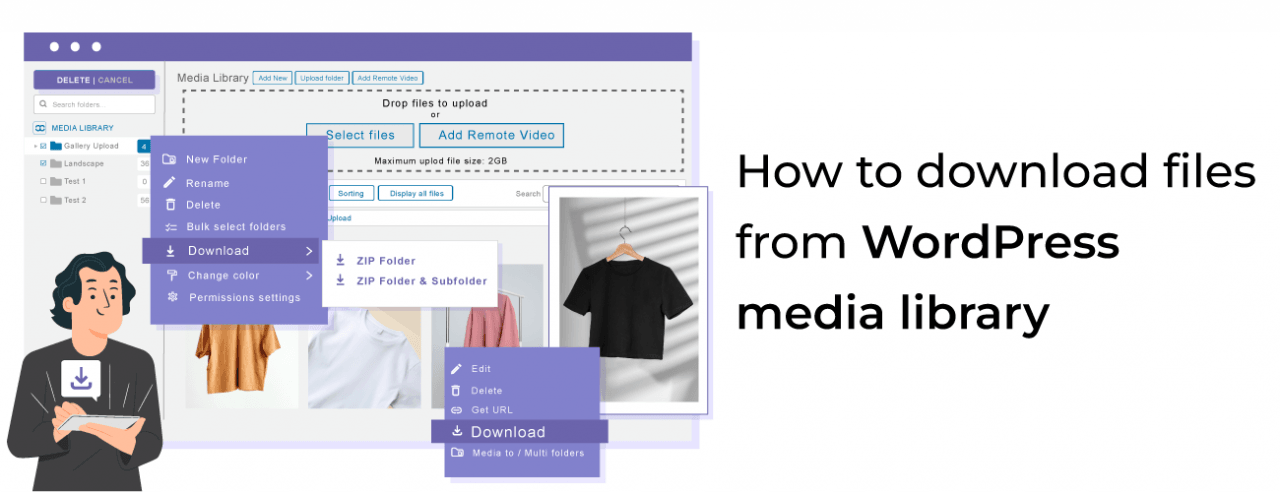
Perpustakaan Media WordPress menyimpan lebih banyak hal yang paling penting, bahkan mungkin yang paling penting, dan terkadang kita perlu mengunduh file-file ini untuk diedit atau hanya untuk menyimpannya dengan aman di lingkungan lokal kita dan WP Media Folder akan memungkinkan Anda melakukan ini dengan cara yang paling mudah!
WP Media Folder bukan hanya salah satu plugin galeri terbaik tetapi juga merupakan alat yang sangat luar biasa untuk mengatur dan mengelola perpustakaan media kami, dalam postingan ini kita akan melihat bagaimana menggunakan opsi default untuk mengunduh file kami di perpustakaan media serta yang ditawarkan oleh plugin luar biasa ini.
Daftar isi
Katakan selamat tinggal pada perpustakaan media yang berantakan.
WP Media Folder memungkinkan Anda mengkategorikan file, menyinkronkan folder dengan penyimpanan cloud, membuat galeri yang menakjubkan dan bahkan mengganti gambar tanpa memutuskan tautan.
Optimalkan alur media Anda hari ini
Unduhan pustaka media default WordPress
Opsi pertama yang perlu dievaluasi adalah cara default/normal untuk mengunduh file dari Perpustakaan Media kami.
Untuk itu, buka Perpustakaan Media dan klik gambar yang ingin Anda unduh, halaman dengan detail gambar akan terbuka, temukan "salin URL ke papan klip" di tab sebelah kanan dan klik.
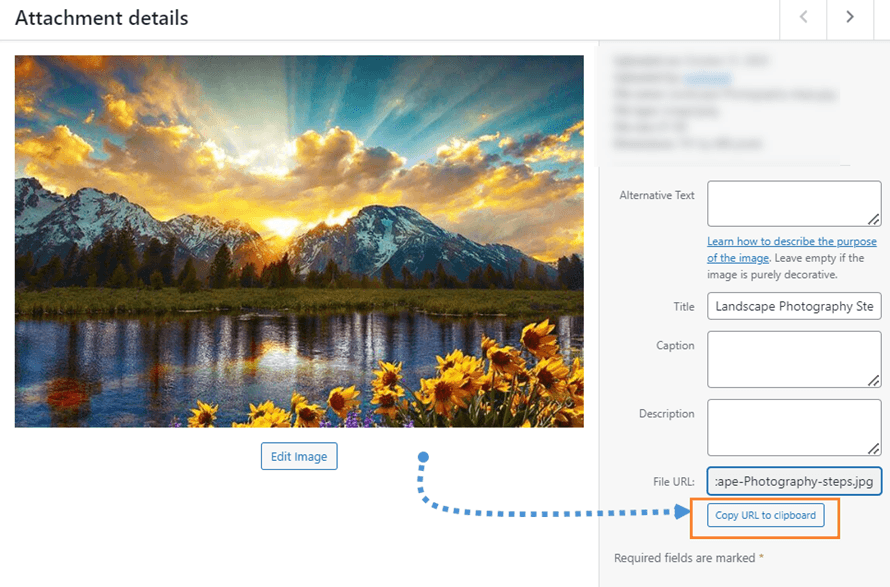
Ini akan memberi kita tautan langsung ke file sehingga sekarang kita perlu menempelkannya di tab baru dan klik kanan pada gambar untuk akhirnya klik pada "simpan gambar sebagai".
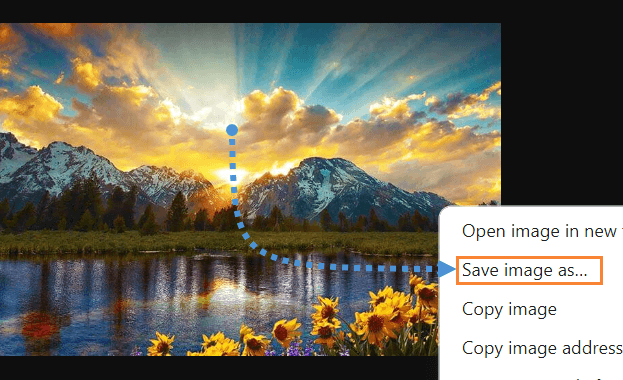
Ini akan membuka penjelajah file kita untuk menempatkannya di folder tertentu dan mengganti namanya jika diperlukan, dan itu saja!
Seperti yang kita lihat, ini cukup mudah dan bisa sangat berguna sebagai alat bawaan tetapi bisa sangat membosankan ketika kita ingin mengunduh banyak gambar sehingga mari kita lihat bagaimana WP Media Folder dapat membantu kita dengan ini.
WP Media Folder Unduhan media WordPress
Mulai dari mengunduh satu file dari pustaka media dengan sekali klik hingga mengunduh seluruh folder beserta subfoldernya, mari kita jelajahi semua opsi yang WP Media Folder kepada kita.
Pertama-tama, kita perlu pergi ke Media > Perpustakaan, dan kita dapat mengikuti langkah-langkah selanjutnya.
Unduh satu file
Opsi ini pada dasarnya sama dengan default WordPress tetapi dengan perbedaan bahwa kita dapat melakukan klik kanan pada gambar tanpa harus mengkliknya terlebih dahulu.
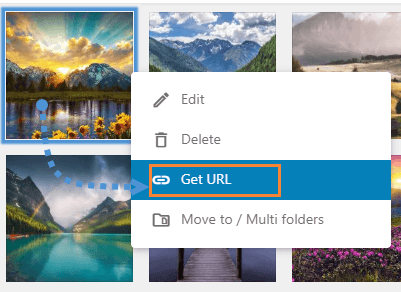
Sekarang kita bisa menempelkannya ke tab baru dan kemudian melakukan klik kanan untuk Simpan gambar sebagai.
Unduh folder lengkap: Sangat membantu ketika kita ingin mengunduh lebih dari satu file di Perpustakaan Media karena menggunakan fitur folder dari plugin!
Untuk dapat menggunakan fitur ini, lakukan klik kanan pada folder media yang ingin kita unduh dan tempatkan pada Unduh pilihan.
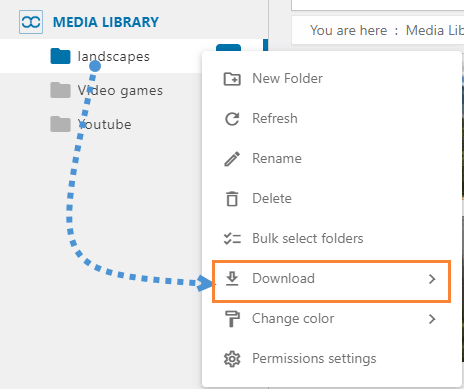
Setelah meletakkan mouse pada Unduh, 2 opsi akan ditampilkan sehingga kita dapat memilih antara mengunduh hanya folder atau folder dan subfoldernya, cukup klik opsi dan zip akan diunduh dengan konten yang dipilih.
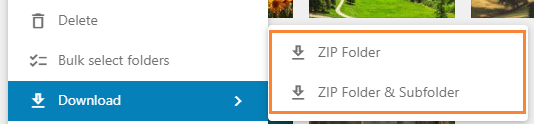
Bagaimana jika kita ingin mengunduh lebih dari satu folder dengan medianya atau semua folder?
Kami juga punya opsi untuk itu! Untuk melakukannya, buka Pengaturan > Perpustakaan Media > Impor/Ekspor > WordPress.
CATATAN: ini akan memerlukan WP Media Folder terinstal pada kedua situs sumber dan tujuan (sepenuhnya mungkin dengan langganan tak terbatas kami ;) ).

Di layar ini, kita akan melihat alat ekspor/impor lengkap yang ditawarkan oleh WP Media Folder.
Untuk memeriksa opsi ekspor, klik dropdown di Ekspor Media/Folder bagian.
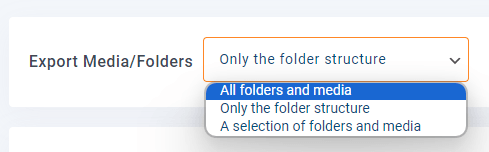
ada 3 pilihan.
Semua folder dan media: akan mengekspor semua folder dan media yang tersedia di Perpustakaan Media.
Hanya struktur folder: akan mengekspor hanya struktur folder tanpa media di dalamnya.
Pemilihan folder dan media: kita akan dapat memilih folder yang ingin kita ekspor.
Saat memilih opsi ketiga, kita akan dapat melihat Pilih folder pilihan.

Ini akan membuka modal dengan semua folder yang tersedia, memungkinkan penggunaan dengan menggunakan kotak centang untuk memilih folder yang ingin kita sertakan dalam ekspor.
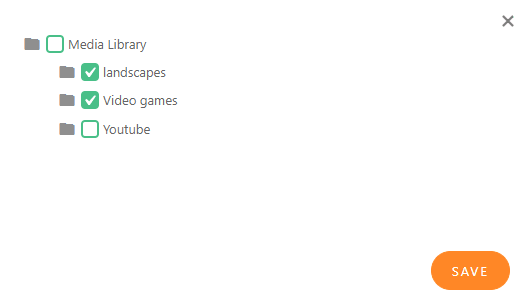
Opsi-opsi ini akan menghasilkan file xml yang dapat kita impor menggunakan opsi impor tepat setelah bagian ekspor.
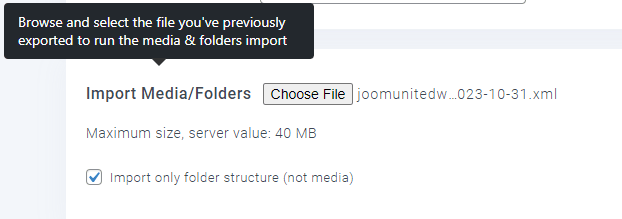
Seperti yang kita lihat, kita memiliki seperangkat alat yang memungkinkan kita untuk mengunduh perpustakaan media kita untuk migrasi atau menyimpannya di PC lokal kita, dan bagian terbaiknya adalah dengan hanya beberapa klik!
Memanggil semua webmaster!
Hemat waktu dan tingkatkan produktivitas dengan WP Media Folder. Atur file media klien dengan mudah, buat galeri khusus, dan berikan pengalaman pengguna yang lancar.
Tingkatkan proyek situs web Anda sekarang!
Kelola perpustakaan media WordPress seperti seorang profesional
Seperti yang Anda lihat, kita dapat menggunakan WP Media Folder untuk mengunduh pustaka media kita atau mengekspor/mengimpornya , tetapi bukan itu saja! Kita dapat menambahkan/menyematkan video jarak jauh untuk mengelolanya seolah-olah tersimpan secara lokal, dan menghubungkan pustaka media dengan layanan cloud seperti Google Drive, OneDrive, AWS, Linode, Google Cloud, atau DigitalOcean!
Selain itu, buat galeri yang sangat luar biasa hanya dengan beberapa klik dari folder atau menggunakan Pengelola Galeri, jadi tunggu apa lagi? Pergi di sini dan dapatkan langganan Anda sekarang!
Ketika Anda berlangganan blog, kami akan mengirimkan email kepada Anda ketika ada pembaruan baru di situs sehingga Anda tidak akan melewatkannya.




Komentar