 Produk WordPress
 Produk Joomla
 Dukungan
 Berita
 Masuk
MasukCara Mengganti Favicon Situs Joomla Anda

Anda pasti sudah familiar dengan favicon, bukan? Ya, favicon adalah ikon kecil yang mewakili situs web Anda. Ikon ini paling dikenal sebagai gambar di bilah alamat browser web Anda.
Dalam artikel ini, kami akan menunjukkan cara mengubah favicon situs Joomla Anda, sehingga situs Anda terlihat lebih profesional dan mudah dikenali oleh banyak orang. Mari kita periksa!
Daftar isi
Apa itu Joomla & Mengapa Penting?
Ikon favicon telah ada sejak tahun 1999 dengan peluncuran Internet Explorer 5 dan memiliki berbagai kegunaan lain, dari markah buku peramban web hingga agregator umpan, dari pintasan desktop hingga berbagi media sosial. Ini adalah ikon kecil di bilah alamat peramban web Anda untuk mewakili situs web Anda. Misalnya:
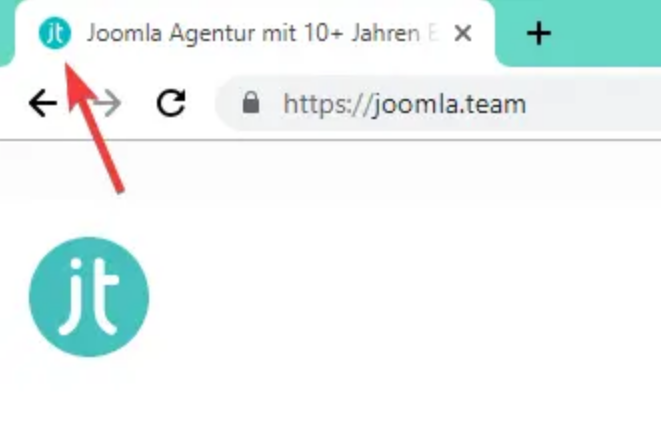
Karena peran utamanya adalah mewakili situs web Anda, gambar yang dipilih untuk favicon biasanya adalah versi miniatur dari logo situs web. Ketika Anda pertama kali menginstal Joomla, Anda mungkin sudah terbiasa dengan favicon Joomla standar:

Ikonnya cukup bagus, kan? Berwarna-warni dan mudah dikenali. Namun masalahnya, ikon tersebut tidak mewakili Anda, perusahaan, atau situs web Anda, sehingga perlu diubah!
Nah, hal-hal kecil ini yang paling berarti. Perhatian terhadap detail membantu mengubah situs web yang baik menjadi sangat baik.
Langkah 1: Buat Favicon Anda
Hal pertama yang perlu Anda lakukan adalah membuat favicon baru. Jika Anda sudah memilikinya, Anda bisa melewati langkah ini, tetapi jika tidak, Anda bisa membuatnya sendiri dengan menggunakan alat seperti Photoshop, Gimp, atau MS Paint.
Ada berbagai generator favicon onlineyang memungkinkan Anda menggambar favicon piksel demi piksel, atau mengunggah gambar untuk mengubahnya menjadi favicon.
Berikut beberapa alat online gratis yang bisa Anda gunakan:
- https://www.favicon.cc/
- https://www.favicongenerator.com/
- https://converticon.com/
- https://favicomatic.com/
- https://tools.dynamicdrive.com/favicon/
Selain itu, pastikan dimensi gambar Anda adalah 16×16 piksel atau 32×32 piksel. Nama file bisa apa saja, tetapi kami sarankan Anda mengikuti standar yang umum digunakan, misalnya favicon.png, dan format gambar harus berupa PNG (standar W3C), GIF, atau ICO.
Langkah 2: Periksa Template Aktif
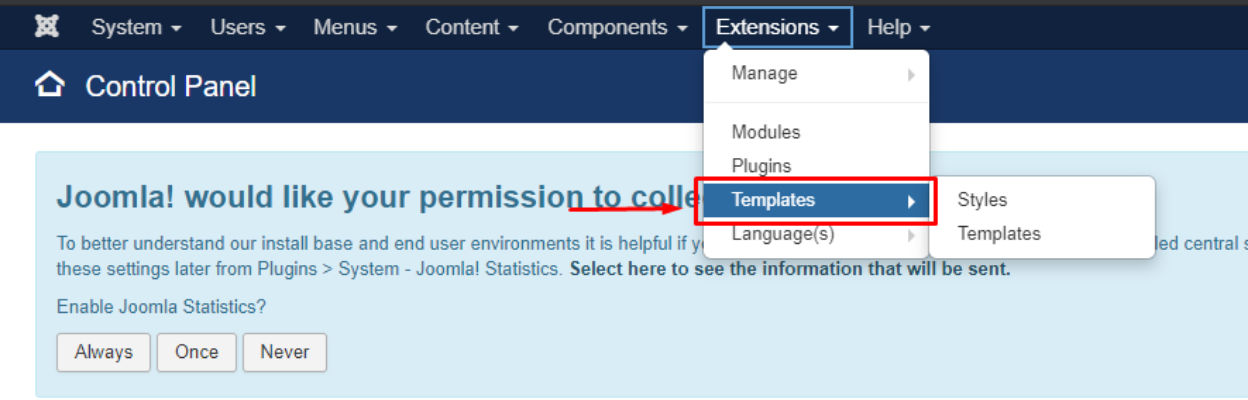
Setelah Anda selesai membuat favicon, Anda perlu memeriksa template apa saja yang saat ini aktif di situs web Joomla Anda. Buka Administrator Joomla , lalu pilih Ekstensi > Template.
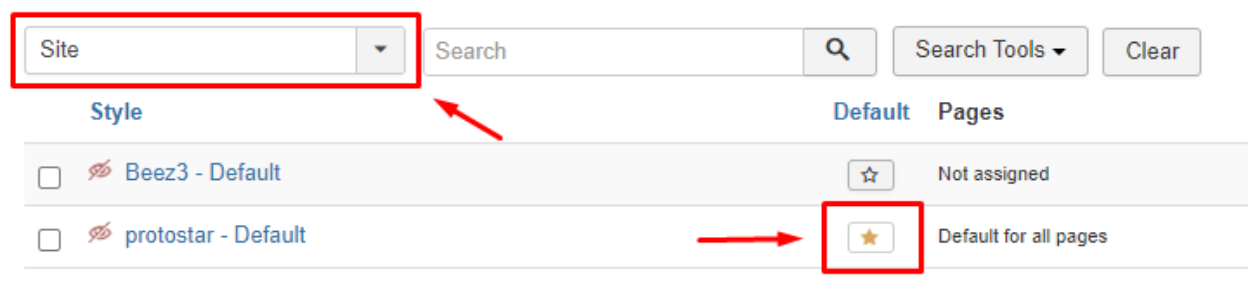
- Situs: The set template for your site.
- Default: An enable template on your site.
Untuk tutorial ini, template yang aktif adalah protostar.
Langkah 3: Unggah & Ubah Favicon Anda
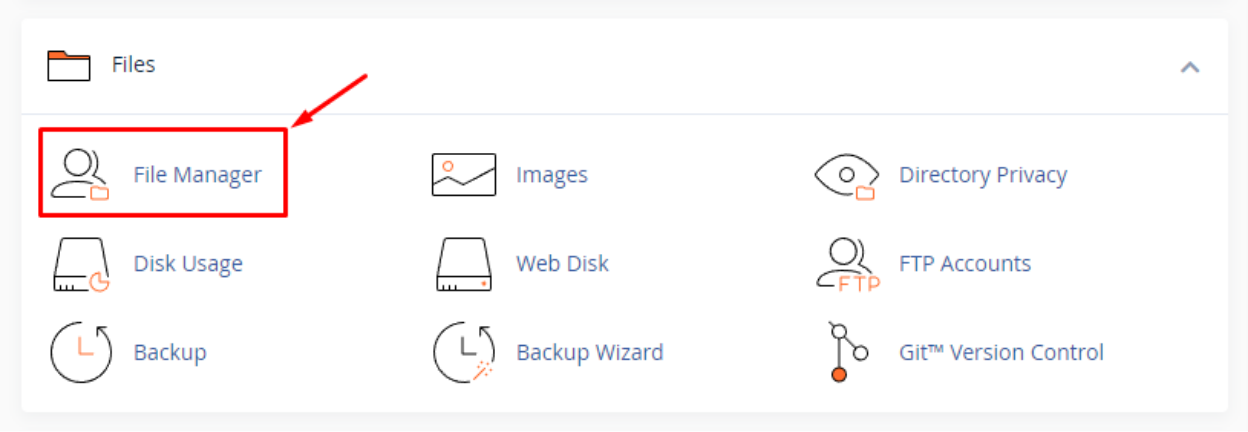
Langkah selanjutnya adalah mengunggah favicon baru melalui direktori Joomla (Hosting). Pertama, Anda perlu masuk ke cPanel > File Manager > public_html/joomla/templates/protostar.
Setelah masuk ke direktori template aktif, ada file favicon, favicon.ico. Jika Anda ingin mengubah favicon, Anda bisa menghapus yang lama dan menggantinya dengan yang baru.
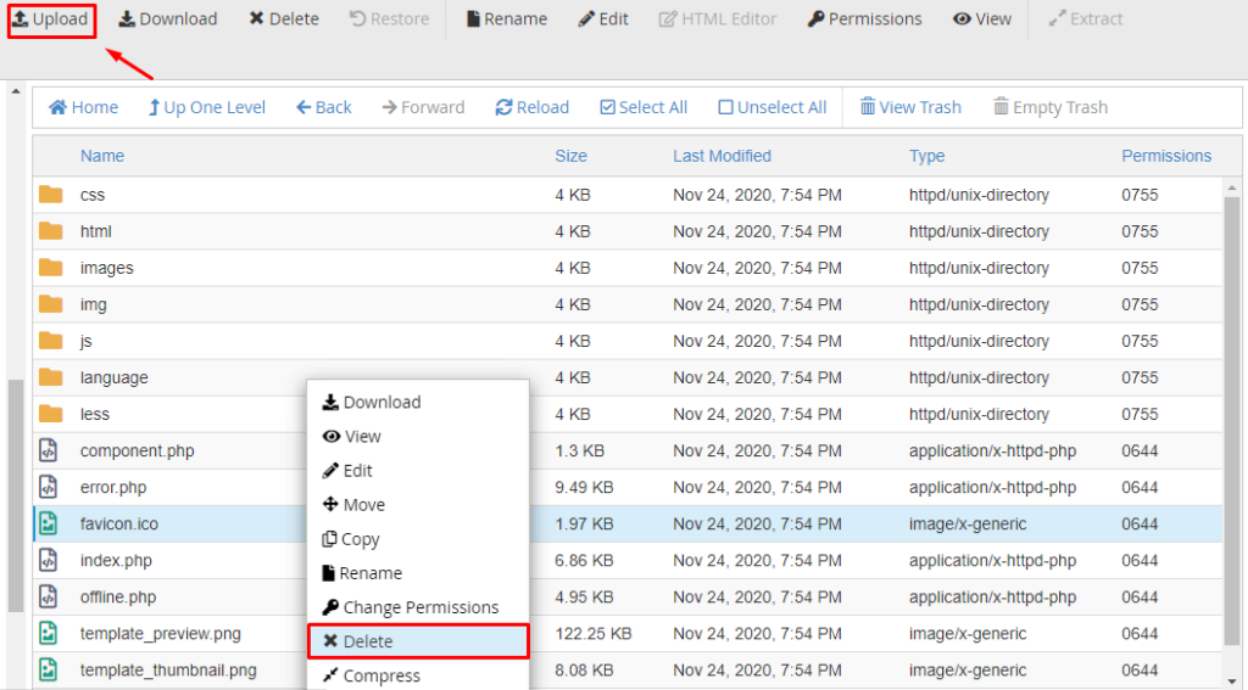
Setelah selesai, Anda dapat mengklik tombol Unggah , maka halaman akan muncul seperti di bawah ini untuk mengunggah file favicon baru.
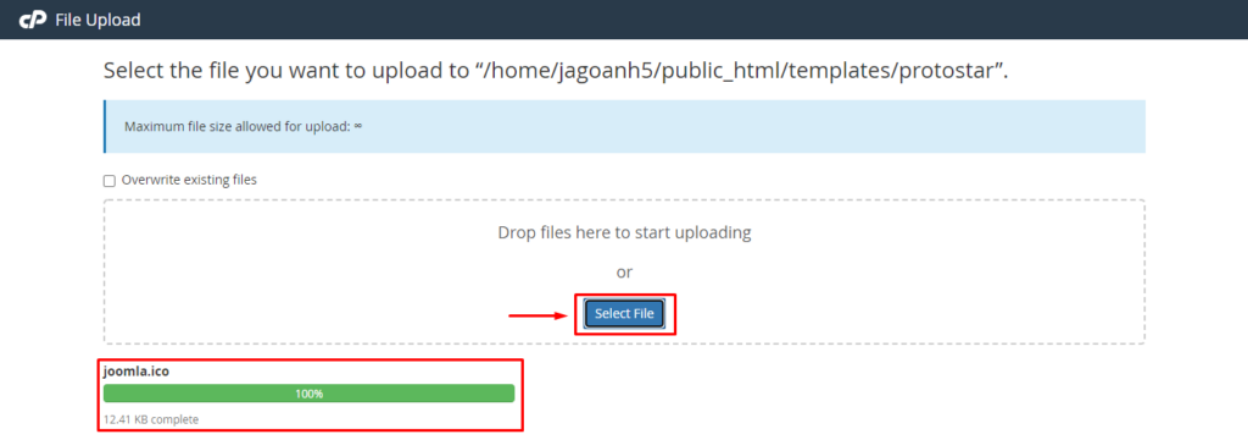
Setelah file berhasil diunggah, Anda dapat kembali ke halaman sebelumnya dan memeriksa apakah file telah muncul atau tidak. Cukup segarkan situs web di browser Anda dan voila! Anda akan melihat ikon personal Anda sendiri di tab browser.

Kelola gambar dan galeri Joomla dari konten Anda dengan Droppics.
Mencari ekstensi manajemen gambar yang andal? Dari fungsi seret dan lepas hingga galeri yang dapat disesuaikan, ini adalah satu-satunya ekstensi yang Anda butuhkan untuk visual yang menakjubkan.
Dapatkan keunggulan kompetitif sekarang!
Favicon Baru Tidak Berubah?
Sering terjadi jika Anda tidak dapat melihat favicon baru Anda setelah menyelesaikan langkah-langkah di atas. Anda dapat mengikuti beberapa tips di bawah ini:
- Cobalah untuk menghapus cache browser Anda. Browser web menyimpan salinan lokal file favicon dan tidak selalu bersedia menimpa file lokal ini. Anda cukup menahan tombol "Ctrl" dan menekan tombol "F5" untuk menghapus cache Anda, dan favicon yang diperbarui akan muncul.
- Pastikan favicon Anda mengikuti konvensi penamaan standar. File harus diberi nama favicon.png atau favicon.ico atau favicon.gif.
- Cobalah untuk mengganti file favicon.ico di direktori root situs web Anda. Biasanya, favicon juga tersimpan di sana – yourwebsite.com/favicon?
- Beberapa template Joomla menyediakan opsi untuk memilih file favicon secara manual. Jika semua cara gagal, coba periksa pengaturan template Anda untuk opsi ini.
Jadi, berikut tutorial tentang cara mengubah favicon situs Joomla Anda. Bagaimana menurut Anda? Semoga artikel ini dapat memandu Anda untuk mengubah favicon situs web Joomla.
Jika Anda menyukai ikon baru Anda dan ingin melangkah lebih jauh, Anda juga dapat melakukan hal yang sama untuk backend Joomla. Ikuti saja langkah-langkah yang sama dan ganti favicon.ico di sini yourwebsite.com/administrator/templates/
Selain itu, jika Anda memiliki pertanyaan, jangan ragu untuk meninggalkan komentar Anda di bawah!
Ketika Anda berlangganan blog, kami akan mengirimkan email kepada Anda ketika ada pembaruan baru di situs sehingga Anda tidak akan melewatkannya.



Komentar