 Produk WordPress
 Produk Joomla
 Dukungan
 Berita
 Masuk
MasukCara mengimpor file dan dokumen di Joomla untuk membangun situs web unduhan digital
Mengimpor file dan dokumen di Joomla adalah alat yang sangat membantu ketika Anda ingin membangun satu situs web unduhan digital atau beberapa situs web unduhan seperti yang Anda bisa, misalnya, membangunnya ke dalam situs pengembangan dan kemudian mendorongnya ke situs langsung setelah pengujian atau juga menyalin file di antara beberapa situs Anda dalam langkah-langkah mudah dan kita akan melihat cara melakukannya di Joomla menggunakan Dropfiles!
Dalam postingan ini, kita akan melihat bagaimana Dropfiles membuat proses impor/ekspor ini menjadi mudah, memungkinkan kita untuk mengimpor file langsung dari server dan juga mengekspor/mengimpor ini di antara situs Joomla yang berbeda.
Daftar isi
Webmaster, sederhanakan kolaborasi file untuk situs web klien dengan Dropfiles.
Berdayakan klien untuk berbagi dan berkolaborasi pada file dengan aman, meningkatkan produktivitas dan menyederhanakan alur kerja proyek.
Dapatkan keunggulan kompetitif sekarang!
Impor file dari server Anda ke kategori file yang dapat diunduh Joomla Anda
Pertama-tama, kita akan melihat cara mengimpor file langsung dari server ke kategori kita, sangat berguna ketika kita memiliki folder di server kita di mana kita atau tim kita mengunggah file untuk membuatnya tersedia sebagai unduhan, kita akan dapat menjaga semuanya tetap teratur dan akan dapat dengan mudah menemukannya di server kita.
Untuk melakukan ini, kita perlu menginstal Dropfiles di situs Joomla kita untuk dapat mengikuti tutorial ini.
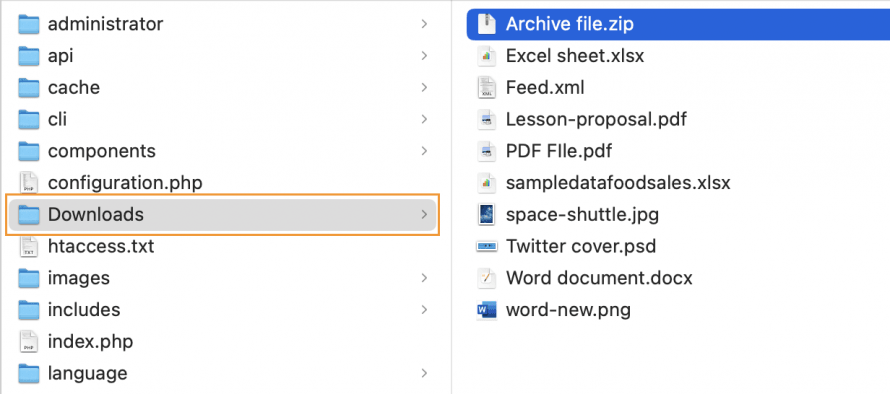
Pertama-tama, kita membutuhkan folder dengan file yang tersedia di server kita, dalam contoh ini, kita memiliki folder yang disebut Unduhan tapi bisa juga folder apa saja.
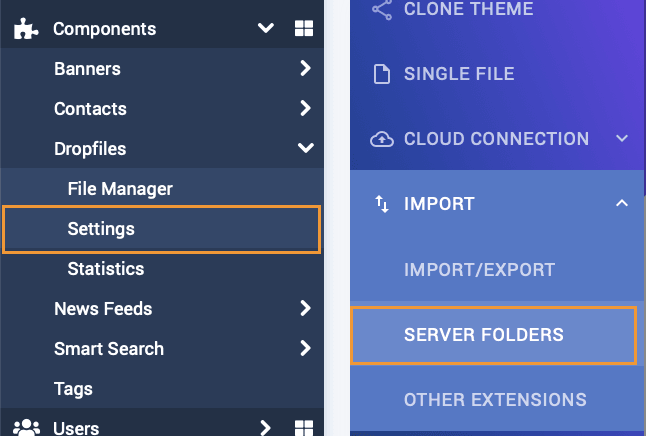
Sekarang kita bisa masuk ke Administrator Joomla, lalu ke Komponen > Dropfiles > Pengaturan > Impor > Folder Server.
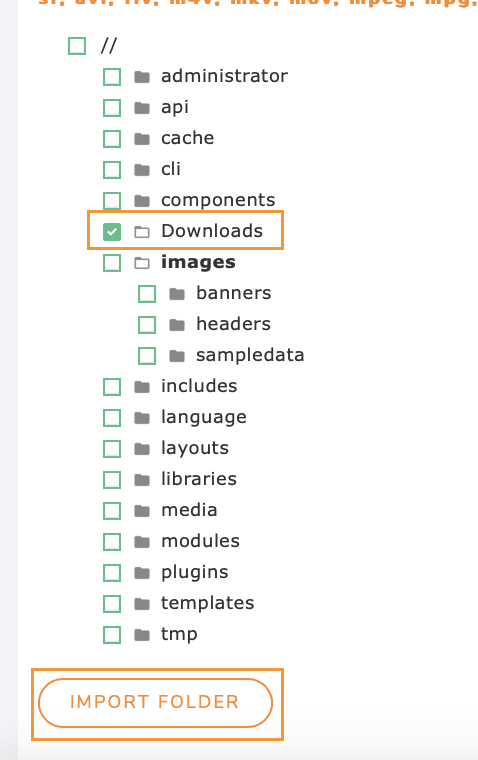
Di halaman ini, opsi untuk mengimpor dari server akan muncul dengan opsi untuk memilih satu atau beberapa folder dan kita juga dapat menavigasi antara subfolder untuk memilih hanya apa yang ingin kita lakukan sehingga yang perlu kita lakukan adalah memilih folder dan klik pada Impor Folder.
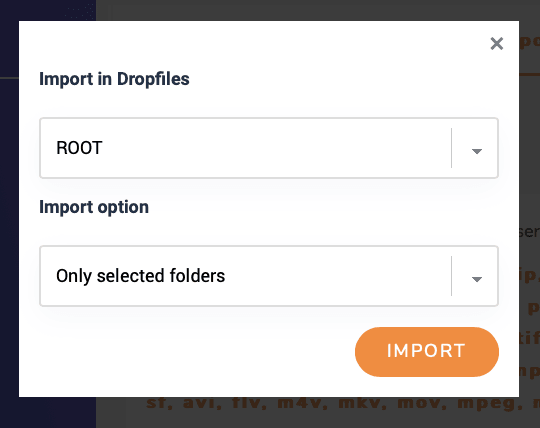
Sebuah modal akan muncul memungkinkan kita untuk membuat kategori baru ini sebagai kategori induk atau sebagai subkategori dari kategori lain, kita juga akan dapat mengimpor atau tidak mengimpor subfolder dari folder yang dipilih, setelah memilih ini semua yang perlu kita lakukan adalah klik pada IMPOR.
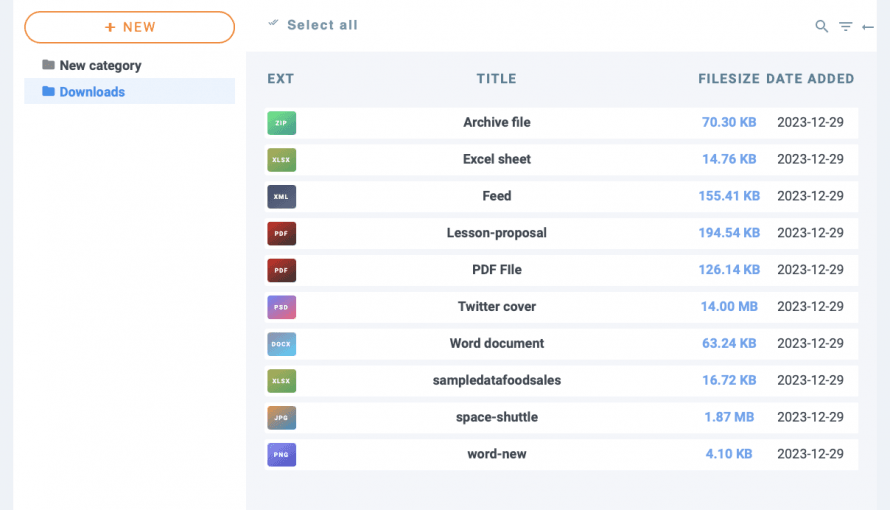
Dan selesai! Keajaiban telah terjadi, folder akan tersedia beserta file-file di dalamnya di Dropfiles , siap untuk dipublikasikan, dan Anda dapat memverifikasinya dengan membuka Komponen > Dropfiles > Pengelola File.
Sekarang kita tahu betapa mudahnya mengimpor file dari server kita, mari kita periksa cara mengekspor/mengimpor file ke situs lain.
Bagikan file antara situs Joomla menggunakan opsi impor/ekspor dari Dropfiles
Dengan opsi impor/ekspor yang ditawarkan oleh Dropfiles, kita akan dapat berbagi file kita antara situs Joomla atau bahkan mengimpor file atau struktur kategori dari situs pengembangan ke situs live kita untuk memastikan bahwa ini bekerja dan terlihat dengan benar hanya dengan beberapa klik!
Penting untuk dicatat bahwa Dropfiles diperlukan untuk mengimpor/mengekspor file dari satu situs ke situs lain.
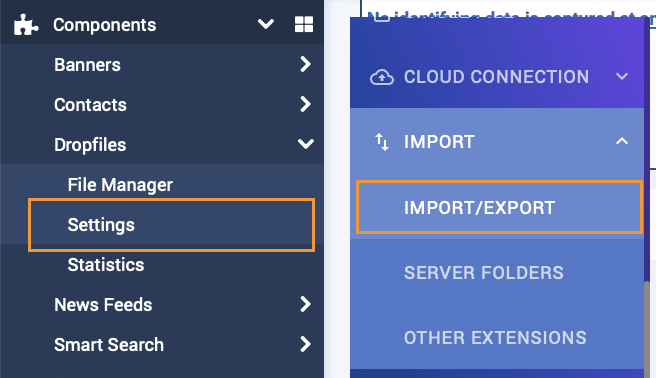
Mari kita mulai prosesnya! Untuk melakukan ini, buka Komponen > Dropfiles > Pengaturan > Impor > Impor/ekspor.
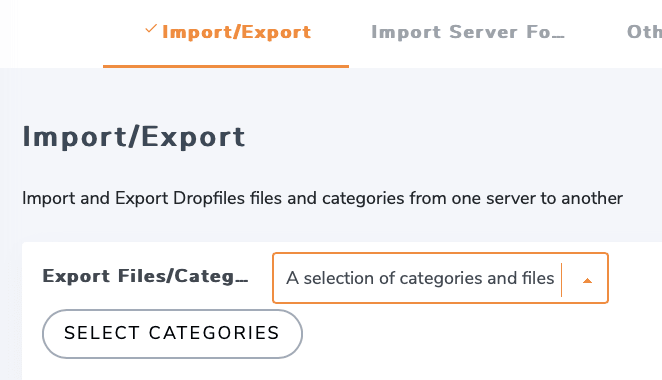
Pertama-tama, kita harus pergi ke situs di mana kita akan mengekspor file dan di situs ini, setelah pergi ke halaman ini, kita harus memastikan apakah kita ingin mengekspor semua kategori dengan file, hanya struktur kategori atau jika kita ingin memilih serangkaian kategori tertentu dengan file.
Jika kita memilih pilihan spesifik kategori dengan file, kita akan dapat melihat pilih kategori tombol.
Mengklik tombol ini akan membuka modal dengan kategori yang tersedia di pengelola file, kita dapat memeriksa kategori serta subkategori dan memilih yang ingin kita ekspor.
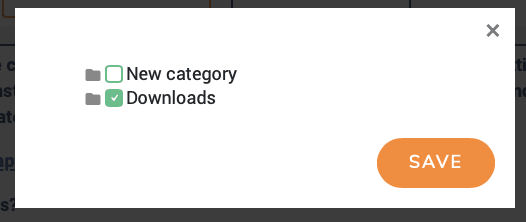
Ketika kategori dipilih, klik SIMPAN dan kemudian pada Jalankan Ekspor.
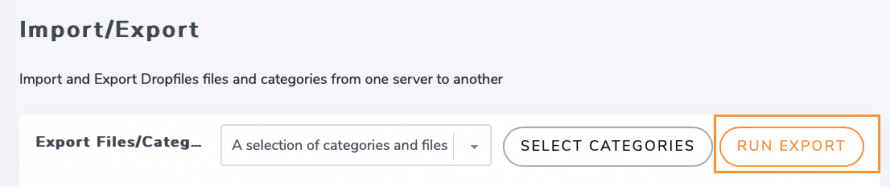
File XML akan diunduh yang dapat kita gunakan untuk mengimpor pilihan kita ke situs lain.
Sekarang dengan Impor , yang semudah proses Ekspor, kita hanya perlu pergi ke halaman yang sama seperti sebelumnya di bawah Komponen > Dropfiles > Pengaturan > Impor > Impor/Ekspor, dan temukan opsi impor.
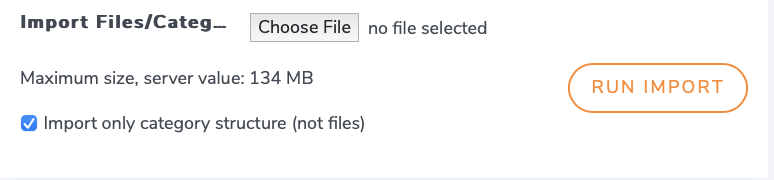
Berbeda dengan opsi ekspor, kita hanya dapat memilih apakah kita ingin mengimpor hanya struktur kategori atau memasukkan file juga dengan menggunakan kotak centang, dalam hal ini, kita akan menghapus pilihan untuk mengimpor semuanya dan akhirnya klik Pilih File yang akan membuka penjelajah file PC kita sehingga kita dapat menemukan file XML yang sebelumnya kita ekspor.
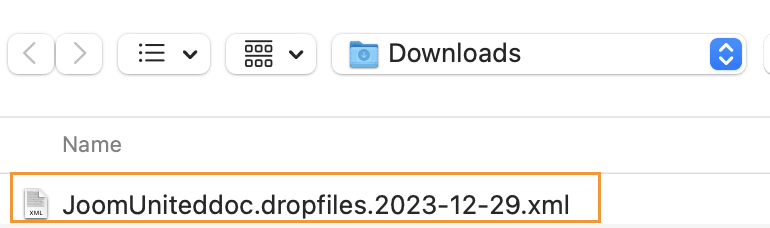
Setelah memilihnya dan klik Unggah kami akan dapat mengklik Jalankan Impor untuk memilih di mana kami ingin mengimpor kategori dan file.
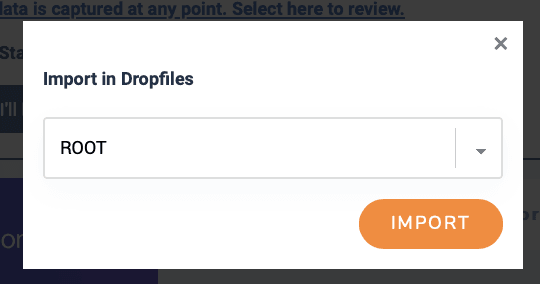
Terakhir, klik IMPOR dan proses akan dimulai dan tergantung pada jumlah kategori dan file, prosesnya akan hampir seketika.

Seolah-olah itu ajaib, file/kategori akan sepenuhnya diimpor dan siap digunakan! Seperti yang bisa kita lihat dengan hanya beberapa langkah sederhana, luar biasa! Bukankah begitu? :)
Memanggil semua webmaster!
Tingkatkan situs web klien Anda dengan Dropfiles. Unggah, kategorikan, dan bagikan file dengan mudah, menawarkan cara yang ramah pengguna dan efisien bagi klien untuk mengelola dokumen mereka.
Tingkatkan layanan desain web Anda hari ini!
Mulai kelola file yang dapat diunduh seperti seorang profesional di Joomla
Ekstensi yang sangat luar biasa dengan fitur yang bagus dan mudah digunakan! Dan itu bukan semua karena kita memiliki pilihan lain seperti mengimpor langsung dari ekstensi pihak ketiga seperti Docman, jDownloads, Edocman, dan Phoca Download!
Jadi apa yang Anda tunggu? Pergi di sini dan dapatkan langganan Anda untuk menginstal Dropfiles di sebanyak mungkin situs yang Anda inginkan!
Ketika Anda berlangganan blog, kami akan mengirimkan email kepada Anda ketika ada pembaruan baru di situs sehingga Anda tidak akan melewatkannya.





Komentar