 Produk WordPress
 Produk Joomla
 Dukungan
 Berita
 Masuk
MasukCara menghubungkan WordPress dengan media NextCloud
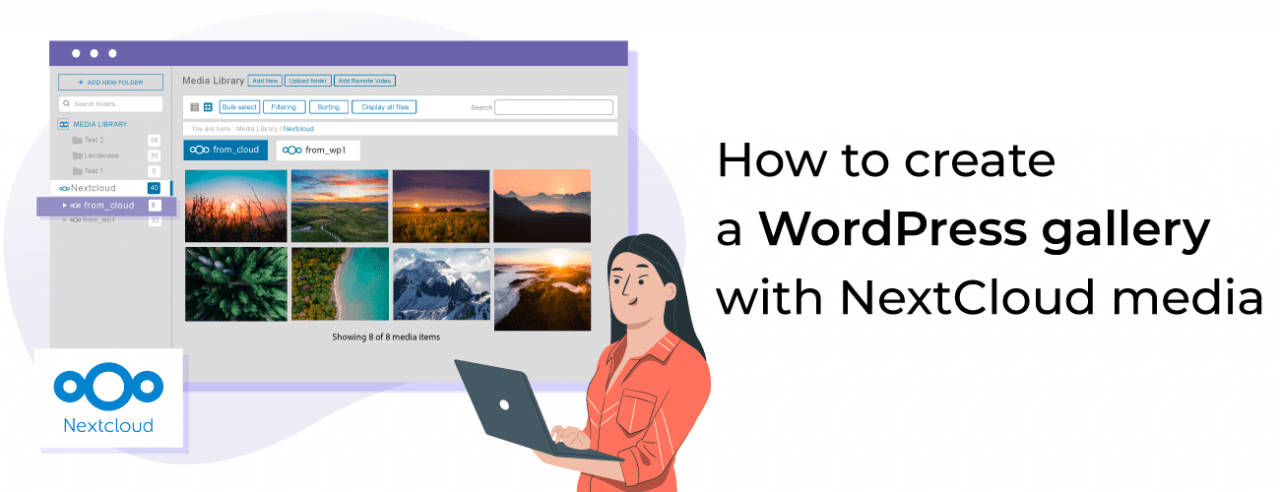
Pustaka Media WordPress dan Nextcloud terhubung untuk memberi Anda lebih banyak penyimpanan, kekuatan NextCloud dan dengan cara yang paling mudah.
WP Media Folder sekarang memungkinkan Anda untuk mengintegrasikan perpustakaan media Anda dengan NextCloud untuk dapat menggunakannya langsung di situs WordPress Anda dengan alat-alat canggih yang WP Media Folder memungkinkan penggunaan, dari gambar dan PDF yang disematkan hingga kontrol akses dan pembuatan galeri dengan media dan file yang dihosting di NextCloud.
Pada postingan ini, kita akan belajar cara menghubungkan perpustakaan media WordPress dengan NextCloud.
Daftar isi
Katakan selamat tinggal pada perpustakaan media yang berantakan.
WP Media Folder memungkinkan Anda mengkategorikan file, menyinkronkan folder dengan penyimpanan cloud, membuat galeri yang menakjubkan dan bahkan mengganti gambar tanpa memutuskan tautan.
Optimalkan alur media Anda hari ini
Cara mengatur Nextcloud sebagai perpustakaan media WordPress dalam video
Koneksi Nextcloud dengan Perpustakaan Media WordPress
Pertama-tama, kita perlu ingat bahwa WP Media Folder dan Cloud Addon-nya diperlukan untuk mengikuti tutorial ini.
Proses ini sesederhana masuk ke NextCloud.
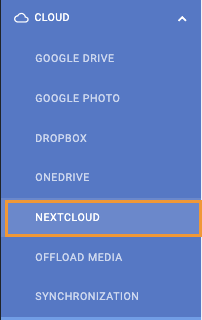
Untuk menghubungkan akun, buka Pengaturan > WP Media Folder > NextCloud.
Di halaman ini, ada formulir untuk diisi dengan info akun NextCloud:
Nama Pengguna: nama pengguna yang Anda gunakan untuk masuk ke NextCloud.
Kata Sandi: kata sandi yang Anda gunakan untuk masuk ke NextCloud.
URL NextCloud: URL yang ditemukan saat Anda melihat dasbor NextCloud.
Nama folder root: Folder yang akan Anda gunakan sebagai root koneksi.
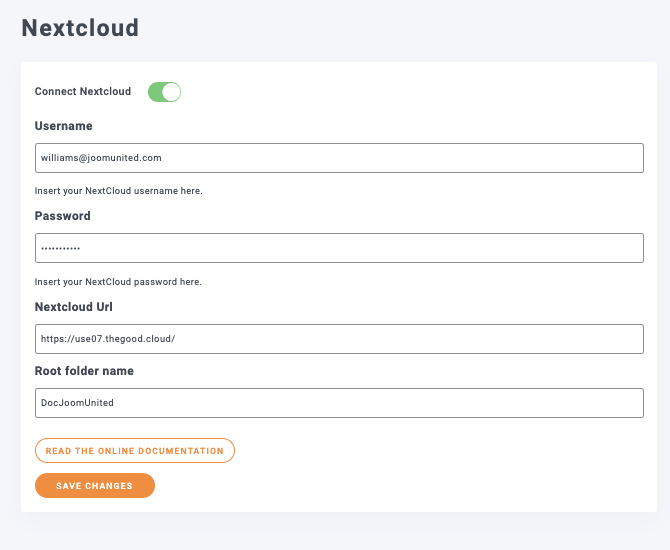
Terakhir, klik Simpan Perubahan dan selesai! Ajaib sudah terjadi.
Sekarang kita bisa pergi ke Perpustakaan Media kita dan kita akan melihat Folder Media normal dari plugin dan opsi untuk membuat folder NextCloud.
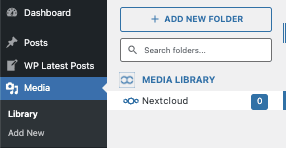
Sekarang kita telah menghubungkan perpustakaan media kita, kita akan dapat menggunakan sinkronisasi 2 arah, yang berarti bahwa apa pun di dalam folder root akan ditambahkan ke WordPress dan semua yang ada di WordPress di bawah folder NextCloud akan ditambahkan ke NextCloud juga.
Menggunakan media NextCloud di WordPress
Sekarang kita telah menghubungkan NextCloud ke Perpustakaan Media WordPress kita, kita dapat mulai menggunakan integrasi yang berarti kita dapat mengunggah media ke WordPress menggunakan bagian NextCloud atau membuat folder dan ini akan muncul langsung di NextCloud, dan sebaliknya.
Sekarang pergi ke Media > Perpustakaan dan setelah mengklik NextCloud, klik + Tambah Folder Baru.
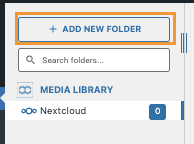
Ini akan membuka modal di mana kita dapat mengetikkan nama folder dan akhirnya klik Buat, dalam hal ini, kita menyebutnya Dari WordPress.
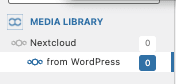
Folder akan muncul di NextCloud di bawah folder root secara otomatis.
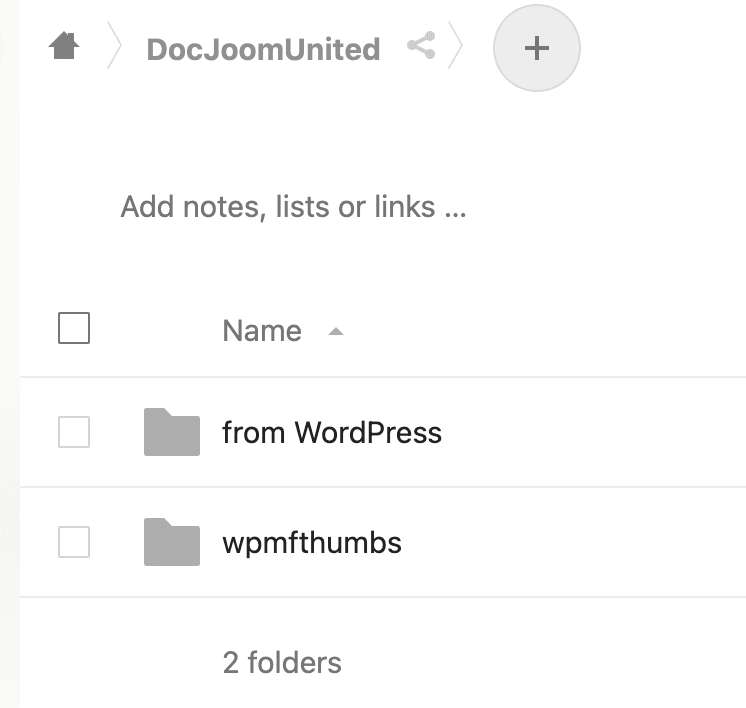
Sekarang apa yang terjadi jika kita menambahkan folder dan media di NextCloud di dalam folder root? Tepat! Itu akan muncul di WordPress, untuk menunjukkannya mari tambahkan folder yang disebut Dari NextCloud di sana dengan media di dalamnya.
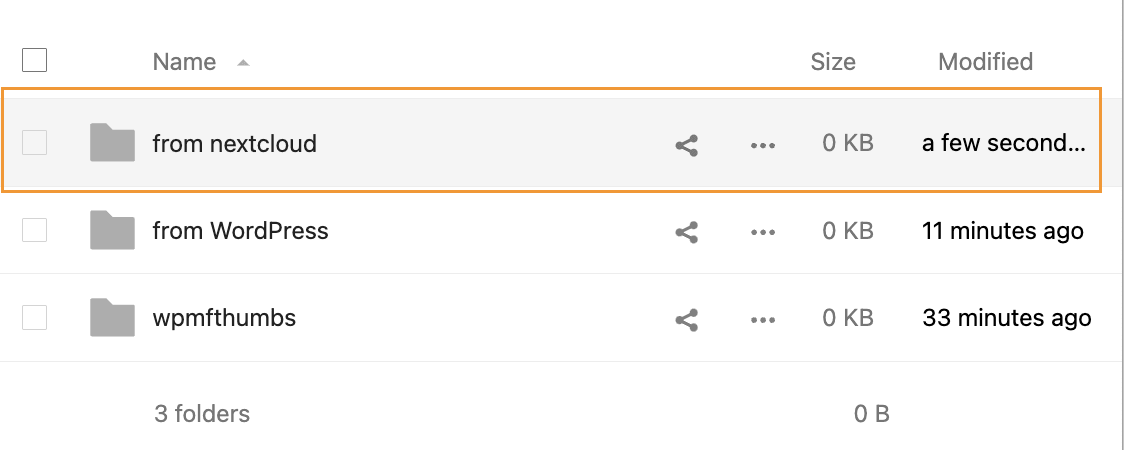
Kami menambahkan beberapa gambar di dalamnya untuk memastikan bahwa gambar-gambar tersebut juga diunggah ke Perpustakaan Media WordPress.
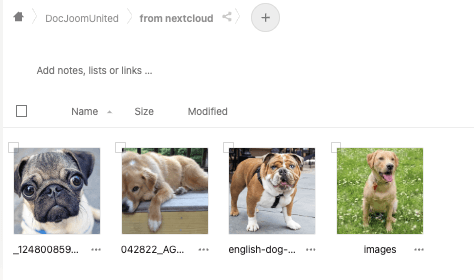
sekarang yang perlu kita lakukan adalah memeriksa perpustakaan media kita, semua gambar akan ada di sana dan kita akan dapat menggunakannya seolah-olah berada di folder normal lainnya.
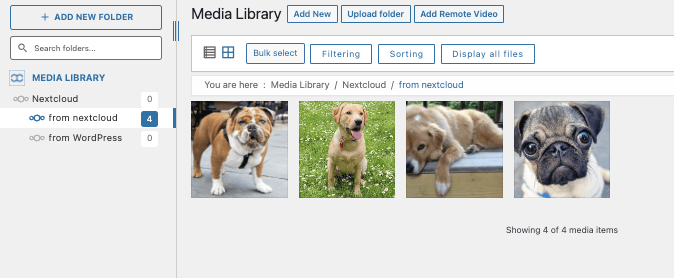
Sekarang kita bisa langsung menggunakannya dalam konten kita langsung dari NextCloud!
Batasi folder NextCloud di WordPress
Sekarang kita telah memiliki media dari NextCloud yang tersedia untuk digunakan di situs kita, kita mungkin perlu membatasi siapa yang dapat melihat atau mengubah folder-folder tersebut di wp-admin kita, dan WP Media Folder membantu kita.
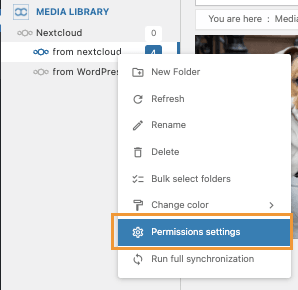
Untuk membatasi akses, lakukan klik kanan pada folder NextCloud dan kemudian klik Izin Pengaturan.
Sebuah pop-up akan muncul di mana kita dapat memilih peran dan memilih/membatalkan pilihan apa yang kita inginkan peran itu lakukan dengan folder tertentu itu, dan juga opsi jika kita ingin subfolder mewarisi izin dari induknya.
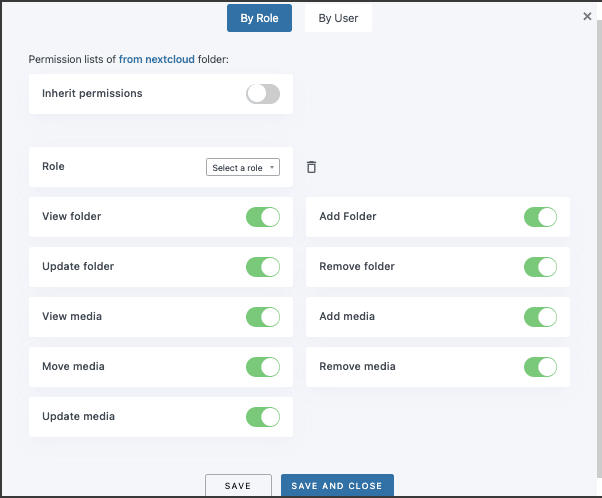
Dan ajaib! Kami tidak akan memiliki peran atau pengguna yang melakukan hal-hal yang tidak kami inginkan, misalnya, membuat folder atau menambahkan media.
Ini berguna ketika kita memiliki tim untuk mengunggah/mengedit gambar dan tim lain yang hanya boleh menambahkan gambar-gambar tersebut ke konten situs kita.
Memanggil semua webmaster!
Hemat waktu dan tingkatkan produktivitas dengan WP Media Folder. Atur file media klien dengan mudah, buat galeri khusus, dan berikan pengalaman pengguna yang lancar.
Tingkatkan proyek situs web Anda sekarang!
Integrasi WordPress NextCloud terbaik
Kita baru saja melihat beberapa alat dan fitur yang tersedia yang ditawarkan oleh integrasi luar biasa ini! Kita dapat melakukan banyak hal lain seperti menyematkan PDF langsung dari NextCloud, membuat galeri luar biasa dari cloud, dan menghasilkan/menyimpan thumbnail langsung di akun NextCloud kita! Luar biasa, bukan? Apa yang Anda tunggu, pergi di sini untuk mendapatkan informasi lebih lanjut dan mendapatkan langganan Anda sekarang!
Ketika Anda berlangganan blog, kami akan mengirimkan email kepada Anda ketika ada pembaruan baru di situs sehingga Anda tidak akan melewatkannya.



Komentar