 Produk WordPress
 Produk Joomla
 Dukungan
 Berita
 Masuk
MasukCara mengatur unggahan file Joomla dengan ekstensi

Mengelola file di situs web biasanya salah satu fitur terpenting (tidak untuk mengatakan yang paling penting) yang bisa kami tawarkan dan dengan Dropfiles, kami akan dapat memungkinkan pengguna kami mengunggah file mereka langsung dari ujung depan.
Dropfiles menawarkan banyak alat untuk mengelola file kita, alat yang akan memungkinkan kita untuk mengelola file langsung dari dasbor administrator atau langsung dengan menggunakan formulir unggah yang dapat kita tambahkan ke konten kita.
Dalam postingan ini, kita akan melihat betapa mudahnya membuat formulir unggah file menggunakan Dropfiles.
Daftar isi
Webmaster, sederhanakan kolaborasi file untuk situs web klien dengan Dropfiles.
Berdayakan klien untuk berbagi dan berkolaborasi pada file dengan aman, meningkatkan produktivitas dan menyederhanakan alur kerja proyek.
Dapatkan keunggulan kompetitif sekarang!
Pembuatan kategori unggahan file
Dari membuat repositori di mana pengguna kami dapat mengelola repositori pribadi atau publik hingga menambahkan formulir unggah yang memungkinkan pengguna kami berbagi informasi dengan kami seperti dokumen, Dropfiles akan membuat prosesnya lebih mudah dengan hanya beberapa klik untuk membuatnya.
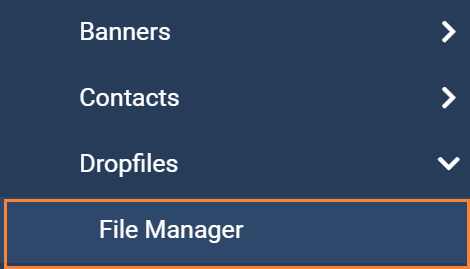
Pertama-tama, kita perlu membuat Dropfiles yang akan digunakan untuk formulir unggah file. Untuk melakukan ini, buka Komponen > Dropfiles > Pengelola File.
Di halaman ini, klik +Baru dan kategori akan dibuat.
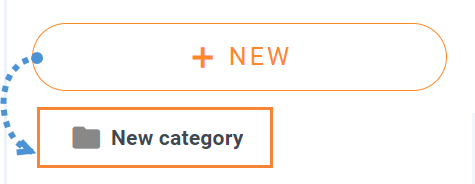
Sekarang kita bisa klik ikon pensil untuk mengganti namanya.

Sekarang katakanlah bahwa kita membutuhkan kategori ini agar hanya tersedia untuk peran tertentu karena kita tidak akan mengizinkan semua orang untuk mengunggah file ke situs kita, dengan Dropfiles itu sepenuhnya mungkin!
Untuk mengatur perizinan kategori, kita perlu pergi ke tab pengaturan kategori yang ada di bagian atas halaman kategori, kita perlu mencari Tingkat Akses dropdown, klik dan pilihan akan muncul, kita bisa membuatnya publik atau mengaturnya ke Tingkat Akses Pengguna tertentu.
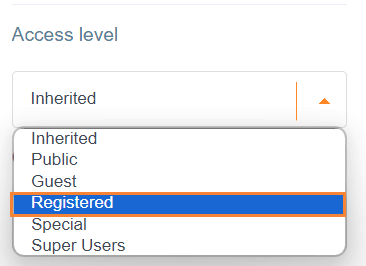
Dalam hal ini, kami memilih Terdaftar sehingga kami harus menjadi pengguna terdaftar untuk dapat melihat dan mengunggah file.
Kami juga dapat memilih tema di bagian yang sama jika kami ingin mengizinkan pelanggan kami mengelola file di front end.
Terakhir, kita hanya perlu klik Simpan Pengaturan dan kategori kita siap digunakan!
Tambahkan formulir unggahan di konten Joomla Anda
Setelah kategori kita dibuat, kita dapat melanjutkan ke konten kita. Untuk melakukan ini, buka Menu > Pilih Menu tempat kategori tersebut akan ditempatkan > +
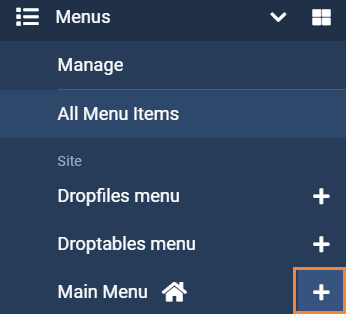
Di bawah Jenis Item Menu > Dropfiles, pilih modul unggah berkas yang ingin Anda gunakan, kita dapat menggunakan "Formulir unggah berkas" dan "Kelola berkas".
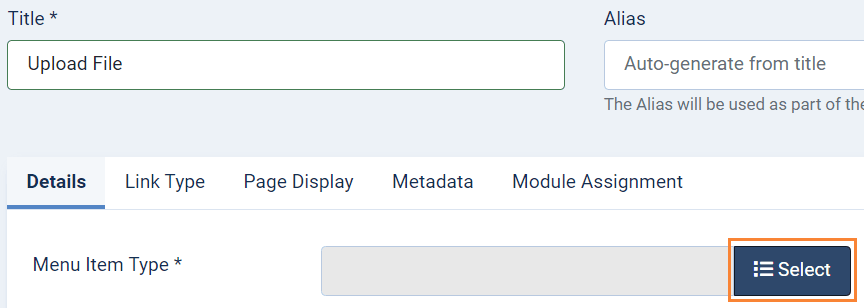
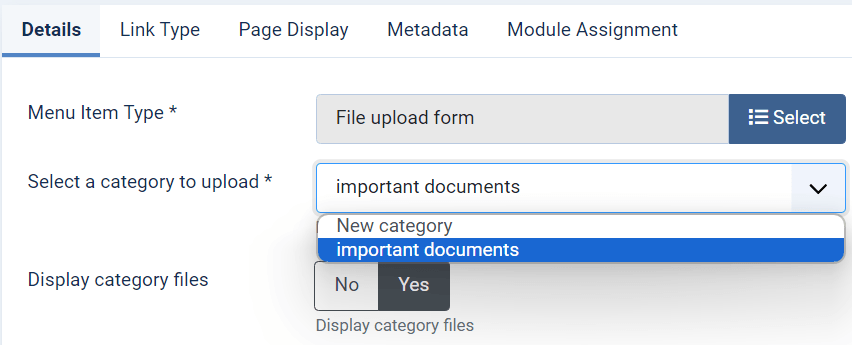
Setelah memilih jenis file, opsi untuk mengatur modul akan muncul, dalam hal ini, jika kita memilih "File Upload Form", kita dapat memilih kategori yang akan digunakan dan jika kita ingin menampilkan file kategori.
Sekarang yang perlu kita lakukan untuk melihat formulir adalah masuk ke bagian depan situs dan klik ikon menu yang telah dibuat, formulir unggahan akan muncul di halaman baru.

Semudah mengklik 2 tombol! Sekarang apa yang terjadi jika kita memilih opsi "Manage Files" sebagai gantinya?
Jawabannya adalah, bahwa itu akan menggunakan pengaturan kategori dan akan memungkinkan menampilkan opsi untuk, misalnya, mengunduh atau mengunggah tergantung pada pengaturan ACL.
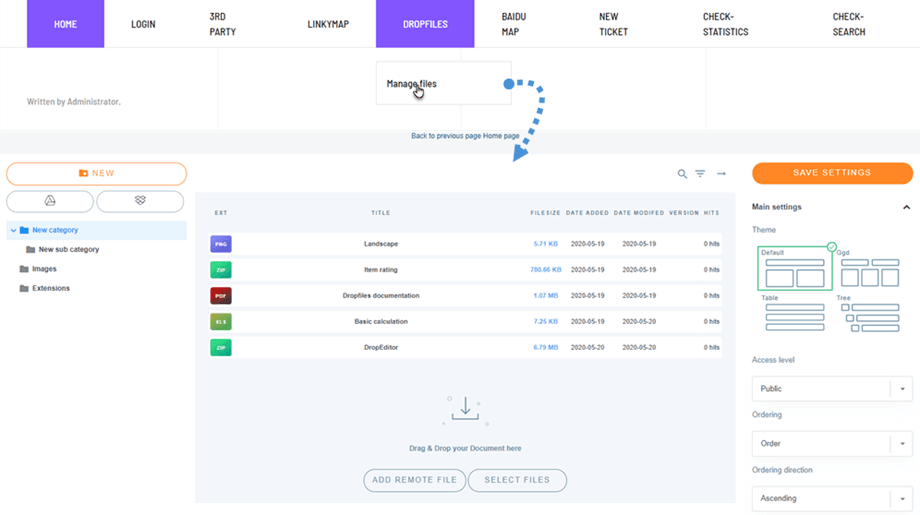
Dan itu terlihat luar biasa! Bukankah begitu? Sekarang semua pengguna kami dapat mengelola file dan kategori mereka sesuai dengan kebutuhan kami dan mereka.
Memanggil semua webmaster!
Tingkatkan situs web klien Anda dengan Dropfiles. Unggah, kategorikan, dan bagikan file dengan mudah, menawarkan cara yang ramah pengguna dan efisien bagi klien untuk mengelola dokumen mereka.
Tingkatkan layanan desain web Anda hari ini!
Pengelola file Joomla yang lengkap
Kita baru saja melihat salah satu dari sekian banyak fitur yang disertakan dalam Dropfiles! Ada banyak alat yang dapat kita gunakan untuk mengelola file situs kita seperti seorang profesional hanya dengan beberapa klik, dan itu belum semuanya karena masih banyak alat lain seperti menghubungkan ke layanan cloud seperti Google Drive, OneDrive, dan Dropbox, jadi tunggu apa lagi? Kunjungi tautan ini dan dapatkan salinan Anda sendiri.
Ketika Anda berlangganan blog, kami akan mengirimkan email kepada Anda ketika ada pembaruan baru di situs sehingga Anda tidak akan melewatkannya.




Komentar