 Produk WordPress
 Produk Joomla
 Dukungan
 Berita
 Masuk
MasukCara mengatur NextCloud sebagai Unduhan File WordPress

Mengintegrasikan NextCloud dengan WordPress adalah solusi yang sangat baik untuk cara yang aman dan efisien dalam mengelola unduhan file di situs WordPress Anda, terutama jika Anda menangani banyak file atau bekerja dalam lingkungan tim.
Panduan ini memandu Anda melalui pengaturan NextCloud sebagai sistem unduhan file WordPress Anda menggunakan plugin WP File Download . Dari instalasi hingga sinkronisasi waktu nyata dan menampilkan file di situs Anda.
- Integrasi NextCloud memberi Anda kontrol penuh dan keamanan atas unduhan file Anda, memungkinkan Anda menyimpan, mengelola, dan berbagi file dari cloud pribadi Anda sendiri, bukan mengandalkan penyedia penyimpanan pihak ketiga.
- Sinkronisasi dua arah otomatis antara WordPress dan NextCloud menyederhanakan kolaborasi tim, memastikan file tetap mutakhir, dan menghilangkan kebutuhan untuk unggahan manual atau konten duplikat di seluruh platform.
- Kontrol akses file lanjutan dan izin memungkinkan Anda mengelola siapa yang dapat melihat, mengedit, atau mengunduh file dengan aman, memungkinkan kepatuhan terhadap peraturan privasi dan alur kerja yang dapat disesuaikan untuk proyek bisnis atau klien.
Daftar isi
Mengapa Menggunakan NextCloud untuk Manajemen File Terpusat di WordPress?
Mengelola file di situs WordPress, terutama untuk pengunduhan atau kolaborasi tim, dapat menjadi tantangan. Di sinilah NextCloud hadir sebagai solusi. Berikut beberapa alasan utama mengapa NextCloud adalah pilihan yang tepat untuk manajemen file terpusat di ekosistem WordPress Anda:
- Keamanan data tinggi - NextCloud allows you to store your files on a private server or a server you control, rather than a third-party service. This provides better security and privacy, especially for sensitive or client-owned files.
- Sinkronisasi dua arah otomatis - Semua file dan folder yang ditambahkan melalui NextCloud akan otomatis muncul di WordPress dan sebaliknya. Ini membuat tim lebih mudah mengelola konten secara kolaboratif tanpa perlu mengunggah ulang file secara manual.
- Kontrol akses yang lebih baik - NextCloud menyediakan fitur kontrol akses yang canggih. Anda dapat menentukan siapa yang dapat melihat, mengedit, atau menghapus file tertentu di sisi NextCloud dan di tampilan WordPress.
- Menghemat waktu dan efisien untuk tim - Dengan sistem terpusat, mengirim file melalui email atau layanan cloud tidak diperlukan. Tim dapat bekerja langsung dalam sistem yang sama dan memperbarui file secara real-time.
Mencari solusi manajemen file yang kuat untuk situs web klien?
WP File Download adalah jawaban. уч dengan fitur canggih seperti kategori file, batasan akses, dan UI intuitif.
Tingkatkan kualitas layanan klien Anda dengan manajemen file yang sangat baik!
Cara mengatur NextCloud sebagai Unduhan File WordPress menggunakan Plugin?
Mengintegrasikan NextCloud sebagai penyimpanan utama Anda dapat membuat pengelolaan file di situs WordPress Anda lebih efisien dan aman. NextCloud memungkinkan Anda untuk menyimpan file secara pribadi di server yang Anda kontrol, dan dengan bantuan plugin WordPress, Anda dapat mengaksesnya langsung dari situs web Anda. Salah satu cara termudah untuk melakukan integrasi ini adalah dengan menggunakan plugin WP File Download .
Plugin ini dirancang untuk memberi Anda kontrol penuh atas file yang dapat diunduh di situs WordPress Anda, dan mendukung integrasi dengan berbagai layanan cloud, termasuk NextCloud. Berikut beberapa fitur utama dari WP File Download:
- Tidak ada batasan jumlah file dan kategori yang dapat diunduh
- Mesin pencari bawaan untuk memindai konten dokumen langsung dari ujung depan
- Ikon file yang dapat disesuaikan untuk mencocokkan desain situs Anda
- Integrasi yang mulus dengan WooCommerce untuk menjual konten yang dapat diunduh
- Mendukung sinkronisasi cloud dengan layanan seperti Google Drive, Dropbox, OneDrive, dan NextCloud
Dengan fitur-fitur ini, Anda dapat membangun sistem distribusi file yang profesional, fleksibel, dan mudah digunakan dari dasbor WordPress Anda. Oleh karena itu, dalam artikel ini, kita akan membahas pengaturan langkah demi langkah NextCloud sebagai unduhan file WordPress menggunakan plugin WP File Download .
Langkah 1: Instal Plugin WP File Download
Untuk menginstal plugin, unggah file ZIP WordPress dengan menavigasi ke Plugin > Tambah Baru > Unggah Plugin.
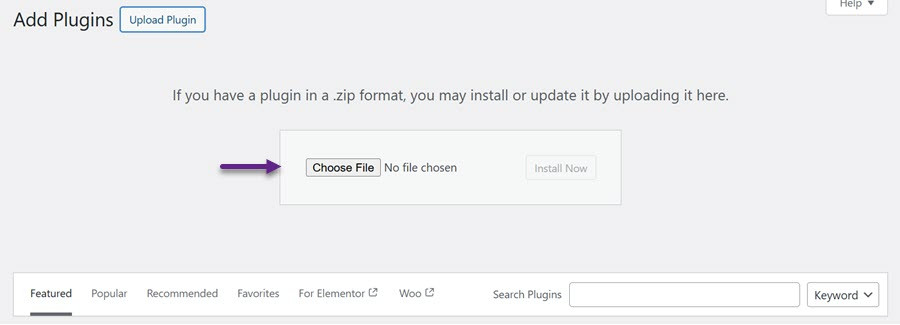
Klik Pilih File dan pilih file plugin dari komputer Anda. Setelah unggahan selesai, tekan Aktifkan untuk mengaktifkan plugin. Setelah aktivasi, menu WP File Download muncul di sidebar kiri.
Langkah 2: Masuk ke NextCloud dari WP File Download
Untuk menghubungkan Nextcloud melalui plugin, buka dasbor WordPress Anda dan arahkan ke WP File Download > Konfigurasi > Koneksi Cloud > Nextcloud. Isi bidang yang diperlukan dengan detail yang sesuai.
- URL Nextcloud
- Nama pengguna (hindari spasi dan karakter khusus)
- Kata Sandi
- Nama folder root (gunakan yang sudah ada atau masukkan nama baru untuk membuat folder secara otomatis di Nextcloud)
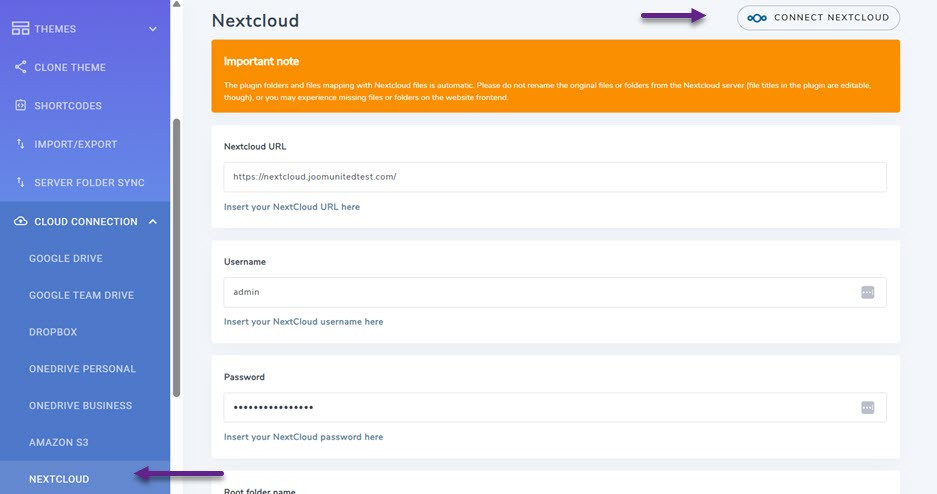
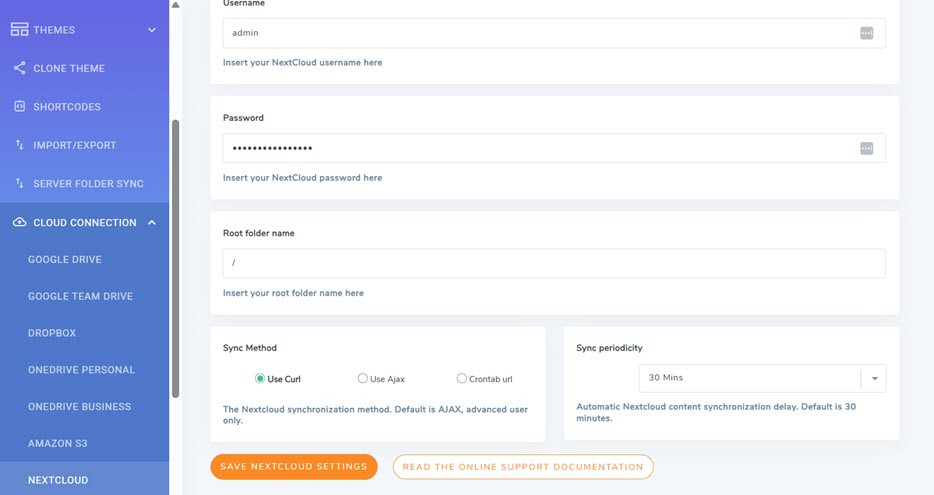
Setelah Anda memasukkan informasi, klik Simpan dan kemudian Hubungkan Nextcloud. Jika sinkronisasi berhasil, WP File Download menu akan menampilkan folder Nextcloud seperti berikut.
Langkah 3: Sinkronisasi dan Manajemen File
Setelah WP File Download diintegrasikan dengan , semua folder dan subfolder yang dibuat dalam dasbor WP File Download akan secara otomatis sinkron di bawah folder root yang ditentukan dalam akun NextCloud Anda.
Sinkronisasi bekerja dua arah. File apa pun yang diunggah ke folder root yang ditentukan di NextCloud juga akan muncul di WP File Download di situs WordPress Anda seperti ini.
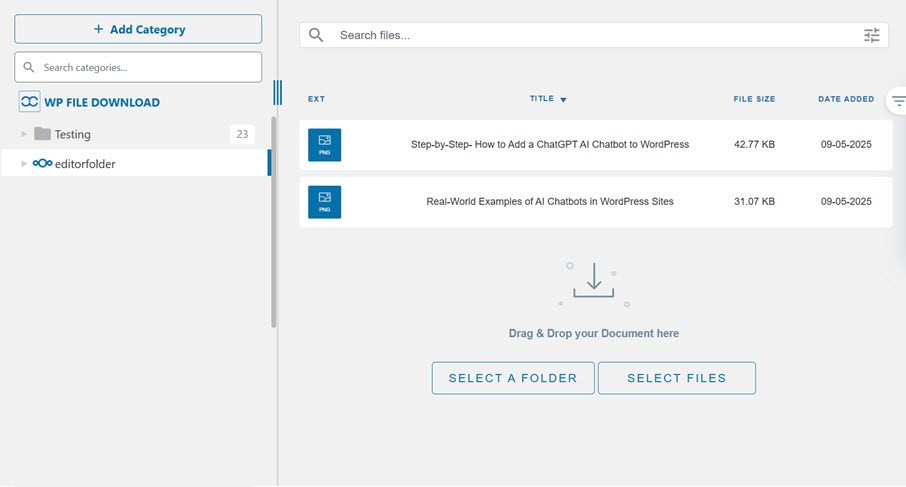
Demikian pula, file yang ditambahkan melalui WP File Download akan disinkronkan kembali ke penyimpanan NextCloud Anda. Sinkronisasi dua arah ini memungkinkan Anda mengelola file WordPress langsung dari desktop Anda menggunakan klien sinkronisasi NextCloud.
Anda harus menjalankan kembali sinkronisasi jika Anda mengubah nama folder root dari yang digunakan dalam koneksi awal Anda. Klik kanan pada WP File Download bagian dan pilih Sinkronkan untuk memperbaruinya.
Langkah 4: Menampilkan File di Halaman WordPress
Selain menyinkronkan file Anda di Nextcloud dan WordPress, Anda dapat menampilkannya di halaman web Anda. Anda dapat melakukannya dengan mudah dengan membuka halaman atau konten yang ingin Anda tambahkan file. Kemudian, di bagian Widget, pilih Kategori WP File Download dan seret serta jatuhkan ke kanan.

Setelah itu, tampilan akan berubah seperti berikut, pilih kolom Pilih Kategori .
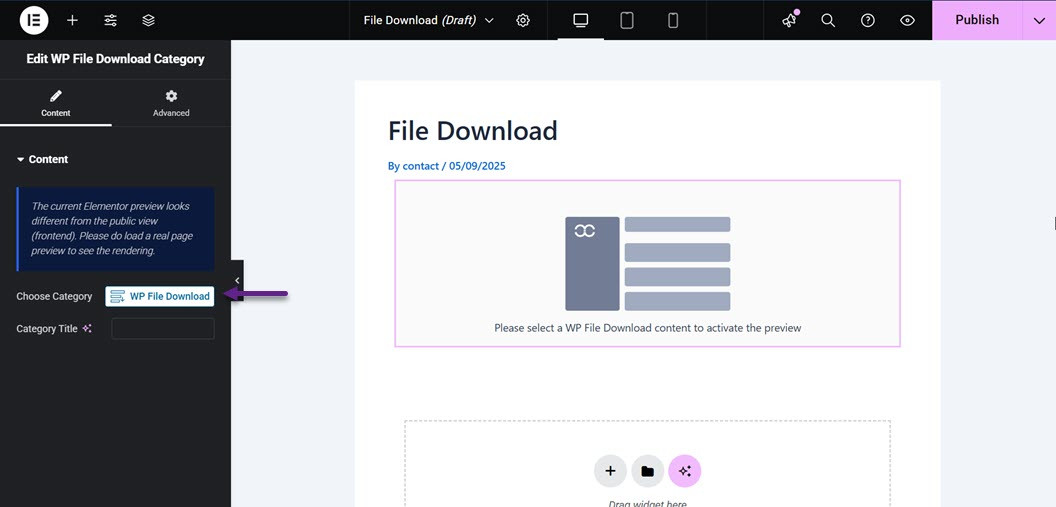
Kemudian Anda akan diarahkan untuk memilih kategori yang ditampilkan di halaman. Pilih kategori, lalu klik Sisipkan Kategori Ini.
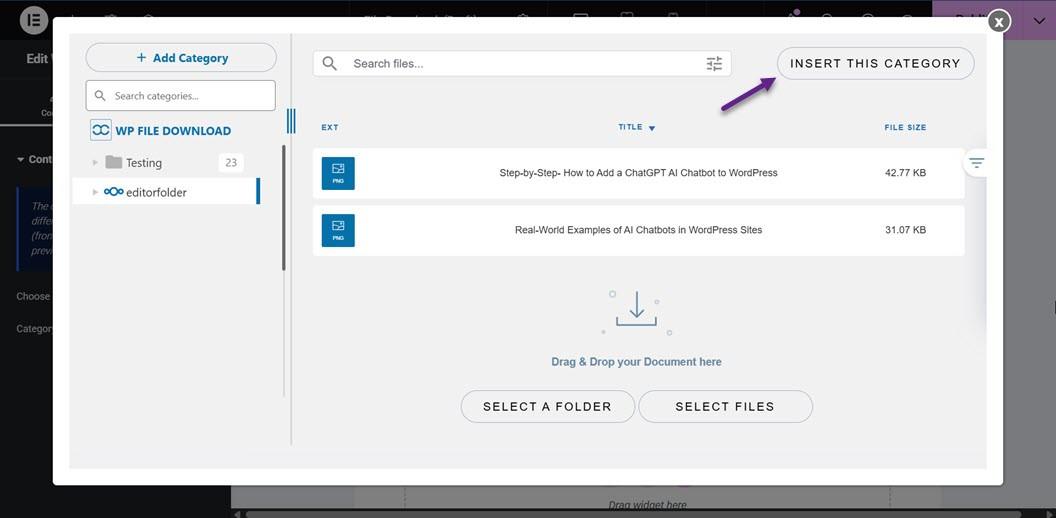
Jika kategori berhasil dimasukkan, isi folder/kategori akan muncul di sini.
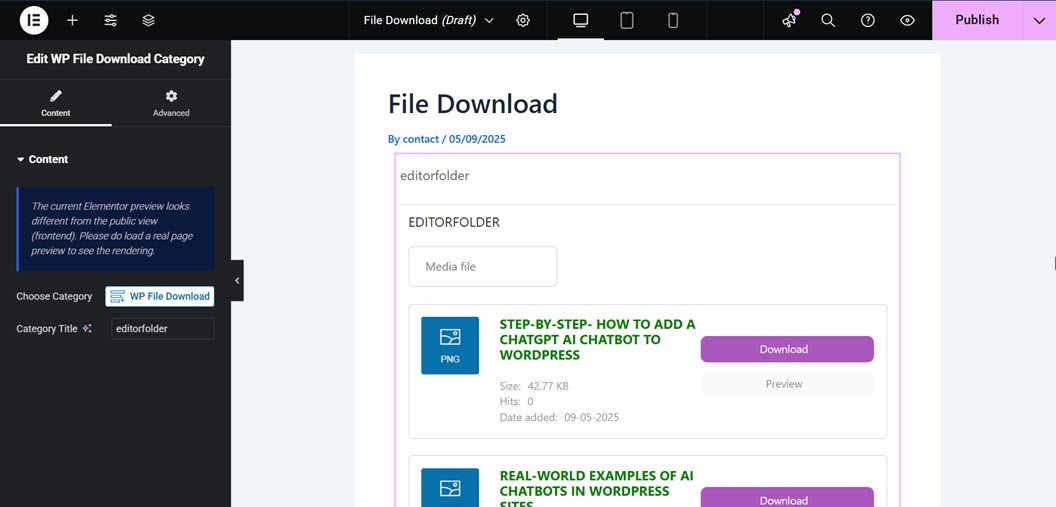
Setelah itu, Anda dapat segera mempublikasikan halaman. Jika muncul seperti ini, file unduhan telah berhasil ditambahkan ke halaman web Anda, dan pengunjung dapat langsung mengunduh atau melihat file tersebut.
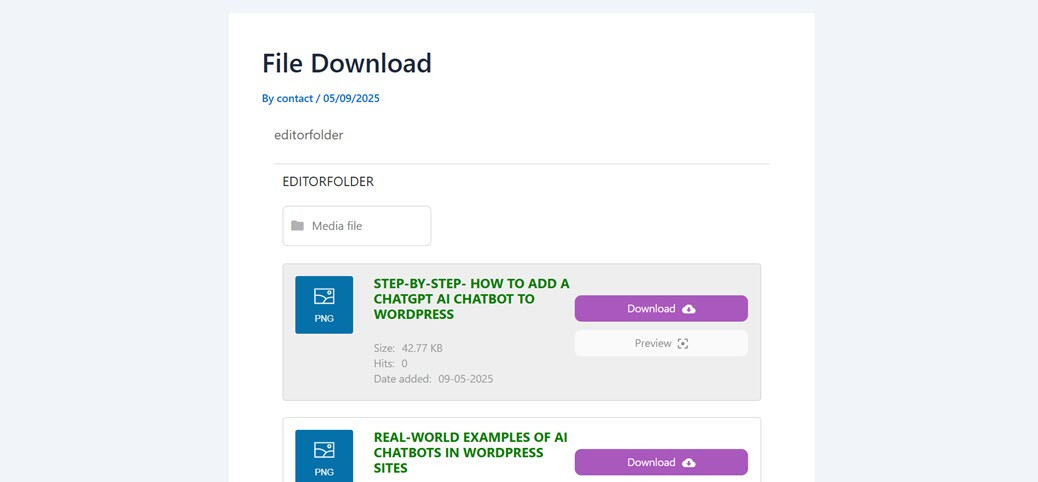
Pada titik ini, Anda telah berhasil mengintegrasikan Nextcloud ke dalam WordPress menggunakan plugin WP File Download . Anda juga dapat menampilkan file untuk diunduh oleh pengunjung.
Memanggil semua webmaster!
Tingkatkan situs web klien Anda dengan WP File Download. Buat repositori file yang aman dan dapat disesuaikan, memungkinkan klien untuk dengan mudah mengakses dan mengelola file mereka.
Tingkatkan layanan desain web Anda hari ini!
Kesimpulan
Mengintegrasikan NextCloud ke dalam WordPress adalah langkah besar bagi mereka yang ingin mengelola file mereka dengan aman dan terpusat. Dengan kemampuan sinkronisasi dua arah, kontrol akses yang kuat, dan fleksibilitas penyimpanan pada server pribadi, NextCloud memungkinkan Anda mengelola file dalam skala besar atau dalam kolaborasi tim tanpa kerumitan.
Untuk memaksimalkan potensi ini di situs WordPress Anda, pertimbangkan untuk menggunakan plugin seperti WP File Download. Plugin-plugin ini mendukung integrasi penuh dengan NextCloud dan menghadirkan fitur-fitur canggih yang menyederhanakan pengelolaan dan penyajian file langsung dari halaman WordPress. Coba WP File Download sekarang dan rasakan kemudahan pengelolaan file yang lebih profesional dan terorganisir.
Ketika Anda berlangganan blog, kami akan mengirimkan email kepada Anda ketika ada pembaruan baru di situs sehingga Anda tidak akan melewatkannya.



