 Produk WordPress
 Produk Joomla
 Dukungan
 Berita
 Masuk
MasukCara mengatur gambar unggulan default untuk postingan WordPress
WP Media Folder hadir dengan fitur baru yang sangat menarik yaitu mengatur gambar unggulan default untuk postingan WordPress kami! Anda tidak akan lagi memiliki mimpi buruk tentang postingan tanpa gambar unggulan, mulai dari memilih gambar statis hingga pilihan acak gambar dari folder sehingga tidak terlihat seperti kami lupa menambahkannya atau tidak menambahkannya sama sekali (+Metode non-plugin).
Mengatur gambar unggulan default pada postingan WordPress bisa menjadi pengaturan penting untuk diingat saat membuat postingan untuk situs Anda, Salah satu alasan untuk tidak menetapkan gambar unggulan bisa jadi karena kita memiliki tim desainer yang bertanggung jawab untuk membuat gambar unggulan yang mungkin memerlukan waktu lebih lama untuk merancang gambar atau kita bisa melupakan untuk menambahkan gambar unggulan.
Dalam postingan ini, kita akan melihat betapa mudahnya mengatur gambar default dengan WP Media Folder dan juga akan mengeksplorasi metode lainnya.
Daftar isi
Katakan selamat tinggal pada perpustakaan media yang berantakan.
WP Media Folder memungkinkan Anda mengkategorikan file, menyinkronkan folder dengan penyimpanan cloud, membuat galeri yang menakjubkan dan bahkan mengganti gambar tanpa memutuskan tautan.
Optimalkan alur media Anda hari ini
Gambar unggulan default tanpa plugin WordPress
Penting untuk dikatakan bahwa bagian tutorial ini memerlukan beberapa pengetahuan coding karena kita akan perlu mengedit file tema tertentu untuk membuatnya berfungsi dan melakukan sesuatu yang salah dapat menyebabkan masalah besar.
Seperti yang telah dikatakan, mari kita mulai!
Kami akan mencoba 2 metode di bagian tutorial ini, satu untuk mengatur gambar statis dan yang lainnya untuk menggunakan gambar pertama yang tersedia di postingan.
Metode 1 - Atur gambar statis sebagai Gambar Unggulan default
Dalam metode ini, kita akan menggunakan cuplikan kode untuk mengatur gambar statis dan menambahkannya ke tempat tertentu di postingan/halaman kita.
Untuk melakukan ini, kita perlu pergi ke file tema kita dan mengedit file di mana kita ingin gambar unggulan muncul, itu dapat ditambahkan ke file apa pun yang Anda inginkan tetapi dalam kasus ini, kita akan menggunakan single.php yang merupakan file yang menangani postingan kita.
Kode-nya adalah sebagai berikut:
php jika ( has_post_thumbnail() ) {
the_post_thumbnail();
} else { ?>
<img src="/<?php bloginfo('template_directory'); ?>/images/default-image.jpg" alt="<?php the_title(); ?>" />
<?php } ?>
Seharusnya terlihat seperti ini:
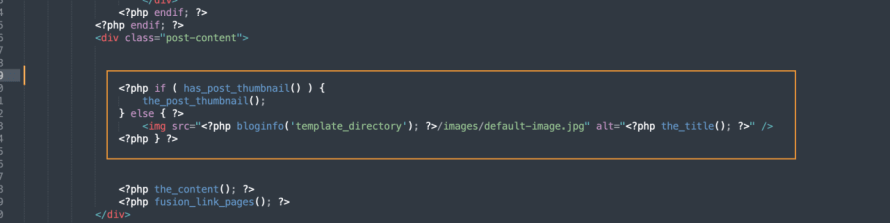
Di mana kode ditambahkan tergantung pada tema Anda dan di mana tepatnya Anda ingin gambar ditempatkan, juga /images/default-image.jpg seharusnya diganti dengan jalur gambar yang akan kita gunakan, gambar yang sama ini harus berada di dalam folder tema.
Kita juga dapat mengganti <?php bloginfo('template_directory'); ?>/images/default-image.jpg dengan URL gambar langsung dan itu juga akan berfungsi.
Sekarang kita seharusnya dapat membuat gambar tanpa gambar unggulan dan keajaiban selesai!
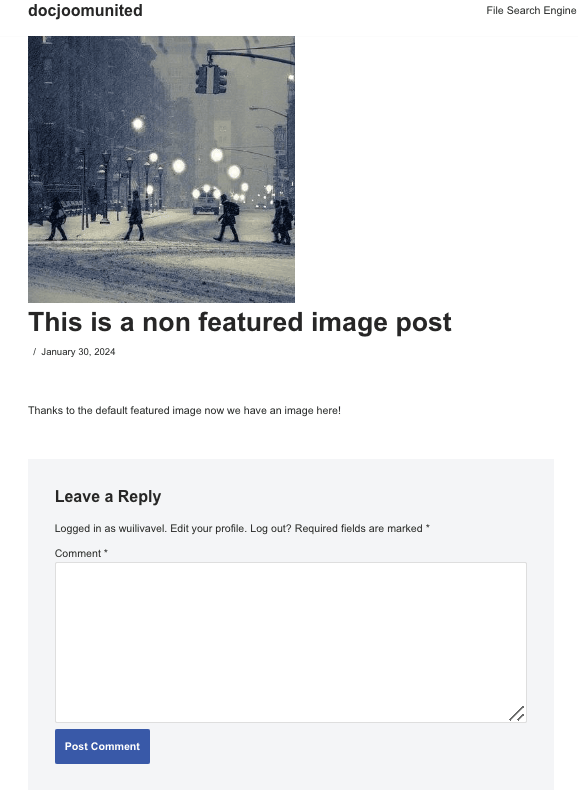
Penting untuk dicatat bahwa kode ini tidak akan menetapkan gambar unggulan default sehingga kita perlu menambahkannya di mana saja kita ingin ditampilkan, misalnya, pada halaman blog di mana postingan ditampilkan serta di mana kita memanggil postingan.
Metode 2 - Gunakan gambar pertama di postingan sebagai gambar unggulan
Metode ini akan mengharuskan kita untuk mengikuti 2 langkah untuk menentukan gambar dan langkah lain untuk memanggil gambar.
Metode ini mirip dengan yang pertama, tapi kita tidak perlu menambahkan gambar dalam kode, sebaliknya, itu akan mendapatkan gambar pertama di postingan dan akan menambahkannya di mana pun Anda meletakkan kode kedua.
Langkah Pertama - tambahkan kode berikut ke functions.php tema Anda.
fungsi main_image() {
$files = get_children('post_parent='.get_the_ID().'&post_type=attachment
&post_mime_type=image&order=desc');
if($files) :
$keys = array_reverse(array_keys($files));
$j=0;
$num = $keys[$j];
$image=wp_get_attachment_image($num, 'large', true);
$imagepieces = explode('"', $image);
$imagepath = $imagepieces[1];
$main=wp_get_attachment_url($num);
$template=get_template_directory();
$the_title=get_the_title();
print " ";
endif;
}
Langkah kedua - Sekarang kode kita telah ditambahkan ke functions.php, kita dapat melanjutkan untuk menambahkan kode berikut ke tempat kita ingin gambar ditampilkan (seperti yang kita lakukan untuk metode pertama).
php if ( (function_exists('has_post_thumbnail')) && (has_post_thumbnail()) ) {
echo get_the_post_thumbnail($post->ID);
} else {
echo main_image();
} ?>
Dan selesai! postingan sekarang akan menampilkan gambar pertama yang tersedia dalam konten mereka.
Penting untuk dicatat bahwa seperti metode pertama, kita harus menambahkan kode terakhir ini di semua tempat di mana kita ingin gambar muncul, misalnya, halaman blog, artikel itu sendiri, dan di tempat lain di mana postingan ditampilkan.
Mudah mengatur gambar unggulan default menggunakan plugin WordPress
Sekarang kita telah melihat cara mengatur gambar unggulan default menggunakan potongan kode, mari kita lihat cara mengaturnya menggunakan plugin dan bagaimana WP Media Folder membuat proses ini lebih mudah di postingan WordPress.
WP Media Folder baru saja memperkenalkan opsi untuk mengatur gambar unggulan default yang berguna dengan mempertimbangkan semua fitur yang ditawarkan plugin ini.
Untuk mengaktifkan fitur ini, buka Pengaturan > WP Media Folder > Pengaturan Utama.
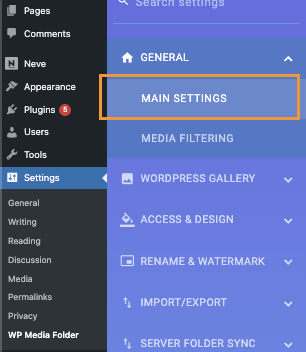
Di bagian ini, di bagian bawah, kita akan melihat Gambar unggulan default opsi dengan 2 pilihan utama:
Opsi pertama - Gambar tertentu yang memungkinkan kita untuk memilih gambar statis yang akan digunakan pada semua postingan ketika gambar unggulan tidak dipilih, untuk menggunakan opsi ini, cukup pilih kotak centang dan kemudian klik PILIH.

Setelah mengklik PILIH galeri media kita akan dipicu dengan semua Folder Media yang tersedia untuk membuat proses menemukan gambar yang akan digunakan lebih mudah, yang perlu kita lakukan adalah klik gambar dan kemudian Pilih.
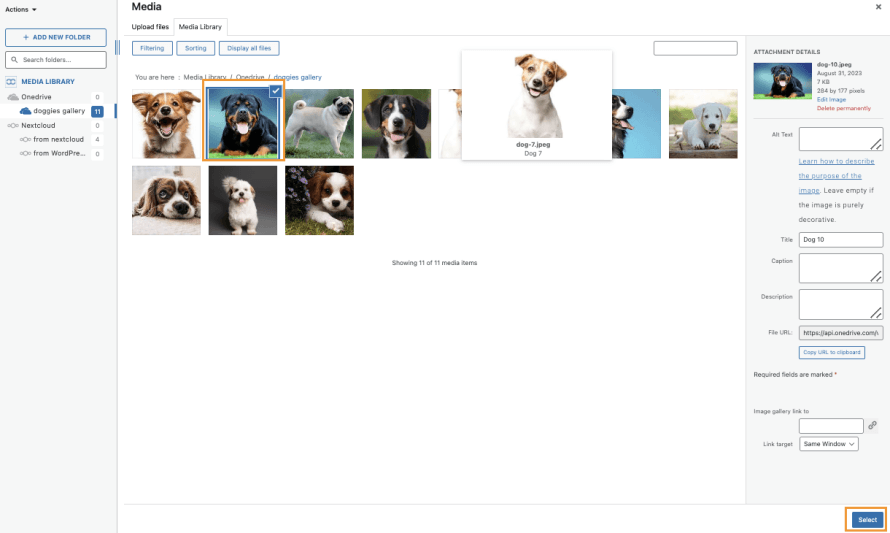
Terakhir klik Simpan Perubahan dan keajaiban selesai!
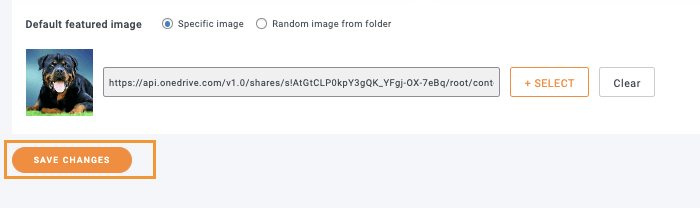
Opsi ke-2 - Nah, bagaimana jika kita tidak ingin menggunakan hanya satu gambar tertentu, melainkan memilih beberapa gambar untuk digunakan secara acak?
Mudah! Dengan WP Media Folder, itu memungkinkan dengan mengklik Gambar acak dari folder yang menggunakan kekuatan folder media yang disertakan, akan memungkinkan kita untuk memilih folder media yang telah kita buat sebelumnya di Perpustakaan Media kita dan itu akan mendapatkan gambar dari sana secara acak untuk diatur sebagai gambar unggulan default.
Setelah memilih opsi ini, kita akan dapat melihat folder yang tersedia yang dapat diatur.
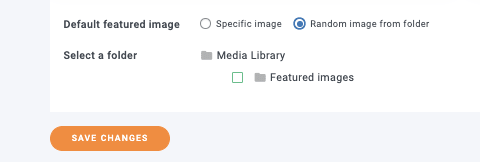
Dalam hal ini, kita telah membuat folder yang disebut Gambar unggulan sehingga yang perlu kita lakukan adalah klik dan kemudian simpan perubahan.
Sihirnya akan selesai dan sekarang kita tidak perlu stres lagi untuk postingan tanpa gambar unggulan, luar biasa! Bukankah begitu? :)
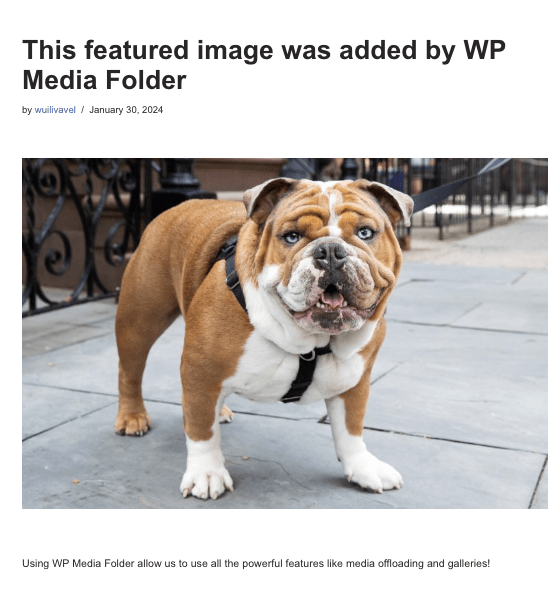
Seperti yang Anda lihat, kita tidak memerlukan kode sama sekali, dan gambar unggulan default telah diatur.
Memanggil semua webmaster!
Hemat waktu dan tingkatkan produktivitas dengan WP Media Folder. Atur file media klien dengan mudah, buat galeri khusus, dan berikan pengalaman pengguna yang lancar.
Tingkatkan proyek situs web Anda sekarang!
Tidak ada lagi postingan WordPress tanpa gambar unggulan
Sekarang kita dapat melihat betapa mudahnya mengatur gambar unggulan default menggunakan plugin WP Media Folder untuk semua postingan WordPress kita hanya dengan 2 klik dan tanpa harus menempatkan kode pada semua file dengan risiko merusak sesuatu.
Bagian terbaik dari WP Media Folder adalah bahwa ini bukan satu-satunya fitur yang ditawarkannya karena kita memiliki banyak pilihan lain seperti mengalihkan media ke AWS, menggunakan Google Drive sebagai sumber gambar, atau membuat galeri yang menakjubkan!
Jadi tunggu apa lagi? Pergi disini dan dapatkan WP Media Folder sekarang
Ketika Anda berlangganan blog, kami akan mengirimkan email kepada Anda ketika ada pembaruan baru di situs sehingga Anda tidak akan melewatkannya.



