 Produk WordPress
 Produk Joomla
 Dukungan
 Berita
 Masuk
MasukBuat Galeri yang menakjubkan dengan pengelola galeri terbaik untuk Elementor

Pembuat Halaman dan galeri sebagian besar waktu sangat penting untuk situs web WordPress, karena galeri memungkinkan Anda menampilkan gambar/produk dengan cara yang baik dan pembuat halaman memungkinkan Anda membuat dan menambahkan konten ke halaman Anda secara profesional.
Page builder seperti Elementor, biasanya, memiliki alat/blok untuk membuat galeri, tetapi ini bukan yang terbaik karena mereka tidak memiliki banyak opsi untuk menyesuaikannya tetapi jangan khawatir karena WP Media Folder akan membantu Anda dalam hal ini ;)
WP Media Folder menawarkan Anda add-on Galeri yang memungkinkan Anda membuat dan menyesuaikan menggunakan alat dan fitur spektakuler di galeri Anda.
Dalam posting ini, kami akan melihat cara menggunakannya dengan Elementor, Google Photos, dan juga folder cloud jadi mari mulai!
Daftar isi
Katakan selamat tinggal pada perpustakaan media yang berantakan.
WP Media Folder memungkinkan Anda mengkategorikan file, menyinkronkan folder dengan penyimpanan cloud, membuat galeri yang menakjubkan dan bahkan mengganti gambar tanpa memutuskan tautan.
Optimalkan alur media Anda hari ini
Galeri dengan widget untuk Elementor dalam video
Menyiapkan Integrasi Google Foto WordPress
Pertama-tama, saya akan memberitahu Anda plugin yang kami gunakan untuk tutorial ini, yaitu Elementor, WP Media Folder, dan 2 Addon Pro (satu untuk galeri, dan yang lainnya untuk koneksi awan).
Sekarang kita tahu, mari kita mulai, kita akan membuat galeri dari Google Foto, untuk ini, kita harus menghubungkan situs WordPress kita ke akun Google Foto kita, mari kita lihat bagaimana melakukannya.
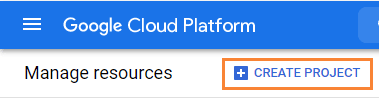
Pertama-tama, kita memerlukan Google Dev APP untuk ini, pergi ke sini: https://console.developers.google.com/project dan buat Proyek baru.
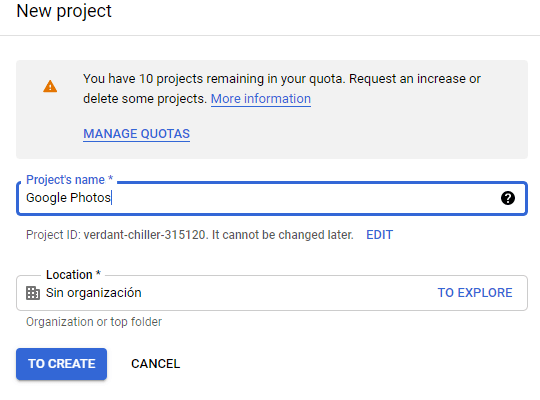
Tambahkan nama ke proyek, Anda dapat menambahkan apa pun yang Anda inginkan.
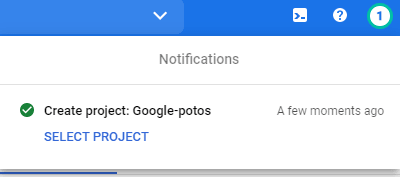
Sekarang tunggu sejenak hingga proyek dibuat.
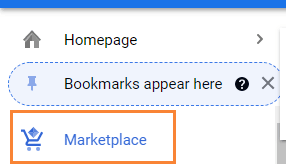
Jika ini pertama kalinya Anda menggunakan API Perpustakaan Foto, Anda perlu mengaktifkannya, untuk mengaktifkannya, pergi ke MarketPlace di menu kiri.
Sekarang, di kotak pencarian, ketik API Perpustakaan Foto dan cari.
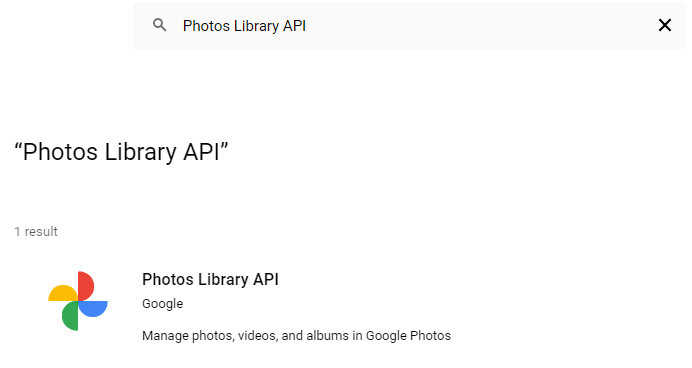
Klik di atas, lalu klik Aktifkan.
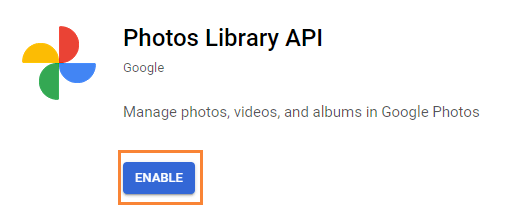
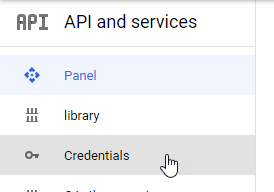
Sekarang setelah diaktifkan, klik pada "API dan Layanan" di menu kiri, pada panel ini, pergi ke Kredensial.
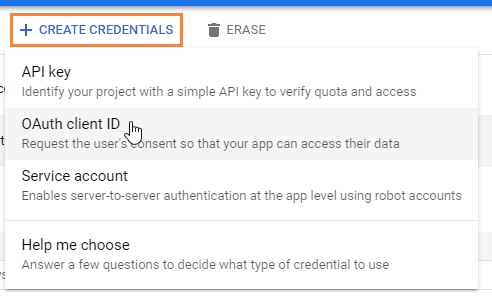
Sekarang Anda berada di sini, pada panel atas, pergi ke + Buat Kredensial > OAuth client ID, jika diminta, tambahkan nama ke layar persetujuan OAuth Anda.
Sekarang, atur kredensial seperti berikut:
- Pilih "Aplikasi web" dan tambahkan nama pilihan Anda.
- Asal JavaScript yang diotorisasi: https://your-domain.com (ganti dengan nama domain Anda, tanpa garis miring akhir).
- URI pengalihan yang diotorisasi: https://your-domain.com/wp-admin/options-general.php?page=option-folder&task=wpmf&function=wpmf_google_photo_authenticated

Ingat bahwa Google telah mengubah kebijakan mereka sehingga Anda perlu mengisi domain yang Diotorisasi Anda di tab layar persetujuan OAuth > Edit Aplikasi.
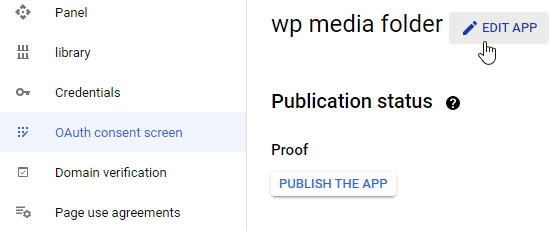
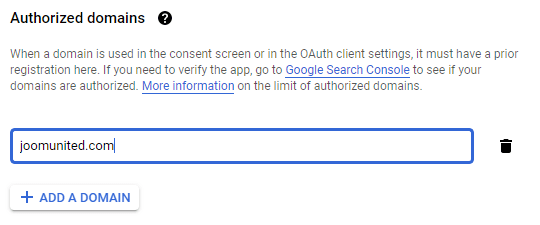
Di bagian Domain yang diotorisasi, klik +Tambahkan Domain dan tambahkan domain Anda.
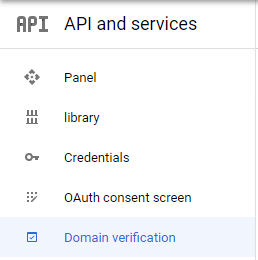
Tambahkan juga ke Verifikasi Domain bagian.
Dan selesai! Anda akan mendapatkan ID dan Rahasia untuk ditambahkan dalam konfigurasi WP Media Folder:)
Sekarang, mari hubungkan akun Google Photos Anda ke situs WordPress Anda, untuk ini pergi ke Pengaturan > WP Media Folder > Cloud > Google Photo tab.
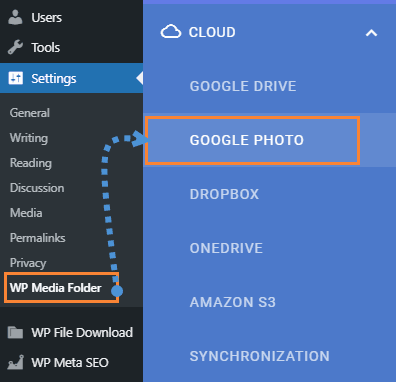
Anda dapat menggunakan mode Otomatis yang paling mudah karena Anda hanya perlu masuk ke akun Google Anda, untuk ini, pilih Otomatis dalam "Connecting mode" dan kemudian Hubungkan Google Photo.
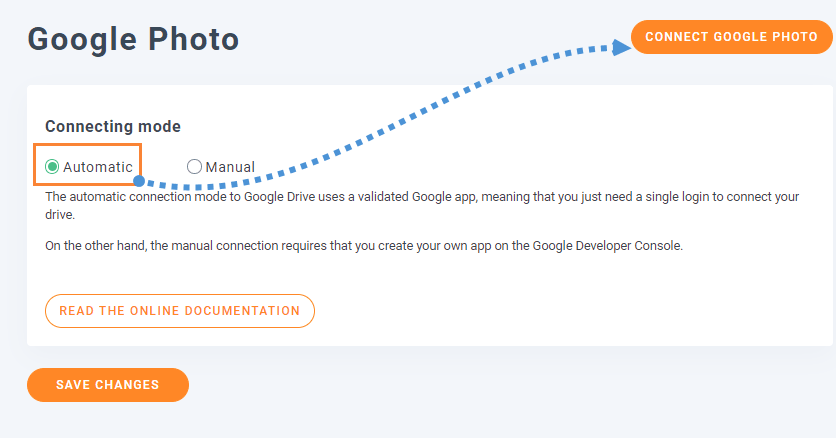
Pop Up akan muncul, klik Setuju.
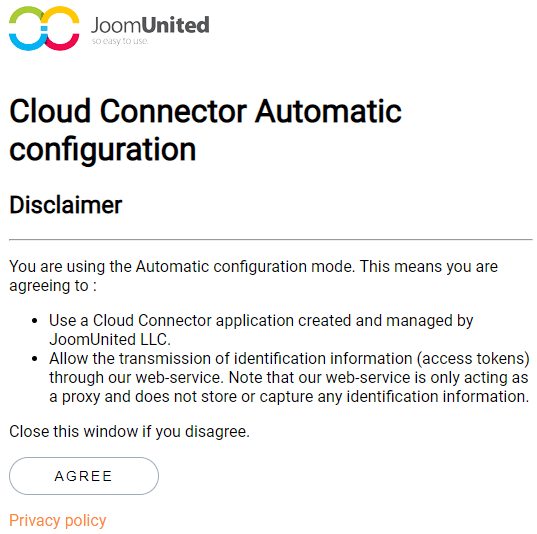
Langkah terakhir adalah, masuk ke Akun Google Anda, izinkan izin, dan selesaikan koneksi.
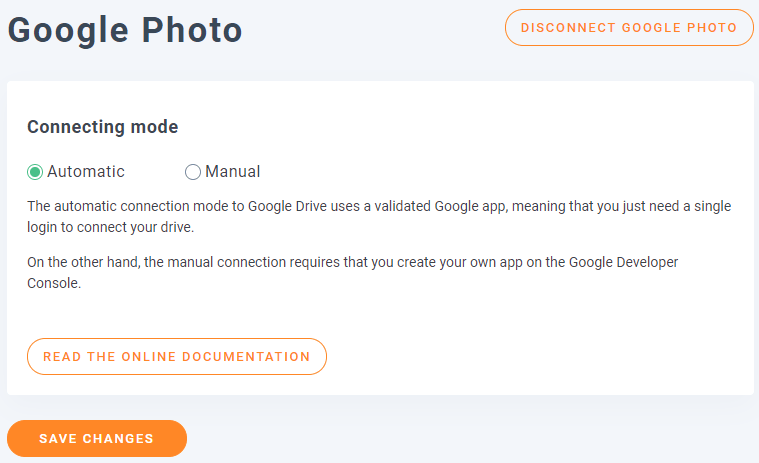
Itu saja, sungguh mudah dan cepat, bukan? :)
Elementor + Plugin Galeri, Kombinasi Terbaik
Sekarang setelah kami menyelesaikan koneksi, pergi ke Media > Galeri Folder Media, pada bagian ini, klik pada + Tambah Galeri Baru dan beri nama galeri baru Anda, untuk tutorial, kami akan menamainya Google P Gallery, dan juga, kami akan menggunakan Kotak Persegi galeri.
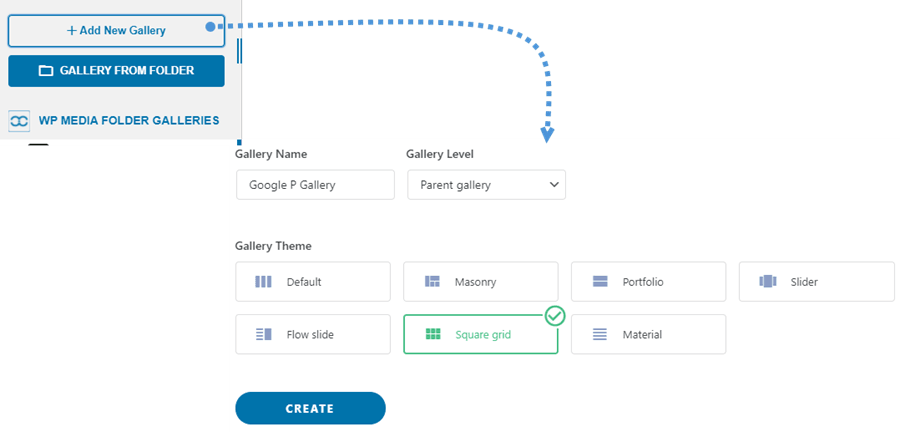
Sekarang Anda akan memiliki semua opsi untuk mengatur dan menambahkan gambar ke galeri Anda, Anda akan melihat logo Google Foto , klik di atasnya.
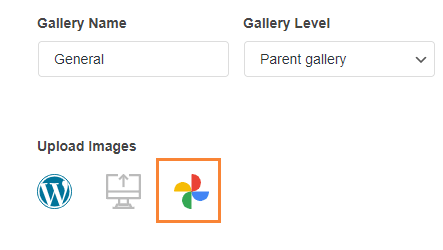
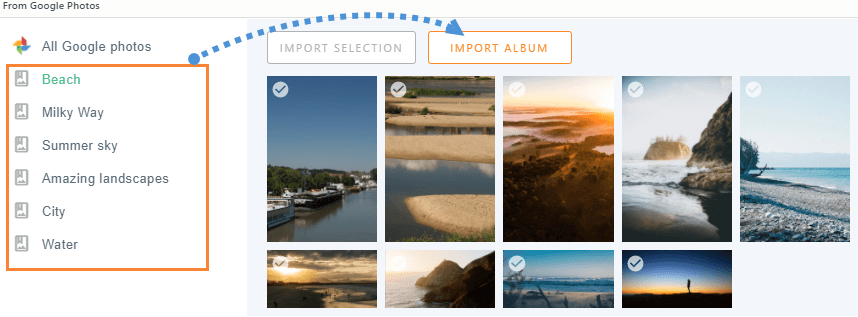
Ini akan memuat popup dengan semua gambar yang tersedia di akun Google Foto Anda, Anda memiliki opsi untuk memilih banyak gambar dari album atau memilih album lengkap, pada tutorial ini, kita akan memilih Album lengkap, untuk ini, pilih Album dan kemudian, Impor Album.
Anda akan melihat notifikasi tentang Album yang sedang diimpor.
Tunggu beberapa menit, dan selesai! Anda akan melihat semua gambar yang diunggah di dasbor galeri, Anda dapat membuat semua modifikasi seperti memilih galeri baru.
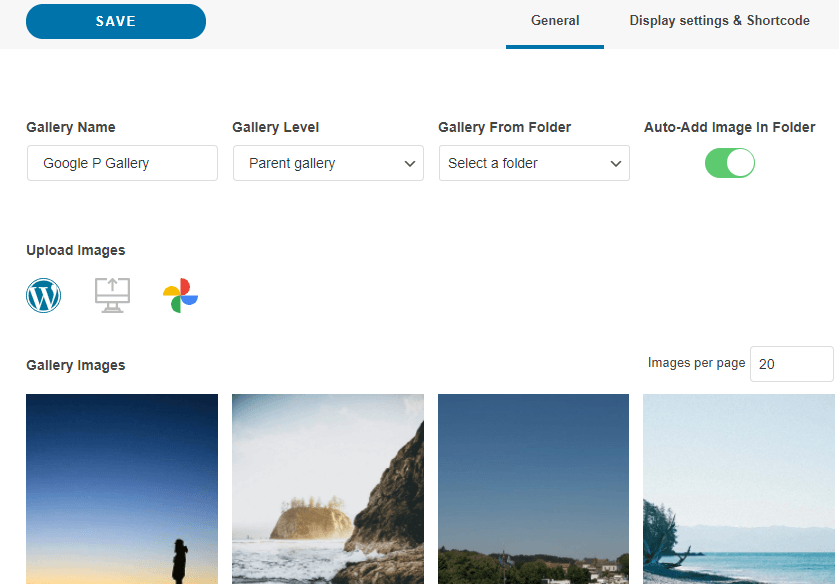
Sekarang, Anda dapat pergi ke Pengaturan tampilan & Shortcode tab untuk sepenuhnya menyesuaikan galeri Anda, Anda memiliki pengaturan seperti urutan, jumlah kolom, dan Tindakan Saat Klik.
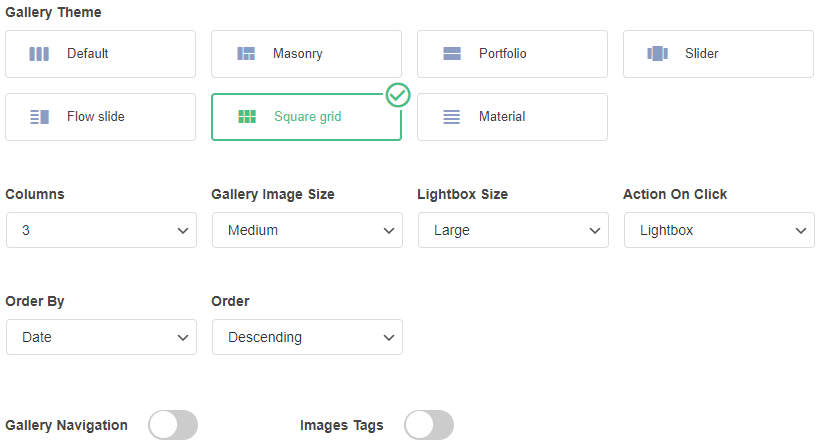
Setelah selesai mengatur pengaturan galeri, klik Simpan, dan, Anda dapat pergi ke halaman/pos di mana Anda ingin menambahkan galeri dan klik Edit dengan Elementor sehingga Builder halaman dimuat.
Sekarang pilih bagian di mana Anda ingin menambahkan galeri dan cari WP Media Folder blok.
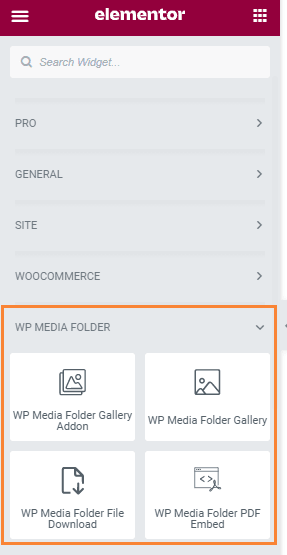
Seperti yang Anda lihat, ada 4 blok yang tersedia, untuk tutorial ini kami akan menggunakan yang disebut WP Media Folder Gallery Addon, ini akan memuat Gallery Addon di pembuat halaman.
Setelah memindahkan blok ke bagian, Anda akan melihat opsi untuk pratinjau, dan, di sisi kiri, opsi untuk memilih galeri, pilih galeri yang kita buat sebelumnya.
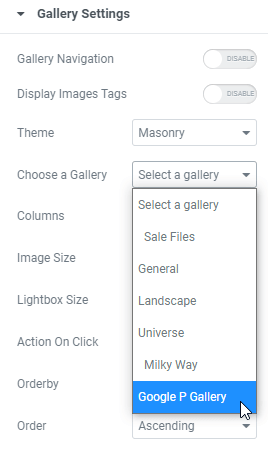
Di bagian kanan, Anda akan melihat pratinjau galeri dan itu akan diperbarui secara otomatis ketika Anda memilih opsi baru di bagian kiri sehingga periksa, konfirmasi bahwa semuanya baik-baik saja, dan klik Terbitkan.
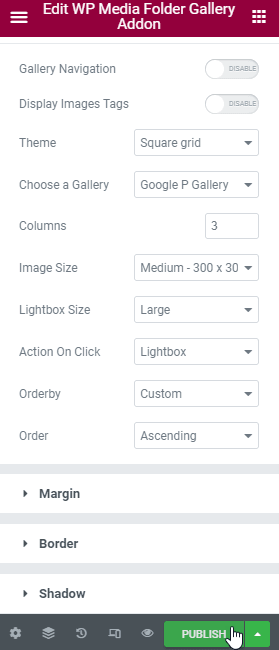
Itu saja! Anda telah membuat galeri profesional dengan beberapa klik dan mengkonfigurasinya langsung dari Page Builder :)
Menggunakan Elementor untuk Membuat Galeri Google Drive di WordPress
Sebagai tambahan, kita akan melihat cara membuat galeri menggunakan gambar dari awan karena WP Media Folder memungkinkan Anda menghubungkan perpustakaan media Anda dengan Layanan Cloud (Dropbox, Google Drive, OneDrive, dan AWS).
Dalam contoh ini, kita akan menggunakan Google Drive koneksi, Anda dapat melihat cara menghubungkannya di sini, Anda akan melihat bahwa prosesnya sangat mirip dengan koneksi Google Foto :)
Ketika sudah diatur dan Anda sinkronkan/buat folder Google Drive, Anda dapat pergi ke halaman/pos yang ingin Anda edit dan klik Edit dengan Elementor.
Di bagian kiri, cari WP Media Folder bagian dan klik WP Media Folder Galeri blok.
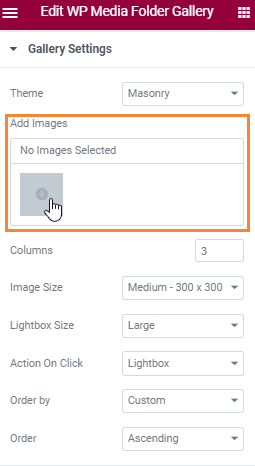
Sekarang, klik pada + pada bagian "Add Images".
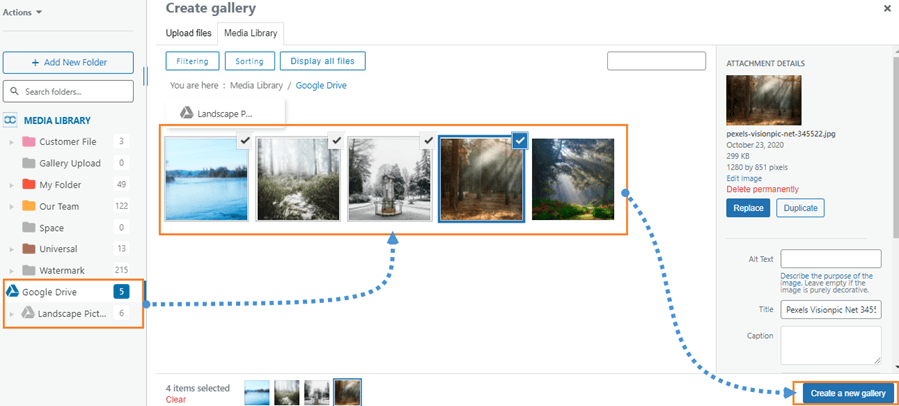
Ini akan membuka pop-up dengan Perpustakaan Media, pilih Folder Cloud, semua gambar yang ingin Anda tambahkan dengan mengkliknya, dan akhirnya Buat Galeri Baru > sisipkan Galeri.
Ini akan membuat galeri menggunakan gambar langsung dari awan, jadi setelah menambahkannya, Anda dapat mengatur pengaturan galeri di bagian kiri, dan memeriksa pratinjau galeri di bagian kanan sehingga akan sangat mudah untuk mengedit dan memeriksa bahwa galeri akan terlihat seperti yang kita inginkan :)
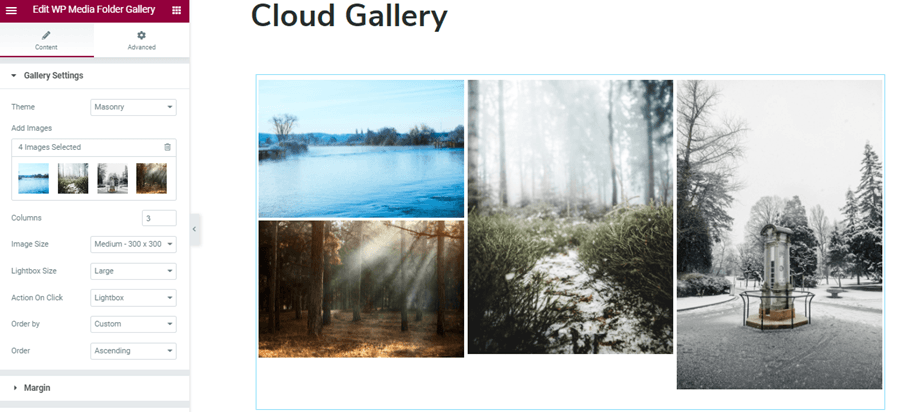
Sekarang Anda dapat membuat galeri dengan kekuatan WP Media Folder, dengan cara yang sangat mudah menggunakan Elementor, dan juga, menghemat ruang penyimpanan dengan menggunakan Google Drive, apa lagi yang bisa Anda minta? :)
Memanggil semua webmaster!
Hemat waktu dan tingkatkan produktivitas dengan WP Media Folder. Atur file media klien dengan mudah, buat galeri khusus, dan berikan pengalaman pengguna yang lancar.
Tingkatkan proyek situs web Anda sekarang!
Mulai menggunakan Plugin Galeri WordPress terbaik
Dalam postingan ini, kami hanya menjelaskan beberapa fitur dari WP Media Folder dan, seperti yang Anda lihat, itu membuat segalanya jauh lebih mudah daripada yang seharusnya dan lebih banyak lagi sekarang dengan tema dan antarmuka baru! Jadi apa yang Anda tunggu? Pergi di sini dan dapatkan keanggotaan Anda sendiri, Anda akan melihat bahwa ada lebih banyak galeri daripada yang ditampilkan di postingan ini dan banyak alat yang sangat keren :)
Ketika Anda berlangganan blog, kami akan mengirimkan email kepada Anda ketika ada pembaruan baru di situs sehingga Anda tidak akan melewatkannya.



