 Produk WordPress
 Produk Joomla
 Dukungan
 Berita
 Masuk
MasukCara mendesain blog Elementor menggunakan plugin dan widget WP Latest Posts

Elementor adalah pembangun halaman yang memungkinkan kita membuat dan merancang halaman dengan blok yang mudah digunakan tetapi menggabungkannya dengan WP Lates Post akan memungkinkan kita membuat halaman blog yang luar biasa dengan postingan di situs kami.
WP Latest Post memungkinkan kita untuk membuat bagian yang berisi sejumlah pratinjau posting berdasarkan filter dan menggunakan tema yang terlihat sangat luar biasa! Memungkinkan kita membuat koleksi bagian di halaman kita dengan beberapa langkah mudah.
Di postingan ini kita akan melihat cara membuat halaman blog menggunakan Elementor dan WP Latest Post dalam beberapa langkah mudah.
Daftar isi
Ingin menampilkan posting terbaru yang dinamis dan menarik di situs web WordPress Anda?
WP Latest Posts telah membantu Anda. Libatkan pengunjung Anda dengan tampilan konten terbaru yang indah dan dapat disesuaikan.
Coba sekarang!
Buat blok posting WordPress
Pertama-tama, kita perlu membuat blok posting untuk menentukan posting yang akan kita tambahkan ke konten kita, jika mungkin kita ingin menampilkan semua posting atau hanya posting tertentu.
Pertama-tama, mari kita buka WP Latest Post > All New Blocks di menu sebelah kiri, kita akan melihat +New Block , klik tombol tersebut.
Pertama-tama, kita dapat menentukan judul dan kemudian melanjutkan dengan pembuatan blok.
Pembuatan blok ini akan dibagi menjadi 3 langkah, yang pertama adalah Sumber.
Di sumber, kita dapat menentukan apa yang akan kita gunakan dalam blok kita jika mungkin kita akan menggunakan halaman, posting, kategori, atau jenis posting kustom.
Karena kita akan membuat blog, untuk tutorial ini kita akan memilih opsi Posting.

Sekarang kita telah memilih sumber utama untuk blok kita, kita dapat melanjutkan untuk lebih memfilter dan menyesuaikan sumber kita, untuk melakukan ini kita dapat menentukan hal berikut:
Kategori: jika kita ingin menampilkan hanya kategori tertentu.
Urutkan berdasarkan/Urut: untuk menentukan urutan posting kita akan ditampilkan jika berdasarkan tanggal pembuatan dan jika itu menaik atau menurun.
Jumlah baris/kolom dan item: di bagian ini, kita dapat memilih jumlah baris yang ingin kita tampilkan, jumlah kolom, dan jumlah maksimum item yang akan ditampilkan di blok kita.
Diterbitkan/Tanggal: untuk menentukan apakah kita ingin menampilkan hanya posting yang diterbitkan setelah/sebelum tanggal tertentu.
Konten dibuat pada yang terbaru: ini akan memungkinkan kita untuk menentukan serangkaian posting yang lebih spesifik untuk jam/ hari/ Bulan/ Tahun terbaru.
Penyertaan konten: untuk menentukan apakah kita ingin menampilkan kategori sekali atau beberapa kali.
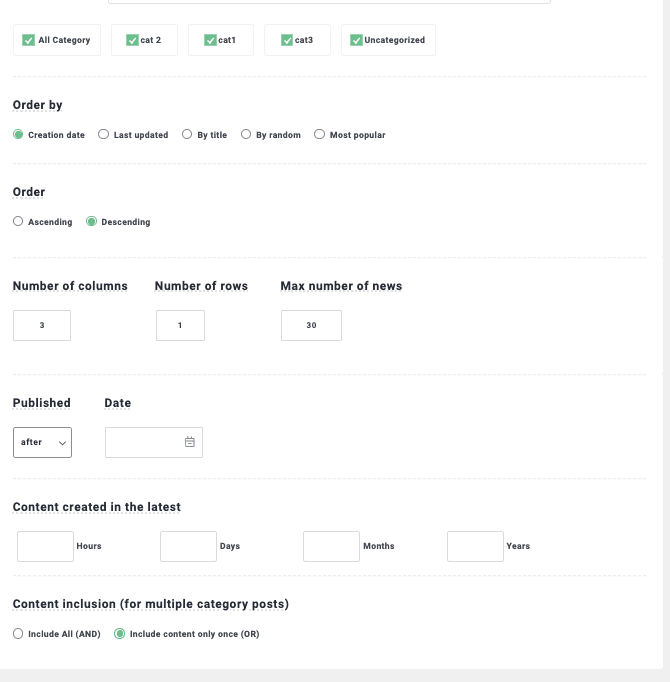
Ketika kita selesai memilih bagaimana kita ingin blok mencari posting kita, kita dapat mengkonfirmasi jumlah posting yang akan ditambahkan tepat di bawah judul yang kita tambahkan untuk blok posting.

Itu akan mengakhiri pengaturan Sumber dan memungkinkan kita untuk melompat ke bagian kedua dari pengaturan blok ini yang akan menjadi Tampilan dan tema langkah di mana kita akan dapat mengatur tema di antara 8 yang tersedia untuk WP Latest Post (+Addon).
Opsi pertama yang akan kita lihat adalah Tema dan pengaturan yang dapat disesuaikan dengan berbagai pengaturan yang tersedia tergantung pada tema yang kita pilih, dan pratinjau, mari kita periksa tema-tema yang tersedia!
Tema default.

Kategori Grid

Tema Masonry

Tema Horizontal Material
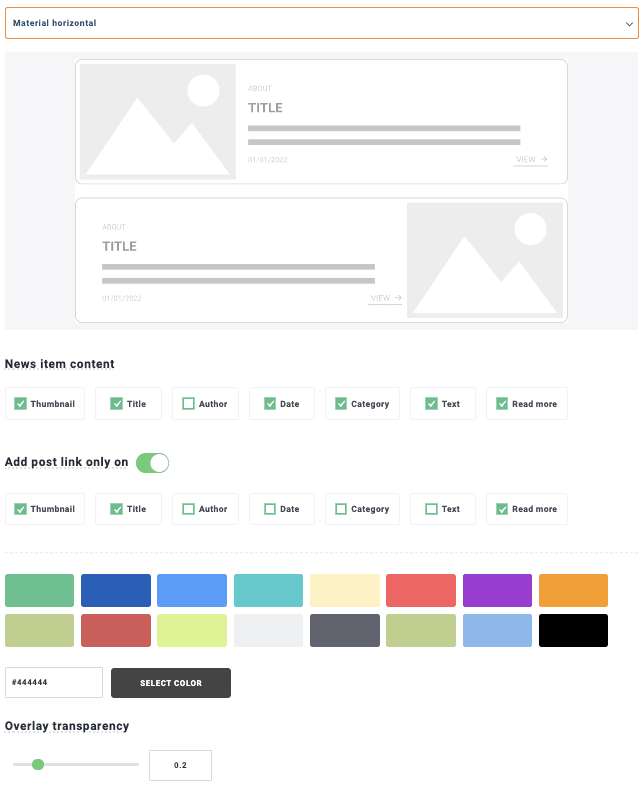
Tema Vertikal Material

Tema Portofolio
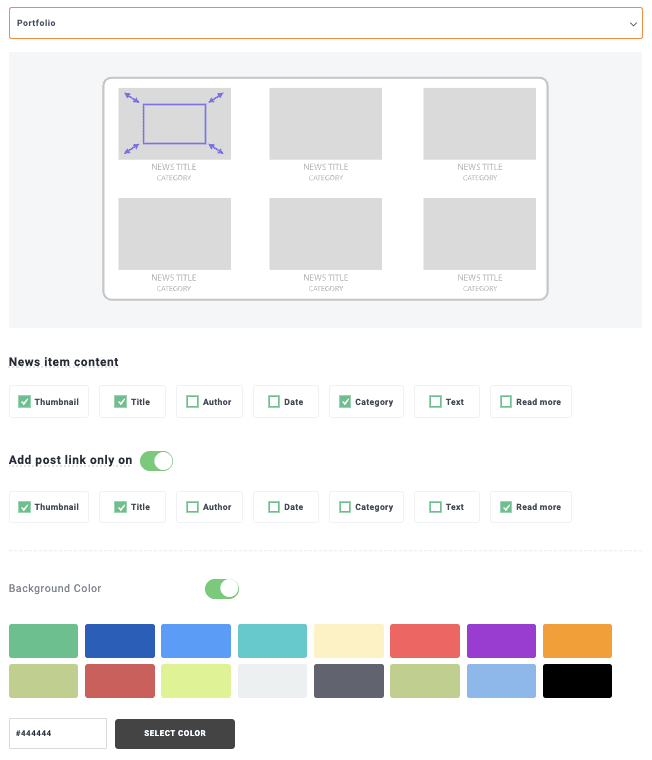
Tema Smooth Hover
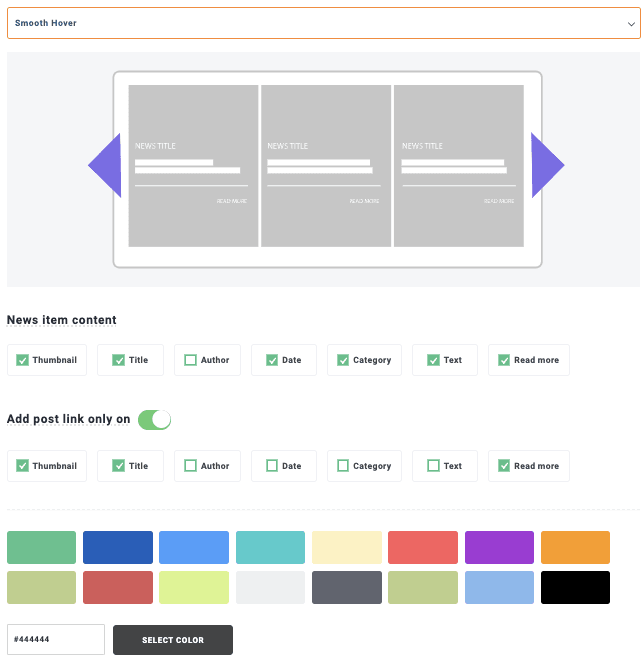
Tema Timeline

Kita dapat melihat bahwa ada banyak pilihan yang dapat beradaptasi sempurna dengan gaya dan konten halaman kita! Dalam hal ini untuk tutorial, kita akan menggunakan Masonry tema, jadi mari kita pilih!
Setelah kita menampilkan sebuah tema, mari kita lanjutkan ke langkah berikutnya yang menyelesaikan pengaturan tema. Untuk itu, buka tab Pengaturan Tema dengan opsi yang akan bervariasi tergantung pada tema yang kita pilih.
Dalam hal ini, kita memiliki opsi untuk menampilkan judul, tombol muat lainnya, dan memaksa ikon pada hover.
Kita dapat menyesuaikan ikon pada hover sebanyak yang kita inginkan serta menggunakan salah satu default yang ditawarkan oleh WP Latest Post atau mengunggah milik kita sendiri.

Opsi terakhir di bagian ini adalah Animasi yang berfungsi untuk tema yang memiliki animasi seperti Smooth Hover , yang berfungsi sebagai slider. Untuk tutorial ini, kami memilih Masonry yang tidak memiliki animasi sehingga kami tidak perlu mengedit apa pun di sini.
Dan kemudian kita memiliki langkah terakhir, yaitu Sumber Gambar, pada tab ini kita dapat menentukan gambar default jika tidak ada gambar yang tersedia untuk postingan tersebut, dan juga memilih apakah kita ingin menggunakan gambar unggulan dari postingan atau gambar pertama yang akan ditemukan di sana.

Ini akan mengakhiri konfigurasi postingan blok sehingga kita harus siap sekarang untuk pergi live! Dalam hal ini, kita memiliki banyak pilihan seperti Kode Pendek di kode pendek tab yang akan memungkinkan kita untuk mengatur apakah itu akan menjadi pribadi atau publik dan mengatur jika kita ingin menerbitkan blok pada waktu tertentu juga.

Buat blog menggunakan widget Elementor
Sekarang kita tahu cara membuat blok postingan menggunakan WP Lates Posts, mari kita lanjut ke langkah berikutnya yaitu menambahkan blok postingan kita menggunakan widget Elementor.
Untuk melakukan ini, kita dapat pergi ke halaman blog kita atau membuat yang baru dengan masuk ke Halaman > Tambah Baru dan mengklik Edit dengan Elementor.
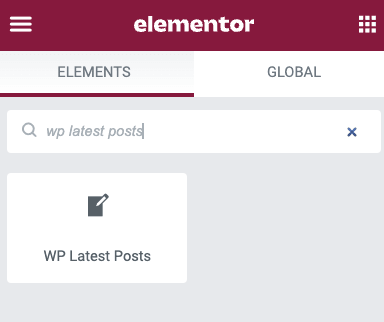
Pembuat Elementor akan memuat secara otomatis dengan pilihan widget di sidebar, di bilah pencarian ini ketik WP Postingan Terbaru, ini akan menampilkan widget untuk blok postingan kita, dan seret dan jatuhkan ke dalam konten halaman.
Sekarang kita telah memuat widget, kita bisa melanjutkan untuk memilih blok postingan di opsi widget yang muncul di bilah kiri.
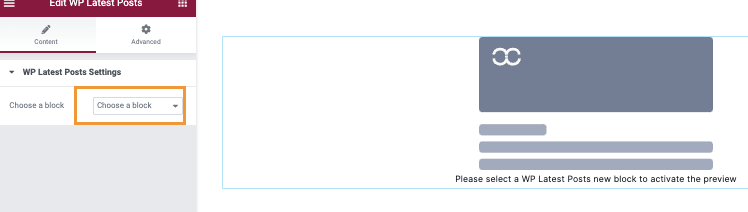
Tampilan awal dari bagian blok pos kami akan muncul, di mana kita akan melihat judul blok pos serta pos-pos yang kita pilih untuk ada di sana, hanya 2 klik dan selesai! Kami memiliki halaman blog yang disesuaikan dan dapat kami sesuaikan sebanyak yang kami inginkan menggunakan alat luar biasa yang ditawarkan Elementor.
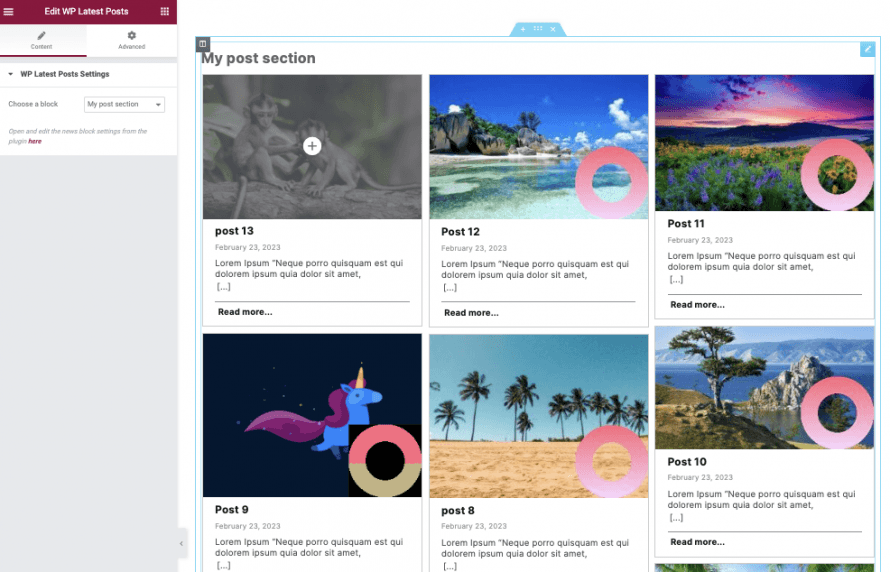
Yang perlu kita lakukan sekarang adalah mempublikasikan halaman blog kita dan kita selesai, blog kita selesai!
Yang terbaik dari plugin ini adalah memungkinkan kita menambahkan bagian blokir posting di mana saja dalam konten kita dan juga menawarkan integrasi WooCommerce yang, tepatnya, memungkinkan kita membuat blok produk di mana saja kita inginkan dan itu hanya salah satu fitur yang dimilikinya, luar biasa! Bukankah begitu?
Perhatian pemilik situs web WordPress!
Buat pengunjung Anda tetap terinformasi dan terlibat dengan WP Latest Posts . Tampilkan artikel, berita, atau pembaruan terbaru Anda dengan mudah dalam format yang menakjubkan dan ramah pengguna.
Mulai hari ini!
Buat bagian berita WordPress terbaik dengan mudah
Menjadi widget Elementor hanya salah satu fitur yang ditawarkan oleh WP Latest Post, kita bisa yakin bahwa tema dan alat yang dikandunginya akan memungkinkan kita membuat bagian berita dengan desain terbaik dan dengan cara yang paling mudah.
Plugin ini memberi kami banyak fitur seperti menggunakan Jenis Posting Kustom, Kategori, atau bahkan Produk WooCommerce sebagai sumber untuk blok yang membuat tak terbatas pilihan saat membuat dan menambahkan blok, jadi apa yang Anda tunggu? Pergi di sini dan dapatkan WP Latest Post untuk situs Anda sekarang!
Ketika Anda berlangganan blog, kami akan mengirimkan email kepada Anda ketika ada pembaruan baru di situs sehingga Anda tidak akan melewatkannya.




Komentar