 Produk WordPress
 Produk Joomla
 Dukungan
 Berita
 Masuk
MasukCara menampilkan tabel HTML WordPress dari entri Gravity Forms

WP Table Manager memiliki integrasi luar biasa dengan Gravity Forms yang memungkinkan kita membuat tabel HTML berdasarkan entri, memungkinkan kita untuk memfilter, merancang, dan menampilkan dengan sinkronisasi instan entri dengan cara terbaik.
Daftar isi
Menampilkan entri formulir adalah aspek penting yang kita butuhkan di setiap situs karena itu adalah cara terbaik untuk memanfaatkan apa yang dikumpulkan oleh formulir kita, dan tabel adalah yang terbaik untuk ini, ini tidak hanya membantu proses internal tetapi juga banyak membantu ketika kita ingin menampilkan kiriman ini di halaman atau postingan kita jika, misalnya, kita memiliki formulir kontak yang mengumpulkan data dari penyedia dan menampilkan info itu kepada pelanggan kita.
Dalam tutorial ini, kita akan melihat cara menambahkan entri Gravity Form langsung ke tabel HTML dengan kemungkinan menambahkannya ke halaman atau postingan juga.
Mencari solusi manajemen tabel yang tangguh untuk situs web klien?
Dari tabel harga hingga perbandingan produk, plugin ini menawarkan fitur canggih untuk menyajikan data dengan cara yang jelas dan ramah pengguna.
Dapatkan keunggulan kompetitif sekarang!
Buat dan sesuaikan tabel HTML WordPress dengan entri formulir
Penting untuk dicatat bahwa kita memerlukan Gravity Forms dan WP Table Manager untuk mengikuti tutorial ini.
Mari kita mulai dengan pembuatan tabel, kita telah memiliki beberapa Gravity Forms yang sudah dibuat dengan beberapa entri untuk tutorial ini.
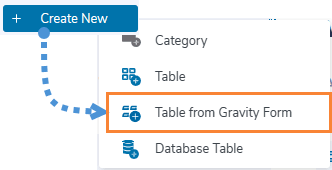
Sekarang dengan formulir kami siap, kita perlu pergi ke WP Table Manager > Semua tabel dan klik pada + Buat, jika kita memiliki Gravity Forms terinstal, Tabel Dari Gravity Form akan ditampilkan, klik di atasnya.
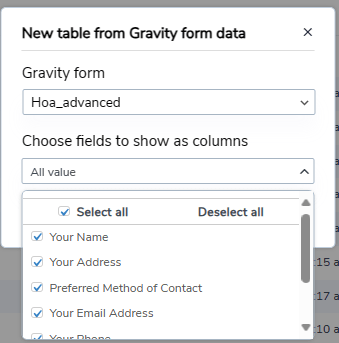
Ini akan menampilkan semua formulir aktif, kita hanya perlu memilih formulir yang akan digunakan dan kemudian memilih bidang yang ingin kita tampilkan, atau cukup tampilkan semua bidang, dan klik Selesai.
Tabel kita akan secara otomatis memuat dengan entri dari formulir, menambahkan batas hanya ke header sehingga kita dapat dengan mudah mengidentifikasi mereka.
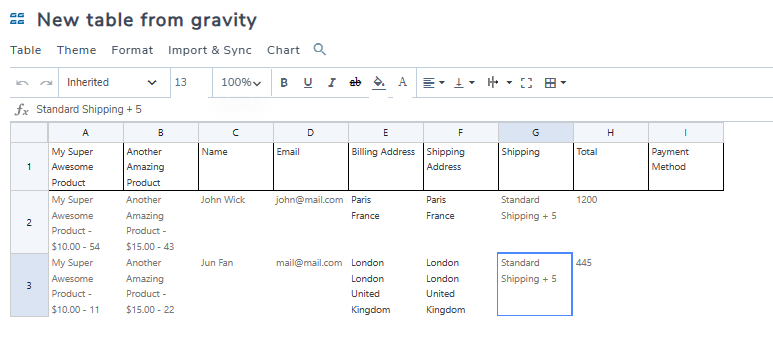
Sekarang hal pertama yang dapat kita lihat adalah bahwa kita memiliki semua opsi penyesuaian dari WP Table Manager yang tersedia sehingga mari kita mulai dengan membuat filter, ini sangat membantu ketika kita memiliki banyak entri dalam sebuah formulir.
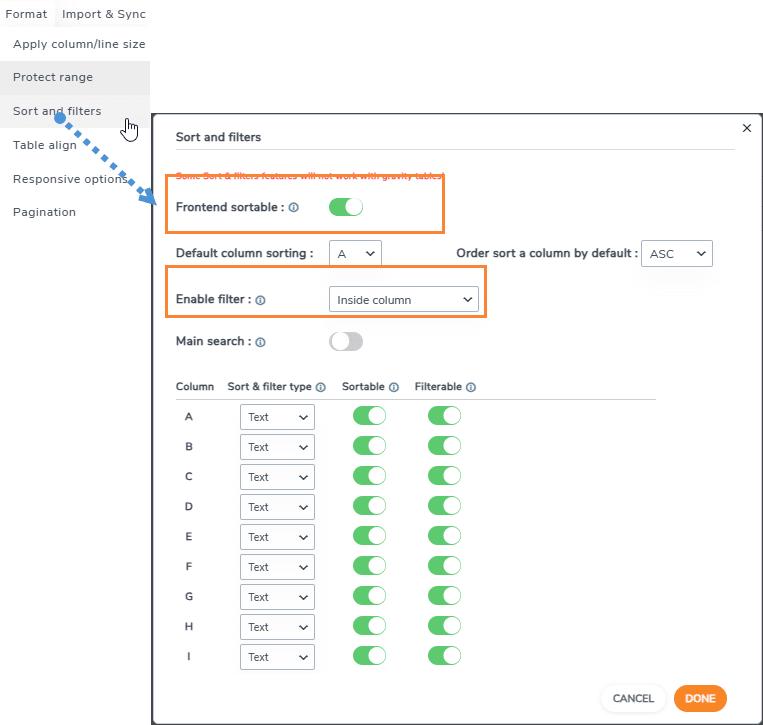
Untuk membuat filter, klik Format > Urutkan dan Filter, sebuah popup akan muncul di mana kita dapat memilih apa yang akan difilter dan jika kita ingin opsi sortir juga, ini adalah bagaimana tampilannya setelah mengatur Aktifkan Filter pilihan dari Tidak Ada ke Di Dalam Kolom dan mengaktifkan sortir juga.
Urutkan dan filter hanya akan muncul di bagian depan situs kami sehingga kami harus menambahkan tabel ke halaman/pos kami untuk melihatnya, menambahkan tabel kami semudah mencari blok Tabel WP Table Manager dan menambahkannya ke postingan/halaman kami.
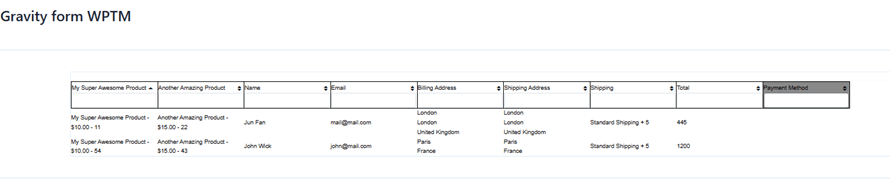
Filter luar biasa dengan opsi sortir tetapi kita masih bisa menata tabel kita, untuk melakukan ini, kita bisa menggunakan semua opsi dari editor tabel di WP Table Manager, dari perataan ke batas dan font tebal, kita memiliki semua opsi berikut yang tersedia.

Untuk tutorial ini, saya akan mengatur semua font menjadi tebal dan akan menggunakan Tema > Warna Alternatif bagian yang akan mempercepat pembuatan tabel kita lebih lanjut.
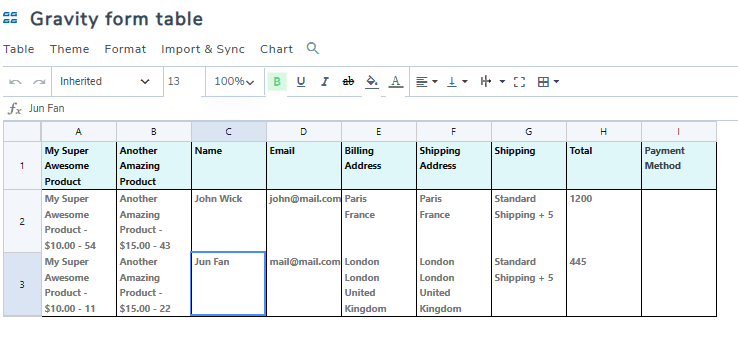
Bagian terbaiknya adalah tabel kita akan terus memperbarui sel dengan semua entri yang dikirimkan, mari kita lihat formulir kita di halaman tempat kita mempublikasikannya sebelumnya.

Dan selesai! Entri kita akan ditampilkan dan opsi untuk menyesuaikan tabel akan memungkinkan kita untuk membuatnya sesuai dengan tema apa pun!
Dari entri Gravity Form ke Bagan
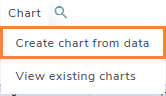
Kita mungkin berpikir bahwa WP Table Manager hanya akan memungkinkan kita membuat tabel dari entri dan jawabannya tidak! Kita juga dapat membuat grafik berdasarkan info, dan semudah mengklik Grafik > Buat Grafik dari data.
Dan keajaiban telah terjadi! data tabel kita sekarang muncul dalam sebuah grafik, dan kita memiliki panel samping dengan banyak alat kustomisasi seperti menerapkan tema lain atau memilih data apa yang harus digunakan untuk grafik, sekarang kita bisa, misalnya, membuat grafik berdasarkan jumlah produk yang dibeli menggunakan formulir kita!
Di bagian pertama panel samping, kita dapat memilih tema, dan memilih data serta warna yang akan digunakan.
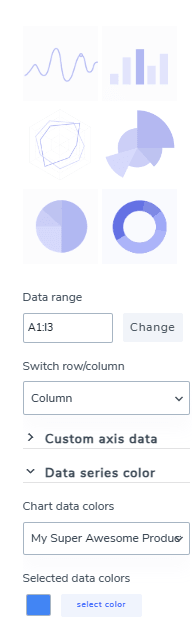
Dan bagian kedua dengan Konfigurasi akan memungkinkan kita untuk lebih menyesuaikan bagan kita dan mengedit label yang digunakan untuk menentukan setiap bagian bagan, itu juga berisi kode pendek yang dapat kita gunakan untuk menampilkan bagan kita di mana pun kita inginkan.
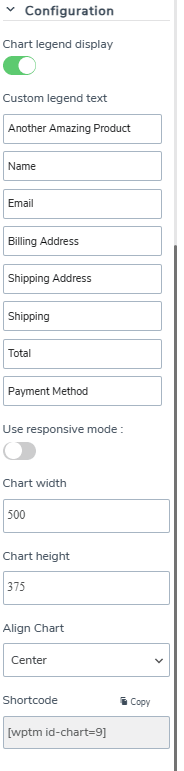
Dalam hal ini, kita membandingkan 2 produk sehingga akhirnya menggunakan grafik lingkaran dengan 2 warna berbeda yang memungkinkan kita melihat perbedaan dalam jumlah penjualan.
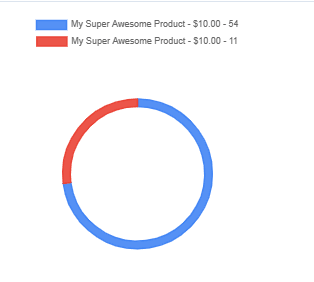
Proses penerbitan ini akan serupa dengan tampilan tabel normal, kita dapat menggunakan pembuat halaman apa pun dengan blok Bagan WP Table Manager (yang tersedia di semua pembuat halaman utama).
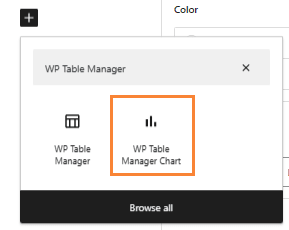
Sebuah kotak akan terbuka di mana kita dapat memilih grafik yang ingin kita tampilkan, kita perlu memilihnya dan selesai! Grafik tersebut telah dipublikasikan.

Sekarang kita memiliki tabel dengan entri kami dan sebuah grafik luar biasa yang membantu kita memahami tabel juga, kita dapat mengatakan bahwa integrasi ini adalah alat yang benar-benar lengkap! Bukankah begitu?
Memanggil semua webmaster!
Tingkatkan situs web klien Anda dengan WP Table Manager. Mudah mengelola dan menyesuaikan tabel, bagan, dan spreadsheet, memberikan klien visualisasi data yang dinamis dan menarik.
Tingkatkan layanan desain web Anda hari ini!
Mulai menggunakan Gravity Forms dan WP Table Manager
Seperti yang Anda lihat WP Table Manager + Gravity Forms, adalah kombinasi yang sempurna untuk menyimpan semua entri dan data kami dengan rapi, kami memiliki banyak cara untuk menampilkannya dan integrasi semudah mengklik tombol, luar biasa! Bukankah? Apa yang Anda tunggu? Pergi di sini dan dapatkan WP Table Manager sekarang.
Ketika Anda berlangganan blog, kami akan mengirimkan email kepada Anda ketika ada pembaruan baru di situs sehingga Anda tidak akan melewatkannya.




Komentar