 Produk WordPress
 Produk Joomla
 Dukungan
 Berita
 Masuk
MasukCara Menambahkan Keterangan Gambar WordPress

Apakah Anda ingin menambahkan keterangan pada gambar di WordPress untuk memberikan informasi yang relevan tentang mereka? Menambahkan keterangan pada gambar yang diunggah ke situs WordPress Anda tidak hanya memberikan informasi yang relevan tentang gambar.
- Keterangan gambar secara signifikan meningkatkan SEO dengan menyediakan mesin pencari dengan teks kontekstual yang membantu mengindeks gambar dan meningkatkan kemampuan pencarian, yang mengarah pada peringkat yang lebih tinggi dan peningkatan lalu lintas organik.
- Keterangan yang dirancang dengan baik meningkatkan interaksi pengguna dengan membuat gambar lebih informatif dan relevan, dengan postingan yang berisi gambar relevan menerima 94% lebih banyak tampilan daripada yang tanpa.
- Keterangan meningkatkan aksesibilitas situs web dengan menyediakan konteks bagi pengguna dengan gangguan visual yang mengandalkan pembaca layar, memastikan semua pengunjung dapat memahami dan berinteraksi dengan konten visual Anda.
Daftar isi
- Pentingnya Menambahkan Keterangan Gambar WordPress untuk Situs Web Anda
- Cara Menambahkan Keterangan Gambar WordPress dari Perpustakaan Media
- Cara Menambahkan Keterangan Gambar WordPress di Editor Blok
- Cara Menambahkan Keterangan Gambar WordPress di Editor Klasik
- Cara Menambahkan Keterangan Galeri WordPress
- Praktik Terbaik untuk Menulis Keterangan Deskriptif dan Informatif
- Kesimpulan
Tahukah Anda bahwa keterangan gambar juga berdampak pada faktor-faktor seperti meningkatkan SEO situs Anda? Benar—mesin pencari lebih menyukai konten yang informatif dan terstruktur dengan baik. Jadi, mari kita pelajari bersama bagaimana memaksimalkan potensi gambar Anda dengan menambahkan keterangan yang menarik dan berguna.
Pentingnya Menambahkan Keterangan Gambar WordPress untuk Situs Web Anda

Anda mungkin bertanya-tanya seberapa penting menambahkan keterangan pada gambar yang diunggah di WordPress. Jadi, sebelum kita membahas cara menambahkan keterangan gambar WordPress, berikut beberapa poin penting tentang mengapa menambahkan keterangan gambar di WordPress sangat penting untuk situs web Anda.
- Optimalisasi SEO: Mesin pencari suka konten yang kaya akan informasi. Keterangan gambar memberikan konteks tambahan yang dapat meningkatkan peringkat SEO Anda.
- Meningkatkan keterlibatan pengguna: Caption yang menarik dapat menahan perhatian pembaca lebih lama, meningkatkan waktu yang dihabiskan di situs Anda.
- Menjelaskan konteks: Kadang-kadang, gambar saja tidak menceritakan seluruh cerita. Caption membantu menjelaskan detail yang mungkin tidak langsung jelas atau mudah dipahami.
- Mendorong interaksi sosial: Keterangan yang menarik dapat mendorong pembaca untuk berbagi konten Anda di media sosial, memperluas jangkauan Anda.
Cara Menambahkan Keterangan Gambar WordPress dari Perpustakaan Media
Cara pertama adalah menambahkan caption ke gambar WordPress melalui perpustakaan media. Klik Media > Perpustakaan > Tambah Berkas Media Baru > Pilih Berkas.
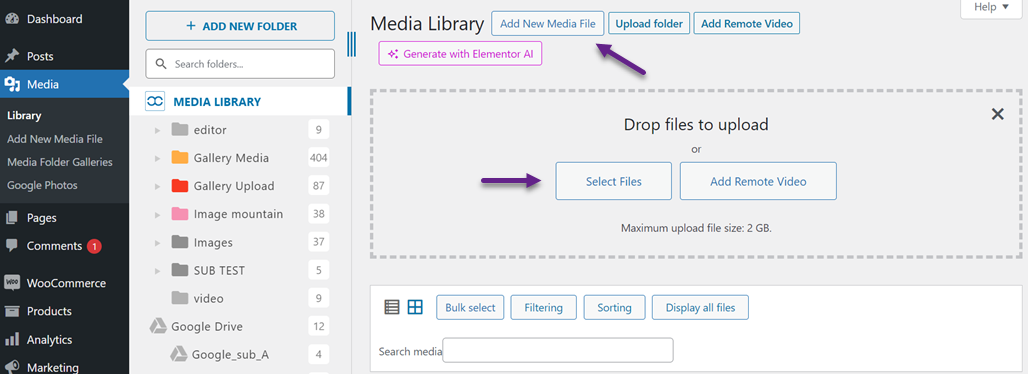
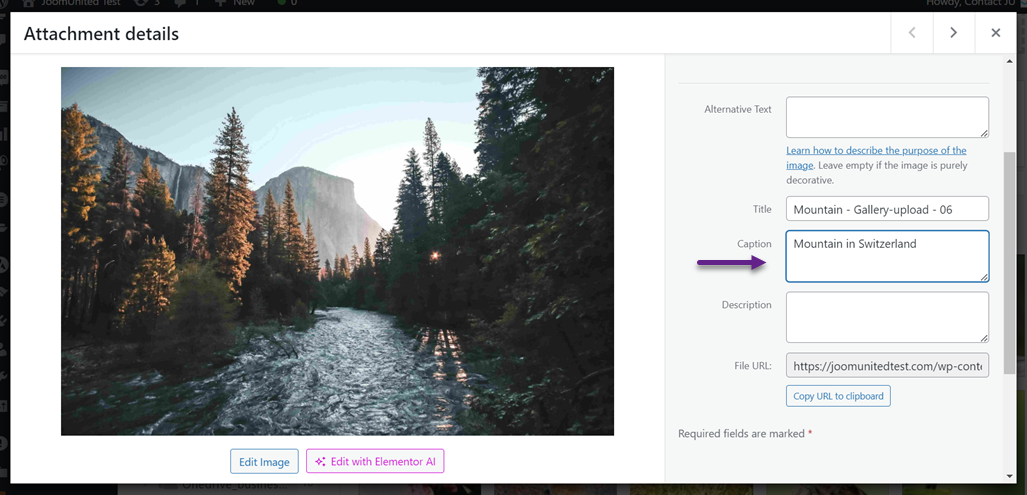
Setelah gambar berhasil diunggah, klik di atasnya, dan tampilan seperti di bawah ini akan muncul. Di kolom Keterangan , masukkan keterangan yang relevan dengan gambar yang diunggah.
Cara Menambahkan Keterangan Gambar WordPress di Editor Blok
Selain menambahkan melalui perpustakaan media, Anda juga dapat menambahkan keterangan langsung ke editor blok. Di editor blok, Anda memiliki dua opsi, memilih gambar dari perpustakaan media atau mengunggah dari komputer lokal.
Tambahkan Keterangan Gambar WordPress Dari Perpustakaan Media di Editor Blok
Opsi pertama adalah menambahkan dari perpustakaan media, yang berarti Anda tidak mengunggah gambar dari komputer Anda tetapi menambahkannya dari media yang ada. Berikut adalah langkah-langkahnya.
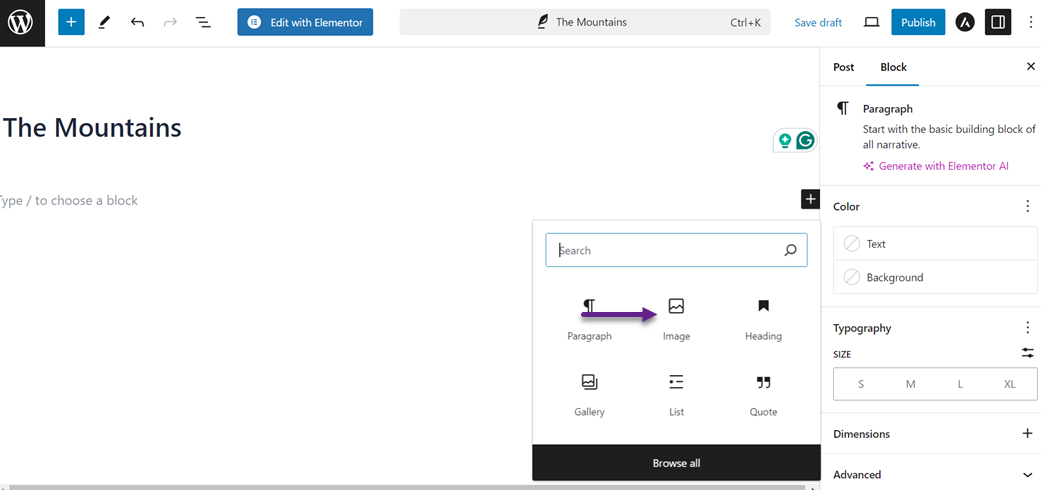
Pada postingan yang ingin Anda tambahkan gambar, klik + untuk menambahkan blok baru, lalu pilih gambar.
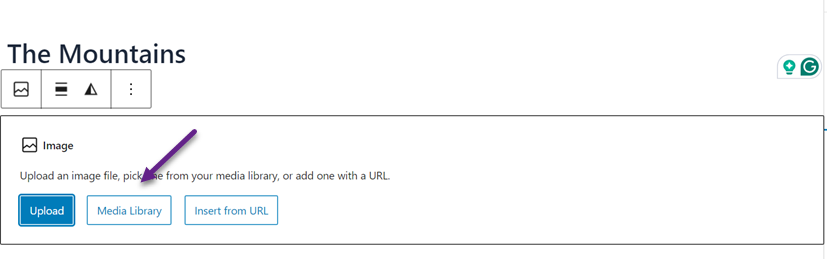
Setelah itu, pilih tombol Perpustakaan Media .
Pilih gambar yang ingin Anda sisipkan, lalu masukkan keterangan yang relevan dengan gambar di kolom Keterangan .
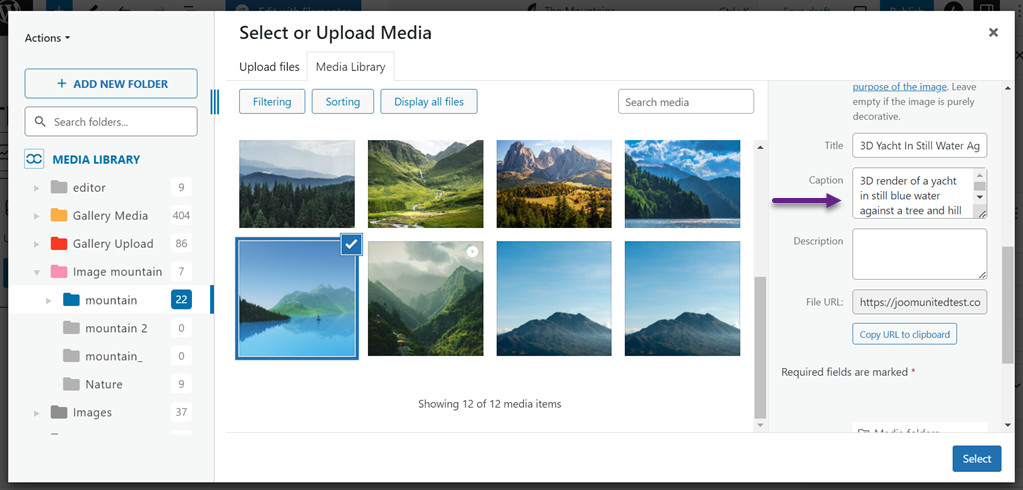
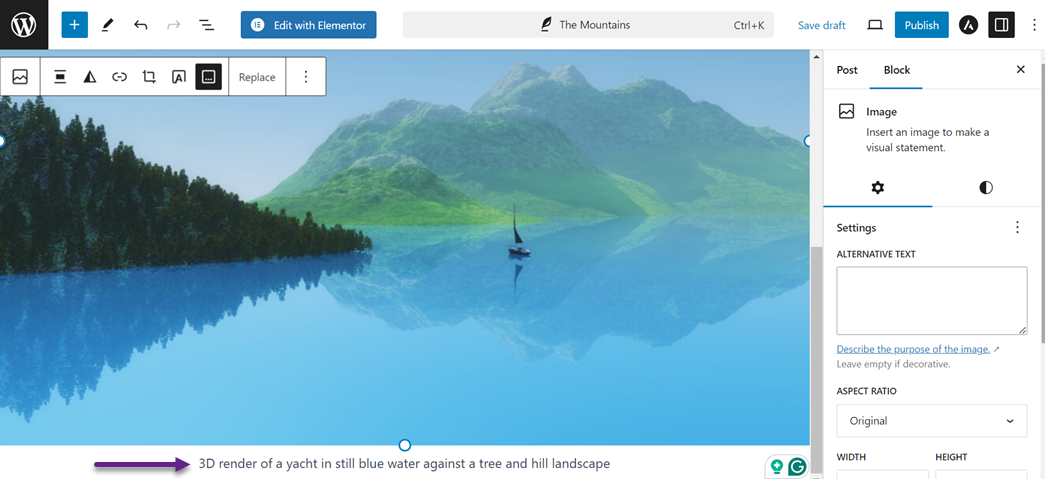
Jika gambar berhasil ditambahkan, tampilan gambar akan muncul bersama dengan keterangan yang telah Anda masukkan. Jika ada kesalahan saat menulis keterangan, Anda juga dapat mengeditnya langsung di sini.
Tambahkan Keterangan Gambar WordPress dari Unggahan di Editor Blok
Opsi pertama adalah menambahkan dari unggahan, artinya Anda perlu mengunggah gambar dan menambahkan keterangan pada saat yang sama. Pada postingan yang ingin Anda tambahkan gambar, klik + untuk menambahkan blok baru, lalu pilih Gambar.
Kemudian pilih tombol Unggah .
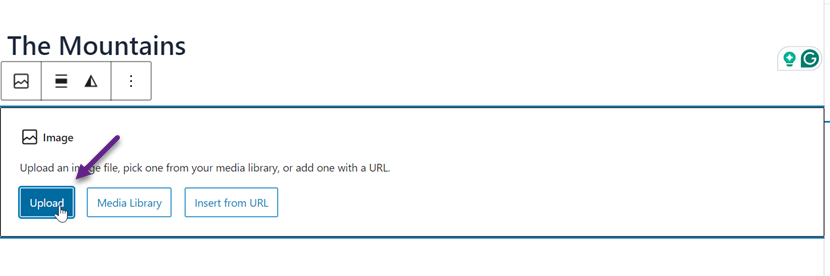
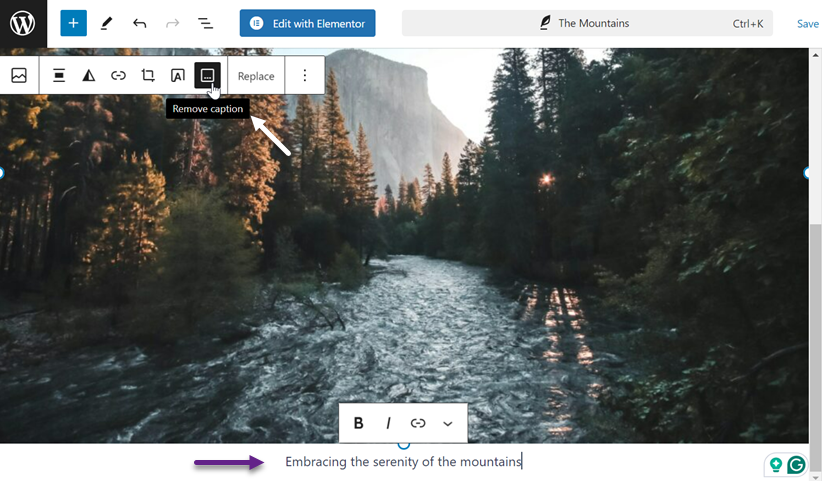
Setelah gambar berhasil diunggah, pilih Tambahkan keterangan ikon seperti pada gambar berikut.
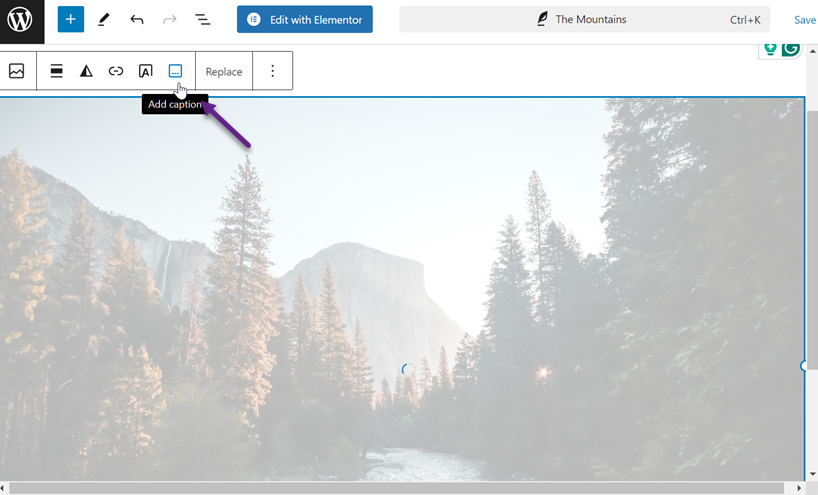
Setelah itu, masukkan keterangan yang Anda inginkan sesuai dengan gambar. Jika Anda ingin menghapus keterangan, cukup klik fitur yang sama seperti sebelumnya.
Cara Menambahkan Keterangan Gambar WordPress di Editor Klasik
Jika Anda tidak menggunakan editor blok tetapi editor klasik, Anda masih dapat menambahkan keterangan ke gambar dengan cepat. Sama seperti sebelumnya, Anda memiliki 2 opsi; melalui perpustakaan media atau mengunggah gambar.
Tambahkan Keterangan Gambar WordPress dari Perpustakaan Media di Editor Klasik
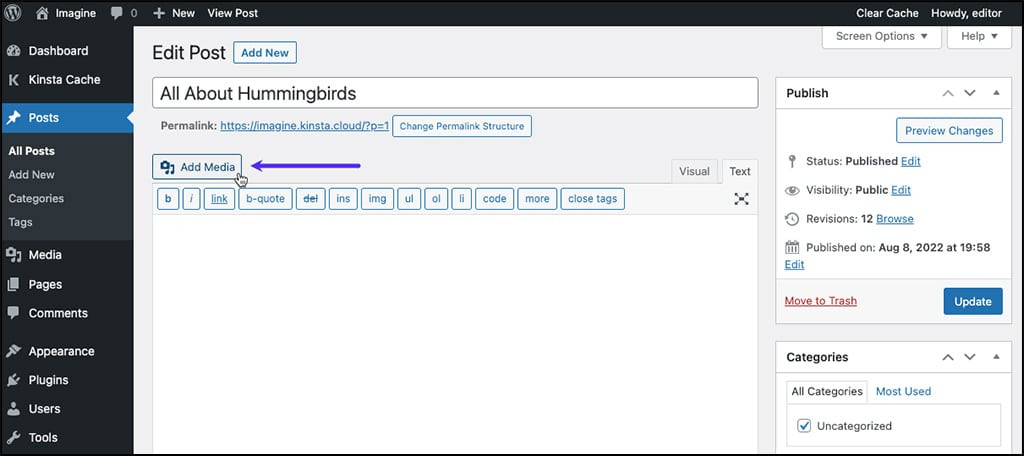
Opsi pertama adalah menambahkan dari perpustakaan media. Buka posting yang ingin Anda tambahkan gambar, dan klik tombol Tambahkan Media .
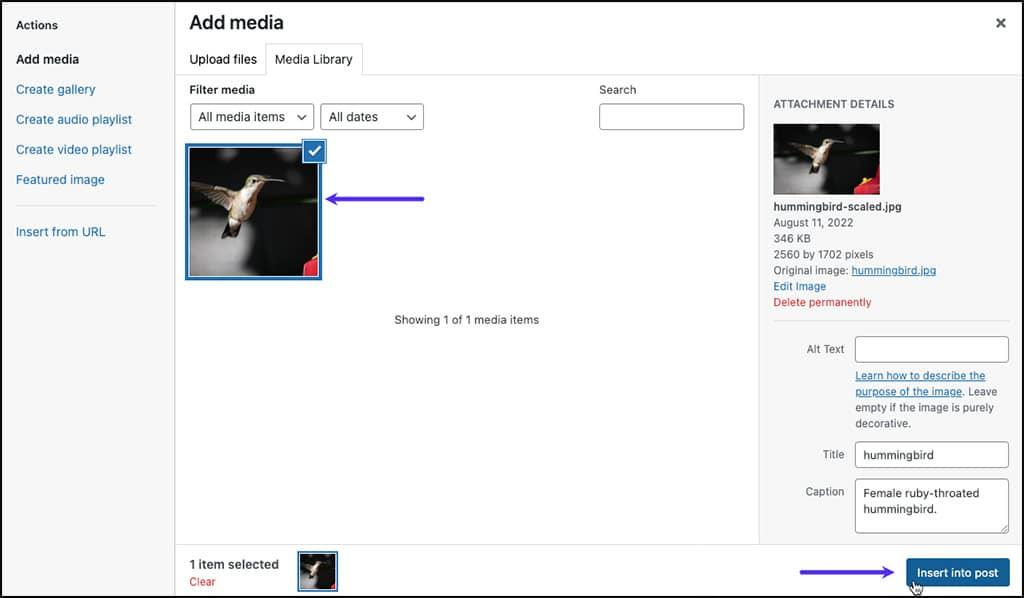
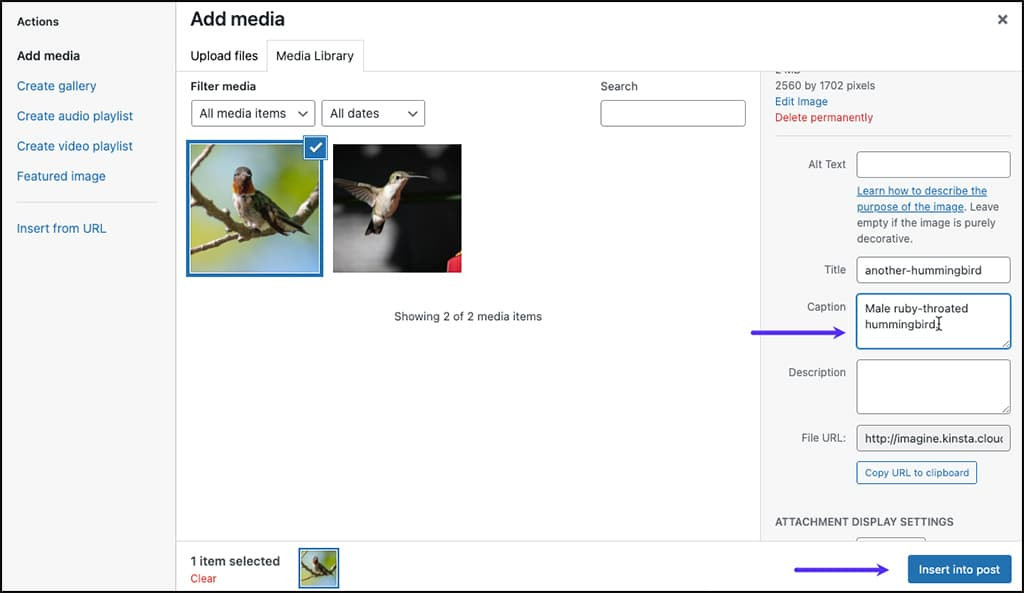
Setelah itu, pilih gambar yang ingin Anda sisipkan, lalu masukkan keterangan di Keterangan kolom. Jika sudah, klik Sisipkan ke posting.
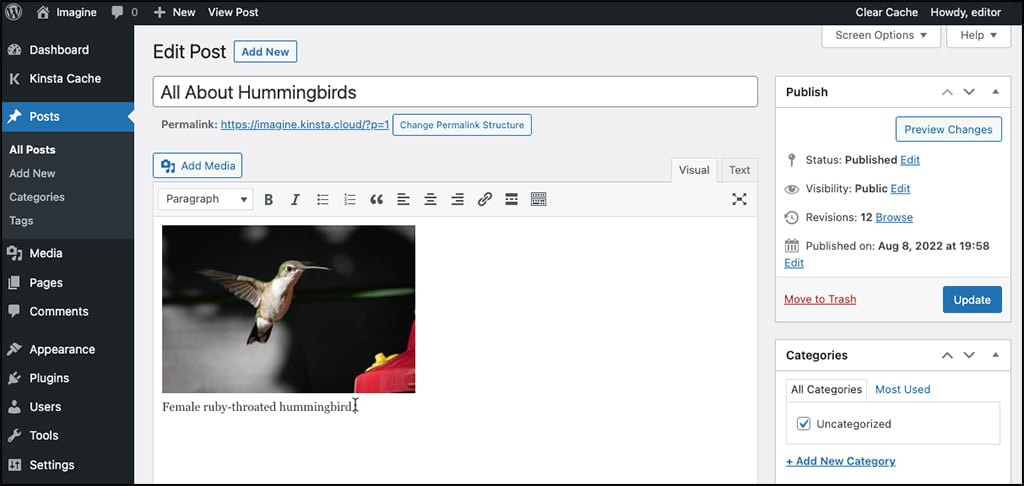
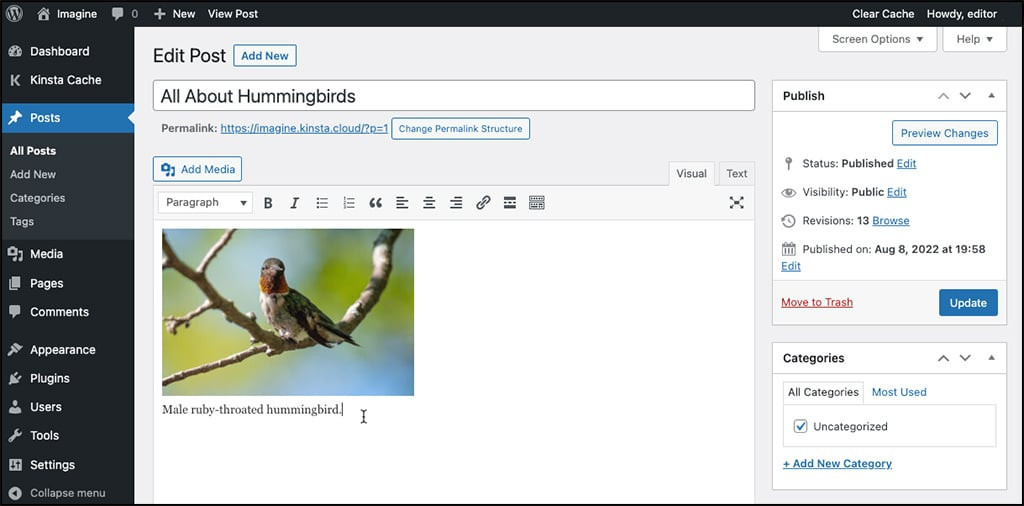
Jika gambar berhasil ditambahkan, maka akan terlihat seperti ini. Gambar akan muncul disertai dengan keterangan di editor.
Tambahkan Keterangan Gambar WordPress dari Unggahan di Editor Klasik
Anda dapat menambahkan gambar melalui perpustakaan media atau mengunggahnya dari komputer lokal Anda. Pertama, buka posting yang ingin Anda tambahkan gambar dan pilih tombol Tambah Media.
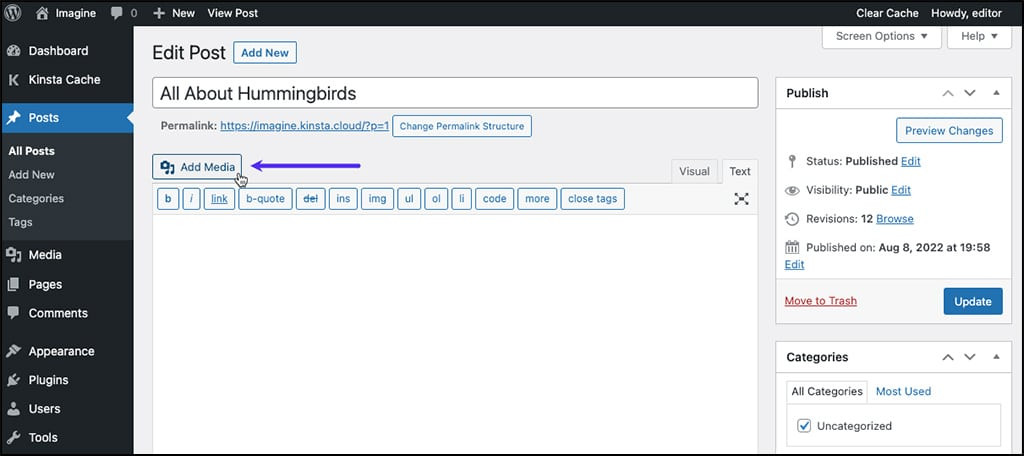
Kemudian klik pada Tombol Unggah File > Pilih File.

Jika gambar berhasil diunggah, tampilan seperti di bawah ini akan muncul. Selanjutnya, jika Anda telah memilih Sisipkan ke posting, Anda dapat segera memasukkan keterangan di Keterangan kolom sesuai dengan konteks gambar.
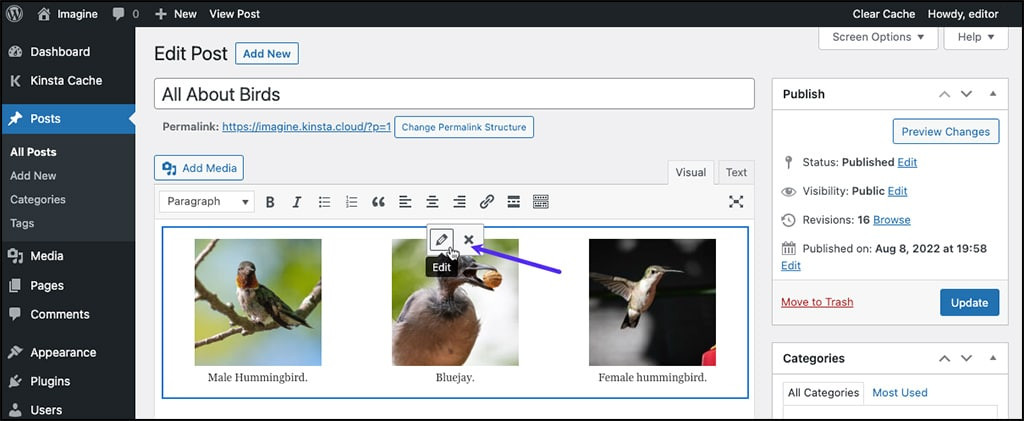
Setelah ditambahkan dengan sukses, tampilan seperti yang di bawah ini akan muncul di halaman editor.
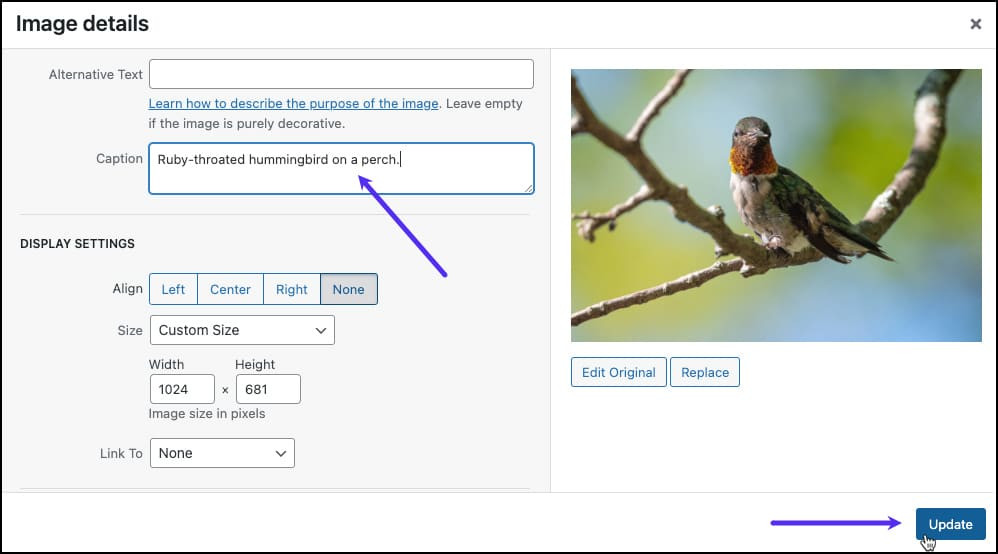
Jika ada kesalahan saat menulis keterangan pada gambar, klik Edit ikon di bawah.
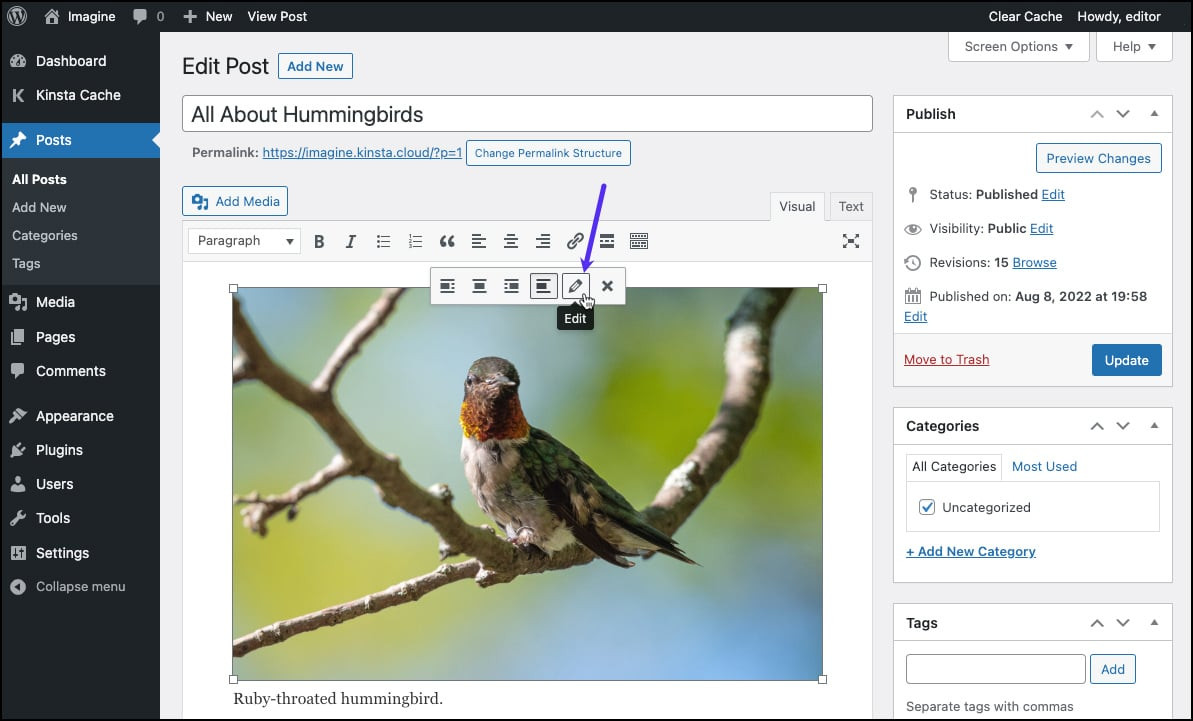
Cara Menambahkan Keterangan Gambar WordPressTampilan gambar detail kemudian muncul. Di sini, Anda dapat langsung mengedit keterangan. Jika demikian, klik Perbarui untuk menyimpan perubahan.
Katakan selamat tinggal pada perpustakaan media yang berantakan.
WP Media Folder memungkinkan Anda mengkategorikan file, menyinkronkan folder dengan penyimpanan cloud, membuat galeri yang menakjubkan dan bahkan mengganti gambar tanpa memutuskan tautan.
Optimalkan alur media Anda hari ini
Cara Menambahkan Keterangan Galeri WordPress
Anda juga dapat menambahkan keterangan pada gambar dan menambahkannya ke galeri WordPress. Dalam metode ini, kita akan membahas dua opsi, yaitu editor blok dan editor klasik.
Tambahkan Keterangan Galeri WordPress Menggunakan Editor Blok
Metode pertama adalah menambahkan keterangan pada galeri WordPress menggunakan editor blok. Namun sebelumnya, Anda perlu membuat galeri WordPress yang berisi gambar atau video.
Untuk membuatnya, Anda dapat melakukannya langsung melalui perpustakaan media atau menggunakan plugin galeri folder media WordPress. Dibandingkan dengan perpustakaan media default, plugin memungkinkan Anda untuk menyesuaikan galeri dengan bebas, misalnya dengan berbagai tema galeri, dan dengan mudah mengunggah gambar dari Google Drive, One Drive, atau platform lainnya.
Di sini, kita akan mencoba membuat galeri menggunakan salah satu plugin, WP Media Folder. Sebelum itu, pastikan Anda telah mengikuti langkah-langkah WP Media Folder instalasi .
Jika sudah terpasang dengan benar, buka Media > Media Folder Galleries > TAMBAH GALERI BARU. Kemudian, masukkan nama galeri di kolom Nama Galeri dan pilih level galeri. Selanjutnya, pilih tema galeri yang Anda inginkan dan klik BUAT.
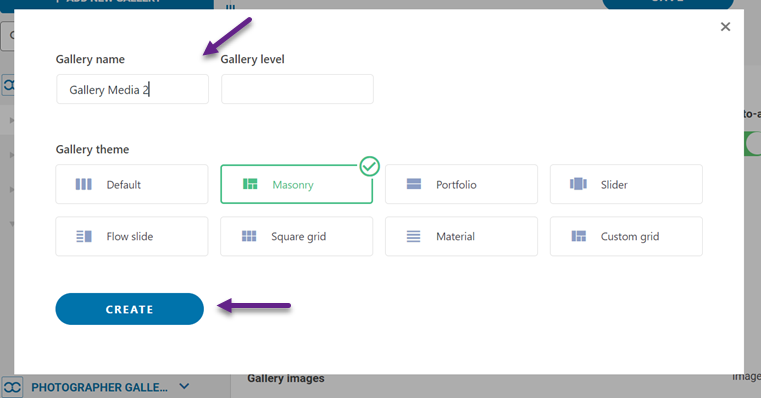
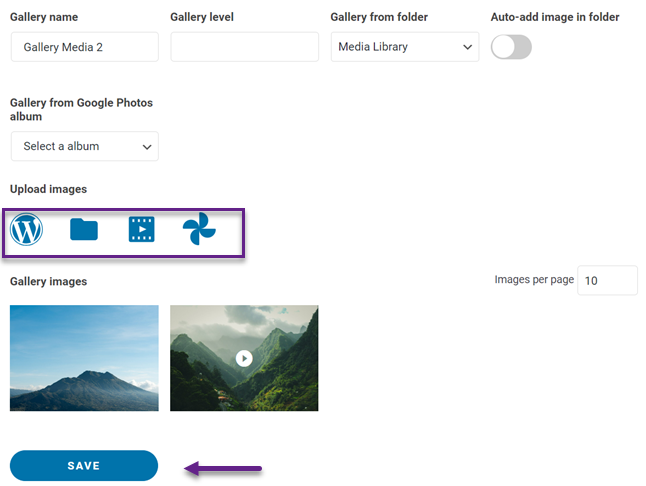
Setelah itu, Anda perlu mengunggah gambar ke galeri. Anda dapat mengunggah dari perpustakaan media yang ada, dari komputer lokal, mengunggah video, atau dari Google Photos. Misalnya, kami akan mengunggah dari perpustakaan media. Jangan lupa memasukkan keterangan untuk setiap gambar yang ditambahkan ke galeri, lalu pilih Impor gambar.
Jika semua gambar telah ditambahkan, pilih Simpan.
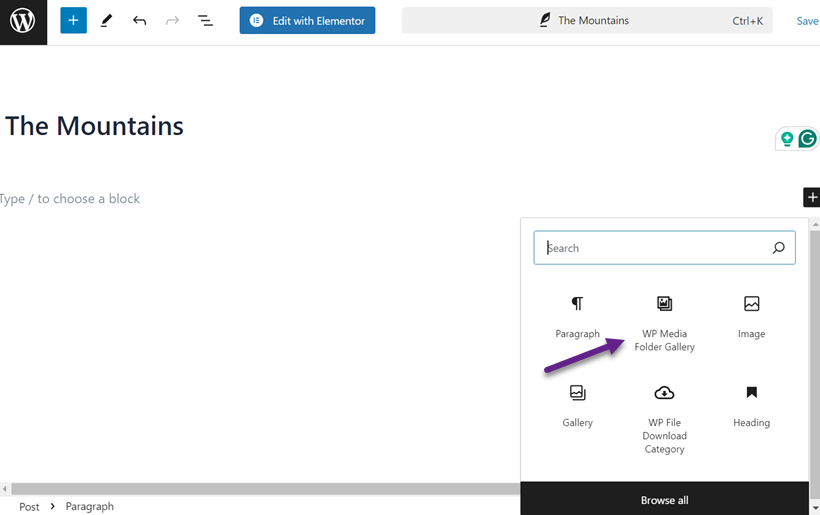
Lalu, kita akan mencoba menambahkan galeri ke posting. Untuk melakukannya, buka posting yang ingin Anda tambahkan galeri, klik ikon + untuk membuat blok baru, dan pilih WP Media Folder Galeri.
Galeri WordPressSelanjutnya, di sebelah kanan, pilih folder galeri yang telah dibuat. Setelah itu, tampilan galeri akan muncul di sebelah kiri. Selain itu, Anda dapat mengedit tema di Tema bagian, seperti Portofolio.
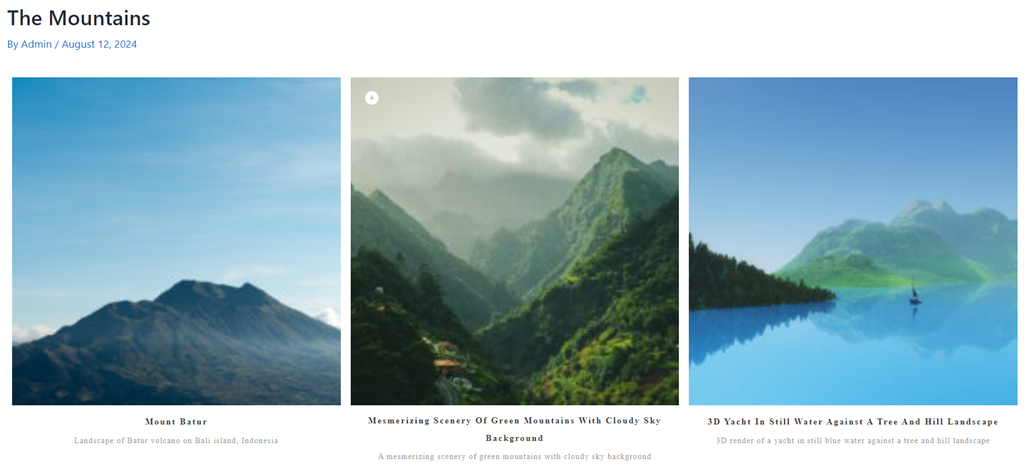
Seperti yang Anda lihat di bawah, setiap gambar muncul dengan keterangan, yang sebelumnya Anda tambahkan saat mengunggah gambar.
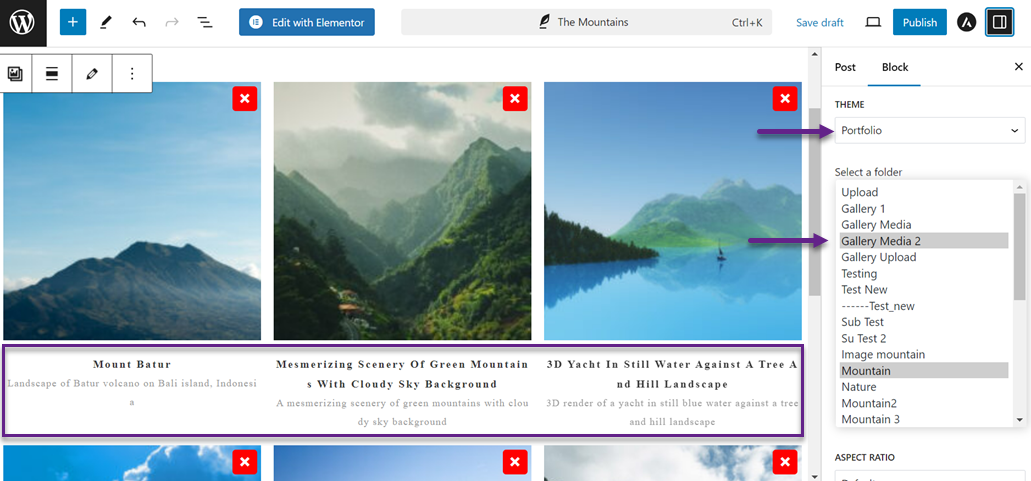
Berikut ini adalah tampilan galeri WordPress dengan keterangan yang telah ditambahkan.
Tambahkan Keterangan Galeri WordPress Menggunakan Editor Klasik
Cara kedua adalah menggunakan editor klasik. Pertama, buka postingan atau halaman tempat Anda ingin menambahkan galeri. Setelah itu, klik Tambahkan Media.
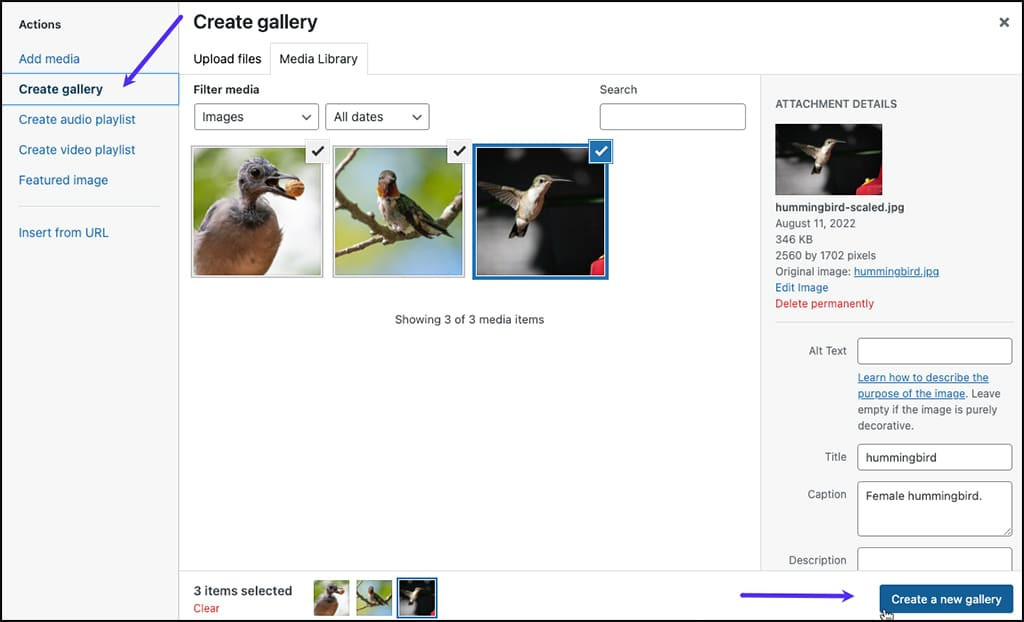
Arahkan ke tab Perpustakaan Media untuk melihat gambar yang tersedia untuk galeri Anda. Pilih gambar yang ingin Anda sertakan (ditandai dengan tanda centang). Klik pada Buat Galeri Baru. Di jendela Edit Galeri, Anda dapat menyesuaikan keterangan untuk setiap gambar dan mengatur ulang urutan mereka sesuai kebutuhan.
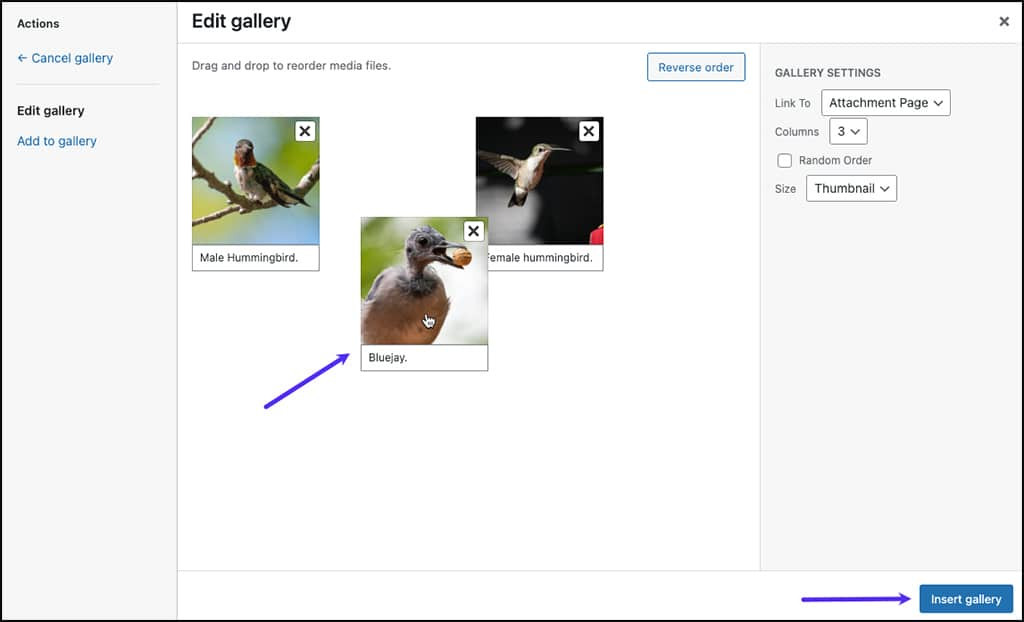
Setelah Anda puas dengan konten galeri dan keterangan gambar, klik Sisipkan Galeri. Gambar dan keterangan kemudian akan muncul di editor.
Ingat bahwa teks tidak dapat diedit dalam tampilan ini. Untuk membuat perubahan, klik pada bagian mana pun dari galeri untuk memilih grup. Kemudian, klik ikon pensil. Anda akan dibawa kembali ke Edit Galeri dialog dari langkah sebelumnya, di mana Anda dapat mengubah keterangan.
Praktik Terbaik untuk Menulis Keterangan Deskriptif dan Informatif
Membuat keterangan gambar untuk WordPress tidak boleh dilakukan sembarangan. Keterangan tidak hanya membantu pembaca memahami tujuan gambar tetapi juga dapat mengoptimalkan SEO. Berikut beberapa praktik terbaik yang harus diikuti saat membuat keterangan.
Gunakan Kata Kunci yang Relevan
Pilih kata kunci yang terkait erat dengan gambar dan topik artikel Anda. Ini tidak hanya bermanfaat untuk SEO tetapi juga membantu pembaca dengan cepat memahami esensi gambar.
Sebagai contoh, jika Anda memposting foto gunung, gunakan kata kunci seperti "gunung di Swiss" atau "gunung terbesar di dunia." Ingat, keseimbangan adalah kunci. Jangan membebani keterangan Anda dengan terlalu banyak kata kunci sampai terdengar tidak alami. Tujuannya adalah membuat keterangan yang informatif dan mudah dibaca, bukan hanya rangkaian kata kunci yang dipaksakan.
Berikan Informasi Kontekstual
Keterangan yang baik menjelaskan gambar dan memberikan konteks yang lebih luas. Ini bisa mencakup latar belakang sejarah, fakta menarik, atau bahkan cerita pribadi yang terkait dengan gambar.
Sebagai contoh, alih-alih hanya menulis 'Menara Pisa, Italia' di bawah foto menara yang miring, Anda bisa menulis 'Menara Pisa, sebuah mahakarya arsitektur Italia ikonik yang telah miring sejak abad ke-12. Awalnya dianggap sebagai kegagalan konstruksi, kini telah menjadi atraksi wisata terkenal di dunia dengan 1 juta pengunjung setiap tahunnya.' Informasi kontekstual seperti ini membuat gambar Anda lebih bermakna dan menarik bagi pembaca.
Jadikan Keterangan Singkat tapi Berarti
Di dunia digital yang serba cepat saat ini, kemampuan untuk menyampaikan informasi secara ringkas namun informatif sangatlah penting. Berusahalah untuk menjaga keterangan Anda tidak lebih dari 1-2 kalimat kecuali diperlukan.
Sebagai contoh, untuk foto Menara Eiffel, Anda dapat menulis: "Menara Eiffel, ikon Paris sejak tahun 1889. Berdiri setinggi 324 meter, menarik 7 juta pengunjung setiap tahun, dengan lampu yang berkelap-kelip setiap malam selama 5 menit setiap jamnya." Keterangan singkat ini berhasil menyampaikan detail penting dan fakta menarik tentang Menara Eiffel dalam satu kalimat yang padat.
Memanggil semua webmaster!
Hemat waktu dan tingkatkan produktivitas dengan WP Media Folder. Atur file media klien dengan mudah, buat galeri khusus, dan berikan pengalaman pengguna yang lancar.
Tingkatkan proyek situs web Anda sekarang!
Kesimpulan
Menambahkan Keterangan Gambar WordPress bukan hanya fitur tambahan tetapi elemen vital dalam memaksimalkan potensi konten visual Anda. Dengan mengikuti langkah-langkah yang telah kita bahas, Anda dapat dengan mudah menambahkan keterangan yang informatif dan menarik, baik melalui perpustakaan media, editor blok, atau editor klasik.
Ingat, caption yang baik tidak hanya tentang mendeskripsikan gambar tetapi juga memberikan konteks, meningkatkan SEO, dan menciptakan keterlibatan dengan pembaca Anda. Jika Anda ingin menambahkan caption ke gambar atau galeri dengan mudah, pertimbangkan menggunakan media folder gallery plugin, WP Media Folder, yang menawarkan banyak fitur praktis untuk mengelola media WordPress Anda!
Ketika Anda berlangganan blog, kami akan mengirimkan email kepada Anda ketika ada pembaruan baru di situs sehingga Anda tidak akan melewatkannya.




Komentar