 WordPress
 Joomla
 Dukungan
 Manajer unduhan WordPress untuk Gutenberg
 Masuk
MasukCara Menambahkan Gambar di WordPress dengan Benar (Langkah demi Langkah)

Menambahkan gambar ke situs WordPress Anda mungkin tampak mudah, tetapi melakukannya dengan cara yang tepat akan membantu konten Anda terlihat lebih profesional dan berkinerja lebih baik di mesin pencari. Baca selengkapnya untuk mengetahui betapa mudahnya mengunggah, mengedit, menyelaraskan, dan mengubah ukuran gambar, bahkan jika Anda bukan ahli teknologi.
Dalam panduan ini, kami akan memandu Anda langkah demi langkah cara menggunakan editor blok WordPress untuk mengelola gambar. Anda juga akan mendapatkan tips yang mudah dipahami bagi pemula untuk menyelaraskan dan mengubah ukuran gambar agar situs Anda terlihat rapi. Selain itu, kami akan menyoroti bagaimana WP Media Folder dapat membantu menyederhanakan segalanya, bahkan bagi pengguna awam.
Ucapkan selamat tinggal pada perpustakaan media yang berantakan.
WP Media Folder memungkinkan Anda mengkategorikan file, menyinkronkan folder dengan penyimpanan cloud, membuat galeri luar biasa, dan bahkan mengganti gambar tanpa memutus tautan.
Optimalkan alur kerja media Anda hari ini
Daftar Isi
- Mengapa Penanganan Gambar Penting di WordPress
- 1. Mengunggah Gambar melalui Editor Blok
- 2. Mengedit dan Menyisipkan Gambar
- 3. Menyelaraskan dan Mengubah Ukuran Gambar Secara Efektif
- 4. Meningkatkan Alur Kerja dengan WP Media Folder
- 5. Tips untuk Pengguna Non-Teknologi
- Alur Kerja Gambar Anda, Disederhanakan
Mengapa Penanganan Gambar Penting di WordPress
Gambar lebih dari sekadar daya tarik visual, gambar memengaruhi kecepatan, tata letak, dan pengalaman pengguna. Ketika gambar ditambahkan dan ditata dengan tepat, konten Anda menjadi lebih jelas, lebih mudah diakses, dan lebih menarik. Dan ketika mesin pencari dapat memahami bagaimana gambar Anda ditampilkan, hal itu mendukung SEO yang lebih baik.
1. Mengunggah Gambar melalui Editor Blok
Editor blok WordPress (Gutenberg) membuat penyisipan gambar menjadi intuitif:
1. Buka halaman atau postingan tempat Anda ingin meletakkan gambar.
2. Klik tombol Tambahkan Blok (+)—biasanya di kiri atas editor.
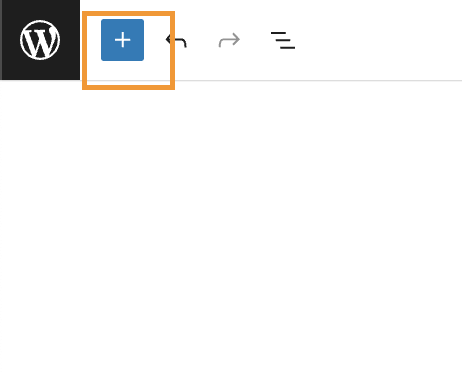
3. Pilih Gambar dari menu.
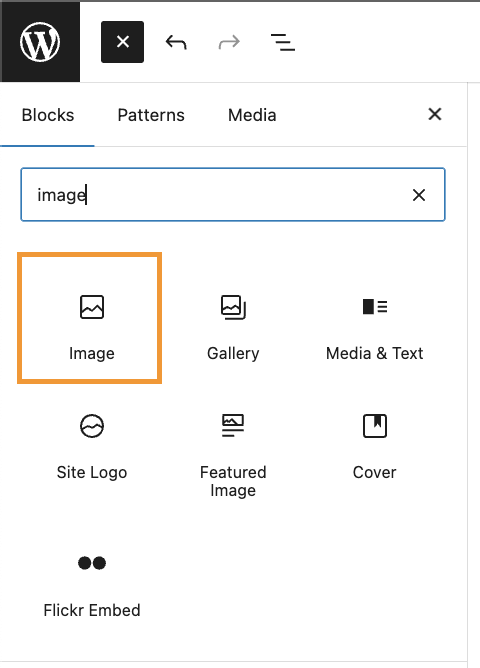
4. Pilih Unggah untuk menambahkan gambar baru dari komputer Anda atau klik Perpustakaan Media untuk menggunakan salah satu gambar yang sudah diunggah, Anda juga akan mendapatkan folder dan filter jika Anda telah menginstal WP Media Folder .
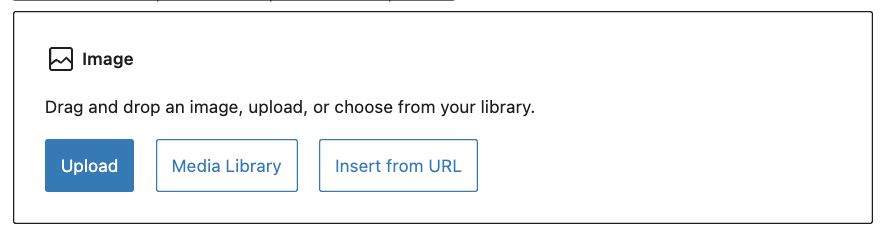
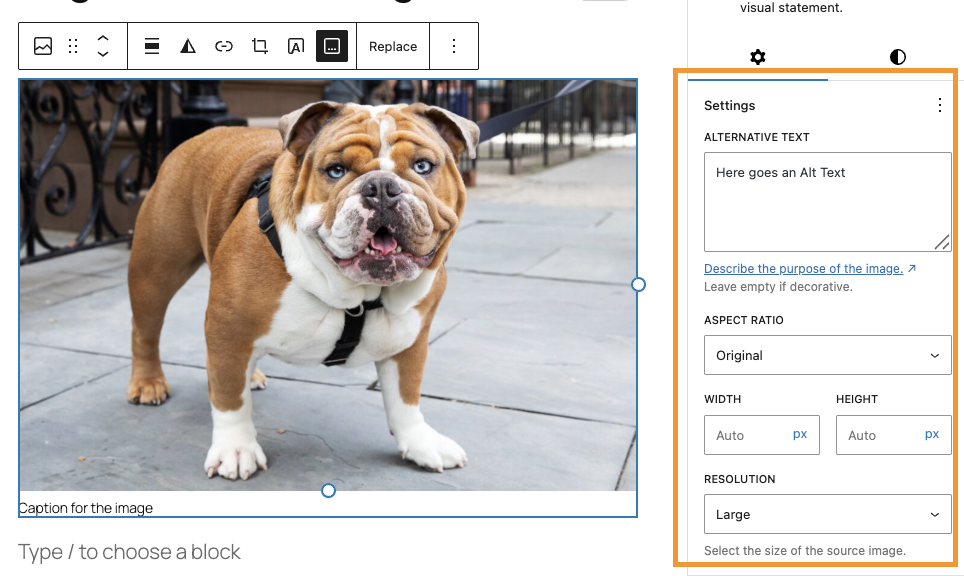
5. Setelah dipilih, tambahkan detail utama di panel Detail Lampiran di sebelah kanan:
- Teks Alt: Deskripsi singkat untuk mendukung aksesibilitas dan SEO.
- Judul: Ditampilkan saat pengguna mengarahkan kursor ke gambar.
- Keterangan: Teks yang terlihat di bawah gambar, membantu konteks.
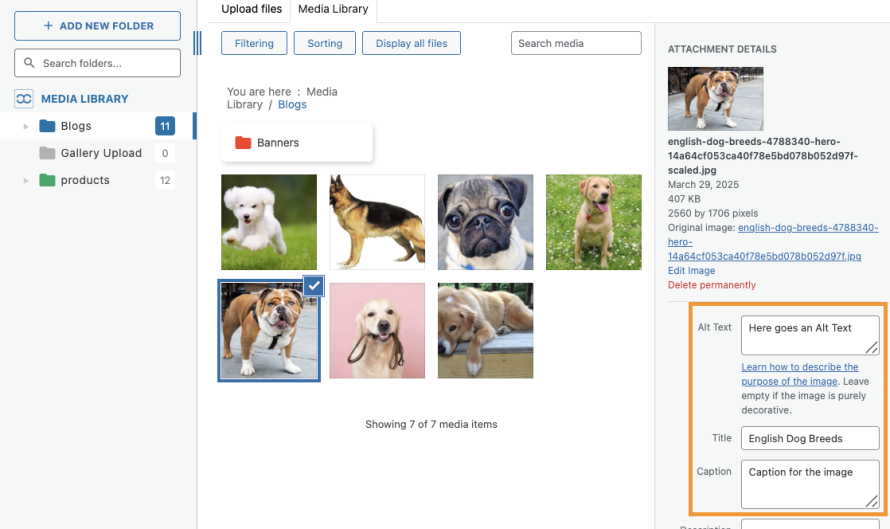
6. Klik Pilih, dan gambar muncul di konten Anda.
7. Gunakan pengaturan blok bilah sisi kanan untuk lebih lanjut mengubah ukuran, gaya, batas, atau dimensi.
2. Mengedit dan Menyisipkan Gambar
Untuk mengedit atau memperbarui gambar setelah memasukkannya:
Klik gambar di editor, lalu gunakan bilah alat untuk menyelaraskan atau mengedit (misalnya, sebaris, lebar, atau lebar penuh).
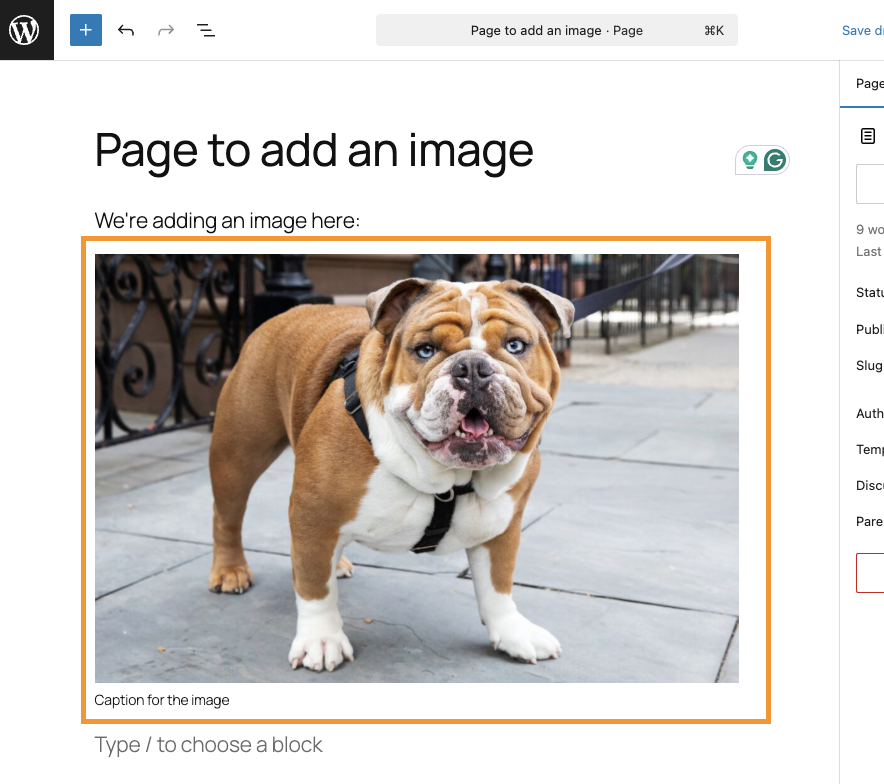
- Untuk pengeditan lebih mendalam, klik tombol Edit Gambar—ini akan membuka alat untuk memotong, memutar, membalik, atau mengubah skala gambar langsung di dalam WordPress
- Lakukan perubahan, lalu klik Simpan dan Perbarui untuk mencerminkan perubahan tersebut.
3. Menyelaraskan dan Mengubah Ukuran Gambar Secara Efektif
Penjajaran dan pengubahan ukuran membantu gambar Anda menyatu secara mulus dengan teks:
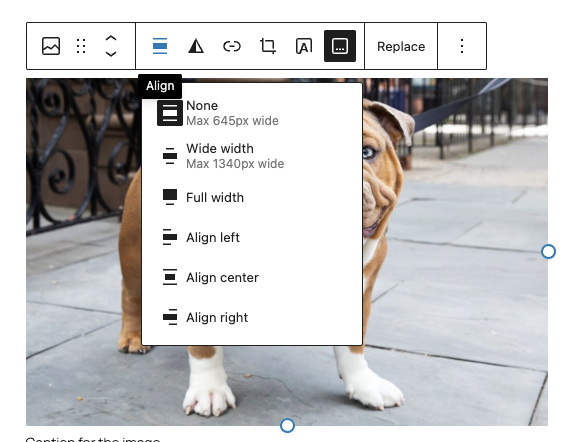
Penjajaran : Setelah menambahkan gambar, gunakan kontrol penjajaran blok (kiri, tengah, kanan) untuk membungkus teks dengan rapi.
Opsi Lebar dan Lebar Penuh : Gaya tingkat blok ini merentangkan gambar di seluruh area konten untuk tata letak yang lebih tebal.
Pengubahan ukuran : Seret sudut gambar untuk mengubah ukuran secara visual, atau masukkan dimensi yang tepat dalam pengaturan blok.
Kontrol sederhana ini memungkinkan Anda membuat tata letak yang sempurna tanpa memerlukan kode.
4. Meningkatkan Alur Kerja dengan WP Media Folder
WP Media Folder adalah plugin hebat yang menyederhanakan manajemen media di WordPress—terutama membantu saat menangani banyak gambar.
Fitur utama meliputi:
- Metadata AI satu klik: Saat mengunggah gambar, plugin dapat secara otomatis membuat nama file, judul, teks alt, deskripsi, dan keterangan yang ramah SEO, sehingga menghemat tenaga manual Anda.
- Penataan folder: Buat folder dan subfolder langsung di perpustakaan media. Anda dapat menyeret dan melepas file atau menetapkan beberapa folder ke satu gambar untuk penataan yang lebih baik.
- Pemfilteran dan pencarian lanjutan: Filter dan urutkan gambar dengan mudah berdasarkan nama, tanggal, ukuran, atau jenis, terutama berguna untuk situs yang kaya konten.
- Integrasi dengan Gutenberg: WP Media Folder bekerja mulus dengan editor blok—memungkinkan Anda menyisipkan gambar yang disimpan dalam folder tanpa kesulitan tambahan.
Plugin ini membantu menjaga konten Anda tetap teratur dan mempercepat penanganan gambar, tanpa memerlukan keterampilan teknis.
5. Tips untuk Pengguna Non-Teknologi
- Selalu tambahkan teks alt untuk aksesibilitas dan kejelasan pencarian—buatlah tetap sederhana dan deskriptif.
- Gunakan fitur AI WP Media Folder untuk mengotomatiskan metadata demi efisiensi.
- Andalkan alat visual, penyelarasan, dan pengubahan ukuran editor blok, yang keduanya mudah digunakan.
- Mengatur gambar Anda dari awal dengan folder akan membuat pengeditan atau penggunaan ulang selanjutnya menjadi jauh lebih mudah.
Memanggil semua webmaster!
Hemat waktu dan tingkatkan produktivitas dengan WP Media Folder . Atur file media klien dengan mudah, buat galeri khusus, dan berikan pengalaman pengguna yang lancar.
Tingkatkan proyek situs web Anda sekarang!
Alur Kerja Gambar Anda, Disederhanakan
Bekerja dengan gambar di WordPress tidak memerlukan kode atau pengetahuan teknis. Dengan alat visual editor blok—blok gambar, opsi perataan, gagang pengubah ukuran, dan kemampuan pengorganisasian WP Media Folder , Anda dapat mengelola media dengan percaya diri dan membuat konten yang menarik secara visual dan tertata rapi.
Mulailah dengan menempatkan gambar, tambahkan metadata yang sederhana namun bermakna, susun dengan folder, dan tata tampilannya secara visual. Seiring waktu, alur kerja ini akan menjadi kebiasaan, membuat situs Anda terlihat profesional, dimuat dengan lancar, dan tetap mudah dikelola.
Saat Anda berlangganan blog ini, kami akan mengirimi Anda email bila ada pembaruan baru di situs sehingga Anda tidak akan melewatkannya.



Komentar