 Produk WordPress
 Produk Joomla
 Dukungan
 Berita
 Masuk
MasukCara memuat postingan terbaru WordPress Anda di WPBakery

Menampilkan halaman blog dengan postingan terbaru kami adalah cara terbaik untuk membuat pengguna kami tetap terinformasi tentang berita kami, tetapi menggunakan Blog default WordPress tidak memberikan kami kontrol yang cukup atas apa yang akan ditampilkan, itulah mengapa WP Latest Posts sangat cocok digunakan saat menggunakan pembuat halaman seperti WPBakery.
WPBakery memungkinkan kami untuk menyesuaikan halaman kami dengan banyak blok yang luar biasa sementara WP Latest Posts memungkinkan kami untuk menggunakan tema dan filter lanjutan untuk membuat blok dengan postingan terbaru kami dan juga memiliki integrasi langsung dengan WPBakery sehingga kami dapat menggabungkan kedua alat untuk membuat halaman berita terbaik yang mungkin dan pada tutorial ini kami akan melihat cara melakukannya.
Daftar isi
Ingin menampilkan posting terbaru yang dinamis dan menarik di situs web WordPress Anda?
WP Latest Posts telah membantu Anda. Libatkan pengunjung Anda dengan tampilan konten terbaru yang indah dan dapat disesuaikan.
Coba sekarang!
Buat blok pos terbaru WordPress
Pertama-tama, kita perlu membuat blok dengan bagian berita kita dari WP Latest Blocks.
Untuk melakukan ini, pergi ke WP Latest Posts > Semua Blok Baru dan klik pada Blok Baru.

Dasbor akan muncul di mana kita dapat menentukan judul blok serta memulai dengan konfigurasi blok.
Di bagian ini kita akan dapat memilih:
Sumber: jika kita ingin menggunakan, sebagai filter utama, posting, daftar kategori, halaman, Tag, atau Posting Kustom (di bagian ini, kita dapat memilih Produk WooCommerce dengan filter khusus pada versi Pro).
Dalam hal ini, karena kita ingin menampilkan postingan terbaru, kita akan memilih Postingan.

Bergantung pada Sumber, pengaturan lain akan bervariasi karena ini akan disesuaikan untuk setiap sumber, misalnya, untuk sumber ini, kita memiliki:
Urutan.
Kolom/Baris/Posting Maksimum.
Tanggal Publikasi.
Dan beberapa penyesuaian kustomisasi lainnya.

Ketika sumber kita sepenuhnya dikonfigurasi, kita dapat melanjutkan ke langkah berikutnya yaitu Tampilan dan Tema di mana kita dapat memilih tema dan menyesuaikannya lebih lanjut agar sesuai dengan situs kita.
Pertama-tama kita perlu memilih tema kita, ada 1 tema gratis dan 7 tema tambahan yang termasuk dalam versi Pro.
Tema gratis default

Category Grid (Pro)

Masonry Tema (Pro)

Tema Material Horizontal (Pro)

Tema Material Vertikal (Pro)

Tema Portfolio (Pro)

Tema Smooth Hover (Pro)

Tema Garis Waktu (Pro)
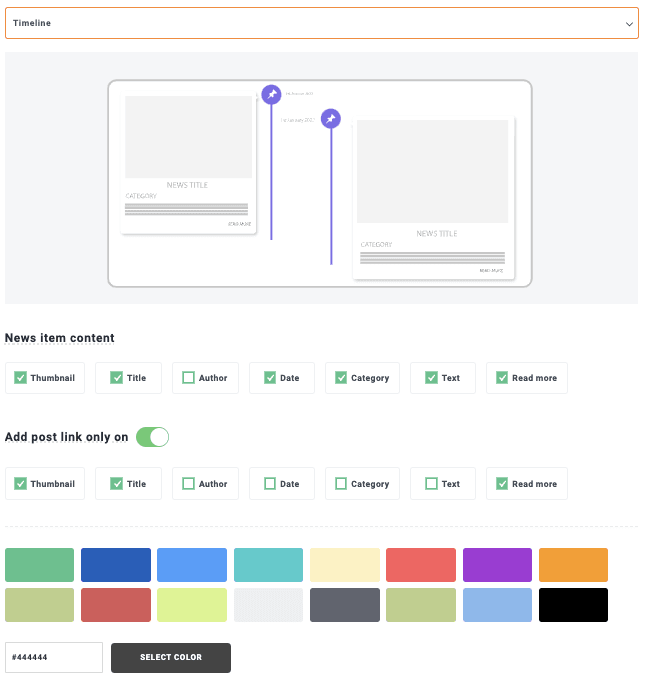
Ada banyak pilihan yang tersedia yang dapat kita sesuaikan dengan mudah untuk membuat tema sesuai dengan situs kita, untuk tutorial ini, kita akan memilih tema Masonry.
Selesaikan penyesuaian dan kemudian, kita dapat melanjutkan ke langkah berikutnya yaitu Pengaturan Tema.
Pada langkah ini, kita akan dapat lebih lanjut mengatur tema kita (opsi juga tergantung pada tema yang dipilih).

Sekarang kita memiliki tab untuk Animasi, opsi ini adalah untuk mengelola tema yang berisi Animasi seperti tema Smooth Hover yang merupakan Slider, dengan Masonry tidak ada Animasi sama sekali sehingga kita akan melewatinya.
Akhirnya, kita bisa melanjutkan ke langkah terakhir yaitu Sumber Gambar, di tab ini kita bisa menentukan darimana blok akan memilih gambar, misalnya, thumbnail atau gambar pertama yang tersedia di postingan serta Gambar Default yang akan digunakan ketika tidak ada gambar yang tersedia.
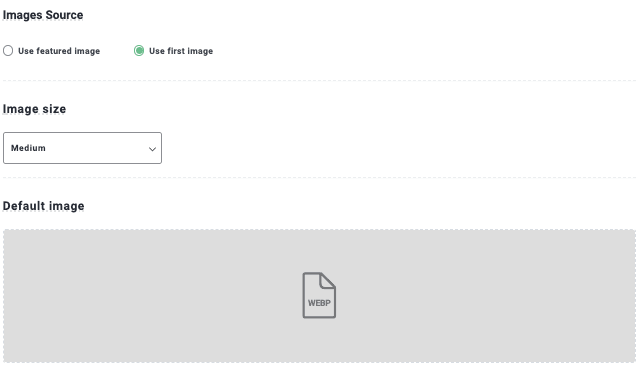
Dan selesai! Bagian Blok kami telah selesai dan kita dapat melanjutkan ke WPBakery untuk mempublikasikan bagian Posting Terbaru kami.
Sebagai langkah tambahan, kita memiliki opsi untuk membuat ShortCode agar dapat menggunakan bagian Blok kita di mana saja yang kita inginkan menggunakan pembuat halaman atau editor apa pun.
Bagian ini juga memungkinkan kita untuk mengatur blok sebagai Privat serta mengatur tanggal publikasi.

Dan kita selesai! Kita dapat melanjutkan ke langkah berikutnya untuk menambahkan blok posting terbaru kita di WPBakery.
Masukkan Blok Postingan Terbaru WordPress menggunakan WPBakery
Sekarang kita telah memiliki Blok, kita dapat dengan mudah menambahkannya ke konten kita dengan pergi ke halaman baru atau mengedit yang sudah dibuat dengan WPBakery.
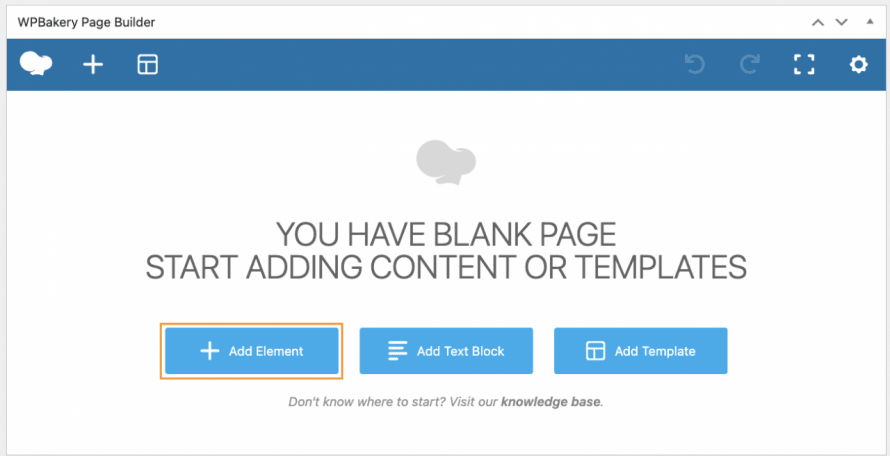
Di halaman tempat kita ingin menambahkan blog kita, klik pada Pembuat Halaman WPBakery di bilah atas.

Ini akan memuat editor WPBakery di mana kita dapat menambahkan Blok Pos Terbaru kita, untuk ini, gunakan tombol Tambah Elemen .
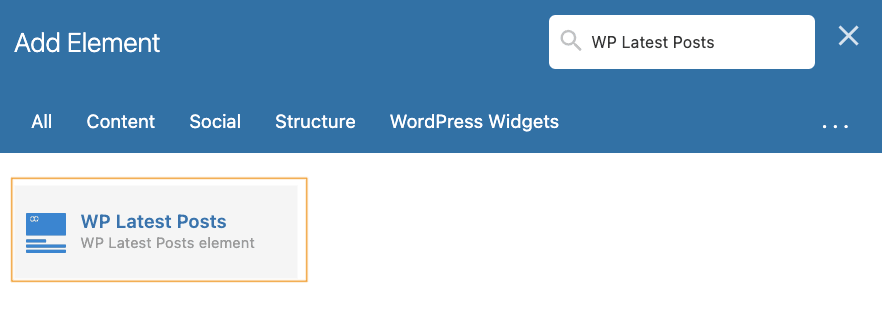
Ini akan membuka pop-up dengan semua blok yang tersedia untuk WPBakery, dalam hal ini, kita perlu mencari WP Latest Posts dan pilih blok.
Modal lain akan terbuka dengan opsi untuk memilih Blok dengan postingan terbaru kami, kita perlu memilihnya dan akhirnya, klik pada Simpan Perubahan.
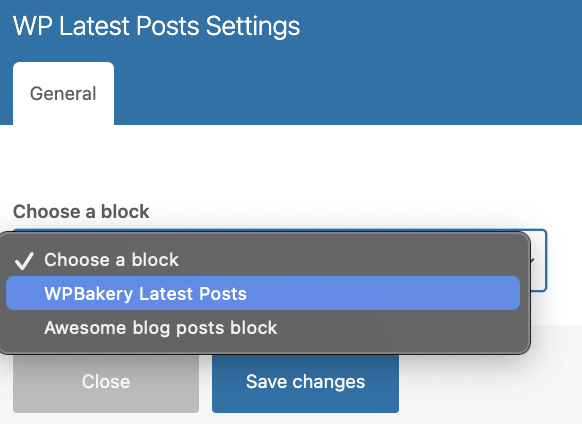
Dan itu saja! Kami memiliki halaman posting terbaru yang luar biasa hanya dengan beberapa klik dan tidak memakan banyak waktu!
Kami juga dapat melihat pratinjau sebelum mempublikasikan di editor Frontend WPBakery di mana blok juga tersedia.
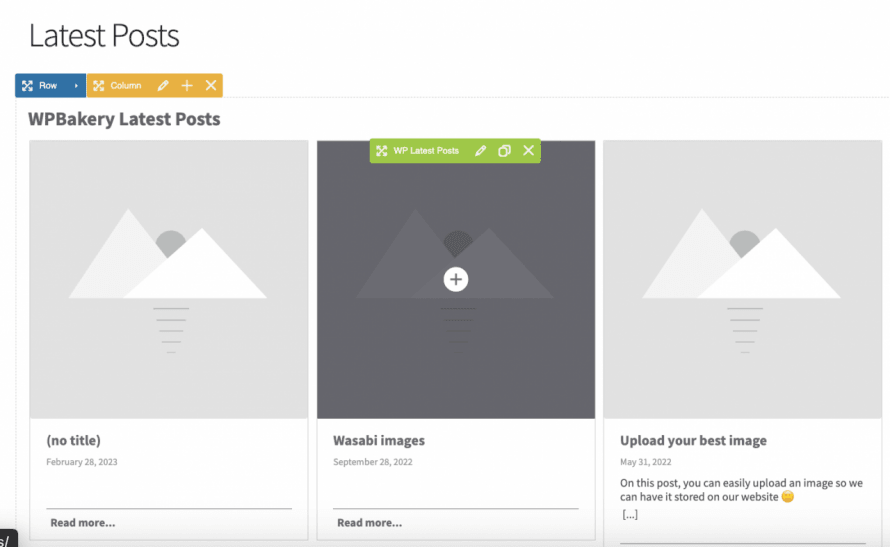
Yang perlu kita lakukan adalah memastikan bahwa semuanya baik-baik saja dan mempublikasikan halaman, sebuah bagian posting terbaru yang luar biasa baru tersedia di situs kami, dan bagian terbaiknya adalah kita dapat menyesuaikannya sebanyak yang kita inginkan, dan memfilternya untuk hanya menampilkan apa yang kita inginkan, luar biasa! Bukankah?
Perhatian pemilik situs web WordPress!
Buat pengunjung Anda tetap terinformasi dan terlibat dengan WP Latest Posts. Tampilkan artikel, berita, atau pembaruan terbaru Anda dengan mudah dalam format yang menakjubkan dan ramah pengguna.
Mulai hari ini!
Plugin postingan terbaru terbaik dengan WPBakery untuk WordPress
Seperti yang Anda lihat, ini adalah plugin yang kuat yang memungkinkan Anda membuat bagian-bagian yang selalu dibutuhkan seperti Produk terbaru kami, dan bagian Berita kami, dan juga memfilternya berdasarkan kategori hanya dengan beberapa klik!
Dengan banyak tema yang luar biasa dan pengaturan penyesuaian cepat sehingga kita tidak perlu membuang waktu untuk menata bagian-bagian kita, kita dapat mengatakan bahwa WP Latest Posts adalah plugin yang sangat diperlukan yang harus kita miliki, jadi apa yang Anda tunggu? Pergi di sini dan dapatkan plugin Anda sekarang!
Ketika Anda berlangganan blog, kami akan mengirimkan email kepada Anda ketika ada pembaruan baru di situs sehingga Anda tidak akan melewatkannya.




Komentar