 Produk WordPress
 Produk Joomla
 Dukungan
 Berita
 Masuk
MasukCara Membuat Tabel Perbandingan di WordPress

Jika Anda ingin membuat situs web perbandingan harga menggunakan WordPress, salah satu elemen kunci yang Anda perlukan adalah tabel perbandingan. Ini sangat penting untuk menampilkan fitur produk, harga, dan ulasan dalam format yang terorganisir dan mudah dipahami.
Dalam artikel ini, kita akan membahas cara membuat tabel jenis ini di WordPress menggunakan WP Table Manager, plugin tabel yang kuat dan ramah pengguna. Dengan mengikuti langkah-langkah yang diuraikan dalam panduan ini, Anda akan dapat menampilkan informasi produk atau layanan secara efektif dan membantu pengguna Anda membuat keputusan pembelian yang tepat di situs web perbandingan harga Anda.
Haruskah saya membuat Tabel Perbandingan di situs WordPress saya?
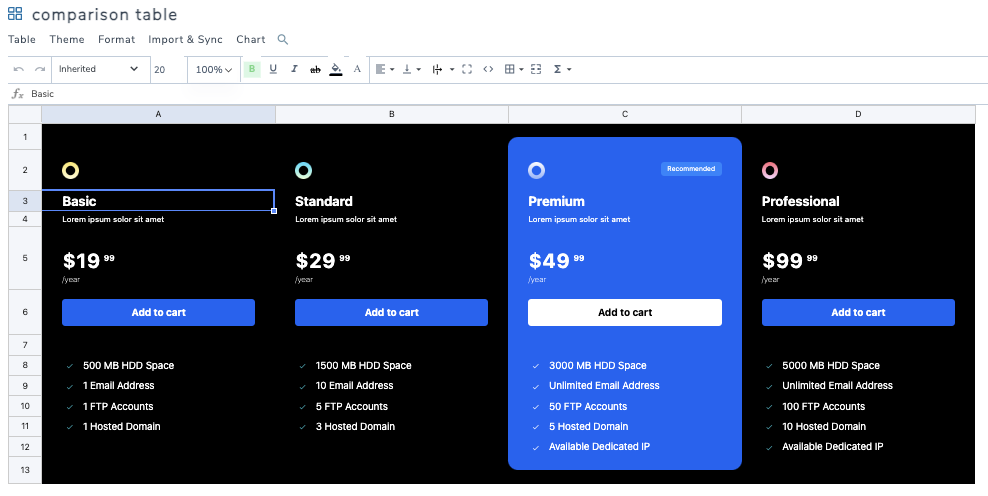
Membuat tabel perbandingan di situs WordPress sangat disarankan karena beberapa alasan. Pertama, ini memberikan representasi visual dari perbedaan antara berbagai produk, layanan, atau fitur, membuatnya lebih mudah bagi pengunjung untuk membandingkan dan membedakan mereka. Ini dapat membantu mereka membuat keputusan yang tepat dan memilih opsi yang paling sesuai dengan kebutuhan mereka.
Kedua, tabel perbandingan dapat meningkatkan pengalaman pengguna di situs web Anda dengan menyajikan informasi dengan cara yang jelas dan terorganisir. Alih-alih harus memilah-milah paragraf teks, pengunjung dapat dengan cepat memindai tabel untuk melihat perbedaan utama sekilas. Ini dapat menghemat waktu mereka dan membuat mereka lebih cenderung untuk tetap berada di situs Anda untuk melakukan pembelian atau mempelajari lebih lanjut tentang produk atau layanan yang Anda tawarkan.
Mencari solusi manajemen tabel yang tangguh untuk situs web klien?
Dari tabel harga hingga perbandingan produk, plugin ini menawarkan fitur canggih untuk menyajikan data dengan cara yang jelas dan ramah pengguna.
Dapatkan keunggulan kompetitif sekarang!
Menyiapkan Tabel Perbandingan WordPress
Sekarang kita tahu pentingnya membuat jenis tabel ini untuk situs WordPress, mari kita lihat cara membuatnya langsung menggunakan WP Table Manager yang memiliki banyak fitur untuk membuat tabel langsung dari situs WordPress kita.
Kami akan membagi ini menjadi beberapa langkah, mulai dari membuat tabel hingga menambahkannya ke konten kami, jadi mari kita mulai dengan pembuatan tabel.
1. Membuat Tabel WordPress
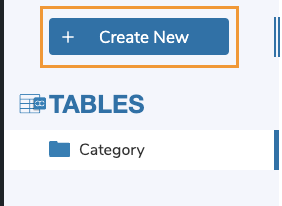
Mari kita mulai dengan membuat tabel di WordPress, untuk melakukannya, pergi ke WP File Downloads > Semua Tabel > + Buat Baru.
Sebuah tabel baru akan dibuat dan opsi untuk menyesuaikan dan mengeditnya lebih lanjut akan ditampilkan segera setelah tabel dimuat, kita dapat melihat bahwa tidak hanya ada opsi edit tetapi juga fitur tambahan seperti template, mari kita mulai dengan menambahkan judul, dalam hal ini, kita akan menyebutnya Tabel Perbandingan.
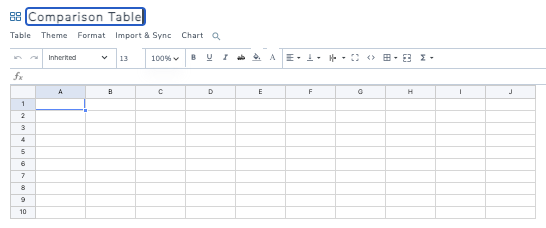
Semudah melakukan beberapa klik untuk membuat tabel kosong kita.
2. Sesuaikan tabel kita
Sekarang tabel kita sudah dibuat, kita bisa mulai memodifikasinya untuk membuat tabel perbandingan, di antara fungsi utama, kita memiliki alat di bilah atas di mana kita bisa mengedit gaya font, serta keluarga font, ukuran, dan opsi sel seperti batas, perataan, HTML (jika kita ingin menambahkan HTML), tambahkan padding sel, dan perhitungan.

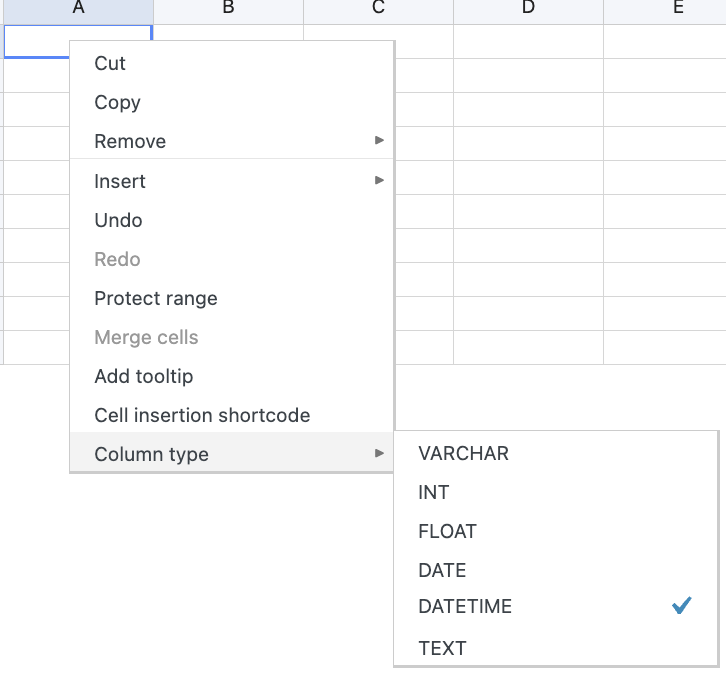
Kami juga memiliki opsi seperti menggabungkan sel dan melindungi rentang saat memilih lebih dari satu sel dan melakukan klik kanan.
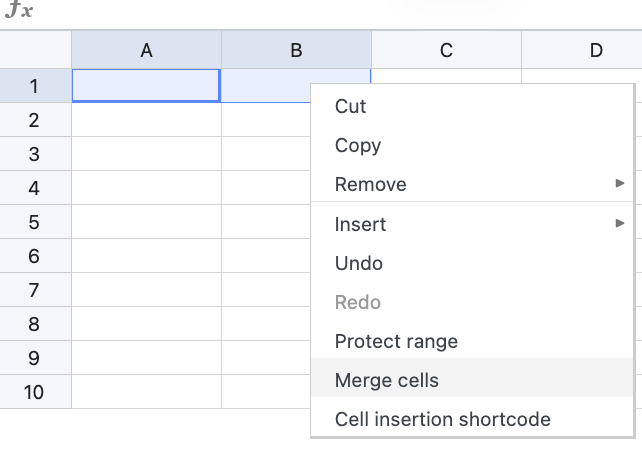
Sekarang katakanlah kita membutuhkan sesuatu untuk memulai, maka kita dapat melanjutkan untuk memeriksa topik berikutnya.
3. Menggunakan tema WP Table Manager untuk membuat tabel dengan cepat
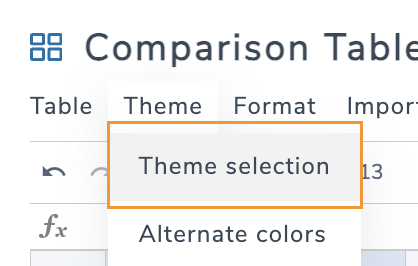
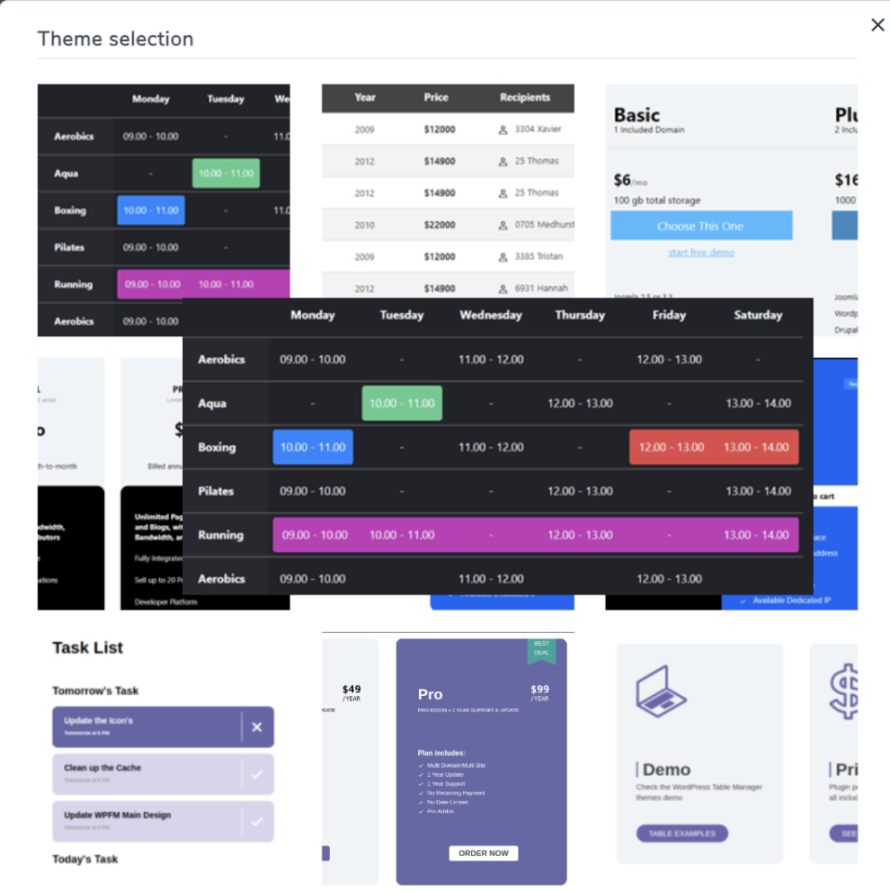
Mari kita periksa semua tema yang tersedia untuk tabel perbandingan.
1. TABEL grid harga gelap
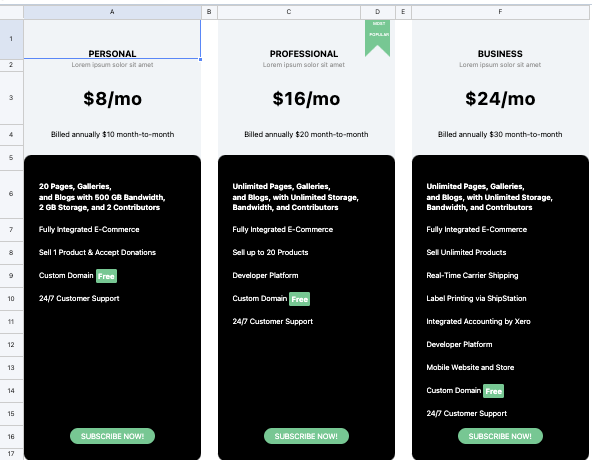
2. Tabel perbandingan fitur Biru
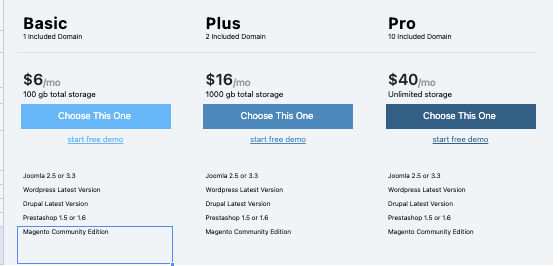
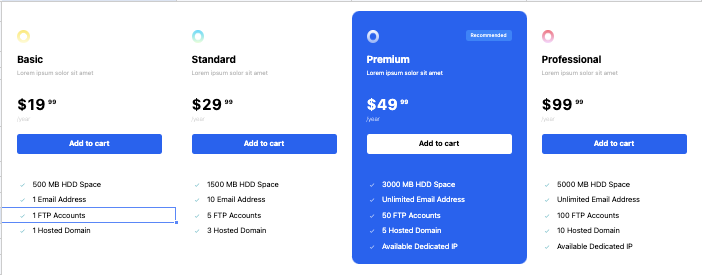
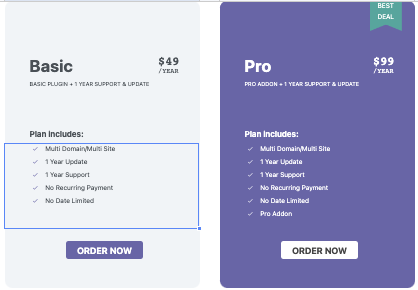
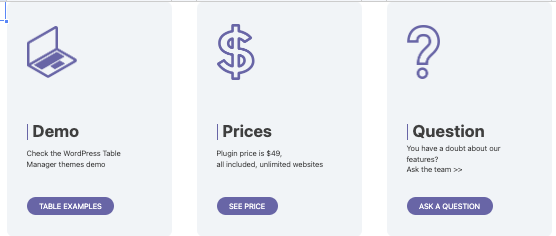
Kita dapat menggunakan semua tema ini sebagai templat untuk tabel Perbandingan kita, menambahkan lebih banyak item, dan menggandakan kolom serta menghapus kolom jika diperlukan atau mengedit ikon hanya dengan mengklik apa yang ingin kita edit.
Ada banyak tema lain yang dapat kita pratinjau secara langsung di sini.
4. Tambahkan tabel Anda ke konten
Mari kita mulai dengan membuat halaman/pos atau mengedit halaman/pos di mana kita ingin menambahkan tabel perbandingan.
Bergantung pada pembuat halaman Anda, Anda dapat menggunakan blok atau widget khusus yang tersedia untuk WP Table Manager, misalnya untuk Divi atau Elementor, dan juga ada kode pendek khusus jika Anda tidak menggunakan pembuat halaman blok/widget.
Untuk artikel ini, kita akan menggunakan editor Gutenberg, kita perlu mencari WP Table Manager di blok-blok.
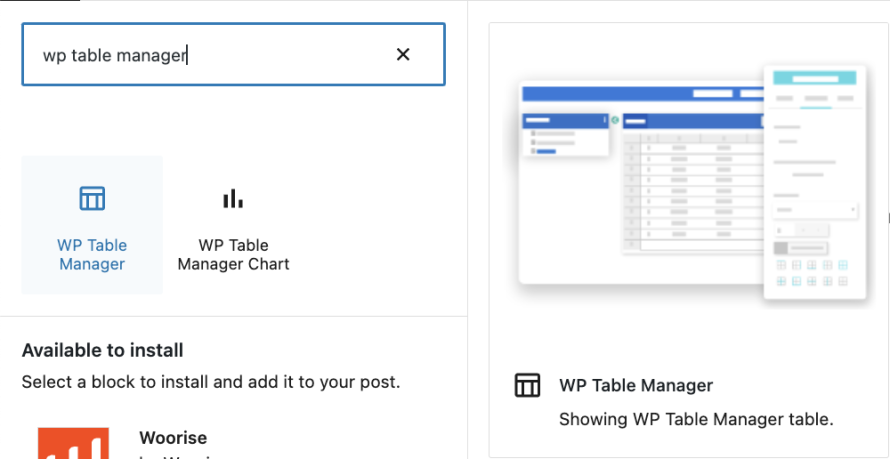
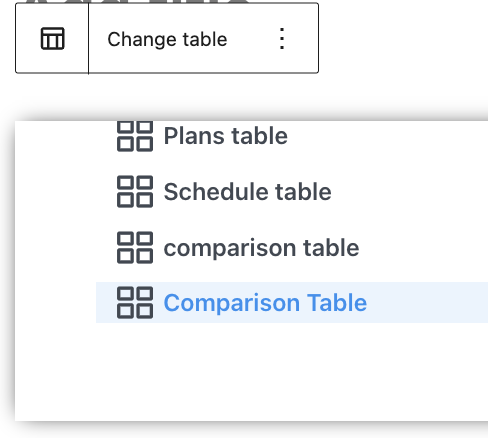

Plugin luar biasa dengan fitur-fitur luar biasa! Bukankah itu?
Impor template Anda dari Excel ke WordPress
Bagaimana jika kita memiliki file Excel dengan template yang siap atau kita menemukan template di internet yang ingin kita gunakan?
Dengan WP Table Manager dan integrasi Excel-nya, sangat mudah! Kita hanya perlu pergi ke tabel baru dan menemukan Impor & Sinkronisasi pilihan, lalu pilih Berkas Excel.
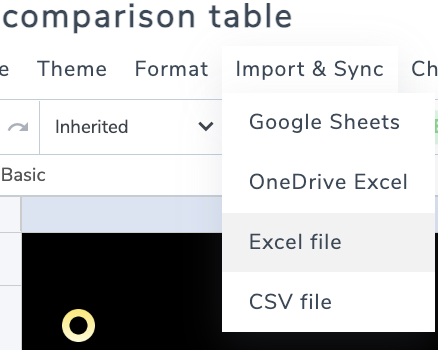
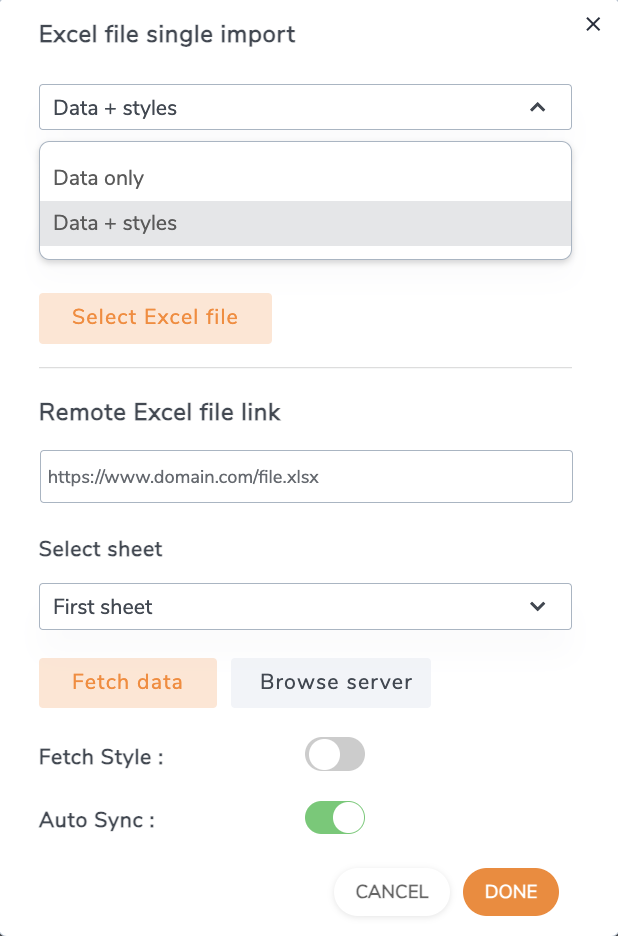
Sebuah modal dengan pilihan untuk menambahkan file akan muncul, kita bisa memilih antara mengimpor hanya data atau data+style jika tabel kita sudah memiliki semua style yang dibutuhkan, memilih file atau tautan eksternal, memilih lembar yang ingin disinkronkan dan akhirnya mengatur sinkronisasi jika kita ingin terus memperbarui file Excel, hasil edit pada file tersebut akan langsung menuju ke ujung depan!
Memanggil semua webmaster!
Tingkatkan situs web klien Anda dengan WP Table Manager. Mudah mengelola dan menyesuaikan tabel, bagan, dan spreadsheet, memberikan klien visualisasi data yang dinamis dan menarik.
Tingkatkan layanan desain web Anda hari ini!
Buat Tabel Perbandingan yang Hebat dan Informatif dengan Mudah di WordPress
Memasukkan tabel perbandingan ke dalam situs web WordPress Anda dapat sangat bermanfaat bagi pengunjung dan membantu meningkatkan konversi. Dengan menyajikan informasi dengan cara yang jelas dan menarik secara visual, Anda dapat memudahkan pengguna untuk membandingkan produk atau layanan dan membuat keputusan yang tepat. Dengan alat yang tepat, seperti WP Table Builder, membuat tabel ini menjadi proses yang sederhana dan lancar. Plugin ini menawarkan berbagai pilihan kustomisasi, tema, dan desain responsif, serta integrasi luar biasa dengan Excel, dan Google Sheets sebagai contoh! Memungkinkan Anda membuat tabel perbandingan yang indah dan informatif yang meningkatkan pengalaman pengguna. Jadi, mengapa menunggu? Mulai membuat tabel perbandingan Anda sendiri di WordPress hari ini dan tingkatkan situs web Anda ke level berikutnya.
Ketika Anda berlangganan blog, kami akan mengirimkan email kepada Anda ketika ada pembaruan baru di situs sehingga Anda tidak akan melewatkannya.




Komentar