 produk WordPress
 produk Joomla
 Dukungan
 Berita
 Login
LoginCara membuat situs web fotografi dengan WordPress dan WP Media Folder

WP Media Folder adalah plugin terbaik untuk mengatur Pustaka Media kami serta membuat galeri, tetapi di masa lalu, plugin ini sering kali tidak memiliki fitur penting yang dapat digunakan fotografer untuk proyek mereka seperti berbagi dengan klien, melindungi, serta mengizinkan pengunduhan, tetapi itu bukan masalah lagi! Dalam posting ini, kami akan memperkenalkan Addon Fotografi yang baru.
Melindungi gambar dan galeri Anda, membuat galeri dengan cepat, membagikannya kepada klien Anda, membuat daftar keinginan, dan juga memungkinkan klien Anda mengunduhnya adalah beberapa fitur yang ditawarkan WP Media Folder untuk fotografer, dan kita akan melihat cara menggunakan addon baru yang luar biasa ini.
Membuat dan mengelola galeri tidaklah mudah di masa lalu, tetapi mari kita mulai dengan postingan untuk melihat betapa mudahnya menggunakannya!
Daftar isi
Ucapkan selamat tinggal pada pustaka media yang berantakan.
WP Media Folder memungkinkan Anda mengategorikan file, menyinkronkan folder dengan penyimpanan cloud, membuat galeri yang menakjubkan, dan bahkan mengganti gambar tanpa merusak tautan.
Optimalkan alur kerja media Anda hari ini
Buat galeri Fotografi WordPress
Langkah pertama adalah membuat galeri fotografi di bawah pengelola galeri kami, untuk melakukan ini, pertama, kita perlu mengaktifkannya di bawah pengaturan WP Media Folder .
Buka Pengaturan umum > WP Media Folder > Photographer.
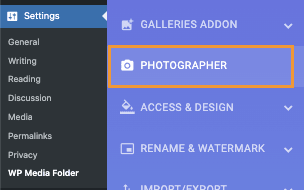
Di halaman ini, kita dapat mengaktifkan fitur Photographer serta menambahkan batas Ukuran untuk opsi unduhan.
Fitur yang dapat diaktifkan adalah:
Fitur Photographer: ini akan memungkinkan kami membuat galeri pribadi terpisah untuk dibagikan kepada klien kami.
Opsi berbagi foto: untuk mengaktifkan opsi berbagi galeri terlindungi kami dengan klien.
Izinkan komentar pada foto: fitur ini akan menambahkan opsi bagi klien kami untuk menambahkan komentar pada foto kami di front end.
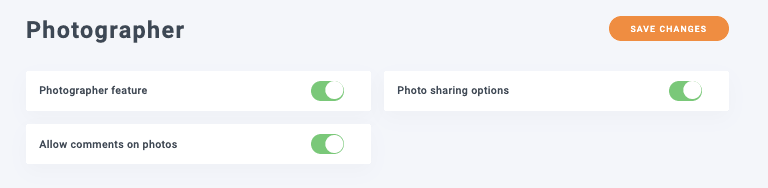
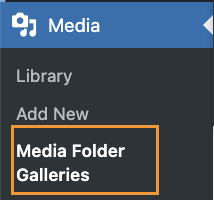
Dengan ini diaktifkan dan batas unduhan kita ditetapkan, kita dapat melanjutkan dengan menyimpan perubahan dan membuat galeri kita, jadi mari klik Save Changes lalu, navigasikan ke Media > Media Folder Gallery.
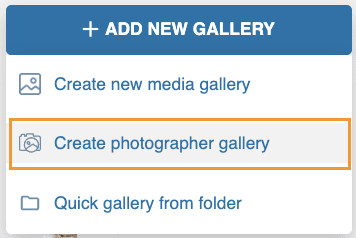
Di halaman ini, kita dapat mengklik +Add Gallery > Create Photographer Gallery.
Kita akan dapat menentukan judul Galeri serta apakah kita ingin menjadikannya sub-galeri di popup yang muncul.
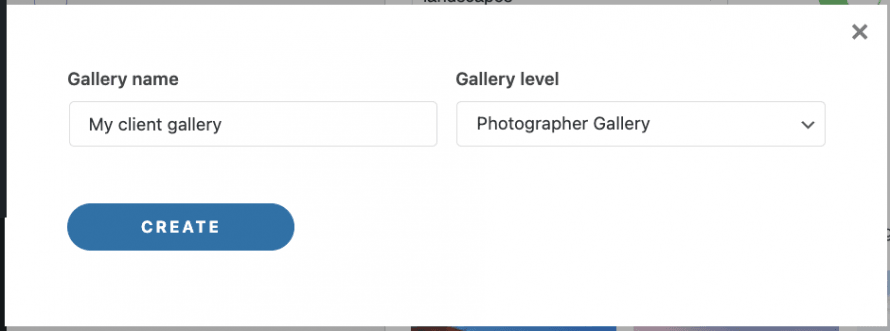
Dan galeri fotografi kita akan dibuat!
Sekarang kita dapat melanjutkan untuk menambahkan gambar ke galeri fotografi kita, untuk ini, ada 4 opsi yang tersedia:
Unggah: untuk mengunggah gambar kita dari PC, kita juga dapat menyeret dan melepaskan gambar kita
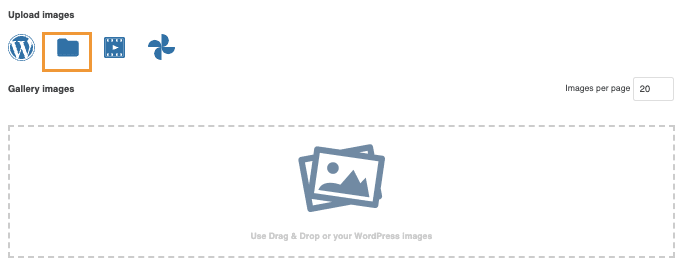
Dari Pustaka Media kami, opsi ini akan memungkinkan kami membuka pustaka media dan memungkinkan kami menavigasi antar Folder Media, serta memilih folder atau hanya gambar tertentu.
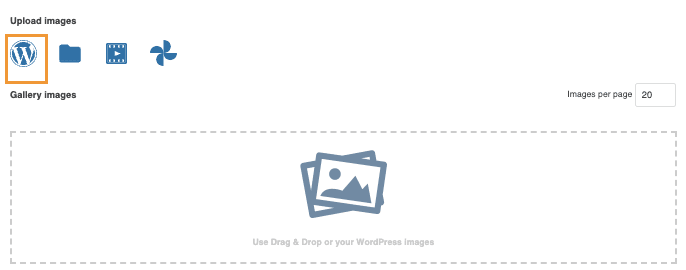
Opsi lainnya adalah memuat video eksternal atau video di Media Library kami dan juga mengimpor gambar kami langsung dari Google Photos.
Untuk postingan ini, kami sudah menyiapkan beberapa gambar di Media Library kami, jadi mari pilih Ikon WordPress untuk memuat Media Library kami dan memilih foto-foto kami.
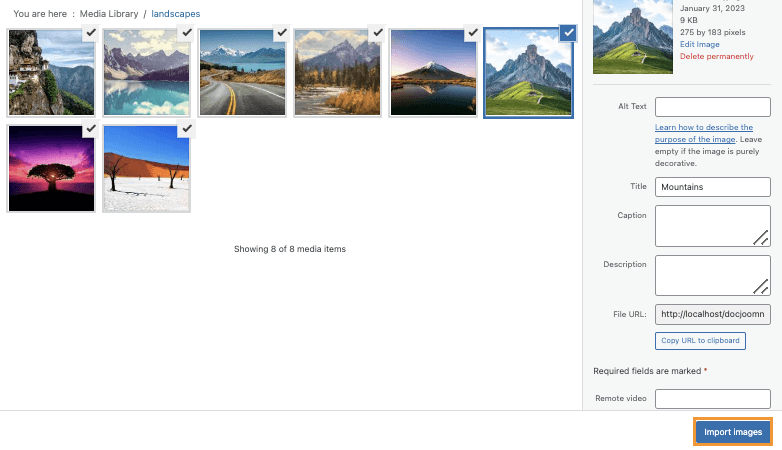
Pratinjau gambar akan dimuat di bagian pembuatan Galeri kita, kita juga akan melihat bahwa kita memiliki opsi untuk menggunakan Folder Media untuk membuat Galeri Fotografi kita dan juga mengaturnya sehingga semua media yang ditambahkan ke pustaka media akan otomatis ditambahkan ke galeri fotografer juga.
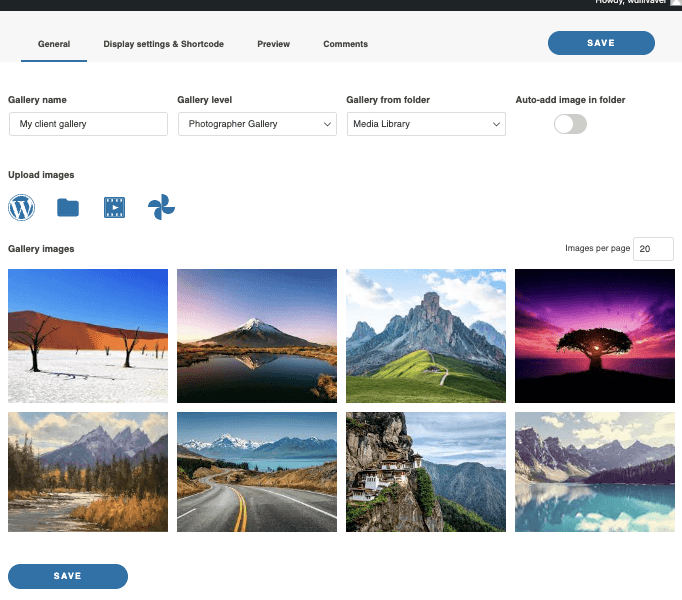
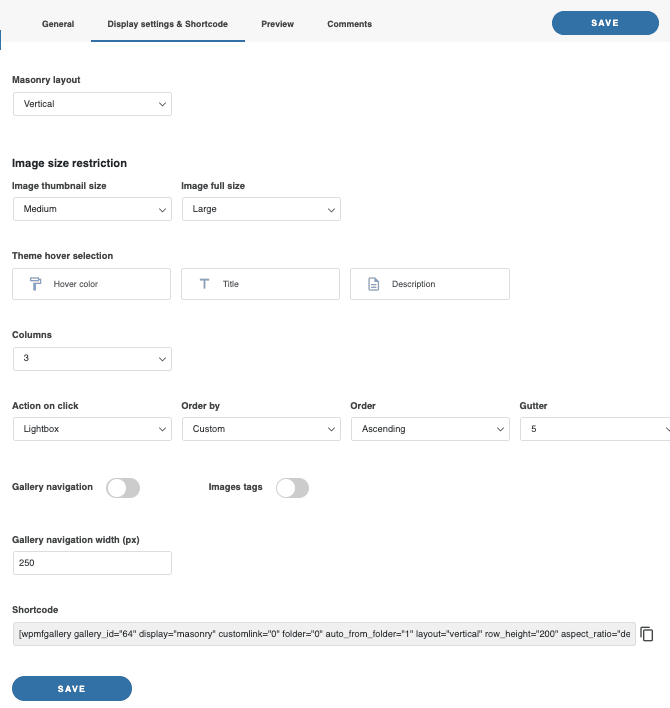
Sekarang kami memiliki tab lain di mana kami dapat mengatur Galeri Fotografer kami lebih lanjut, tab-tab tersebut adalah:
Pengaturan Tampilan & Shortcode: yang akan memungkinkan kami mengatur lebih lanjut galeri Photographer kami, dan menampilkannya sesuai keinginan kami.
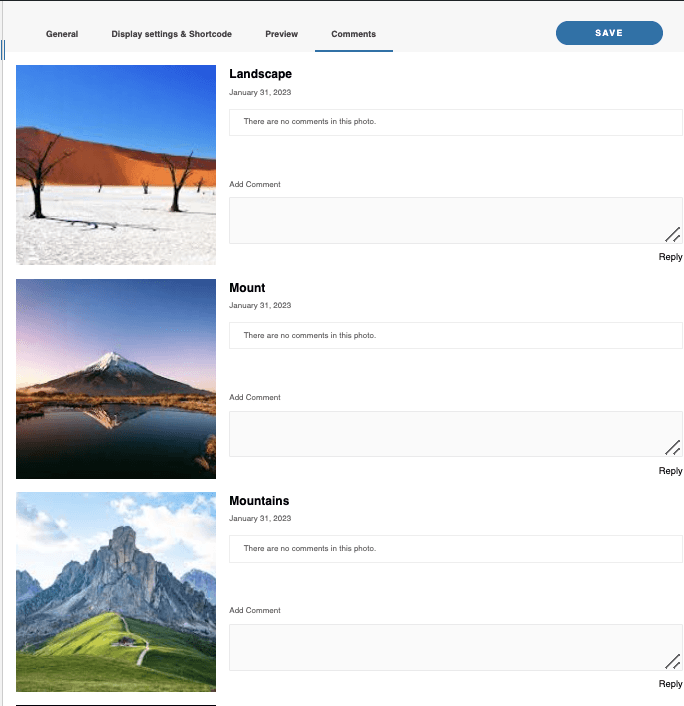
Pratinjau: tempat kita dapat melihat bagaimana galeri akan ditampilkan di front end sebelum menambahkannya.
Komentar: pada bagian ini, kita dapat mengelola komentar gambar, dan membalas pelanggan kita.
Semudah mengunggah gambar dan menyesuaikan pengaturannya, kita akan memiliki galeri Photographer yang sudah dibuat.
Berbagi Galeri Photographer WordPress dengan klien
Sekarang setelah galeri Photographer kita dibuat, kita dapat melanjutkan untuk membagikannya kepada pelanggan kita, untuk ini, klik kanan pada judul galeri di bilah samping pengelola galeri lalu klik Bagikan Galeri.
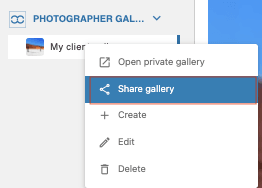
Ini akan membuka modal di mana kami dapat dengan mudah menambahkan akun email klien kami, kata sandi, dan konten email dengan tautan ke Galeri Fotografer kami.
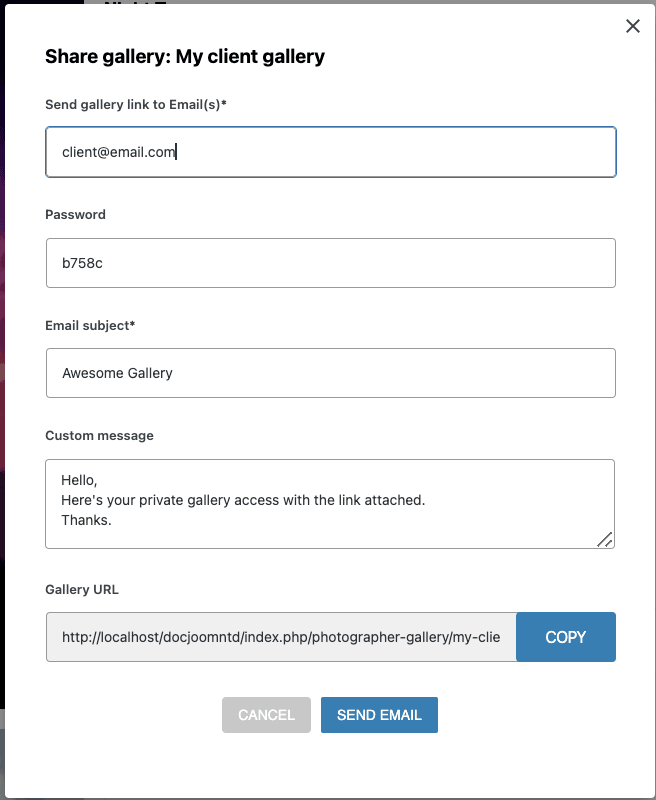
Semudah mengklik KIRIM EMAIL, dan galeri akan dibagikan kepada pelanggan kami!
Tentu saja, kami juga memiliki opsi untuk menyalin tautan galeri dan mengirimkannya kepada klien kami.
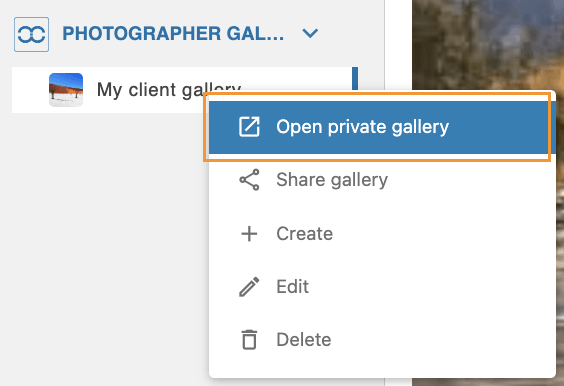
Sebagai langkah terakhir, kita dapat berinteraksi dengan galeri Photographer kita seolah-olah kita adalah klien kita untuk memastikan bahwa semuanya terlihat dan berfungsi dengan benar, untuk ini, klik kanan pada nama galeri > Buka Galeri Privat.
Tab baru akan terbuka dengan semua opsi yang tersedia untuk pelanggan kami, seperti menambahkan foto ke wishlist, mengunduh foto, memeriksa wishlist, dan juga mengomentari foto.
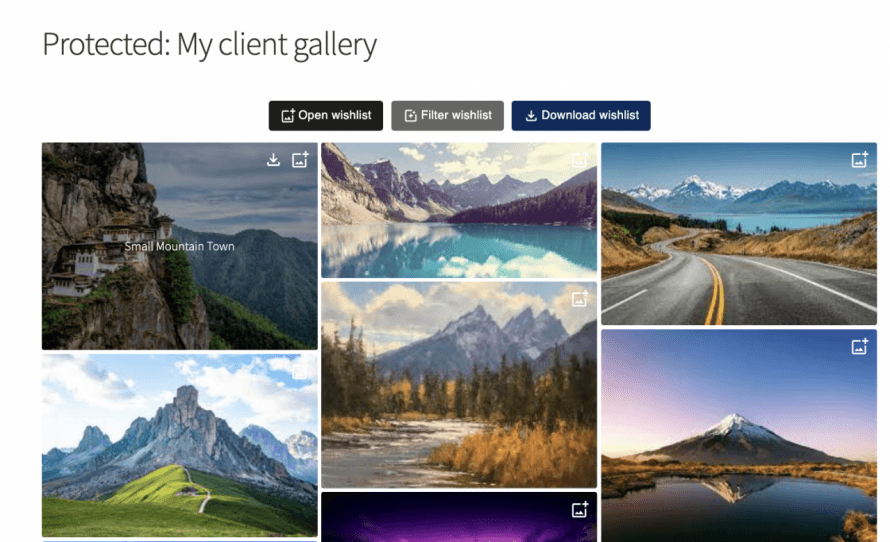
Kita dapat menambahkan gambar ke wishlist dengan mengklik opsi yang muncul di kanan atas.
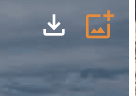
ikon lainnya akan memungkinkan kita mengunduh gambar tersebut.
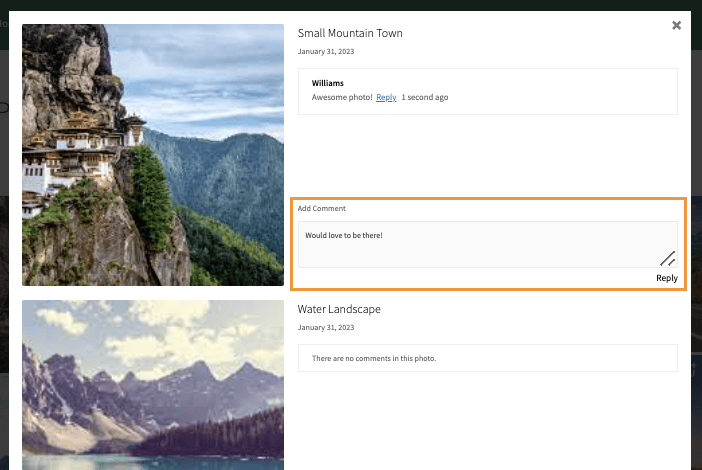
sekarang di bawah daftar keinginan kami, kami akan dapat mengomentari gambar untuk memberikan umpan balik kepada fotografer, misalnya.
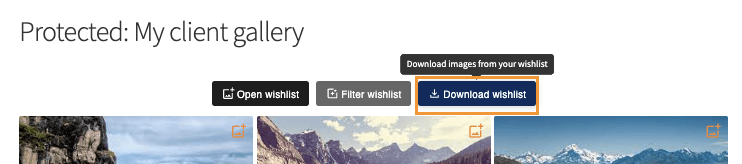
Dan ketika pelanggan menyelesaikan Wishlist, mereka dapat dengan mudah mengunduhnya dari tombol di bagian atas galeri!
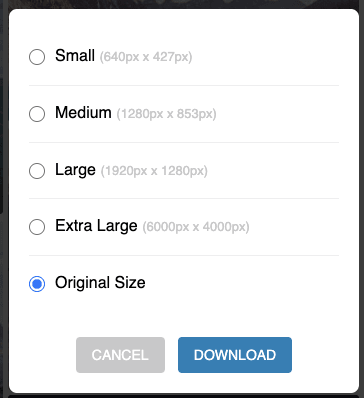
Sebuah pop-up akan muncul dengan semua ukuran yang kita tambahkan pada langkah konfigurasi dan, akhirnya, tombol untuk mengunduhnya.
Seperti yang Anda lihat, ini adalah galeri yang sangat fungsional yang dapat dengan mudah dibagikan kepada pelanggan kami! Dan dengan opsi komentar yang luar biasa yang memungkinkan kami berkomunikasi dengan mereka di platform yang sama, sebuah fitur yang dapat dijelaskan dengan satu kata, luar biasa!
Panggilan untuk semua webmaster!
Hemat waktu dan tingkatkan produktivitas dengan WP Media Folder. Atur file media klien dengan mudah, buat galeri kustom, dan berikan pengalaman pengguna yang mulus.
Tingkatkan proyek situs web Anda sekarang!
Galeri fotografer WordPress dan lainnya
Seperti yang bisa kita lihat, fitur luar biasa yang memungkinkan kita membuat galeri Fotografer, tapi bukan hanya itu! Kita juga memiliki pengelola galeri dengan banyak tema yang tersedia serta banyak opsi lain seperti offloading media kita, mengaturnya ke dalam Folder Media, dan menghubungkan antara Pustaka Media kita dengan layanan cloud seperti Google Drive, OneDrive, dan Dropbox!
Anda juga dapat menonton video keren ini di mana kami menjelaskan detailnya dan menunjukkan cara kerjanya secara real-time.
Apa yang Anda tunggu? Kunjungi di sini dan dapatkan WP Media Folder milik Anda sendiri serta addon Gallery!
Saat Anda berlangganan blog, kami akan mengirimkan email kepada Anda ketika ada pembaruan baru di situs agar Anda tidak melewatkannya.



