 Produk WordPress
 Produk Joomla
 Dukungan
 Berita
 Masuk
MasukCara membuat grafik dan bagan WordPress dengan plugin

Membuat grafik dan bagan di WordPress adalah cara terbaik untuk merepresentasikan data secara visual dan membuatnya lebih menarik bagi pengguna Anda, dan WP Table Manager menawarkan alat terbaik untuk melakukan ini dengan tema yang luar biasa dan hanya dalam beberapa klik.
WP Table Manage adalah plugin yang sangat kuat yang memungkinkan kita membuat tabel dan menampilkannya di frontend, ada opsi untuk mengatur gaya mereka dan menampilkan sebagai tabel tetapi kita juga bisa mendapatkan data di tabel kita dan mengubahnya langsung menjadi grafik atau bagan.
Di postingan ini, kita akan belajar cara membuat Bagan dan Grafik ini.
Daftar isi
Mencari solusi manajemen tabel yang tangguh untuk situs web klien?
Dari tabel harga hingga perbandingan produk, plugin ini menawarkan fitur canggih untuk menyajikan data dengan cara yang jelas dan ramah pengguna.
Dapatkan keunggulan kompetitif sekarang!
Pilih tabel WordPress
Pertama-tama, kita perlu membuat atau memilih Tabel WP kita.
Untuk melakukan ini, pergi ke WP Table Manager > Semua tabel
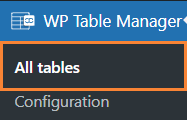
Di halaman ini, kita dapat membuat tabel atau memilih yang sudah ada.
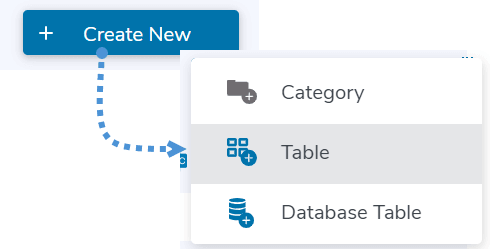
Untuk membuat tabel, kita hanya perlu mengklik +Buat Baru > Tabel atau Tabel Basis Data tergantung apakah kita ingin menghasilkan data langsung dari basis data.
Kita akan memiliki editor tabel yang penuh dengan alat untuk menambahkan data ke tabel kita, termasuk opsi seperti impor dari file excel, OneDrive Excel, file CSV, atau Google Sheets, serta sinkronisasi otomatis jika kita ingin mengedit file secara eksternal dari situs WordPress.
Penting juga untuk dicatat bahwa kita dapat menggunakan tabel yang sudah dibuat.
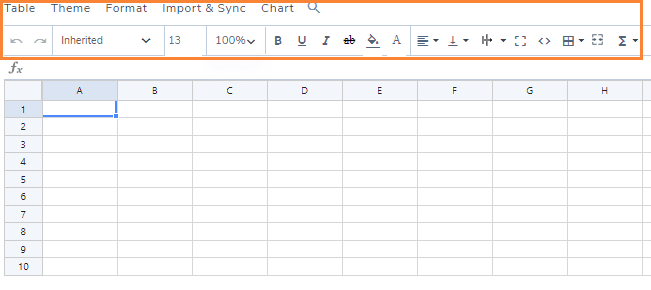
Sekarang kita dapat mulai mengisi tabel kita dengan data untuk menghasilkan grafik dan bagan langsung dari sana.
Menghasilkan bagan dan grafik yang sepenuhnya dapat disesuaikan
Sekarang kita telah memiliki tabel yang dibuat, saatnya untuk menghasilkan grafik dan bagan!
Dalam contoh ini, kita akan menggunakan tabel yang sangat sederhana dengan data, tetapi jika memiliki data yang dapat dikonversi, maka akan berfungsi dengan sempurna.
Di dalam tabel, pilih baris yang akan digunakan untuk bagan atau grafik.
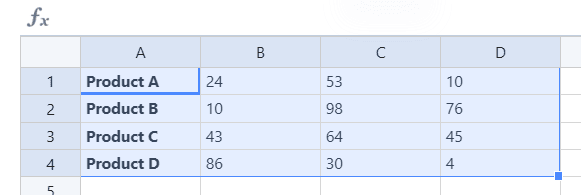
Sekarang klik pada Grafik > Buat Grafik dari data.

Grafik akan ditampilkan dengan data yang dipilih di tabel dengan banyak pilihan di sebelah kanan untuk menyesuaikannya sepenuhnya.
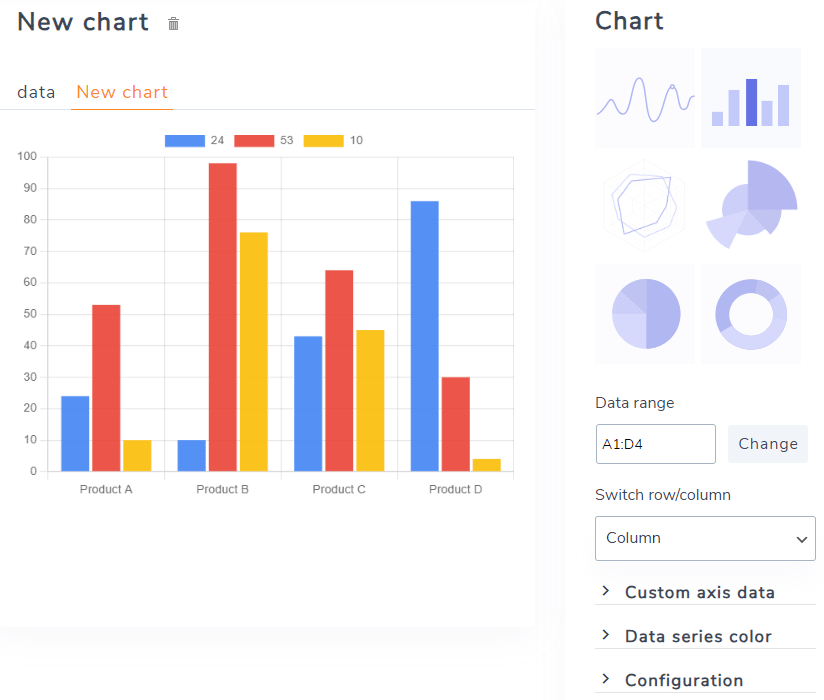
Seperti yang kita lihat di panel kanan, kita memiliki banyak pilihan, mari kita periksa satu per satu!
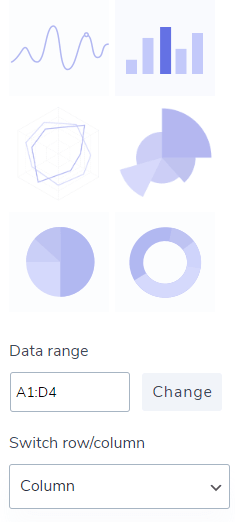
Tema: Pilihan pertama yang dapat kita temukan, kita dapat memilih di sini antara bagan dan Grafik dengan pratinjau tema yang berbeda yang tersedia, ada juga opsi untuk mengubah rentang data secara manual dan juga memilih jika kita ingin menggunakan Baris atau kolom sebagai data.
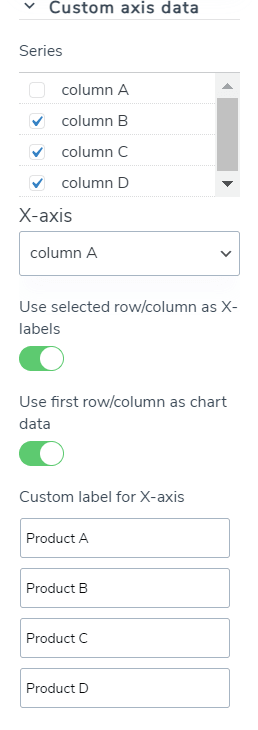
Data sumbu kustom: Di bagian ini kita dapat memilih sumbu x/y serta mengatur label untuk bagan/grafik kita dan jika kita ingin menggunakan baris/kolom pertama sebagai label dan data y/x.
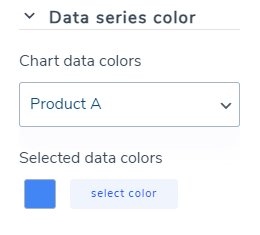
Warna seri data: Di bagian ini, kita dapat memilih warna yang akan digunakan untuk setiap data.
Konfigurasi: Di bagian ini kita memiliki opsi yang dapat dipilih jika ingin menyembunyikan legenda, mengedit konten legenda serta mengedit lebar, tinggi, dan perataan bagan.
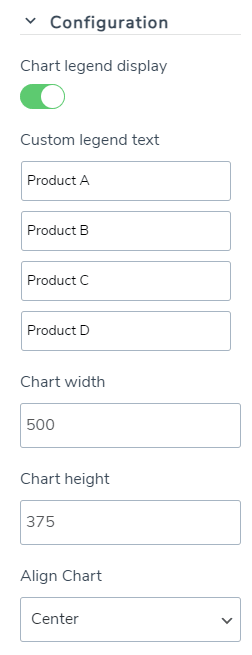
Alat yang mudah digunakan dan grafik yang sepenuhnya dapat disesuaikan seperti yang kita lihat!
Tema sekali klik untuk bagan dan grafik Anda
Sekarang kita telah membuat grafik sepenuhnya dan disesuaikan, saatnya untuk memilih tema yang sesuai dengan situs dan bagan kita, jadi mari kita periksa tema yang tersedia!
Cocok untuk data sederhana.
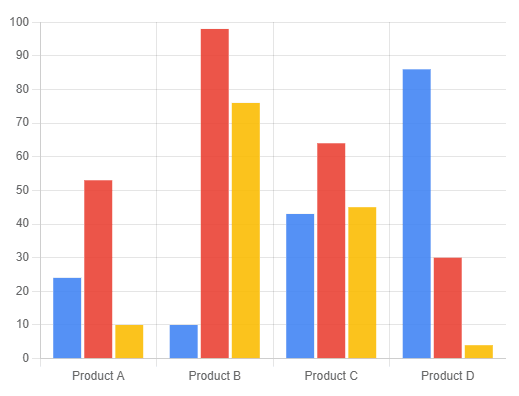
Tema yang sempurna untuk membandingkan berbagai produk atau item.
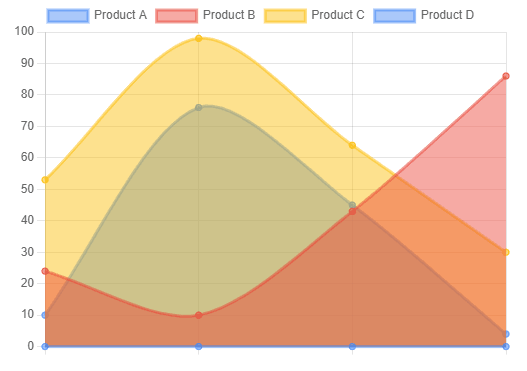
Tema ini sangat cocok untuk memeriksa item dengan grafik berbasis persentase.
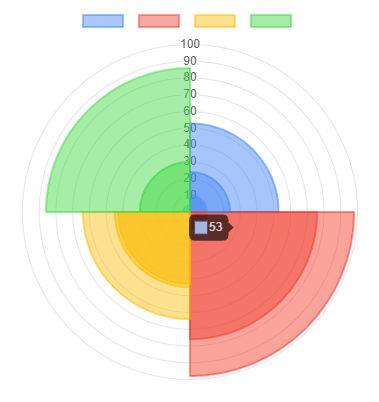
Tema statistik.
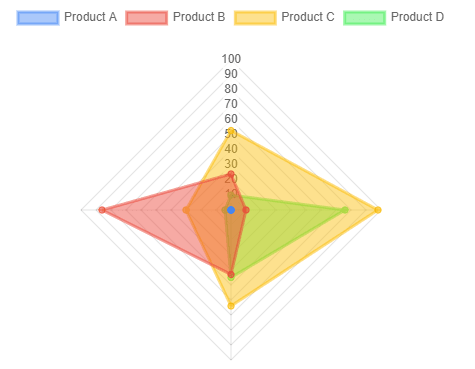
Dan selesai dengan 2 tema persentase melingkar yang akan bekerja dengan sangat baik dan sangat cocok untuk semua halaman!
Pertama:
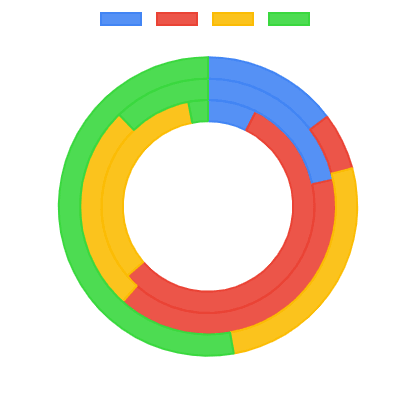
Kedua:
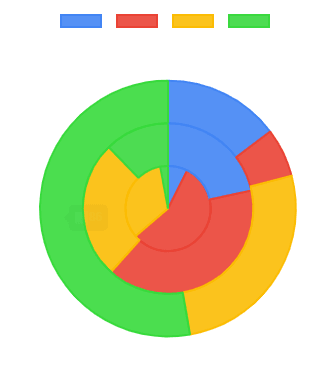
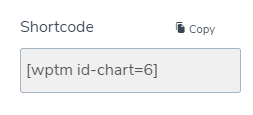
Tema sempurna yang cocok untuk segala jenis situs dan data! Dan setelah selesai, yang perlu kita lakukan hanyalah menggunakan salah satu blok/widget khusus yang tersedia untuk semua pembuat halaman utama atau kode pendek yang ditemukan di panel kanan untuk membuatnya berfungsi di semua editor yang tersedia untuk WordPress!
Memanggil semua webmaster!
Tingkatkan situs web klien Anda dengan WP Table Manager. Mudah mengelola dan menyesuaikan tabel, bagan, dan spreadsheet, memberikan klien visualisasi data yang dinamis dan menarik.
Tingkatkan layanan desain web Anda hari ini!
Tabel, Bagan, Grafik, koneksi cloud dan lainnya!
Menggunakan plugin luar biasa ini tidak hanya memungkinkan kita membuat grafik dan bagan dengan semua alat kustomisasi, tetapi kita juga dapat membuat tabel dari database, cloud, dan file serta membuat tabel kompleks dengan formula dan menambahkannya ke konten kita dengan alat yang mudah digunakan!
Apa yang Anda tunggu? Pergi di sini dan dapatkan langganan Anda sendiri!
Ketika Anda berlangganan blog, kami akan mengirimkan email kepada Anda ketika ada pembaruan baru di situs sehingga Anda tidak akan melewatkannya.




Komentar