 Produk WordPress
 Produk Joomla
 Dukungan
 Berita
 Masuk
MasukCara membuat galeri WordPress dengan media OneDrive
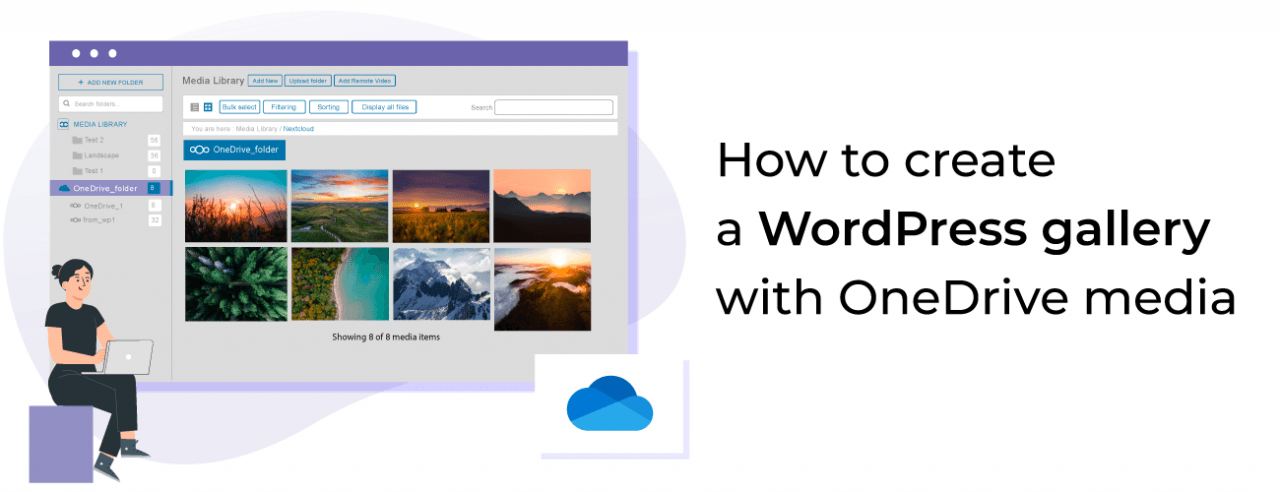
Membuat galeri dengan media yang dihosting di OneDrive sekarang dimungkinkan berkat WP Media Folder dan fitur galeri yang memungkinkan integrasi perpustakaan media WordPress kami dengan OneDrive.
OneDrive adalah platform awan yang kuat yang memungkinkan untuk menghubungkan beberapa perangkat dengan banyak penyimpanan dan ide menghubungkannya ke WordPress untuk membuat galeri sangat luar biasa.
WP Media Folder akan memungkinkan Anda untuk menghasilkan galeri langsung dari OneDrive Pribadi dan Bisnis dengan cara yang paling mudah.
Daftar isi
Katakan selamat tinggal pada perpustakaan media yang berantakan.
WP Media Folder memungkinkan Anda mengkategorikan file, menyinkronkan folder dengan penyimpanan cloud, membuat galeri yang menakjubkan dan bahkan mengganti gambar tanpa memutuskan tautan.
Optimalkan alur media Anda hari ini
Menghubungkan OneDrive dengan perpustakaan media WordPress
Pertama-tama, kita harus menghubungkan situs WordPress kita, dan untuk melakukannya kita memerlukan WP Media Folder dan addon cloud yang terinstal di situs kita.
Sekarang untuk memulai, buka Pengaturan > WP Media Folder > Cloud > OneDrive.
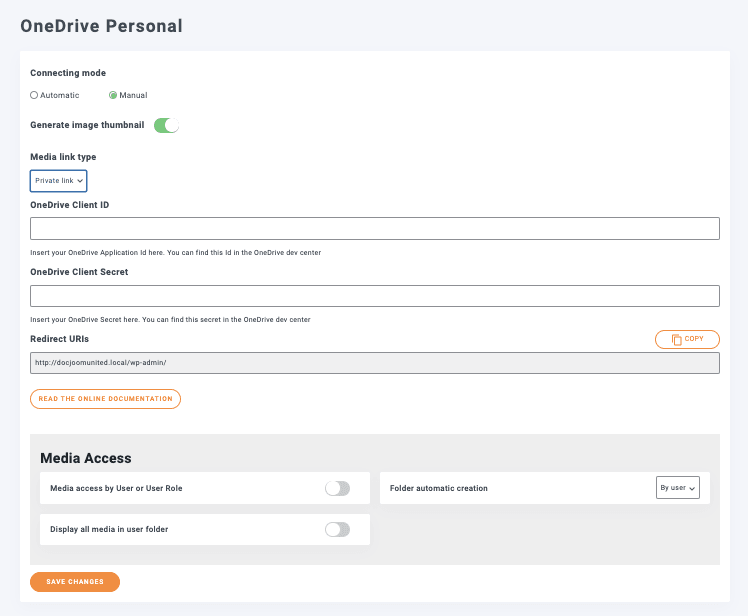
Di layar ini kami memiliki semua opsi yang tersedia untuk OneDrive konfigurasi, untuk contoh ini, kami akan menggunakan OneDrive akun pribadi tetapi kami juga dapat menghubungkannya dengan OneDrive akun Bisnis, Anda dapat melihat info lebih lanjut tentang itu di sini
Untuk koneksi, kami memiliki 2 pilihan, manual dan otomatis, untuk otomatis yang perlu kami lakukan hanyalah masuk ke akun kami.
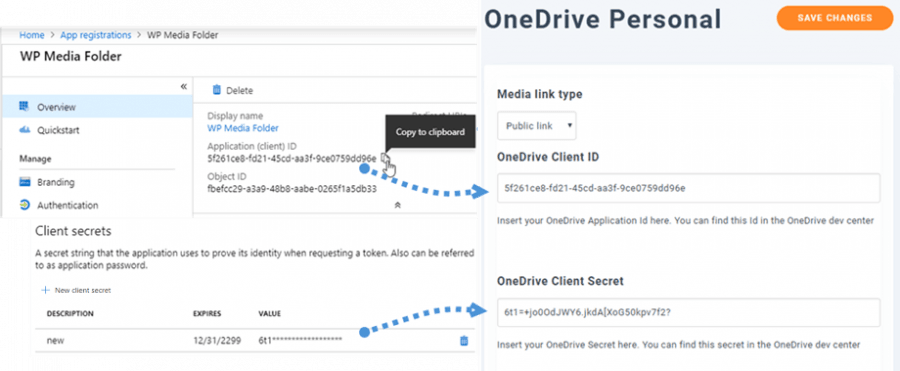
Untuk mode Manual, kita perlu menemukan ID Klien OneDrive , dan Rahasia Klien OneDrive .
Untuk mendapatkan info ini, Anda perlu masuk ke portal Azure dan mendaftar aplikasi menggunakan Redirect URls yang WP Media Folder tampilkan di halaman konfigurasi, Pada langkah terakhir, itu akan memberi Anda info yang diperlukan untuk mengisi halaman konfigurasi.
Untuk Otomatis semua yang perlu Anda lakukan adalah memilih opsi dan klik Hubungkan Onedrive.
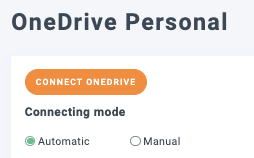
Sekarang yang perlu kita lakukan adalah masuk ke OneDrive dan ikuti langkah-langkahnya.
Dan keajaiban selesai! Akun terhubung.
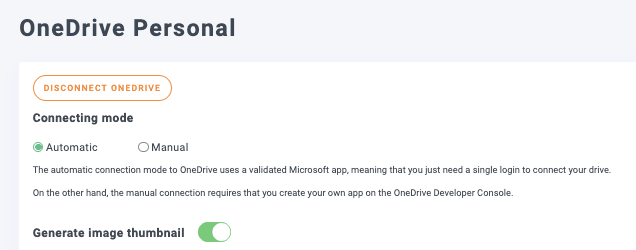
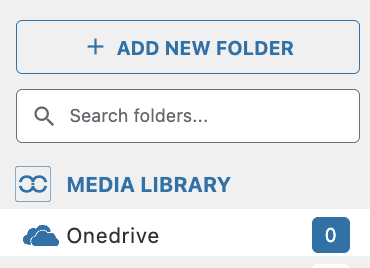
Sekarang kita bisa pergi ke Perpustakaan Media, dan opsi OneDrive akan muncul.
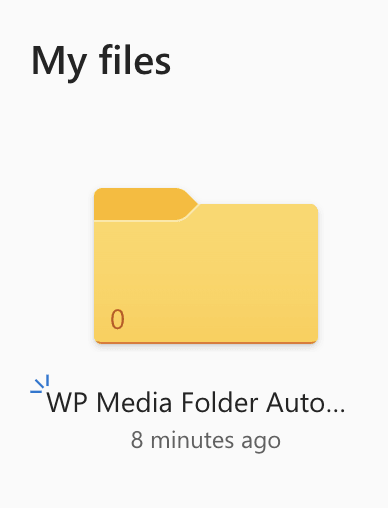
Di OneDrive, kami akan memiliki folder root yang dibuat untuk situs WordPress kami di mana kami dapat menambahkan folder sehingga folder tersebut muncul di Perpustakaan Media kami (di bawah opsi OneDrive ).
Sekarang bahwa sudah terhubung kita bisa mulai dengan bagian yang menyenangkan! Buat galeri yang luar biasa dengan gambar yang dihosting di OneDrive Pribadi atau Bisnis :)
Buat galeri OneDrive di WordPress
Untuk topik ini kami telah menyiapkan folder dengan gambar di akun OneDrive kami.
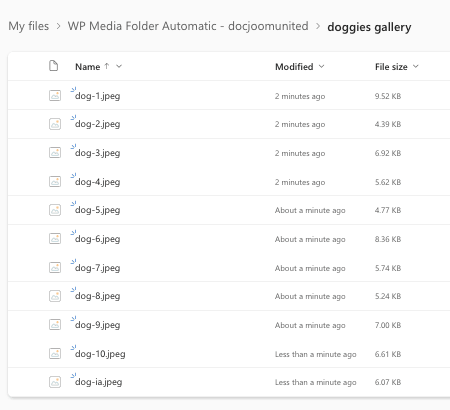
Sekarang kita telah memiliki folder Media OneDrive , kita dapat melanjutkan untuk melihat betapa mudahnya membuat galeri dari gambar-gambar ini.
Buka Postingan/Halaman tempat galeri harus ditambahkan, dan klik + dan ketik WP Media Folder Galeri, lalu pilih blok untuk opsi ini.
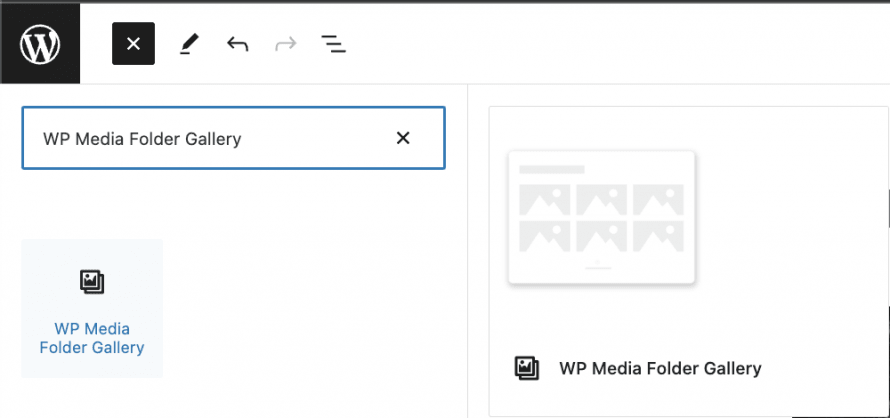
Blok ini akan memungkinkan kami untuk memilih folder yang akan kami gunakan untuk galeri kami, termasuk folder cloud seperti OneDrive .
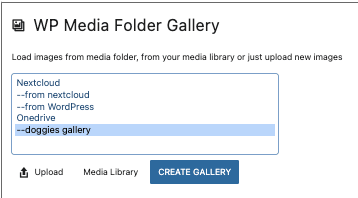
Ini akan memuat semua gambar dari folder dengan pratinjau.
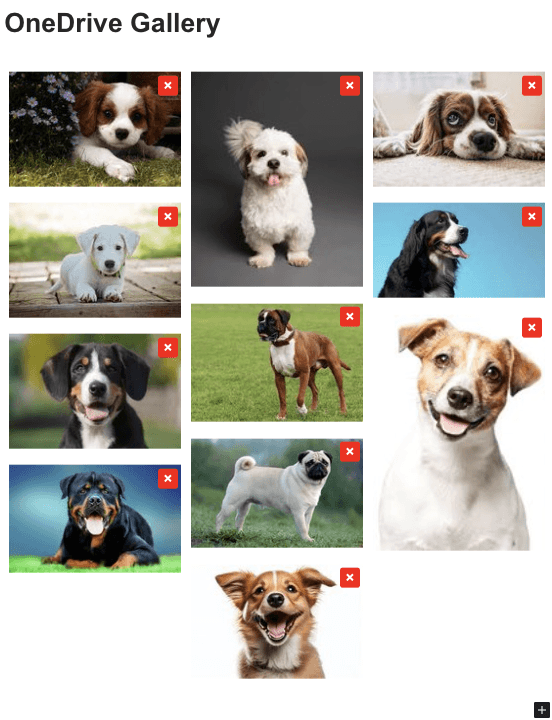
Semudah memilih opsi!
Dan semua opsi ada di editor yang sama, pada opsi blok, kita akan dapat memilih tema dan lebih lanjut menyesuaikannya.
Sebagai konfigurasi utama, kita akan melihat 4 tema yang tersedia, yaitu:
Default
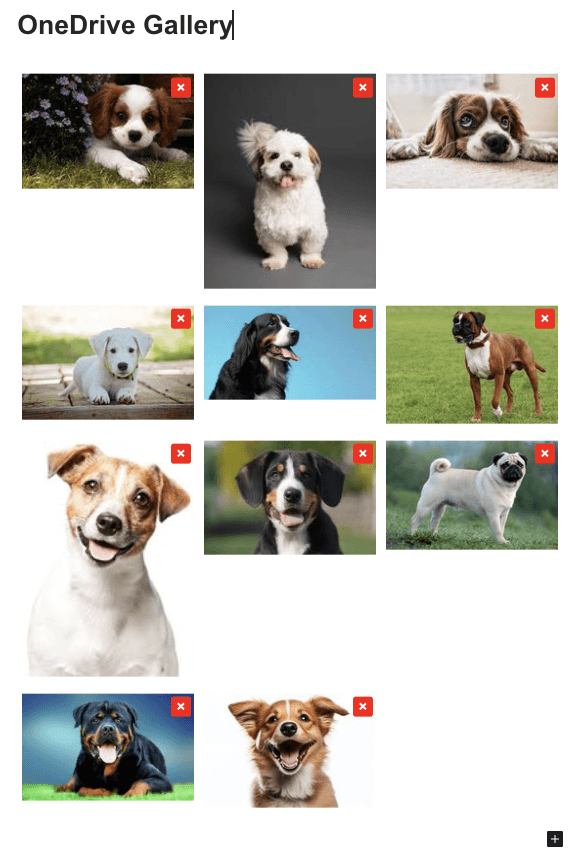
Masonry
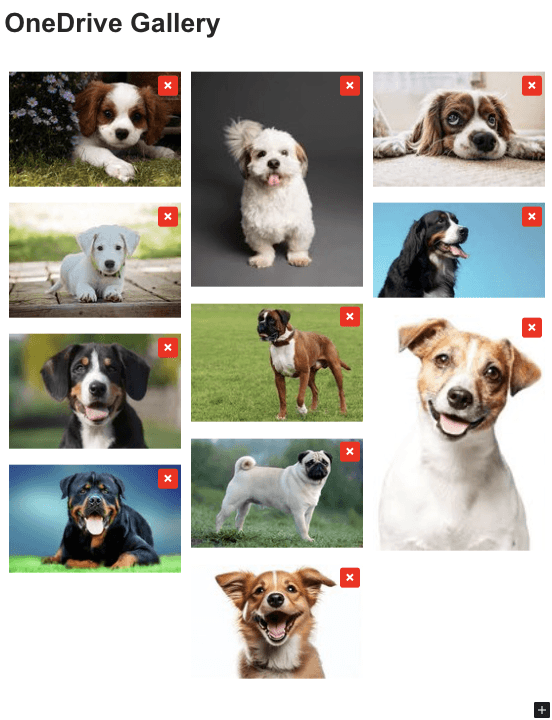
Portofolio
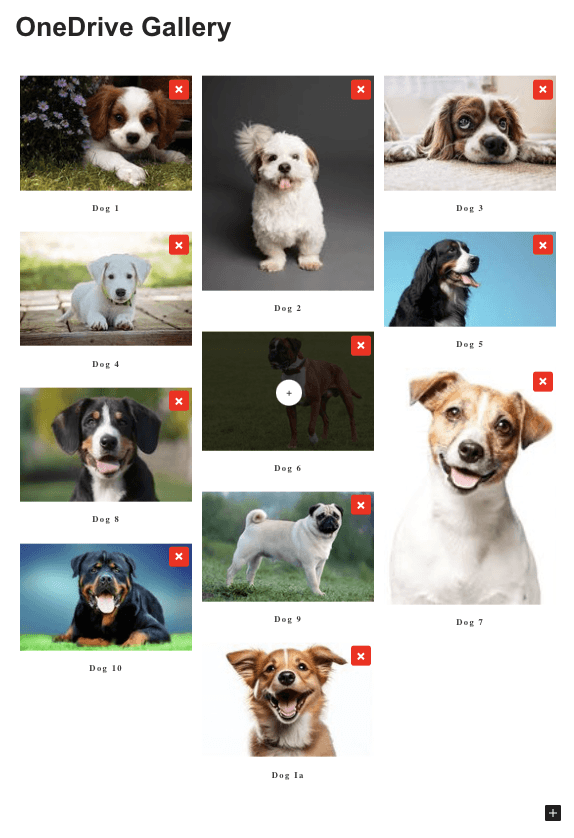
Penggeser
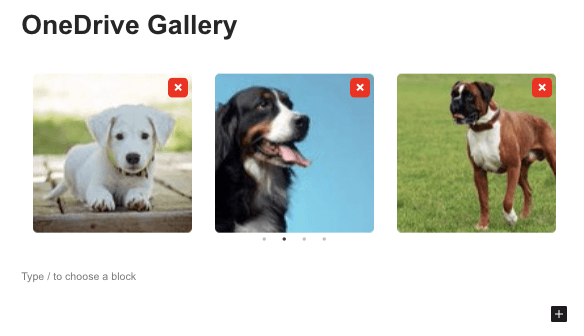
Opsi lainnya adalah:
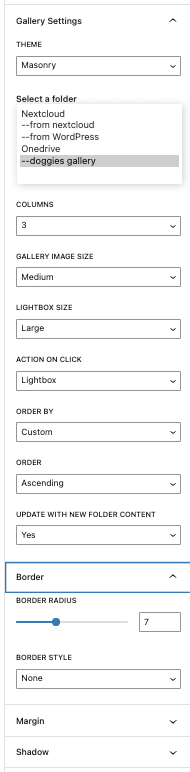
-Kolom
-Ukuran Gambar Galeri: Ukuran thumbnail untuk galeri.
Ukuran Lightbox: ukuran lightbox yang terbuka setelah mengklik gambar.
-Tindakan pada Klik: Buka lightbox, arahkan ke halaman, tidak ada, arahkan ke tautan khusus.
Urut berdasarkan: Untuk mengurutkan gambar berdasarkan Kustom, acak, Judul, dan Tanggal.
-Urutan: Aturan untuk diurutkan, naik, dan turun.
-Perbarui dengan konten folder baru: Opsi ini berguna jika kita ingin menjaga galeri tetap terbaru dengan semua gambar yang kita tambahkan ke folder di perpustakaan media (atau di OneDrive).
Tab Lainnya: Di tab lainnya, kita akan dapat mengatur opsi lanjutan seperti margin, bayangan, batas, dan CSS untuk menyesuaikan dan membuat galeri sesuai dengan konten situs kita.
Galeri luar biasa penuh dengan pilihan untuk menyesuaikan dan membuatnya sesuai dengan konten situs! Dan kami juga akan memiliki opsi untuk mengunggah gambar kami dari perangkat apa pun ke Folder OneDrive dan galeri akan diperbarui secara otomatis! Terlihat seperti sihir, bukan? ;)
Memanggil semua webmaster!
Hemat waktu dan tingkatkan produktivitas dengan WP Media Folder. Atur file media klien dengan mudah, buat galeri khusus, dan berikan pengalaman pengguna yang lancar.
Tingkatkan proyek situs web Anda sekarang!
Buat galeri dan hemat penyimpanan server
Hebat adalah kata yang dapat kita gunakan untuk menggambarkan integrasi ini, mulai dari mengelola media kami dari perangkat apa pun hingga membuat galeri dan menghemat penyimpanan server kami! Bagian terbaik dari ini adalah kami memiliki banyak opsi untuk menghubungkan perpustakaan media kami ke cloud, OneDrive Personal, OneDrive Business, serta Google Drive dan Dropbox.
Apa yang Anda tunggu? Mulai kelola media Anda, dan galeri langsung dari OneDrive akun Anda di perangkat apa pun, Pergi di sini dan pelajari lebih lanjut!
Tutorial cara menggunakan penyimpanan pribadi OneDrive Anda dalam video
Ketika Anda berlangganan blog, kami akan mengirimkan email kepada Anda ketika ada pembaruan baru di situs sehingga Anda tidak akan melewatkannya.




Komentar