 Produk WordPress
 Produk Joomla
 Dukungan
 Berita
 Masuk
MasukCara Membuat Galeri Gambar di WordPress (Langkah demi Langkah)

Membuat galeri gambar di WordPress adalah salah satu cara paling efektif untuk menampilkan konten visual Anda dan membuat situs web Anda lebih menarik. Baik Anda seorang fotografer, blogger, atau pemilik bisnis, galeri yang tertata rapi memungkinkan Anda untuk menyajikan banyak gambar dalam tata letak yang terorganisir dan menarik secara visual. Ini membantu menghemat ruang dengan desain berbasis grid dan memudahkan pengunjung untuk menjelajahi foto Anda tanpa harus melakukan scrolling tanpa henti.
- Gunakan gambar berkualitas tinggi dan teroptimasi untuk memastikan galeri Anda terlihat profesional sambil menjaga waktu muat halaman yang cepat untuk pengalaman pengguna yang lancar.
- Atur gambar Anda dengan kategori, tag, atau folder untuk memudahkan pengunjung menjelajah dan menyederhanakan pengelolaan media di situs Anda.
- Tingkatkan interaksi dengan menambahkan keterangan, teks alt deskriptif untuk SEO, dan mengaktifkan tampilan lightbox atau layar penuh sehingga pengguna dapat menjelajahi gambar Anda secara interaktif.
Daftar isi
Dalam panduan ini, kami akan memandu Anda membuat galeri gambar di WordPress, menggunakan editor blok bawaan dan plugin galeri gambar untuk kustomisasi tingkat lanjut. Pada akhirnya, Anda akan memiliki galeri yang fungsional dan optimal yang meningkatkan pengalaman pengguna dan membuat pengunjung tetap tertarik lebih lama.
Mengapa Anda Harus Membuat Galeri Gambar di WordPress?
Menambahkan galeri gambar ke situs WordPress Anda adalah langkah strategis untuk meningkatkan desain, memperbaiki navigasi, dan membuat pengunjung tetap terlibat. Dengan galeri, Anda dapat mengatur beberapa gambar dalam tata letak grid yang menarik, membuat konten Anda lebih menarik secara visual dan mudah dijelajahi. Berikut adalah alasan utama untuk mempertimbangkan menggunakan galeri gambar:
- Peningkatan daya tarik visual: Galeri mengatur gambar-gambar Anda dalam tata letak gaya grid yang bersih, membuat situs web Anda terlihat profesional dan terstruktur dengan baik. Tata letak ini jauh lebih menarik daripada menampilkan gambar satu per satu, yang dapat terlihat berantakan dan tidak teratur.
- Pengalaman pengguna yang lebih baik: Berkat pratinjau thumbnail dan navigasi yang mudah, pengunjung dapat menelusuri beberapa gambar dalam waktu yang lebih singkat. Ini mengurangi pengguliran berlebihan dan membantu pengguna menemukan apa yang menarik bagi mereka dengan lebih cepat.
- Tingkat keterlibatan yang lebih tinggi: Galeri yang dirancang dengan baik mendorong pengguna untuk menghabiskan lebih banyak waktu di situs Anda. Pengguna dapat mengklik, memperbesar, dan berinteraksi dengan gambar, yang meningkatkan kemungkinan mereka akan menjelajahi bagian lain dari situs web Anda.
- Efisiensi ruang: Dengan menampilkan beberapa foto dalam baris dan kolom, Anda dapat menampilkan lebih banyak gambar dalam ruang yang lebih sedikit tanpa membuat tata letak menjadi berantakan. Ini membuat halaman Anda tetap bersih dan mudah dinavigasi.
- Presentasi profesional: Bagi fotografer, seniman, atau bisnis, galeri gambar menyediakan cara yang rapi untuk menampilkan karya, produk, atau portofolio, membantu membangun kredibilitas dan kepercayaan dengan audiens Anda.
Membuat Galeri Menggunakan Editor Blok
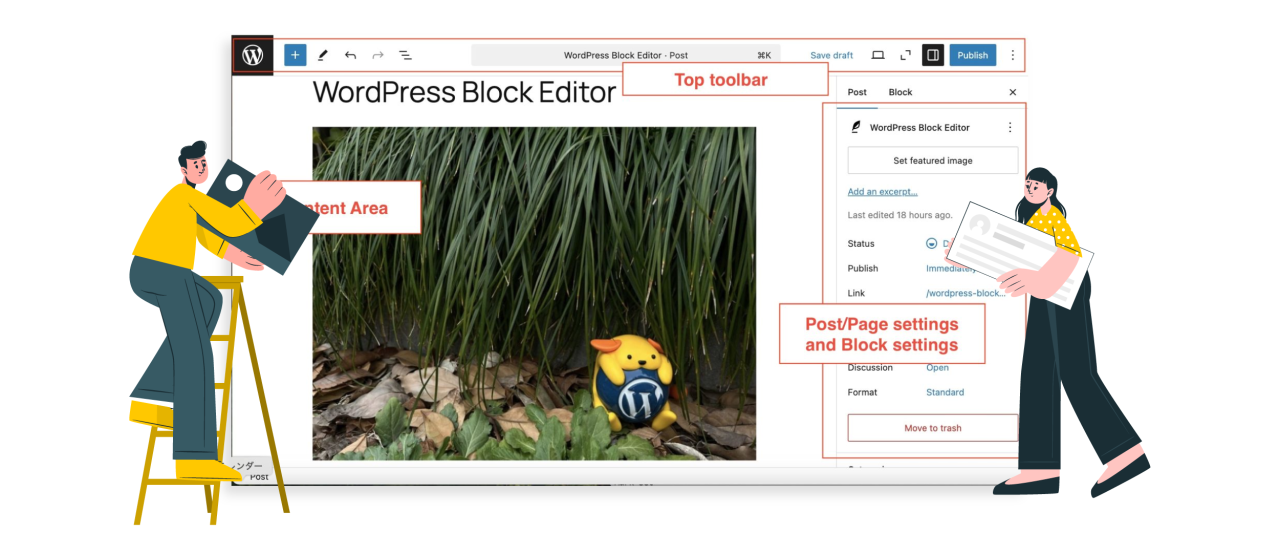
Membuat galeri menggunakan Block Editor di WordPress adalah cara cepat dan mudah untuk menampilkan beberapa gambar dalam tata letak yang rapi dan terorganisir. Dengan hanya beberapa klik, Anda dapat mengunggah foto, menyusunnya dalam grid, dan menambahkan keterangan, tanpa memerlukan plugin tambahan atau keterampilan coding. Oleh karena itu, kita akan membahas cara membuat galeri menggunakan Block Editor dengan mudah.
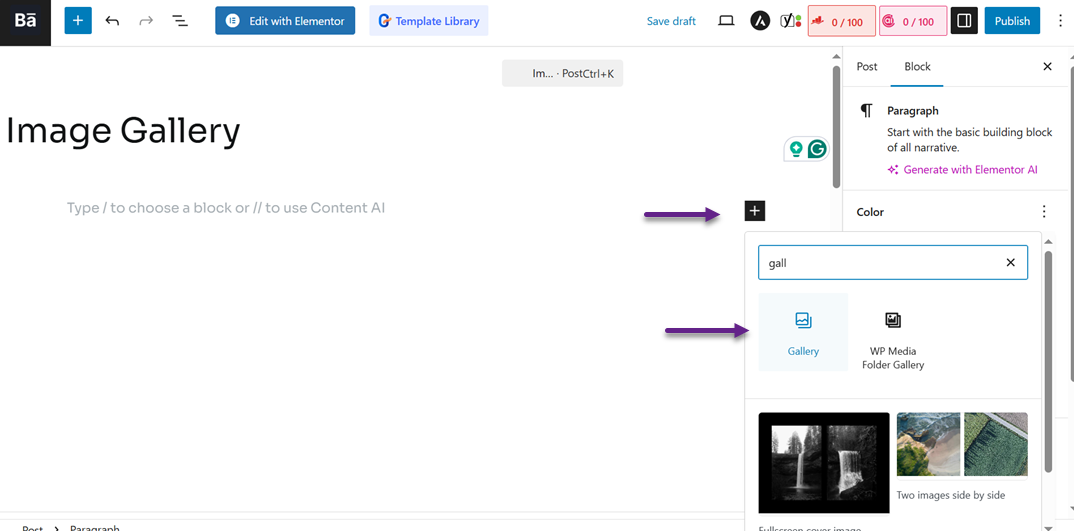
Pertama, buka postingan tempat Anda ingin menambahkan galeri. Kemudian, klik ikon + untuk menambahkan blok dan cari kata kunci "Galeri".
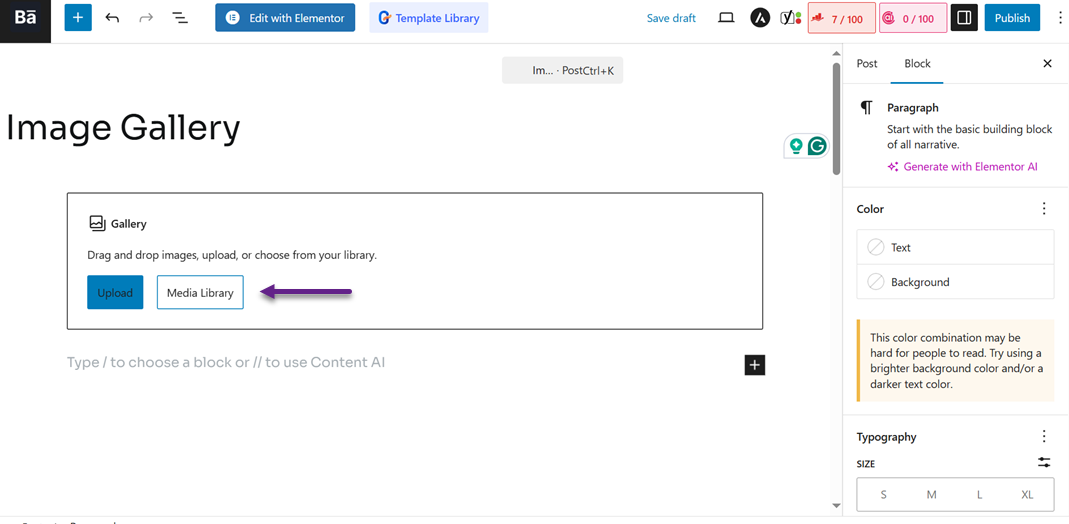
Kemudian layar berikut akan muncul. Anda dapat memilih Unggah atau Perpustakaan Media untuk menambahkan gambar
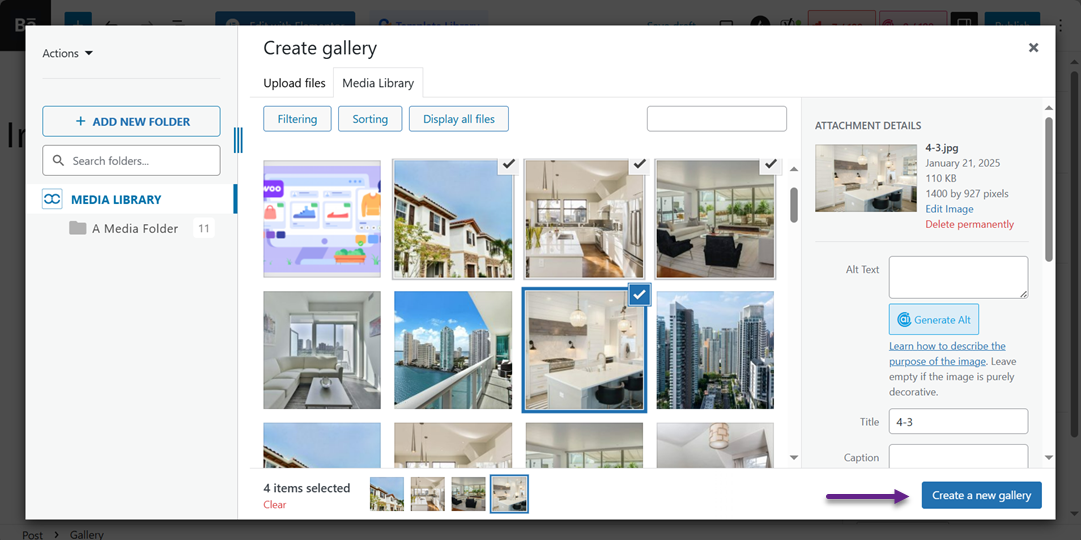
Jika Anda memilih Perpustakaan Media, sebuah layar akan muncul di mana Anda dapat memilih gambar mana yang ingin Anda sertakan dalam galeri. Anda dapat memilih beberapa sekaligus dan kemudian klik Buat galeri baru.
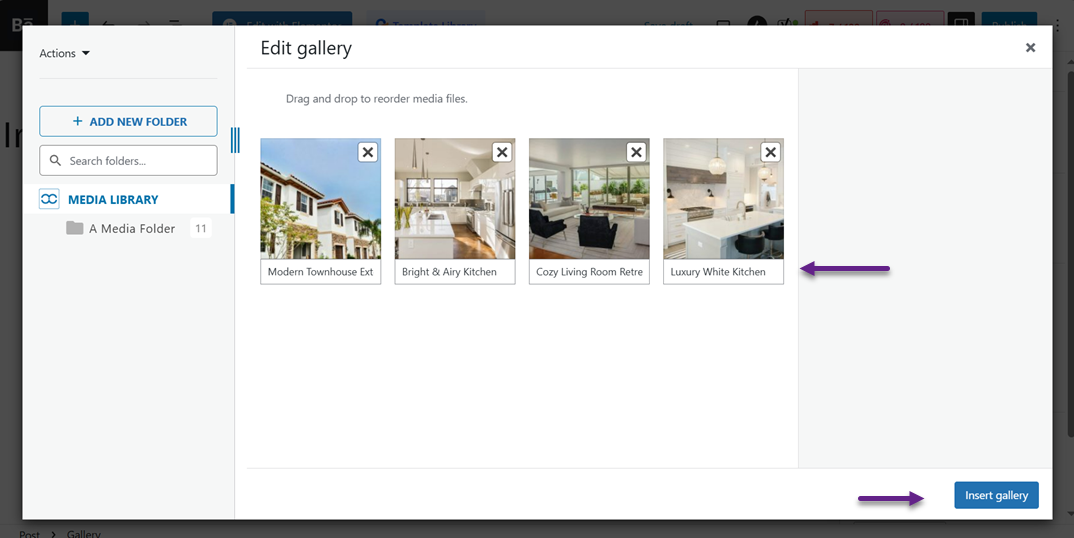
Selanjutnya, Anda akan diarahkan ke halaman edit, di mana Anda dapat menambahkan keterangan untuk setiap gambar yang dipilih. Kemudian pilih Sisipkan galeri.
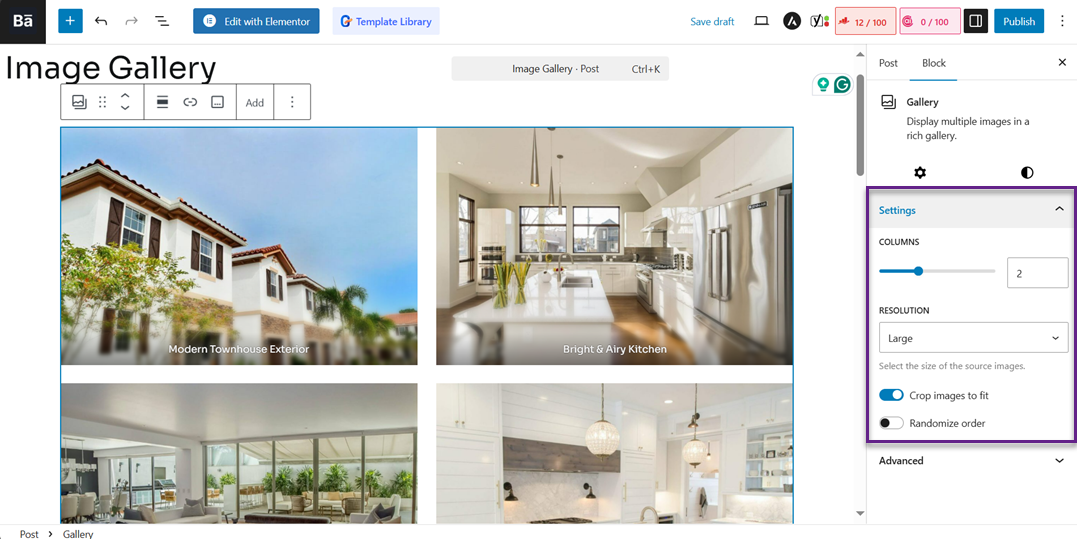
Setelah itu, gambar akan muncul di editor WordPress. Kemudian, Anda dapat mengatur jumlah kolom, resolusi, dan beberapa pengaturan lain di Pengaturan menu di sebelah kanan.
Setelah selesai menyiapkannya, Anda dapat melihat pratinjau galeri seperti berikut.
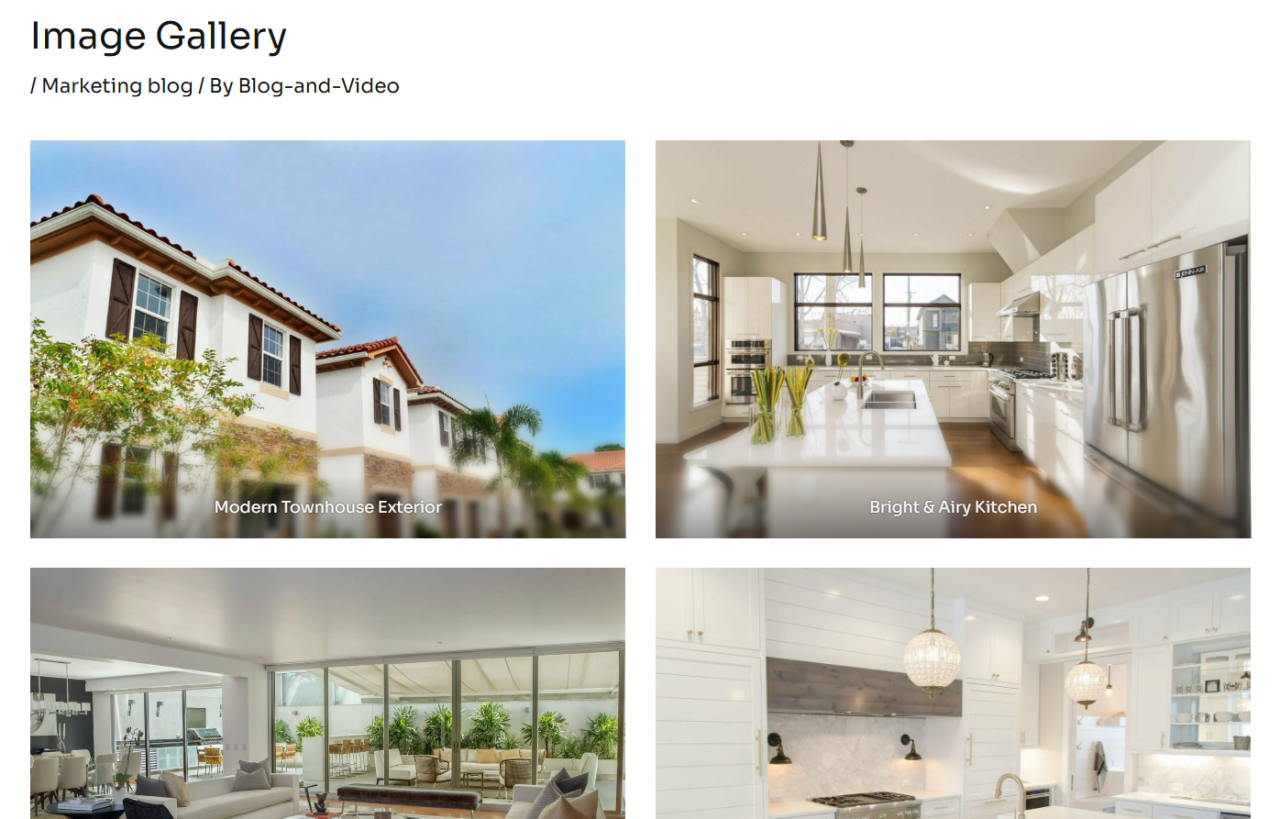
Pada titik ini, Anda telah berhasil membuat galeri dengan mudah hanya menggunakan editor blok tanpa plugin tambahan.
Katakan selamat tinggal pada perpustakaan media yang berantakan.
WP Media Folder memungkinkan Anda mengkategorikan file, menyinkronkan folder dengan penyimpanan cloud, membuat galeri yang menakjubkan dan bahkan mengganti gambar tanpa memutuskan tautan.
Optimalkan alur media Anda hari ini
Membuat Galeri Menggunakan Plugin WP Media Folder
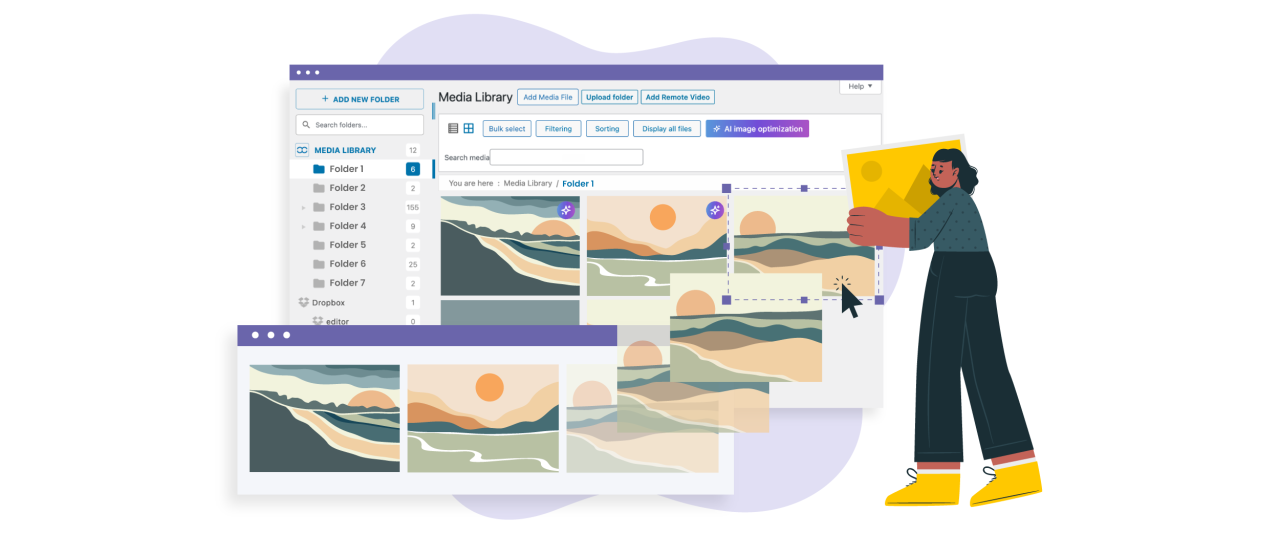
Metode kedua untuk membuat galeri adalah dengan menggunakan plugin pihak ketiga. Meskipun Anda dapat membuatnya menggunakan editor blok, ada beberapa keterbatasan, seperti menyesuaikan tema galeri, tata letak, dan lainnya.
Oleh karena itu, Anda dapat menggunakan plugin dengan fitur lengkap, seperti WP Media Folder. WP Media Folder adalah plugin WordPress yang dirancang untuk mengatur dan mengelola file media di Perpustakaan Media menggunakan sistem folder dan subfolder. Berikut beberapa fitur yang didukung oleh WP Media Folder untuk membuat galeri:
- Membuat galeri dari Perpustakaan Media atau file lokal
- Mengatur judul galeri, memilih tema, dan mengkonfigurasi hierarki (induk/sub-galeri)
- Menyesuaikan ukuran Lightbox
- Mengatur jumlah kolom dalam tampilan galeri
- Mengaktifkan atau menonaktifkan efek transisi
- Mengkonfigurasi pagination atau pembagian halaman di galeri
- Mengatur tata letak dan jarak antara gambar
- Menyesuaikan warna latar belakang galeri
- Menambahkan ikon zoom atau navigasi di Lightbox, dan banyak lagi.
Langkah 1: Buat Galeri Media Baru
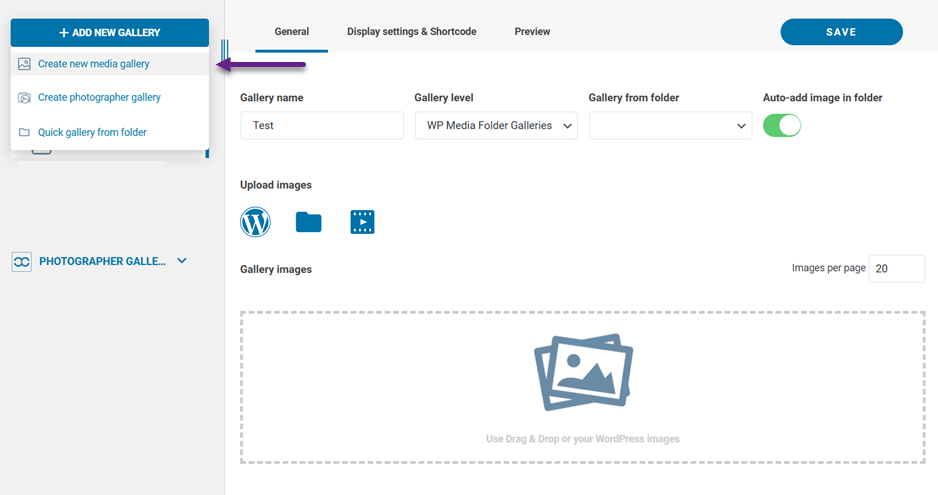
Mari kita mulai membuat galeri baru. Pastikan Anda telah memasang WP Media Folder di situs web Anda. Kemudian, buka menu Media > Galeri Folder Media > Buat galeri media baru.
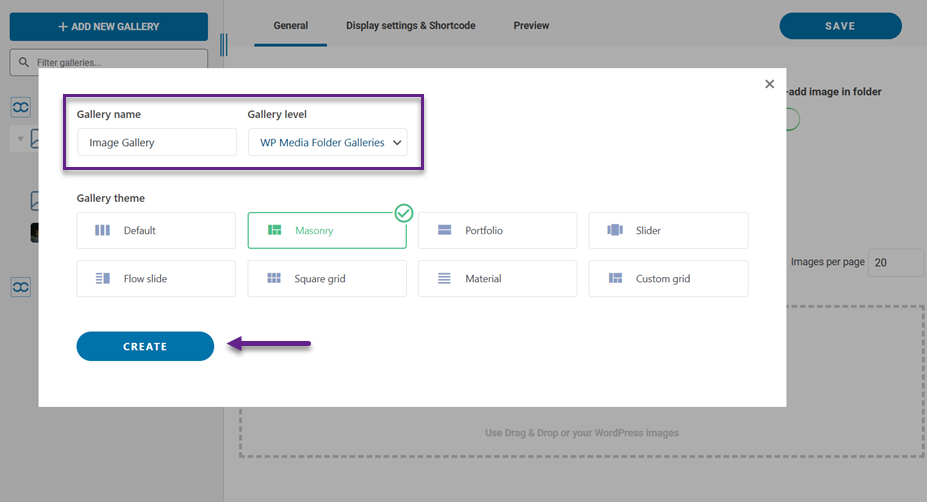
Setelah itu, masukkan nama galeri dan level, pilih tema galeri yang Anda inginkan, lalu klik Buat.
Setelah Anda selesai melakukannya, Anda dapat mengunggah gambar melalui WordPress atau komputer lokal Anda.
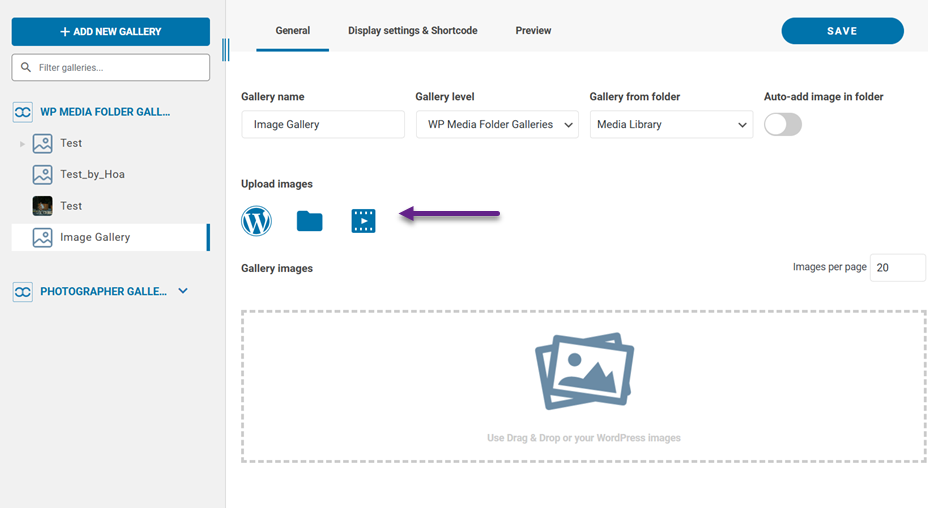
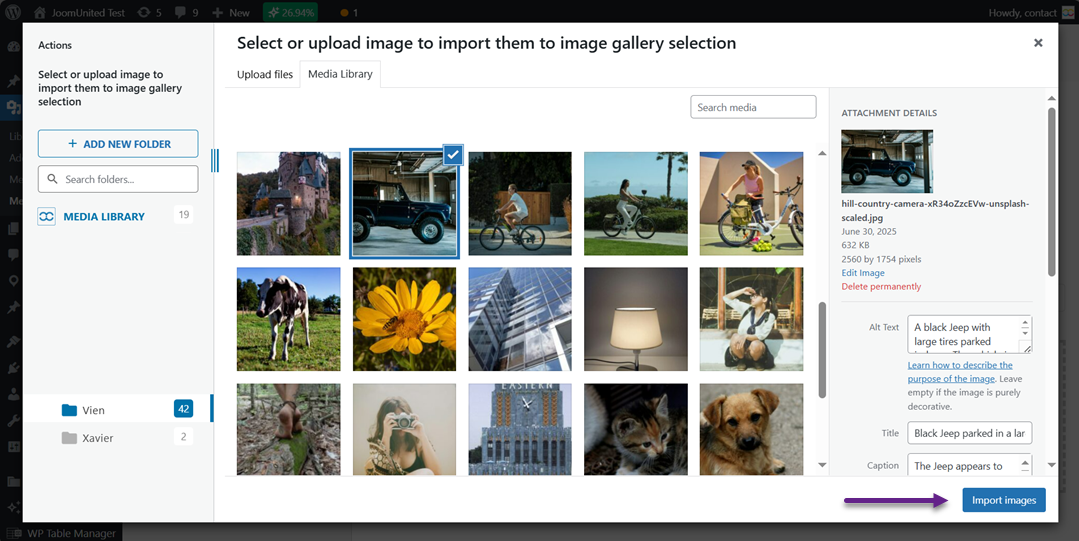
Dalam tutorial ini, kami akan mencoba mengunggah langsung dari media WordPress. Setelah Anda memilih, klik Impor gambar.
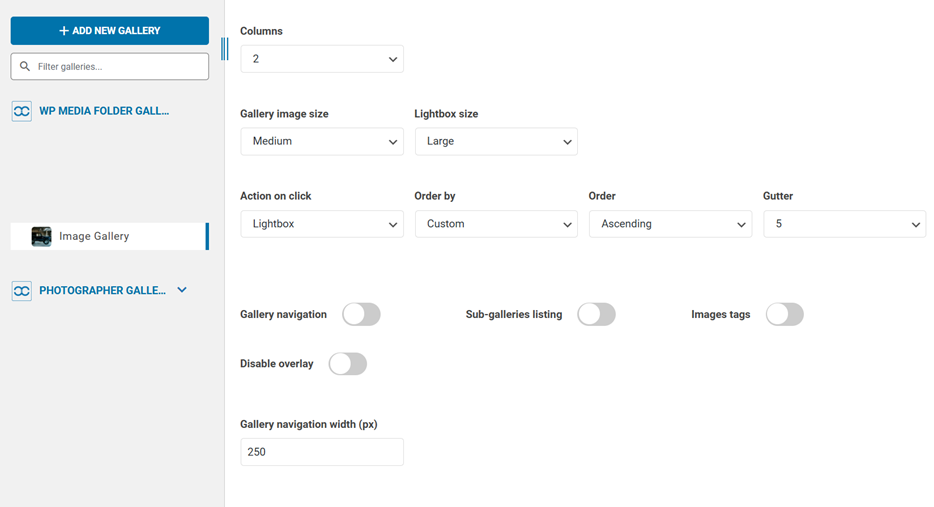
Selanjutnya, di Pengaturan tampilan & kode pendek , Anda dapat mengkonfigurasi beberapa hal, mulai dari jumlah kolom, ukuran gambar galeri, lightbox, navigasi galeri, dan masih banyak lagi.
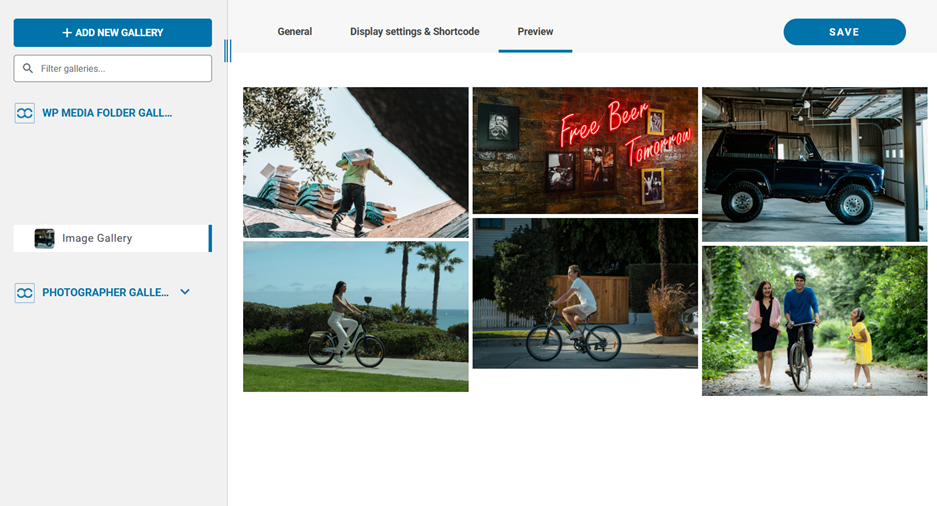
Sementara itu, pada tab menu Pratinjau, Anda dapat melihat pratinjau galeri Anda. Jika Anda puas dengan itu, pilih Simpan.
Langkah 2: Tampilkan Galeri Anda di WordPress
Setelah galeri dibuat, saatnya menampilkannya di situs web Anda. Di sini, Anda dapat menambahkan editor blok, pilih WP Media Folder Addon, lalu pilih Pilih atau Buat Galeri.
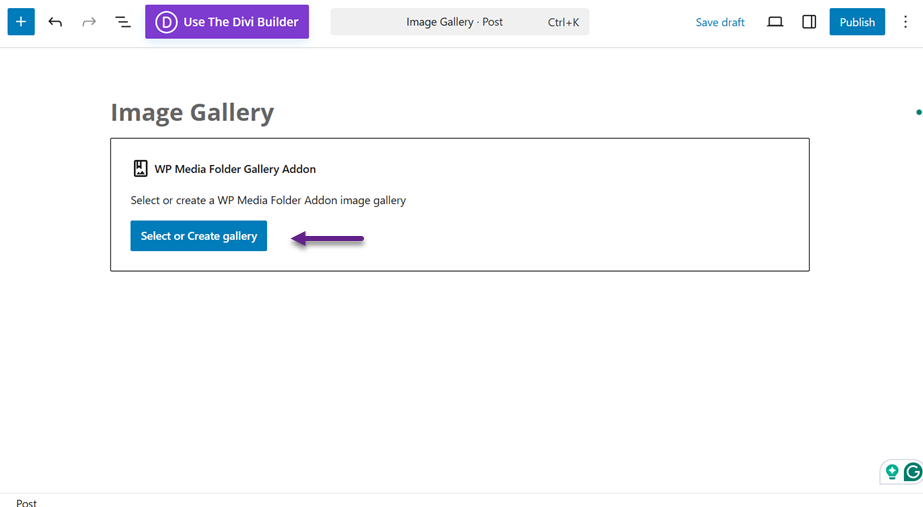
Di sini Anda akan diminta untuk memilih folder galeri mana yang ingin Anda sisipkan. Setelah Anda memilihnya, klik Sisipkan.
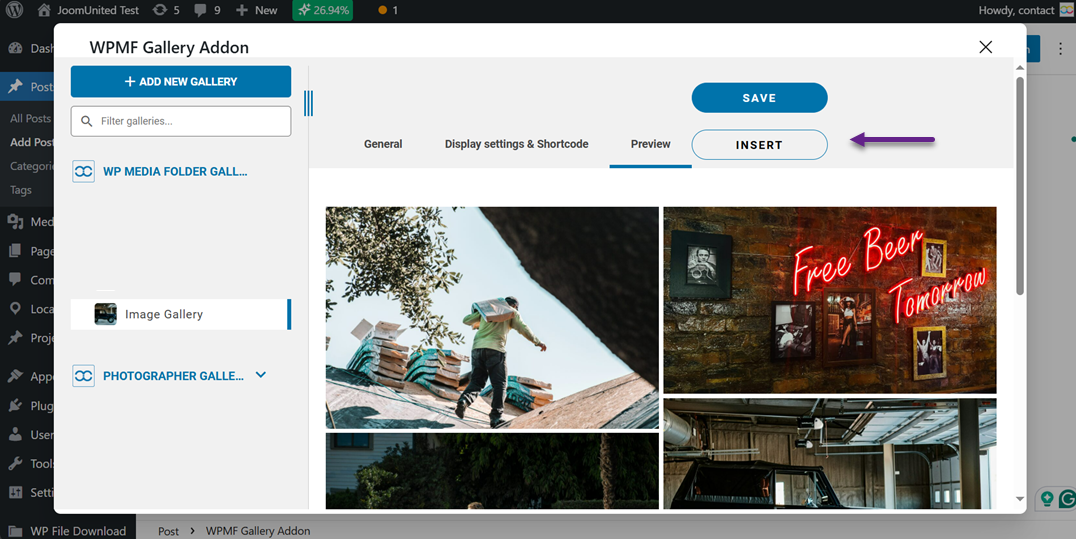
Jika berhasil, tampilan galeri Anda akan muncul di editor WordPress.
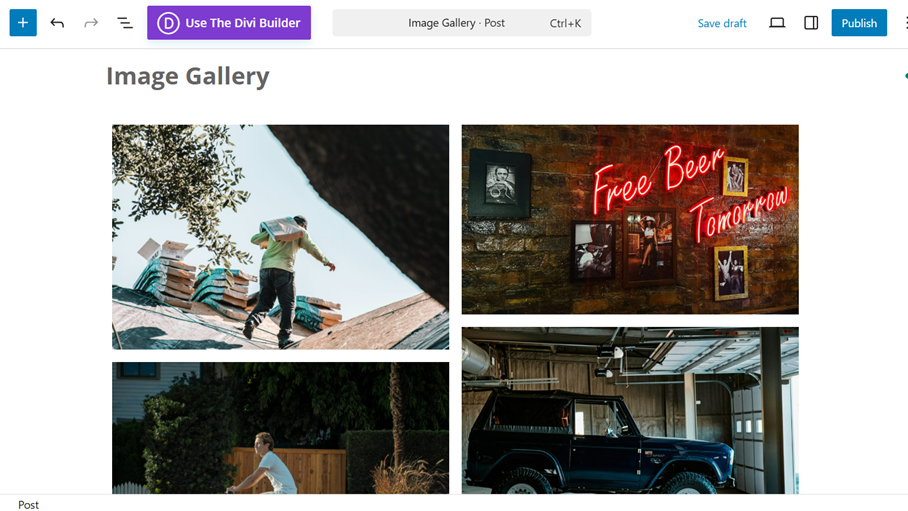
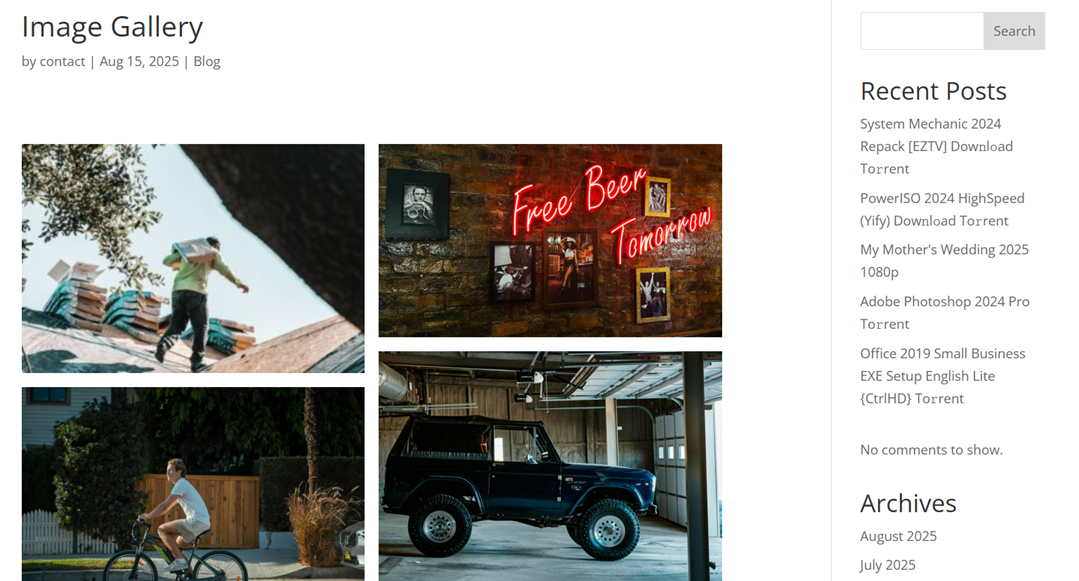
Sekarang, inilah galeri yang telah Anda sisipkan dengan sukses ke dalam postingan WordPress Anda.
Tips untuk Memaksimalkan Galeri Gambar Anda
Galeri gambar yang dioptimalkan dengan baik dapat melakukan lebih dari sekadar menampilkan gambar, galeri dapat menarik perhatian, menceritakan kisah, dan meningkatkan pengalaman keseluruhan bagi pengunjung. Baik Anda menjalankan blog pribadi, portofolio, atau toko online, memaksimalkan galeri gambar akan membantu Anda menonjol dan membuat pengunjung tetap terlibat.
Pilih Gambar Berkualitas Tinggi dan Teroptimasi
Menggunakan gambar berkualitas tinggi memastikan galeri Anda terlihat profesional dan menarik secara visual. Gambar kabur atau berpiksel dapat membuat situs Anda terlihat tidak profesional dan mengurangi kepercayaan pada merek Anda. Namun, kualitas tinggi tidak berarti ukuran file yang besar, Anda harus selalu menyeimbangkan kejelasan dengan waktu pemuatan yang cepat.
Mengoptimalkan gambar berarti memampatkannya tanpa kehilangan kualitas yang terlihat. Dengan cara ini, situs Anda tetap cepat dan responsif sambil tetap menampilkan visual yang tajam dan cerah. Alat seperti TinyPNG atau plugin optimasi WordPress bawaan dapat membuat proses ini cepat dan mudah.
Atur Gambar Anda untuk Navigasi yang Mudah
Galeri yang indah tidak ada gunanya jika pengunjung tidak dapat dengan mudah menemukan apa yang mereka inginkan. Mengatur gambar Anda ke dalam kategori, tag, atau folder membantu pengguna menelusuri dengan mudah. Struktur ini juga memudahkan Anda untuk mengelola perpustakaan media dalam jangka panjang.
Pikirkan galeri Anda seperti tampilan toko yang tertata rapi, kelompokkan item terkait bersama-sama sehingga pengunjung dapat menikmati pengalaman yang lancar dan intuitif. Plugin perpustakaan media seperti WP Media Folder memungkinkan Anda membuat hierarki folder dan mengurutkan gambar Anda tanpa kerumitan.
Gunakan Keterangan dan Teks Alt dengan Bijak
Keterangan dapat memberikan konteks pada gambar Anda, membuatnya lebih menarik dan informatif. Mereka membantu pengunjung memahami cerita di balik gambar atau detail produk. Jaga keterangan tetap singkat, jelas, dan relevan dengan gambar.
Teks alt, di sisi lain, memainkan peran besar dalam SEO dan aksesibilitas. Ini memberi tahu mesin pencari dan pembaca layar tentang gambar Anda. Menulis teks alt yang deskriptif dan ramah kata kunci meningkatkan kemampuan penemuan situs Anda sambil membuatnya lebih inklusif bagi semua pengguna.
Aktifkan Tampilan Lightbox atau Layar Penuh
Terkadang, pengunjung ingin melihat lebih dekat pada gambar tanpa meninggalkan halaman. Mengaktifkan tampilan lightbox atau layar penuh memungkinkan mereka memperbesar gambar dengan klik sederhana, menciptakan pengalaman yang lebih imersif. Ini sangat berguna untuk menampilkan seni, fotografi, atau detail produk.
Lightbox juga membuat pengguna tetap terlibat karena mereka dapat menelusuri gambar tanpa diarahkan ke halaman baru. Banyak plugin galeri menawarkan fitur ini secara langsung, membuatnya mudah diimplementasikan.
Memanggil semua webmaster!
Hemat waktu dan tingkatkan produktivitas dengan WP Media Folder. Atur file media klien dengan mudah, buat galeri khusus, dan berikan pengalaman pengguna yang lancar.
Tingkatkan proyek situs web Anda sekarang!
Kesimpulan
Membuat galeri gambar di WordPress menciptakan pengalaman pengunjung yang menarik secara visual, terorganisir, dan interaktif. Dengan menggunakan Editor Blok default atau plugin yang kaya fitur, Anda dapat menampilkan gambar-gambar Anda dengan cara yang meningkatkan desain situs, memperbaiki navigasi, dan membuat orang lebih lama menjelajahi konten Anda.
Dengan alat yang tepat, seperti WP Media Folder, Anda dapat melampaui hal-hal dasar, menambahkan pengorganisasian folder, tata letak khusus, efek lightbox, dan banyak lagi untuk menampilkan karya Anda dengan lebih baik. Jika Anda siap membawa galeri gambar Anda ke level berikutnya, coba WP Media Folder dan lihat betapa mudahnya mengelola dan menampilkan media.
Ketika Anda berlangganan blog, kami akan mengirimkan email kepada Anda ketika ada pembaruan baru di situs sehingga Anda tidak akan melewatkannya.



