 Produk WordPress
 Produk Joomla
 Dukungan
 Berita
 Masuk
MasukCara membantu debugging ekstensi Joomla

Para pengembang Joomunited berkomitmen untuk memberikan layanan terbaik dan membuat ekstensi Anda seoptimal mungkin. Pada setiap versi, kami menjalankan ratusan pengujian otomatis dan tentu saja pengujian manual tradisional.
Tapi, bug memang bisa terjadi! Terutama dalam kasus di mana Anda telah menginstal satu (atau banyak) ekstensi yang menyebabkan ketidakcocokan. Untuk menjaga agar situs web Joomla Anda tetap berjalan, para pengembang kami ingin menyelesaikan masalah Anda secepat mungkin.
Dalam postingan ini, kami akan menjelaskan bagaimana memberikan informasi yang tepat kepada pengembang sehingga ia dapat memahami dan menyelesaikan kesalahan dengan cepat.
Postingan ini akan dibagi menjadi 3 langkah:
- Aktifkan pelaporan kesalahan PHP Joomla
- Identifikasi kesalahan PHP
- Periksa kesalahan javascript
Aktifkan pelaporan kesalahan PHP Joomla
Mode debug diaktifkan pada Joomla ketika pengembang melakukan pemecahan masalah. Mengaktifkan sistem debug memungkinkan pengembang untuk melihat detail tentang bagaimana Joomla merender situs Anda.
Ini sangat mudah untuk diaktifkan.
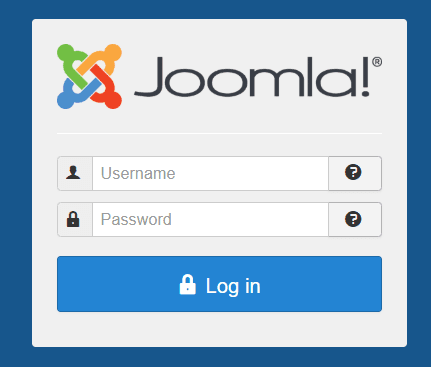
Masuk ke panel kontrol Joomla Anda
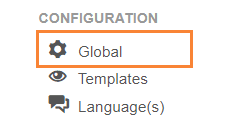
Klik Konfigurasi Global tautan di menu kiri
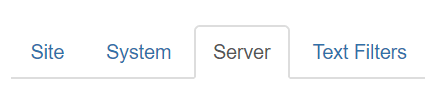
Klik tab Server, itu harus ada di tab yang terdaftar di bagian atas halaman
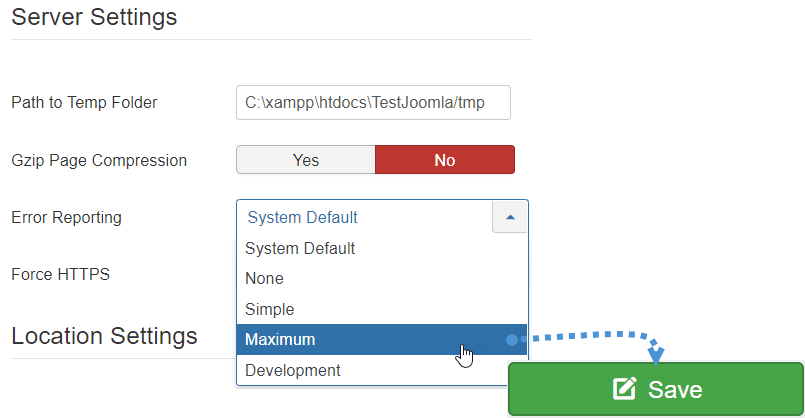
Di bawah Pengaturan Server, Anda akan melihat opsi bernama “Pelaporan Kesalahan”, pilih maksimum, lalu klik Simpan di kiri atas halaman.
Ambil tangkapan layar kesalahan. Sekarang setelah Anda mengatur pelaporan kesalahan ke maksimum, Anda akan dapat melihat kesalahan PHP di frontend, cukup ambil tangkapan layar dan tambahkan ke tiket.

Tangkapan layar harus mencakup kesalahan dan tautan di mana kesalahan itu terjadi, termasuk nama file dan kesalahan yang dikembalikan.
Berbagai jenis kesalahan PHP Joomla
Kesalahan Parsing atau kesalahan sintaksis PHP
Kesalahan parse terjadi jika ada kesalahan sintaks dalam skrip; outputnya adalah Kesalahan Parse. Kesalahan parse menghentikan eksekusi skrip. Ada banyak alasan untuk terjadinya kesalahan parse di PHP. Jenis kesalahan ini dapat mencegah konten Anda ditampilkan dengan benar atau beberapa fitur untuk bekerja, ini sangat merusak pengalaman ekstensi Joomla Anda.
Alasan paling umum untuk kesalahan parse adalah sebagai berikut:
- Tanda kutip tidak tertutup
- Tanda kurung hilang atau berlebih
- Kurung kurawal tidak tertutup
- Titik koma hilang
Kesalahan Fatal PHP
Ini juga merupakan kesalahan kritis - misalnya, membuat instance objek dari kelas yang tidak ada, atau memanggil fungsi yang tidak ada. Kesalahan ini menyebabkan penghentian langsung skrip, menghasilkan halaman yang tidak akan dimuat dengan halaman kosong dan pesan kesalahan (jika pelaporan kesalahan Joomla diaktifkan)
Kesalahan Pemberitahuan PHP
Ini adalah kesalahan kecil, non-kritis yang ditemui PHP saat menjalankan skrip Joomla - misalnya, mengakses variabel yang belum didefinisikan (tidak terdefinisi). Secara default, kesalahan seperti itu tidak ditampilkan di Joomla sama sekali, itu akan ditampilkan setelah Anda mengaktifkan pelaporan kesalahan Joomla ke maksimum. Pada situs produksi tidak disarankan karena sering terjadi.
Halaman Anda masih akan dimuat, tanpa dampak apa pun pada konten atau fitur ekstensi Joomla.
Kesalahan Peringatan PHP
Peringatan kesalahan tidak menghentikan eksekusi skrip, peringatan kesalahan bukanlah kesalahan kritis.
Peringatan kesalahan terjadi ketika, misalnya, ekstensi Joomla memberikan parameter yang salah dalam suatu fungsi atau kita menyertakan file eksternal menggunakan fungsi include() tetapi file tersebut tidak ada.
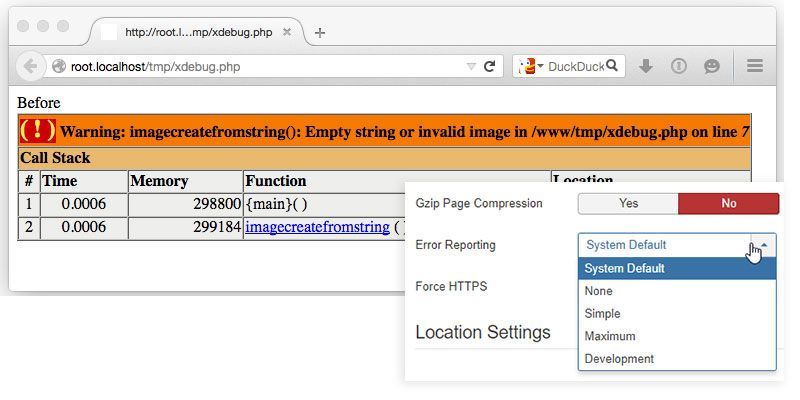
PHP: File Hilang
Seperti yang dinyatakan dalam judul, sebuah file hilang atau tidak dapat diakses. Itu bisa saja dihapus secara tidak sengaja, atau dihapus setelah pembaruan ekstensi Joomla tetapi masih dipanggil. Pesan kesalahan dapat berupa peringatan, atau dalam beberapa kasus memblokir skrip dari dieksekusi, seperti jika saya menghapus file konfigurasi Joomla, pesan tertentu dikembalikan:

Periksa kesalahan javascript
Kita akan mencari kesalahan Javascript menggunakan konsol Chrome atau Firefox. Tergantung pada browser Anda, penamaannya sedikit berbeda, tetapi mengikuti Chrome dan Firefox, kita akan menyebutnya "Konsol". Untuk membuka konsol, ikuti langkah-langkah berikut:
Dari browser web Anda, klik kanan pada "inspect" (periksa) di bagian depan situs Anda.
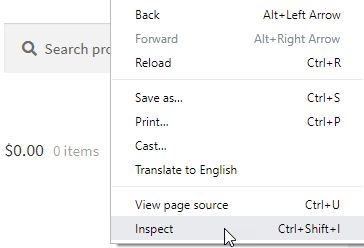
Pilih tab "konsol". Klik kanan akan membuka alat pengembang di sisi kanan halaman, klik "Konsol".
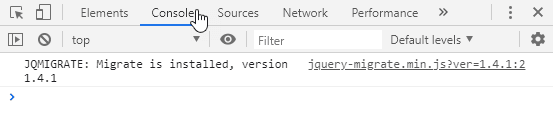
Periksa kesalahan, dengan konsol terbuka, ulangi kesalahan yang Anda duga dan lihatlah pada konsol, kesalahan-kesalahan tersebut adalah teks merah yang menjelaskan di mana konflik javascript berada.
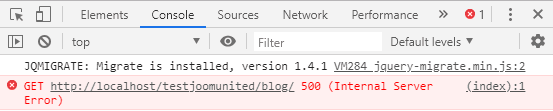
Jika Anda menemukan kesalahan JavaScript, harap ambil tangkapan layar dari versi lengkap kesalahan tersebut untuk disertakan dalam tiket/kiriman Anda.
Kirim / Bagikan Pelaporan Masalah Joomla Anda
Sekarang Anda memiliki semua informasi ini, Anda akan membantu pengembang mempercepat proses, cukup pergi ke semua informasi yang telah Anda kumpulkan dan kirimkan ke tiket/pesan Anda, mari kita ingat, itemnya adalah:
- Tangkapan layar yang telah Anda ambil dengan kesalahan PHP
- Tangkapan kesalahan JavaScript
Jika Anda mengikuti langkah-langkah ini dan mengirimkan informasi yang benar, pengembang akan dapat melakukan pekerjaan debug yang lebih cepat dan kami mengucapkan terima kasih sebelumnya :)
Buat dan Bagikan Akun Pengguna Joomla Baru untuk Tujuan Dukungan
Membuat pengguna admin baru terkadang merupakan salah satu cara cepat untuk menunjukkan kepada tim dukungan apa masalah Anda. Sebelum memulai proses itu, pengingat singkat bahwa:
- Kami sarankan menghapus akun pengguna admin yang dibuat untuk tujuan dukungan
- Semua informasi yang dibagikan dengan tim kami aman dan akan tetap pribadi
Untuk membuat pengguna baru, pertama-tama, Anda masuk ke situs admin Anda. Setelah berhasil masuk, Anda berada di dasbor Joomla. Kemudian Anda harus pergi ke bagian kiri dan klik Pengguna.
Anda akan dapat melihat Dasbor Pengguna, di kiri atas akan ada tombol hijau “Baru”.
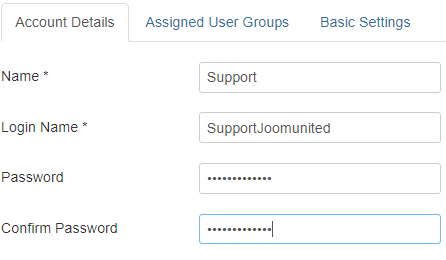
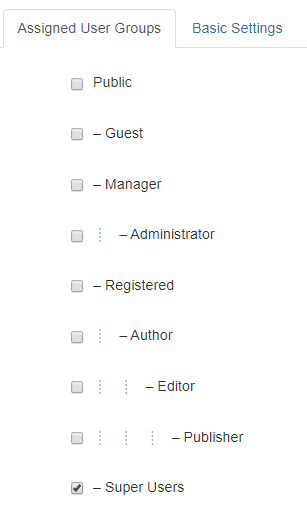
Isi semua informasi dan pada tab “Grup pengguna yang ditugaskan” klik “Pengguna Super”.
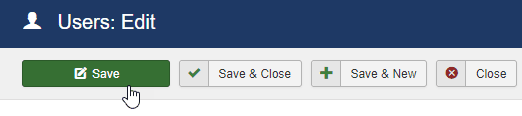
Terakhir, klik Simpan.
Pengguna untuk dukungan akan dibuat, sekarang tambahkan kredensial ke tiket Anda dan semuanya akan selesai ;)
Ketika Anda berlangganan blog, kami akan mengirimkan email kepada Anda ketika ada pembaruan baru di situs sehingga Anda tidak akan melewatkannya.



Komentar 2
Tuan. Projelerin bölümünde
"Ini adalah folder Anda di c:/wamp64/www
Untuk menggunakannya sebagai tautan http, Anda harus mendeklarasikannya sebagai VirtualHos" mungkin tidak.
tapi itu tidak akan berhasil.
teşekkürler
Halo, jika Anda ingin memuat host lokal, Anda dapat mengetikkan di bilah alamat http://locahost atau 127.0.0.0