 WordPress Produkte
 Joomla Produkte
 Support
 Neuigkeiten
 Anmelden
So erstellen Sie eine WordPress-Galerie mit OneDrive -Medien
Dank WP Media Folder und seinen Galeriefunktionen ist es jetzt möglich, Galerien mit in OneDrive gehosteten Medien zu erstellen, da es die Integration unserer WordPress-Mediathek mit OneDriveermöglicht.
OneDrive ist eine leistungsstarke Cloud-Plattform, die es ermöglicht, mehrere Geräte mit viel Speicherplatz zu verbinden, und die Idee, sie mit WordPress zu verbinden, um Galerien zu erstellen, ist einfach genial.
WP Media Folder können Sie Galerien direkt aus OneDrive Personal und Business erstellen – und zwar auf einfachste Weise.
Inhaltsverzeichnis
Verabschieden Sie sich von einer unübersichtlichen Mediathek.
WP Media Folder können Sie Dateien kategorisieren, Ordner mit Cloud-Speicher synchronisieren, beeindruckende Galerien erstellen und sogar Bilder austauschen, ohne dass Links beschädigt werden.
Optimieren Sie Ihren Medien-Workflow noch heute.
OneDrive mit der WordPress-Mediathek verbinden
Als Erstes müssen wir unsere WordPress-Seite verbinden. Dazu benötigen wir WP Media Folder und das Cloud-Add-on, die auf unserer Seite installiert sein müssen.
Gehen Sie nun zu Einstellungen > WP Media Folder > Cloud > OneDrive .
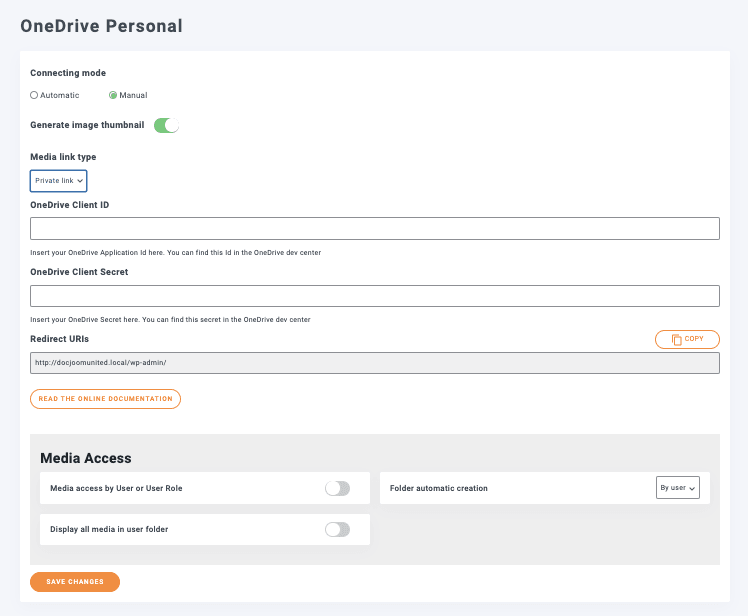
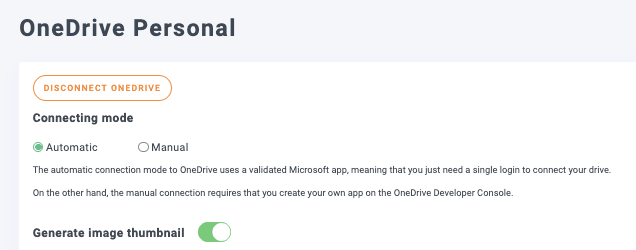
Auf diesem Bildschirm sehen Sie alle Optionen zur OneDrive -Konfiguration. In diesem Beispiel verwenden wir ein persönliches OneDrive OneDrive verbinden . Weitere Informationen dazu finden Sie hier .
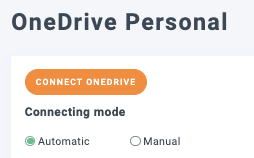
Für die Verbindung haben wir 2 Optionen, die manuelle und die automatische. Für die automatische Verbindung müssen wir uns lediglich in unser Konto einloggen.
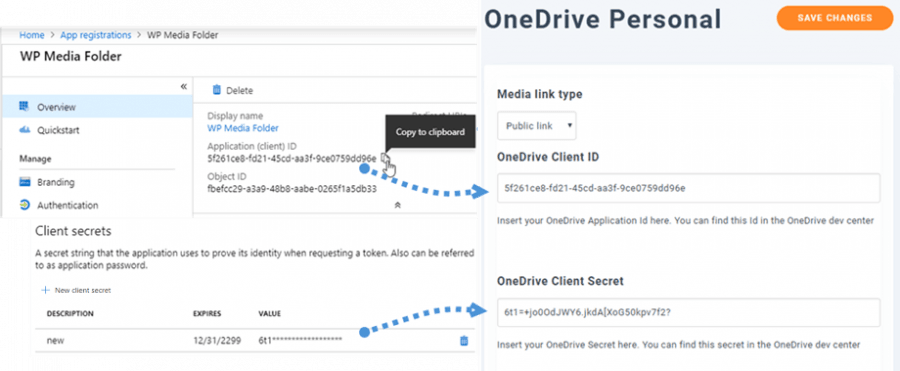
Im manuellen Modus müssen wir die OneDrive -Client-ID und das OneDrive -Clientgeheimnis ermitteln.
Um diese Informationen zu erhalten, müssen Sie sich im Azure-Portal und eine App mithilfe der Umleitungs-URLs registrieren, die WP Media Folder auf der Konfigurationsseite anzeigt. Im letzten Schritt erhalten Sie die benötigten Informationen zum Ausfüllen der Konfigurationsseite.
Bei der automatischen Option müssen Sie lediglich die Option auswählen und auf Onedrive verbinden .
Jetzt müssen wir uns nur noch bei OneDrive anmelden und den Anweisungen folgen.
Und die Magie ist vollbracht! Konto verbunden.
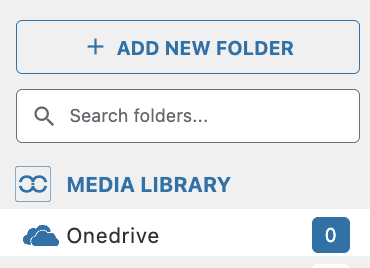
Jetzt können wir zur Medienbibliothek gehen, und die OneDrive -Option wird angezeigt.
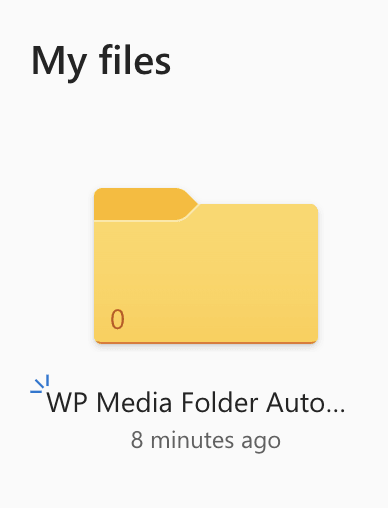
Auf OneDrivewird der Stammordner für unsere WordPress-Website erstellt, in dem wir Ordner hinzufügen können, damit diese in unserer Mediathek (unter der Option OneDrive ) angezeigt werden.
Jetzt, wo die Verbindung steht, können wir mit dem lustigen Teil beginnen! Erstellen Sie tolle Galerien mit Bildern, die in OneDrive (persönlich oder geschäftlich) gespeichert sind :)
OneDrive Galerien in WordPress erstellen
Für dieses Thema haben wir einen Ordner mit Bildern in unserem OneDrive -Konto vorbereitet.
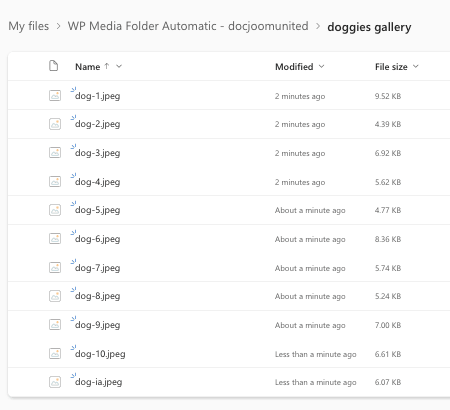
Nachdem wir nun den OneDrive -Medienordner haben, können wir uns ansehen, wie einfach es ist, aus diesen Bildern eine Galerie zu erstellen.
Gehen Sie zu dem Beitrag/der Seite, auf der die Galerie hinzugefügt werden soll, klicken Sie auf + und geben Sie WP Media Folder Gallery . Wählen Sie anschließend den Block für diese Option aus.
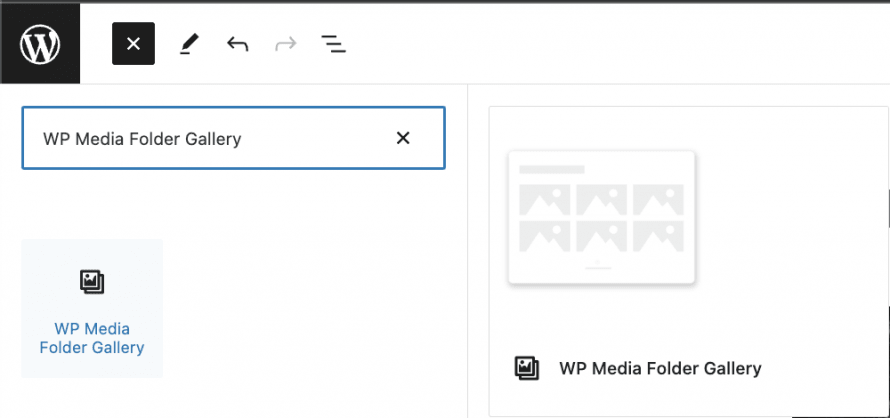
Dieser Block ermöglicht es uns, den Ordner auszuwählen, den wir für unsere Galerie verwenden möchten, einschließlich Cloud-Ordner wie beispielsweise OneDrive .
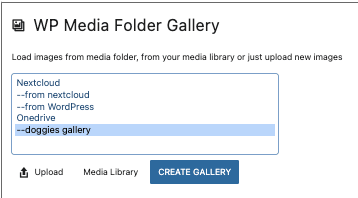
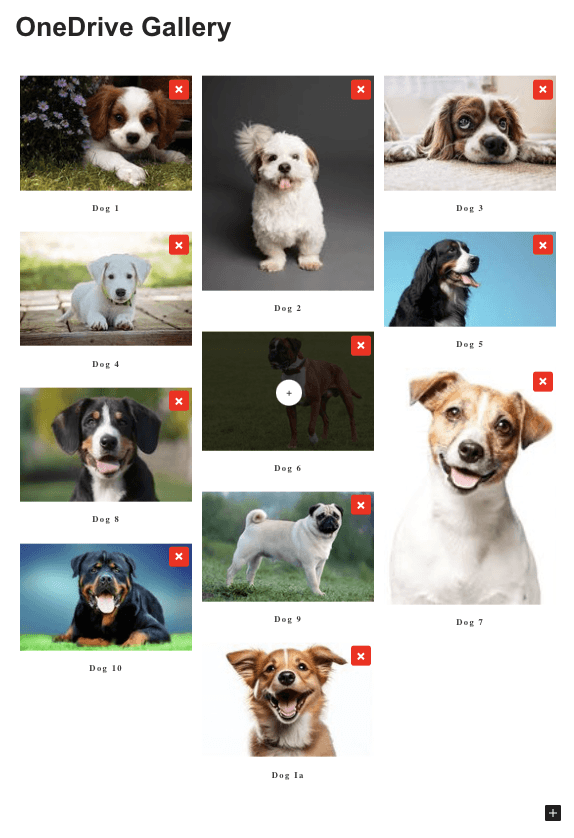
Dadurch werden alle Bilder aus dem Ordner mit einer Vorschau geladen.

So einfach wie die Auswahl einer Option!
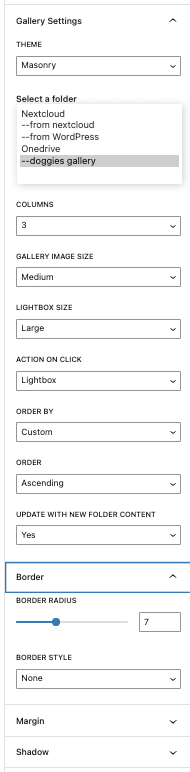
Alle Optionen befinden sich im selben Editor, in den Blockoptionen können wir das Design auswählen und es weiter anpassen.
Als Hauptkonfiguration stehen uns 4 Designs zur Verfügung:
<a i=0 translate="no">WP LATEST POSTS</a> DEMO

Masonry

Mit oder mehreren Galerien pro Kunde
Slider

Die anderen Optionen sind:
-Spalte : Die Anzahl der Spalten für die Galerie.
-Galeriebildgröße : Die Miniaturansichtsgröße für die Galerie.
-Lightbox-Größe : Die Größe der Lightbox, die sich nach dem Anklicken eines Bildes öffnet.
-Aktion beim Klicken : Lightbox öffnen, auf eine Seite weiterleiten, keine Aktion, auf einen benutzerdefinierten Link weiterleiten.
-Sortieren nach : Um das Bild nach Benutzerdefiniert, Zufällig, Titel und Datum zu sortieren.
-Reihenfolge : Regel für die Sortierung nach (aufsteigend, absteigend).
-Mit neuem Ordnerinhalt aktualisieren : Diese Option ist hilfreich, wenn wir unsere Galerie mit allen Bildern aktualisieren möchten, die wir dem Ordner in der Medienbibliothek (oder in OneDrive ) hinzufügen.
-Weitere Registerkarten : Auf den weiteren Registerkarten können wir erweiterte Optionen wie Rand, Schatten, Rahmen und CSS festlegen, um die Galerien vollständig anzupassen und sie an unsere Website-Inhalte anzupassen.
Eine fantastische Galerie mit vielen Anpassungsmöglichkeiten, die perfekt zum Website-Inhalt passt! Außerdem können wir unsere Bilder von jedem Gerät in den OneDrive -Ordner hochladen, und die Galerie wird automatisch aktualisiert! Klingt fast wie Zauberei, oder? ;)
Aufruf an alle Webmaster!
Sparen Sie Zeit und steigern Sie Ihre Produktivität mit WP Media Folder . Organisieren Sie mühelos Mediendateien Ihrer Kunden, erstellen Sie individuelle Galerien und sorgen Sie für ein optimales Nutzererlebnis.
Optimieren Sie Ihre Website-Projekte jetzt!
Erstellen Sie Galerien und sparen Sie Serverspeicher
Diese Integration ist einfach fantastisch! Von der Medienverwaltung auf jedem Gerät über die Erstellung von Galerien bis hin zur Speicherplatzersparnis auf unserem Server – alles ist möglich! Und das Beste: Wir haben viele Möglichkeiten, unsere Mediathek mit der Cloud zu verbinden: OneDrive Personal, OneDrive Business sowie Google Drive und Dropbox.
Worauf warten Sie noch? Verwalten Sie Ihre Medien und Galerien direkt von Ihrem OneDrive -Konto aus auf jedem Gerät. Klicken Sie hier und erfahren Sie mehr!
Videoanleitung zur Nutzung Ihres persönlichen OneDrive -Speichers
Wenn Sie den Blog abonnieren, senden wir Ihnen eine E-Mail, sobald es neue Aktualisierungen auf der Website gibt, damit Sie diese nicht verpassen.



Kommentare