 Produkty WordPress
 Produkty Joomla
 Podpora
 Novinky
 Přihlásit
Social Backlinkssítí: Připojení k sociálním sítím
1. Automatické přihlášení na Facebook
Pro automatické zveřejňování příspěvků na Facebooku existují 2 metody:
- Používejte naši aplikaci s jediným přihlášením přes Facebook: nejrychlejší metoda, podrobněji popsaná níže
- Použijte aplikaci vytvořenou na Facebooku k získání klíče API a/nebo tajného klíče: lepší pro velký objem příspěvků na sociálních sítích
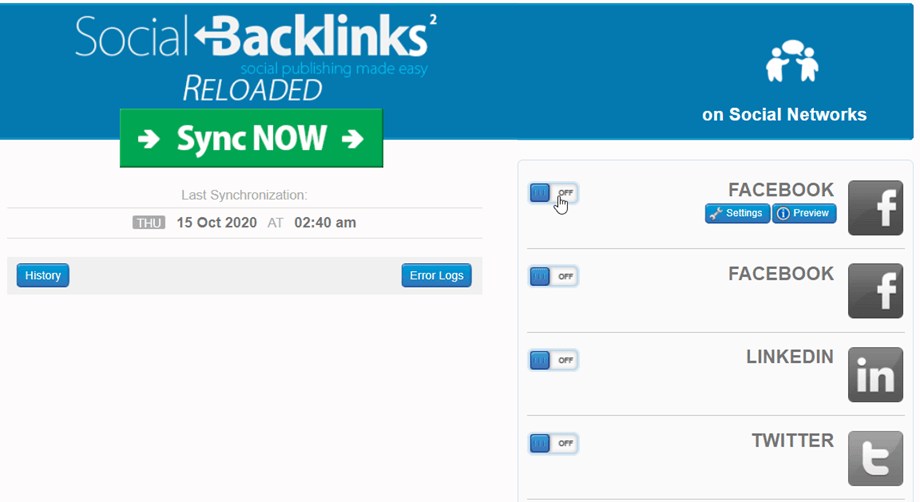
Vytvořili jsme speciální aplikaci pro Facebook, která vám pomůže snadno zveřejňovat příspěvky na sociálních sítích. V Social Backlinks klikněte na tlačítko Vypnuto/Zapnuto.
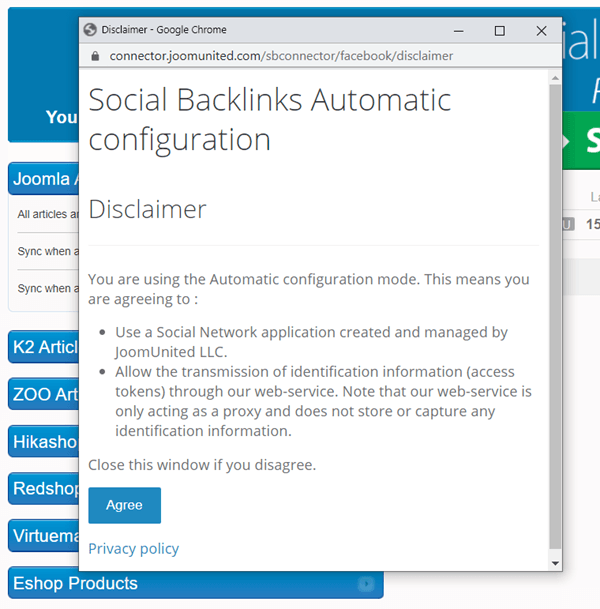
Poté přijměte prohlášení o vyloučení odpovědnosti, které se otevře ve vyskakovacím okně.
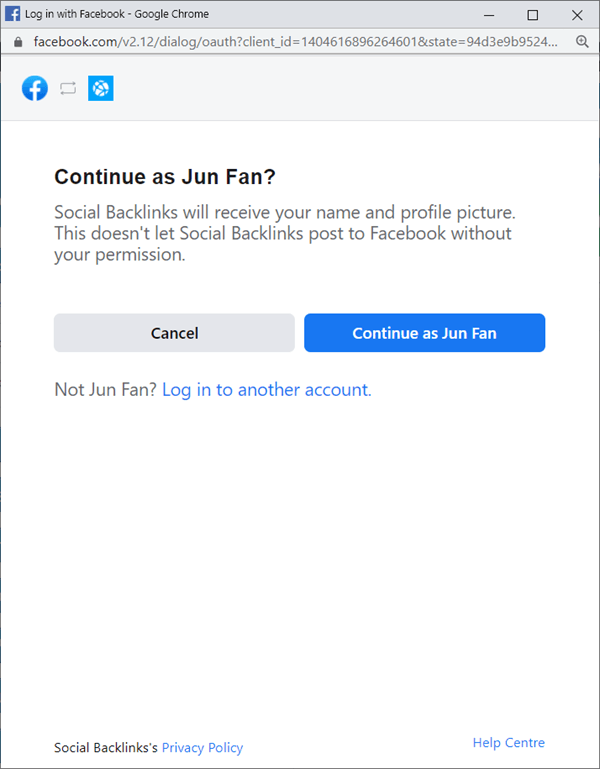
Pak se musíte připojit ke svému účtu na Facebooku, abyste mohli na stránce publikovat příspěvek. Klikněte na tlačítko Pokračovat jako....
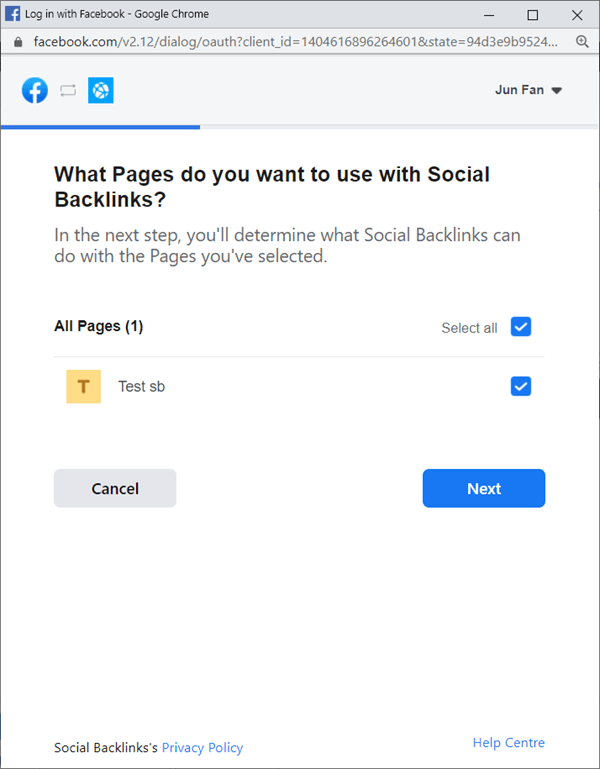
Poté vyberte stránku na Facebooku, na které chcete zveřejnit příspěvek. Klikněte na tlačítko Další.
Poté je třeba Social Backlinks pro vybranou stránku tlačítko Hotovo.
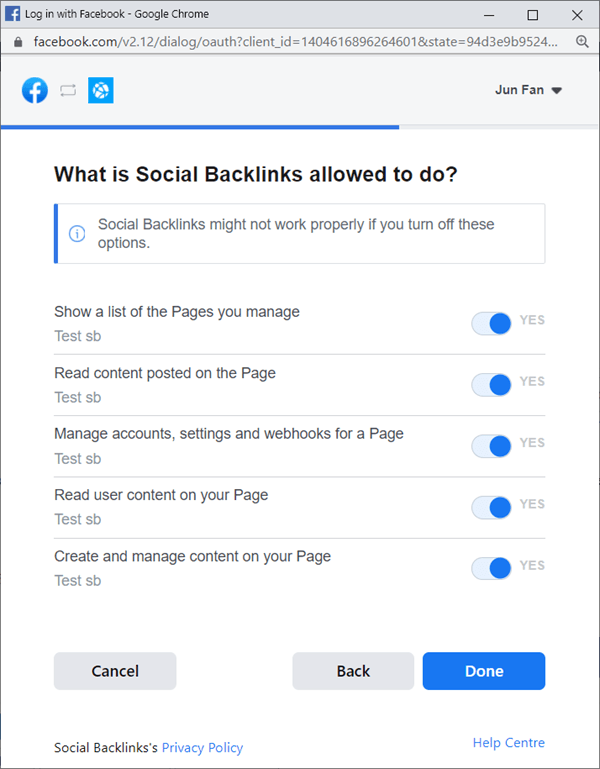
Právě jste propojili Social Backlinks s Facebookem. Klikněte na tlačítko OK.
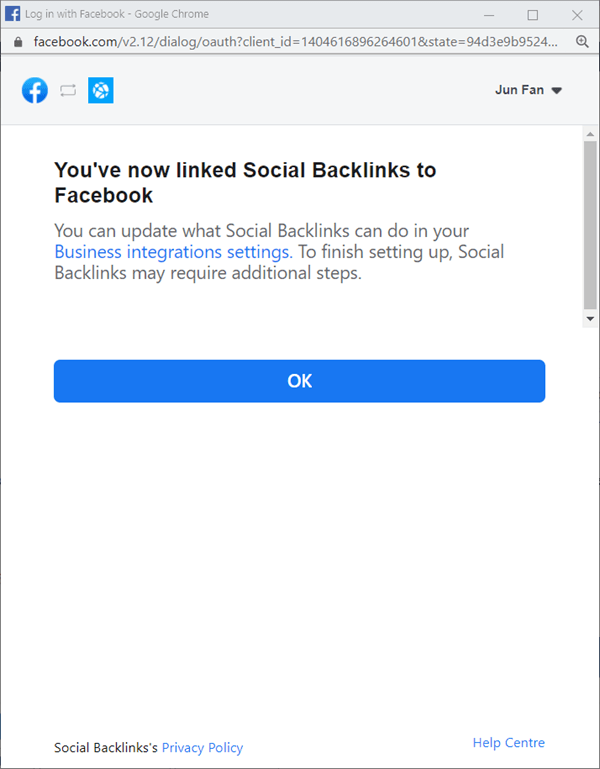
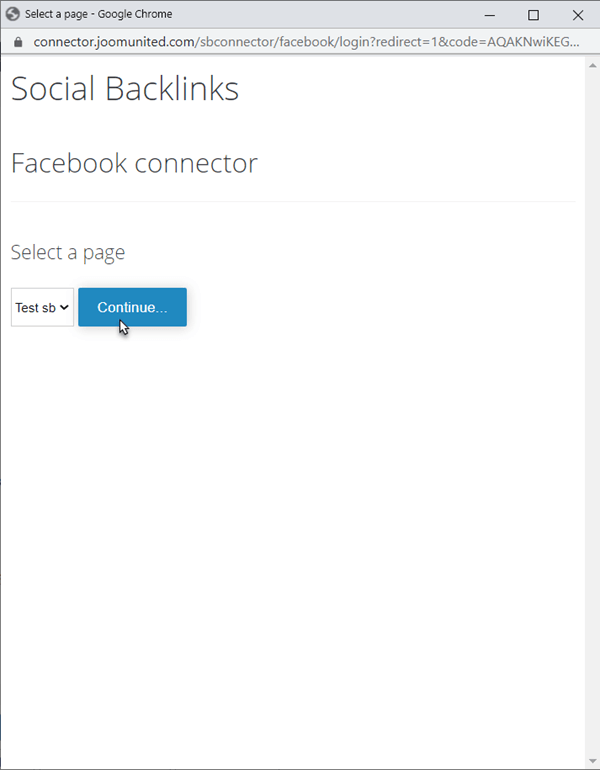
Poté v rozbalovacím okně s vybranou stránkou klikněte na tlačítko Pokračovat pro dokončení.
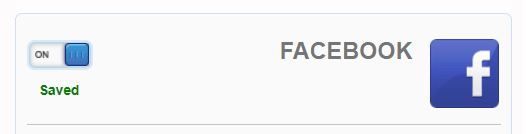
Hotovo! Jste připojeni a tlačítko se rozsvítí ,můžete začít publikovat příspěvky na facebookových stránkách.
2. Připojte se k Facebooku pomocí aplikace
Přihlášení do vývojářského portálu Facebooku
Chcete-li získat klíč aplikace a tajný kód aplikace z Facebooku, přihlaste se pomocí svého účtu Facebook na adrese: https://developers.facebook.com/apps.
Zde budou uvedeny všechny vaše aplikace.
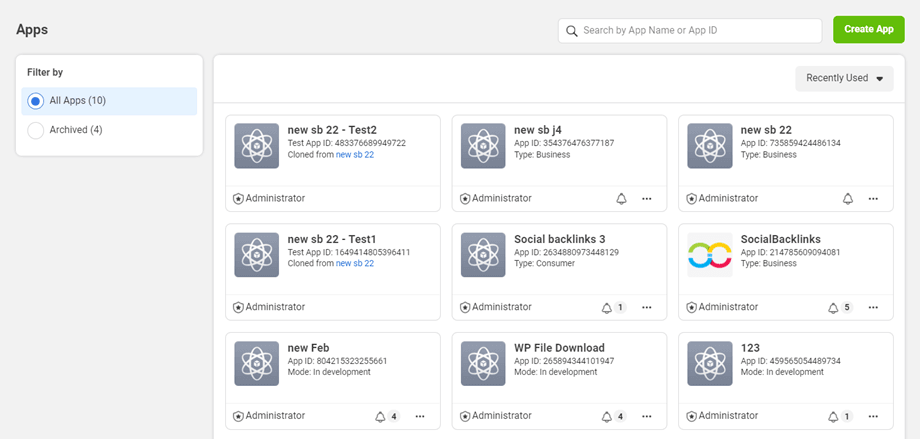
Vytvořte aplikaci
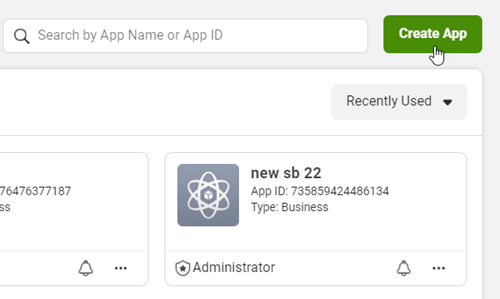
Poté klikněte na Vytvořit aplikaci v pravém rohu.
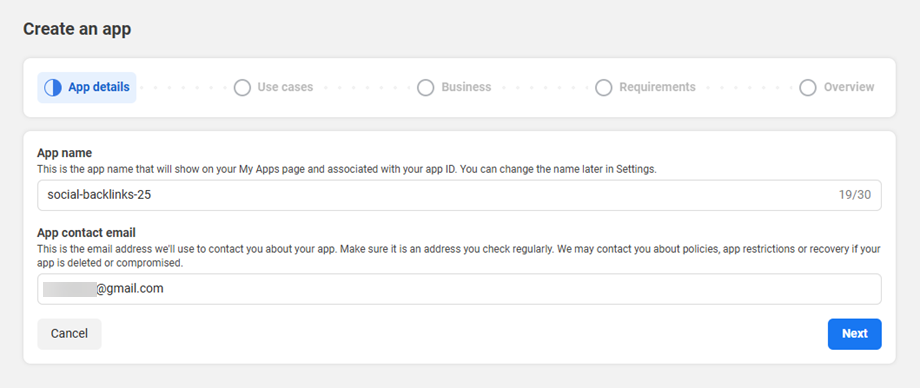
Zadejte název aplikace.
Dále vyberte Případy použití – Spravovat vše na stránce.
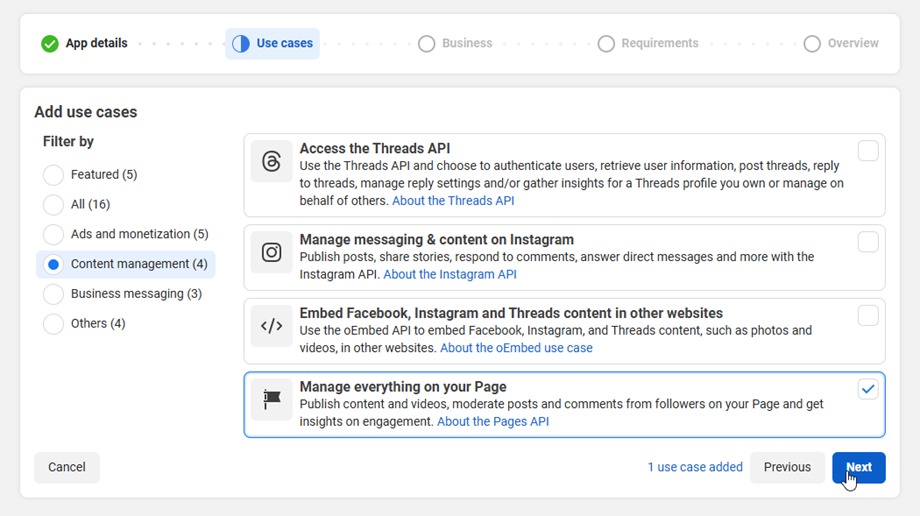
Poté postupujte podle následujících kroků a přejděte na kartu Obchod a požadavky . A přejděte k poslednímu kroku. Klikněte na tlačítko Přejít na řídicí panel
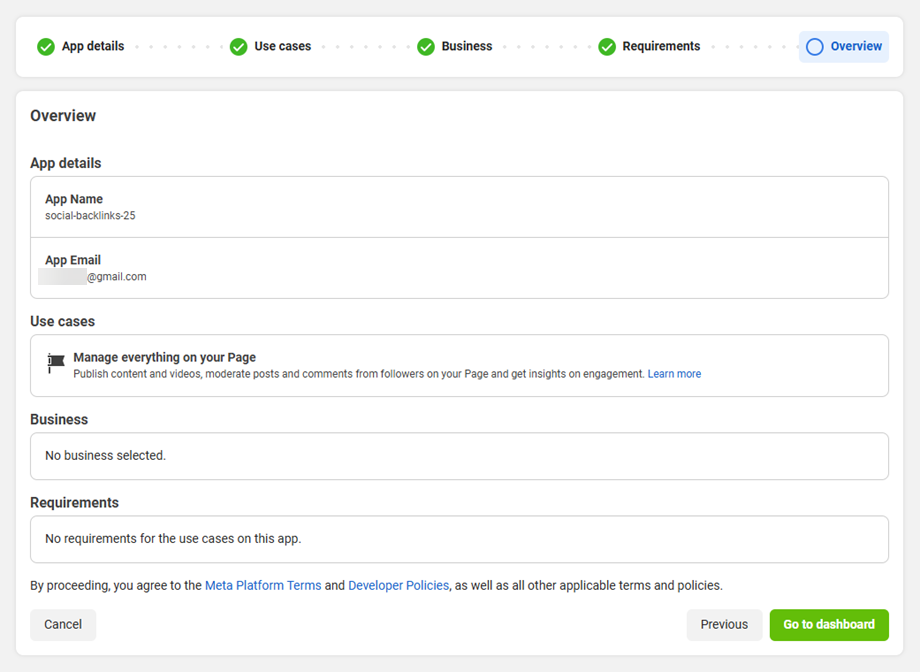
Poté přejděte do sekce Přihlášení k Facebooku pro firmy > Rychlý starta vyberte platformu Web.
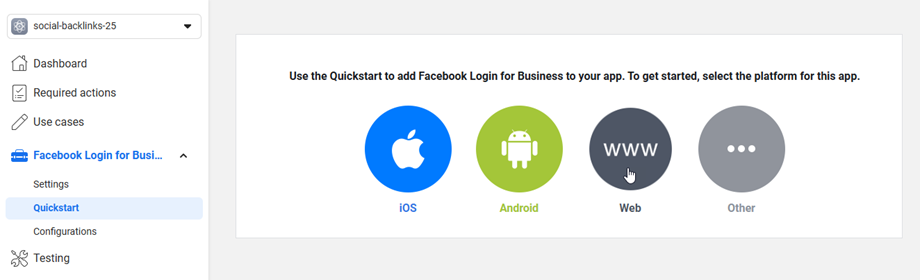
Zadejte URL adresu vašeho webu a poté klikněte na tlačítko Uložit
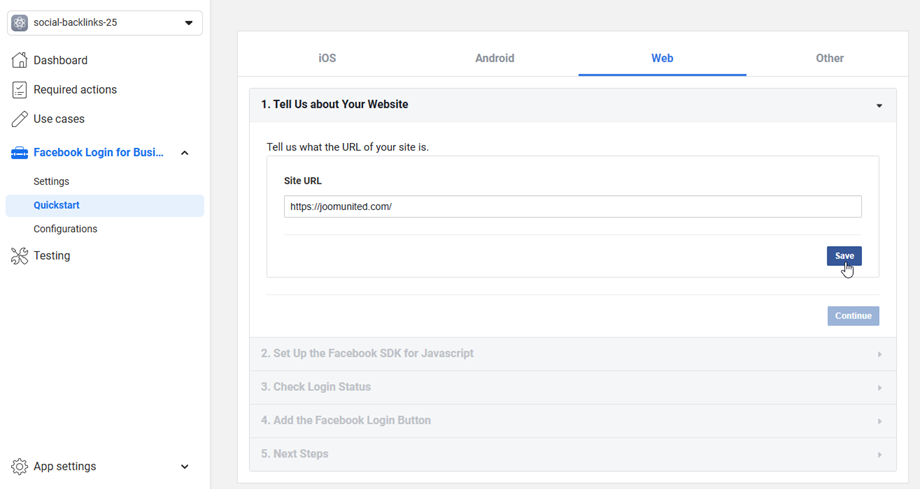
Poté přejděte do Nastavení > Nastavení OAuth klientaa zadejte svou URL adresu do pole Platné URI pro přesměrování OAuth. U prvního účtu na Facebooku by vaše URL pro přesměrování měly vypadat takto: https://vase-domena.com/administrator/index.php?option=com_socialbacklinks&view=plugin&task=networkConnect&network=facebook&callback=1&tmpl=component
Druhý účet na Facebooku, vaše adresy URL pro přesměrování by měly být: https://your-domain.com/administrator/index.php?option=com_socialbacklinks&view=plugin&task=networkConnect&network=facebook2&callback=1&tmpl=component
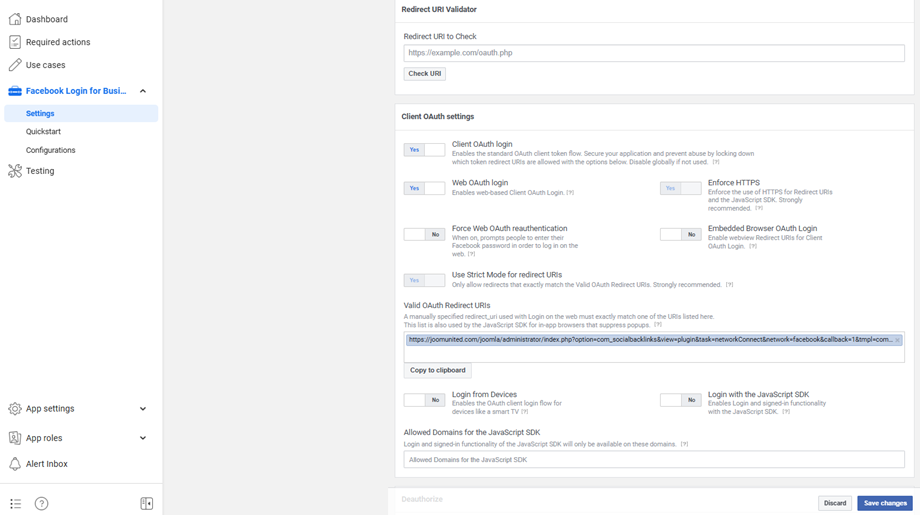
Poté klikněte na tlačítko Uložit změny
V levé nabídce přejděte do Nastavení aplikace > Základní a poté vyplňte pole Domény aplikace doménou vašeho webu (bez https://www) a URL adresou (s https://www).
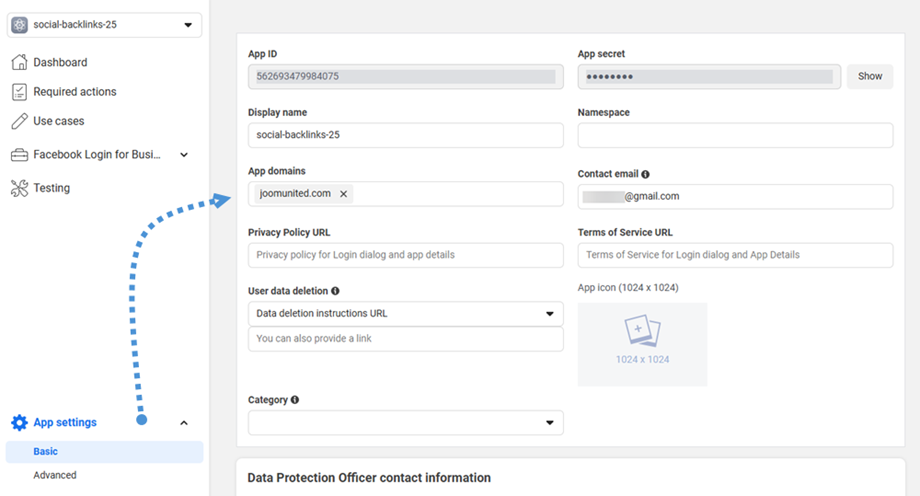
Hotovo! Právě jste si vytvořili aplikaci pro Facebook. Nyní si můžete stáhnout ID aplikace a tajný kód aplikace. Obojí budete potřebovat k vyplnění Social Backlinks .
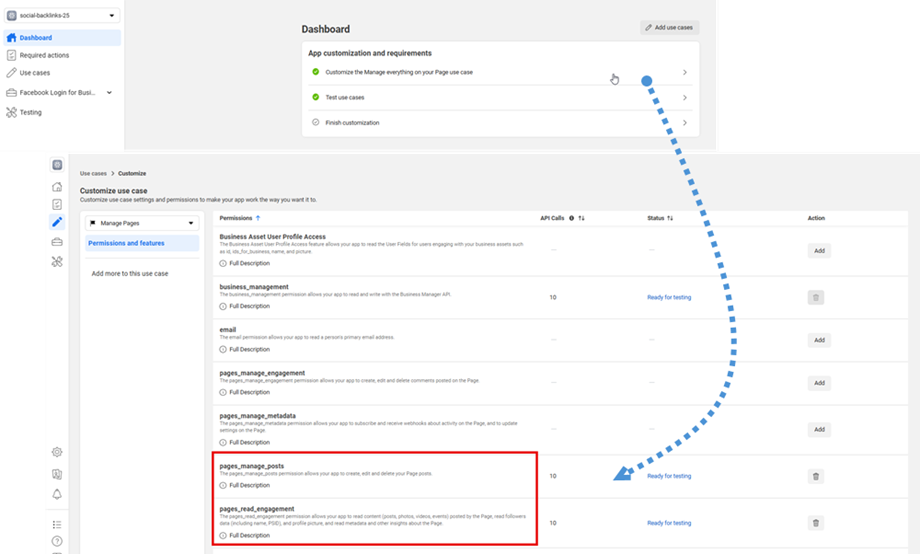
Pokud máte problém s oprávněními, přejděte do části Dashboard (Nástěna), klikněte na možnost Customize (Přizpůsobit) apoté na Admin pro následující dvě oprávnění:
- pages_manage_posts
- zapojení_čtených_stránek
Přidejte ID aplikace a tajný kód aplikace do Social Backlinks
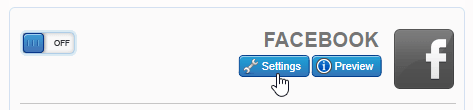
Pro připojení je nutné vyplnit alespoň 2 pole v konfiguraci Facebooku. Nejprve umístěte kurzor myši nad blok Facebook v pravé části obrazovky a poté klikněte na tlačítko „Nastavení“.
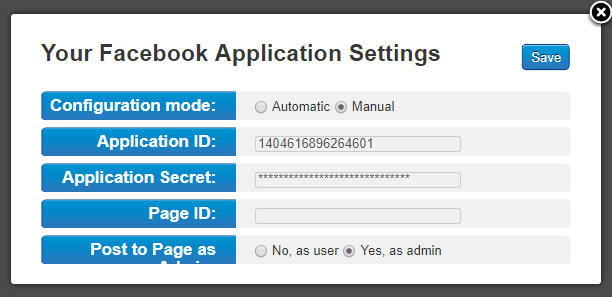
Abyste mohli zveřejňovat příspěvky na svém účtu na Facebooku, je nutné vyplnit dvě níže uvedená pole. Vložte ID aplikace a tajný kód aplikace a poté postupujte podle dalšího kroku k propojení vaší stránky na Facebooku.
Zveřejnit na facebookové stránce
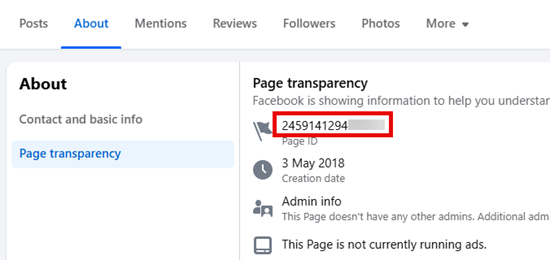
Social Backlink je chytrý. Pomocí vašeho ID aplikace a tajného kódu aplikace rozšíření detekuje stránku propojenou s vaším účtem. Abyste tedy mohli publikovat příspěvky na stránkách propojených s vaším účtem na Facebooku, potřebujete pouze ID své stránky.
A. Přejděte na stránku propojenou s vaším účtem z vašeho profilu
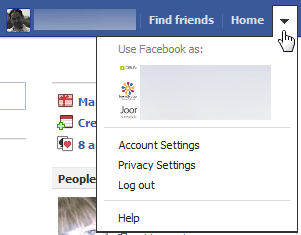
B. Získejte ID stránky v sekci O nás > Průhlednost stránky.
C. Vyplňte počet Social Backlinks , abyste mohli zveřejňovat příspěvky na správné stránce
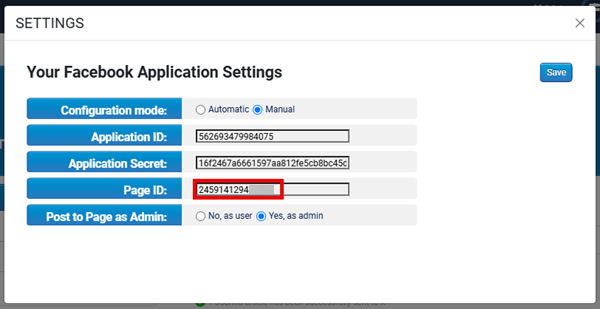
Můžete „publikovat jako uživatel“, jako někdo, kdo píše na vaší zdi, nebo „publikovat jako administrátor“, jako správce stránky.
Váš účet na Facebooku je nyní nakonfigurován, ale ještě není připojen. Stačí se přihlásit ke svému účtu kliknutím na tlačítko „ Zapnout“ . Poté se zobrazí autorizační vyskakovací okno pro publikování na všech účtech vaší Facebook stránky.
Gratulujeme, nyní jste úspěšně připojeni k Facebooku!
Publikovat ve skupině na Facebooku
To není něco, co je součástí API, ale spíš trik.
Proveďte ruční nastavení – ujistěte se, že vaše aplikace má následující oprávnění: publish_actions user_groups
Přejděte na http://lookup-id.com/ a zadejte URL adresu vaší facebookové skupiny.
Použijte ID give a vložte ho do pole page_id v nastavení.
A ujistěte se, že „zveřejňujete příspěvky jako uživatel“, a bude to fungovat bez problémů.
3. Připojte se k X pomocí aplikace
Účet X můžete propojit pomocí vlastní aplikace. Nejprve byste si měli vytvořit aplikaci X zde: https://developer.x.com/en/portal/dashboard. Připojte se ke svému účtu X a poté budete vyzváni k vytvoření aplikace. Klikněte na tlačítko Přidat aplikaci
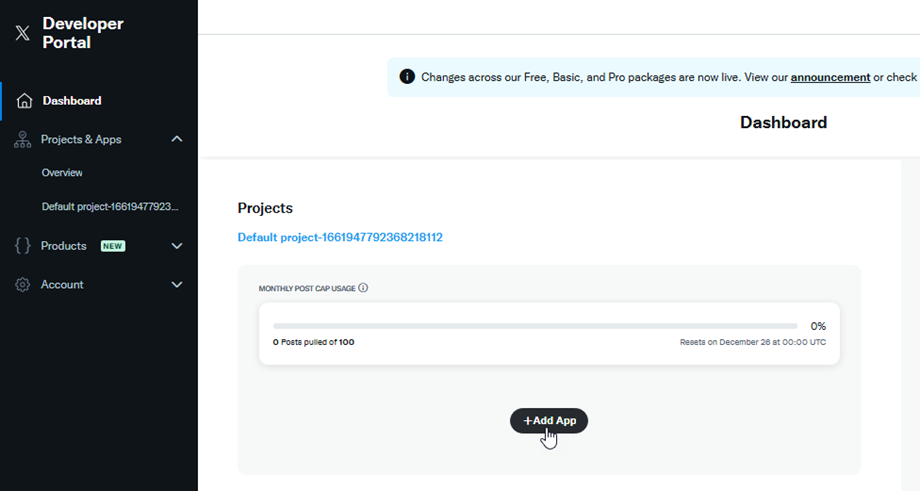
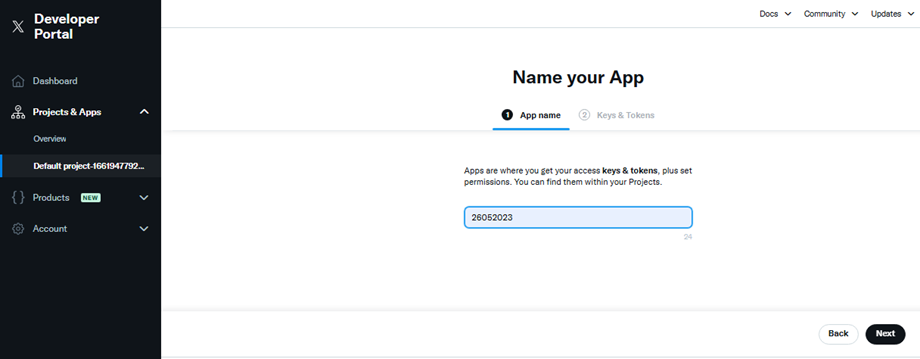
Poté zadejte do pole název aplikace, měla by to být čísla. A klikněte na tlačítko Další
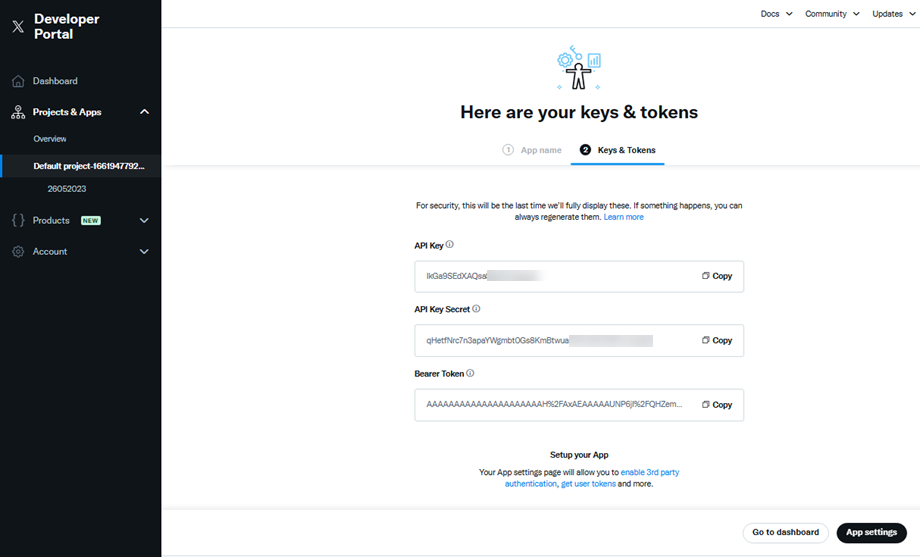
Na Klíč a tokeny uložte klíč API a tajný klíč API pro připojení aplikace. Poté klikněte na Nastavení aplikace pro další krok.
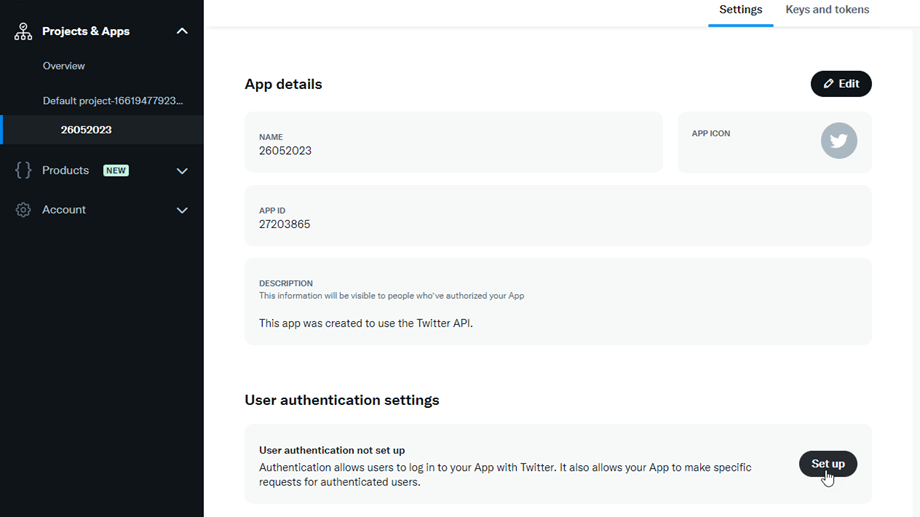
V aktuálním projektu přejděte na kartu Nastavení > sekce Nastavení ověřování uživatelů a klikněte na tlačítko Nastavit
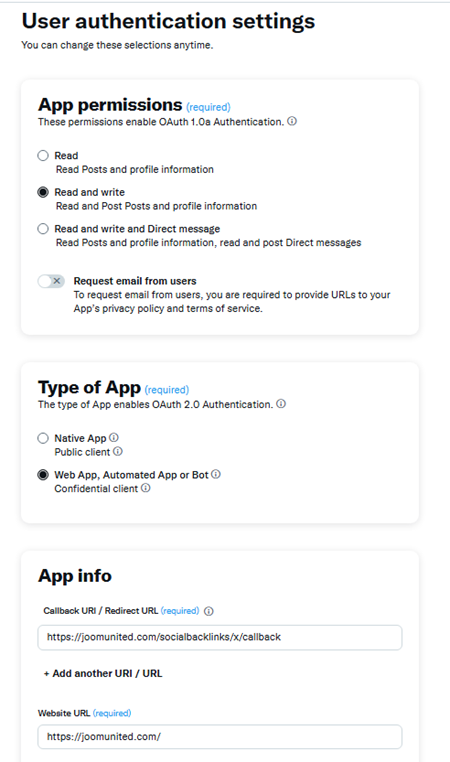
Pak na nastavení ověřování uživatele budete muset vyplnit některá povinná pole:
- Oprávnění aplikace:
- Vyberte možnost Číst a psát
- Typ aplikace
- Vyberte možnost Webová aplikace, Automatizovaná aplikace nebo Bot
- Informace o aplikaci:
- URL zpětného volání: vložte „socialbacklinks/x/callback“. Např.: https://joomunited.com/socialbacklinks/x/callback
- URL adresa webových stránek: https://joomunited.com/
Po dokončení procesu klikněte na Uložit . Zobrazí se ID klienta a tajný klíč klienta, ale upozorňujeme, že je nepoužijeme. Místo toho použijte klíč vygenerovaný v předchozím kroku. Nyní je vaše aplikace X připravena k použití!
Pokud klíč zapomenete, můžete jej kdykoli znovu vytvořit na kartě Klíče a tokeny > v části Spotřebitelské klíče .
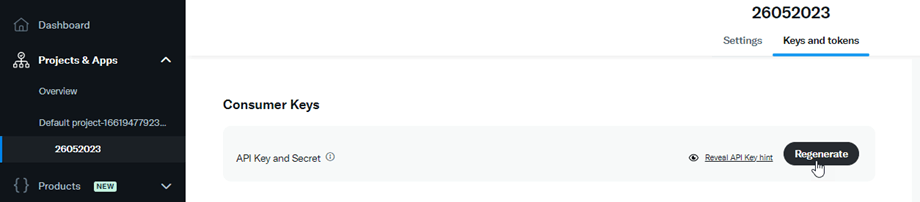
Přidat X přihlašovacích údajů do Social Backlinks
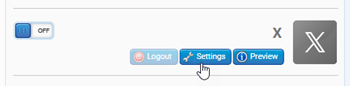
Nyní můžete zkopírovat klíč spotřebitele a tajný kód spotřebitele do konfigurace X Social Backlinks , abyste se připojili. Nejprve umístěte kurzor myši nad blok X v pravé části obrazovky a poté klikněte na tlačítko „Nastavení“
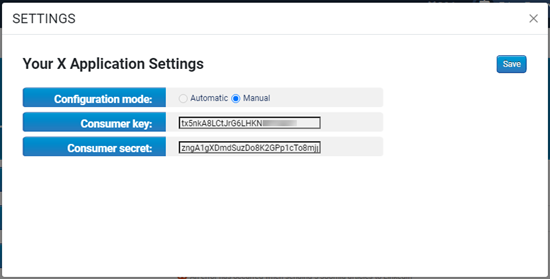
Zkopírujte a vložte klíč API a tajný klíč API a poté klikněte na tlačítko Uložit
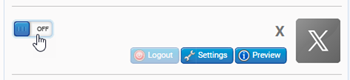
Váš účet X je nyní nakonfigurován, ale ještě není připojen, stačí se k němu přihlásit kliknutím na tlačítko X On.
Aplikace X vás pozve k připojení k vašemu účtu. Vyplňte prosím své uživatelské jméno a heslo a budete automaticky připojeni prostřednictvím Social Backlinks. Poté klikněte na tlačítko Autorizovat aplikaci
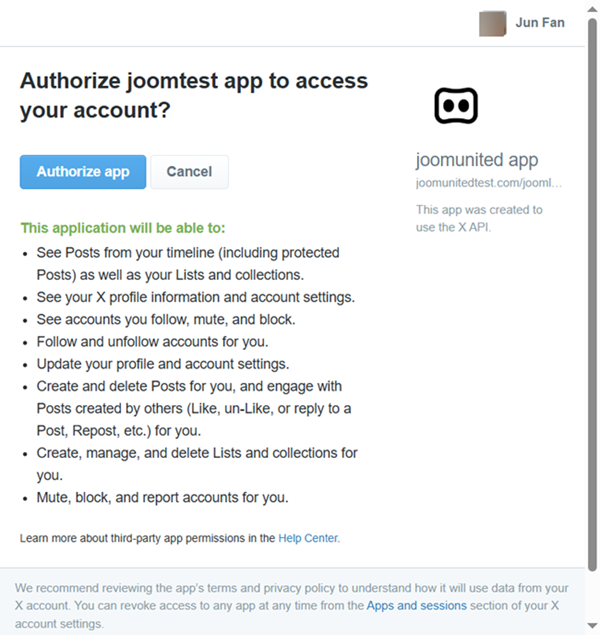
Aktualizujte stránku a klikněte na přepínací tlačítko. Gratulujeme, připojení X bylo úspěšné!
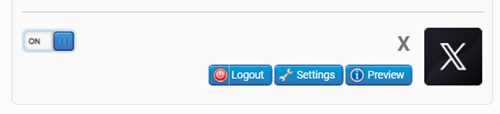
4. Automatické připojení k LinkedInu
Vytvořili jsme speciální aplikaci LinkedIn, která vám pomůže snadno zveřejňovat příspěvky na sociálních sítích. V Social Backlinks klikněte na tlačítko LinkedIn Vypnout/Zapnout.
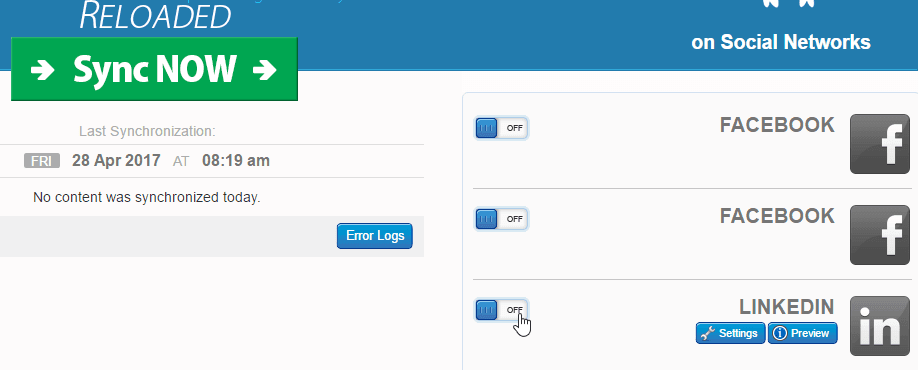
Poté potvrďte prohlášení o vyloučení odpovědnosti a budete přesměrováni na přihlašovací stránku LinkedIn. Přihlaste se pomocí svého běžného účtu.
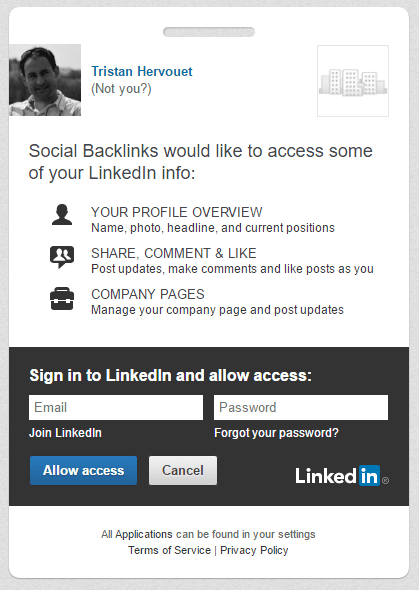
Hotovo, LinkedIn je nyní připojen k Social Backlinks.
5. Připojte se k LinkedInu pomocí aplikace
Nejprve si musíte vytvořit aplikaci LinkedIn zde: https://www.linkedin.com/developer/apps
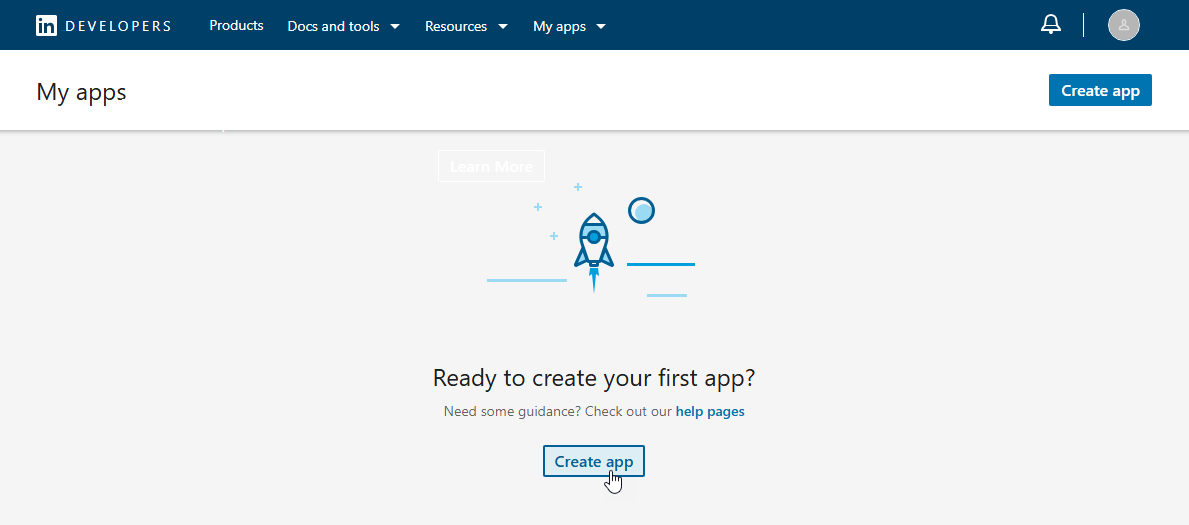
Je vyžadován účet LinkedIn, poté klikněte na Vytvořit aplikaci
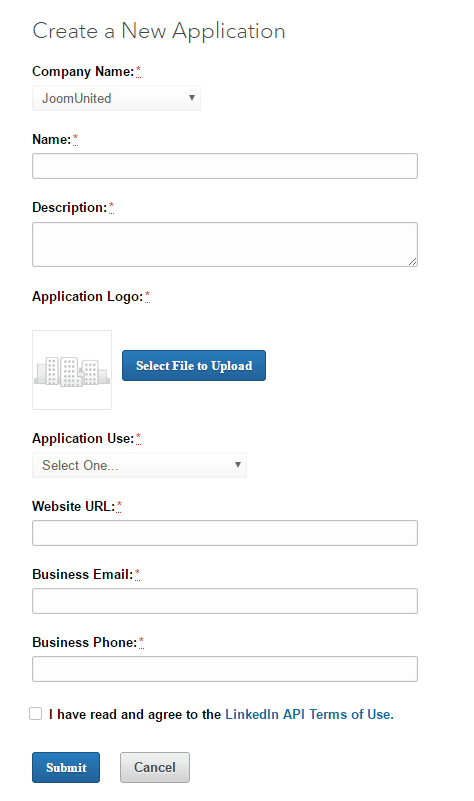
Abyste získali klíč a tajný kód spotřebitele, musíte vyplnit všechna pole. URL webové stránky musí být pouze doménou, nikoli URL subdoménou.
Příklad URL webové stránky: https://www.vase-domena.com
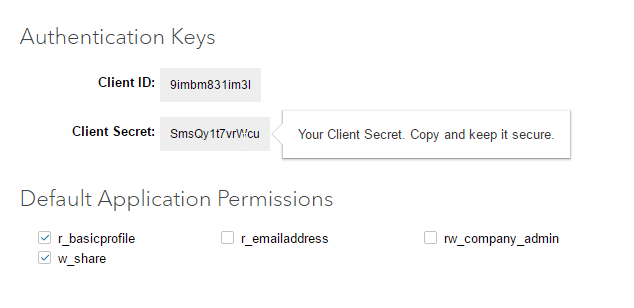
Po vytvoření aplikace obdržíte zprávu o úspěšném dokončení s vaším API klíčem a tajným klíčem.
Přidání přihlašovacích údajů LinkedIn do Social Backlinks
Pro připojení je nutné vyplnit 2 pole v konfiguraci Social Backlinks na LinkedIn. Nejprve umístěte kurzor myši nad blok LinkedIn v pravé části obrazovky a poté klikněte na tlačítko „Nastavení“.
Zkopírujte a vložte klíč API a tajný klíč a poté klikněte na tlačítko Uložit
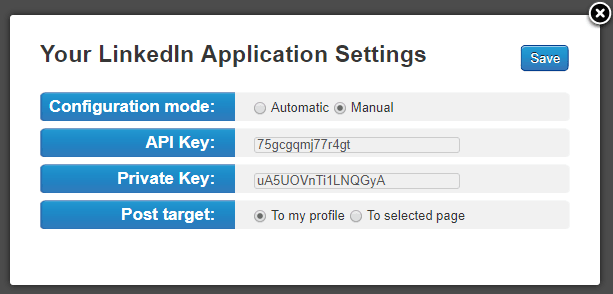
Chcete-li se připojit, klikněte na tlačítko související na LinkedInu.

Poté budete vyzváni k autorizaci přístupu aplikace k vašemu profilu. Klikněte na OK, povolím to.
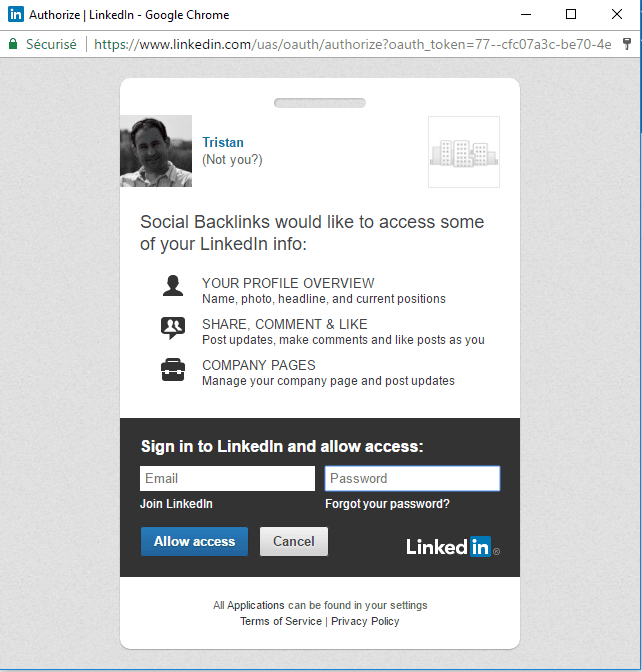
Váš účet na LinkedIn je nyní plně propojen se Social backlinks.
Skvělé! Byla konfigurace složitá? Ani ne :) Teď se podívejme, jak nakonfigurovat obsah Joomly.
