Produkty pro WordPress
 Joomla products
 Support
 News
News Přihlásit se
Dropfiles: Integrace s Dropboxem
1. Vytvořte aplikaci Dropbox
Dropbox je součástí hlavního balíčku Dropfiles .
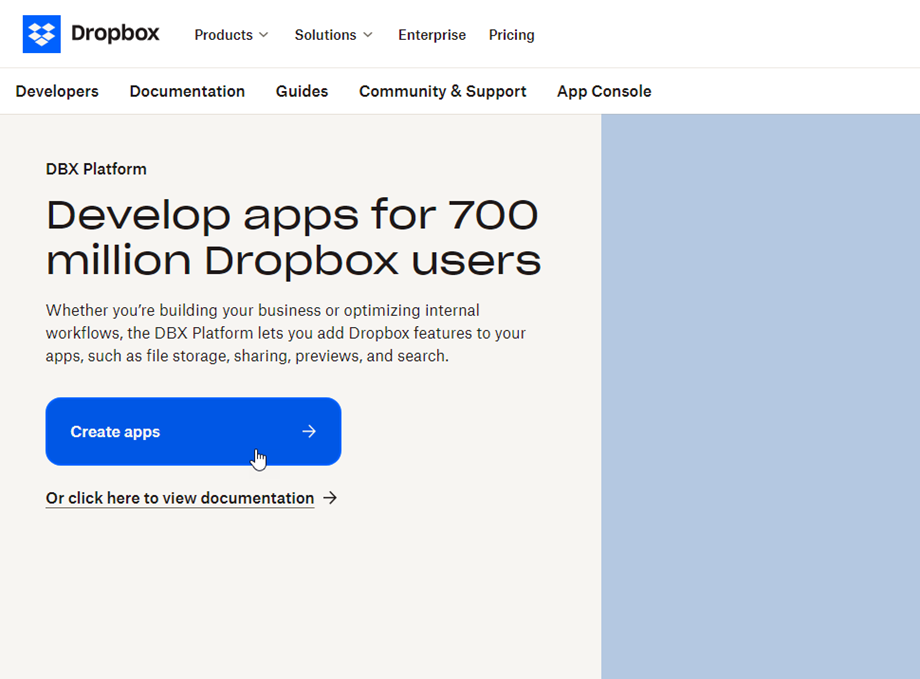
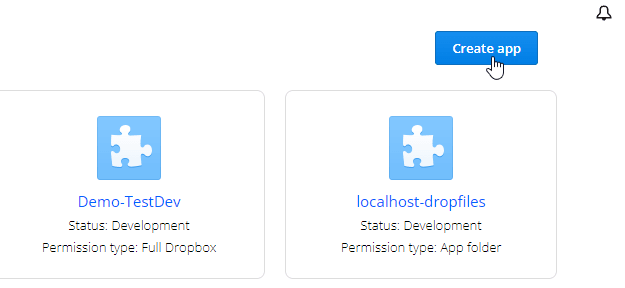
Nejprve potřebujete aplikaci Dropbox, abyste propojili svůj web s účtem Dropbox. Přejděte na https://developers.dropbox.com/ a vytvořte novou aplikaci.
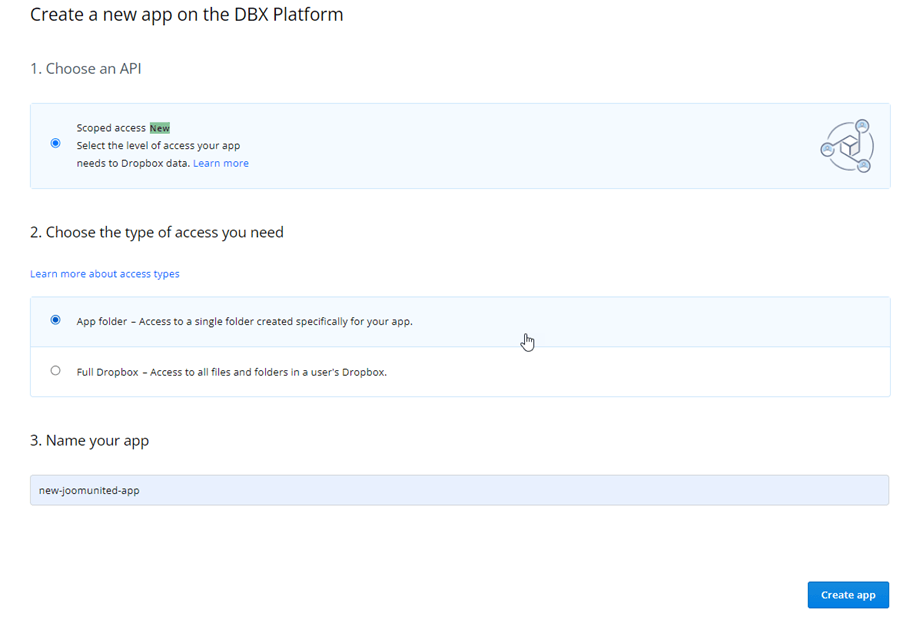
Poté nastavte typ aplikace „Dropbox API“, „Full Dropbox“ a název aplikace
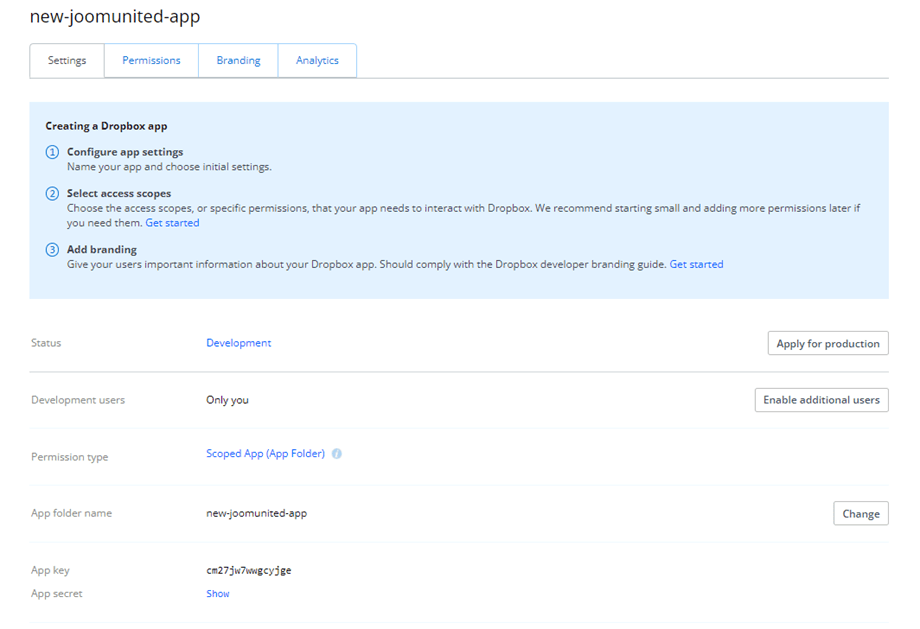
Pak už máte skoro hotovo, vaše aplikace je vytvořená a máte klíč aplikace a tajný kód.
Autorizovaná URL přesměrování
V části OAuth 2 vložte do pole URL pro přesměrování autorizovanou adresu URL z nastavení Dropfiles Dropfiles Dropbox poté klikněte na tlačítko Přidat . Adresa URL by měla vypadat takto: „https://{vase-domena.com}/administrator/index.php?option=com_dropfilesdropfilestask=dropbox.authenticated“
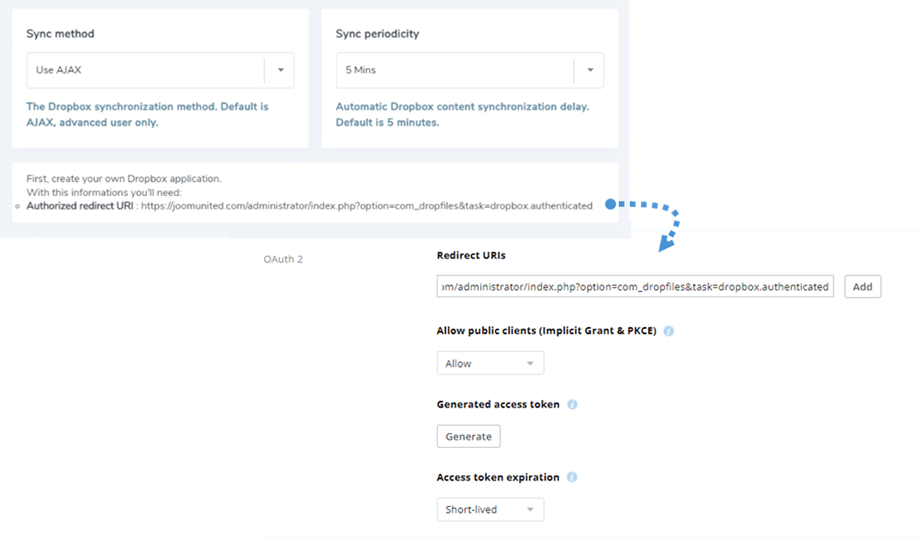
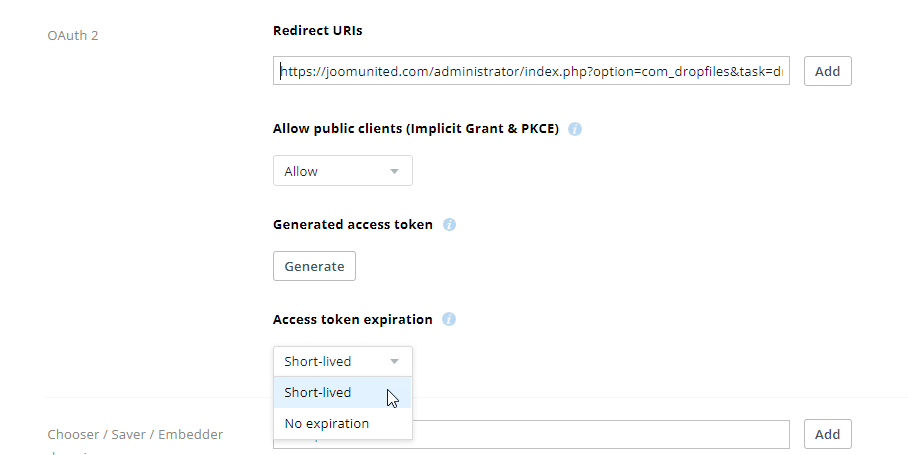
Pro větší zabezpečení v budoucnu byste měli v sekci OAuth 2 > Vypršení platnosti přístupového tokenu zvolit možnost „Krátkodobé“ .
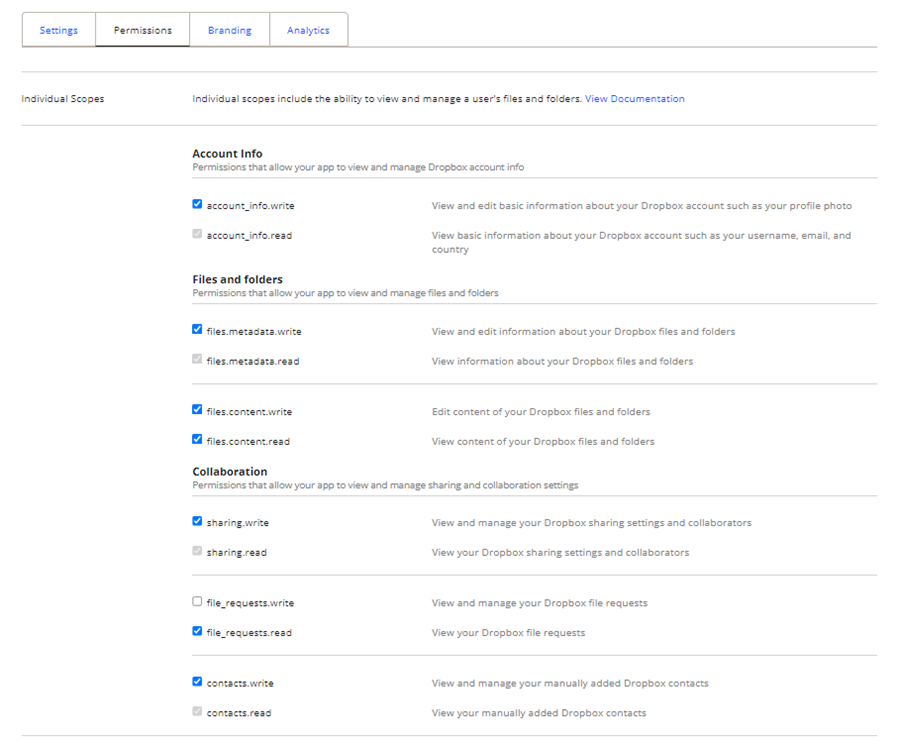
A na Oprávnění byste měli nastavit oprávnění, jak je znázorněno na obrázku níže.
2. Přihlaste se do Dropboxu v Dropfiles
Automatický režim
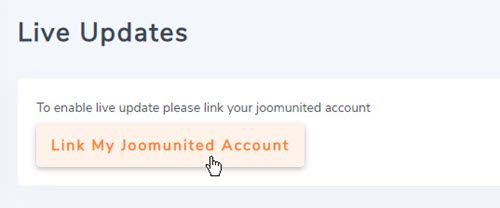
Odteď můžete ušetřit spoustu času při připojování k serveru Dropbox. Abyste mohli tuto funkci používat, musíte nejprve připojit svůj účet Joomunited v Nastavení Dropfiles > záložka Živé aktualizace . Pokud ještě nejste připojeni, klikněte na tlačítko Propojit můj účet Joomunited a přihlaste se
Pak přejděte na Připojení ke cloudu > karta Dropbox a klikněte na Připojit k Dropboxu v pravém rohu.
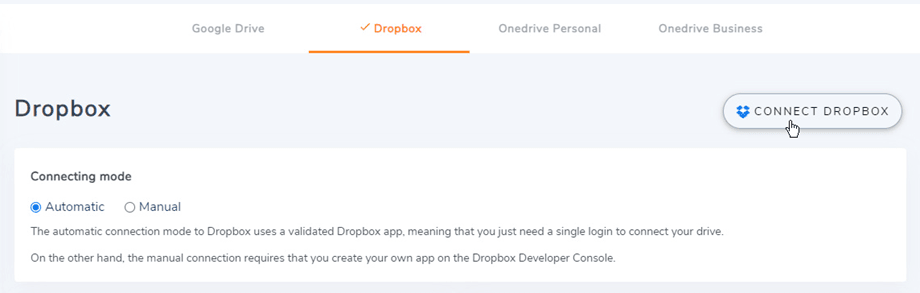
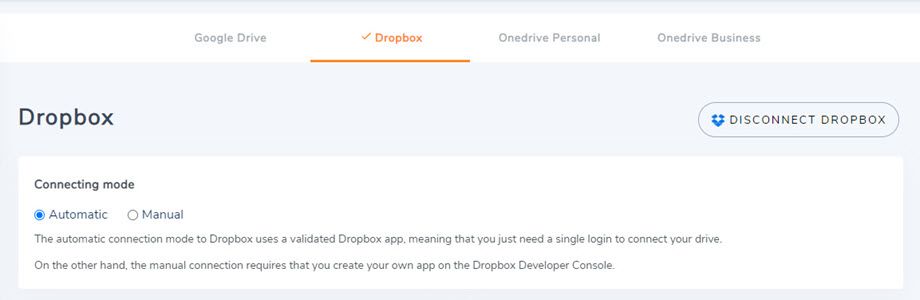
Poté dokončete připojení podle následujících kroků.
Manuální režim
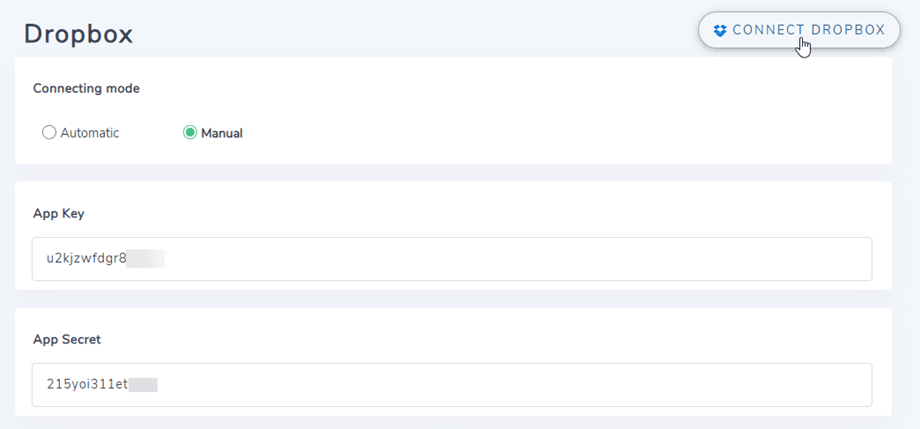
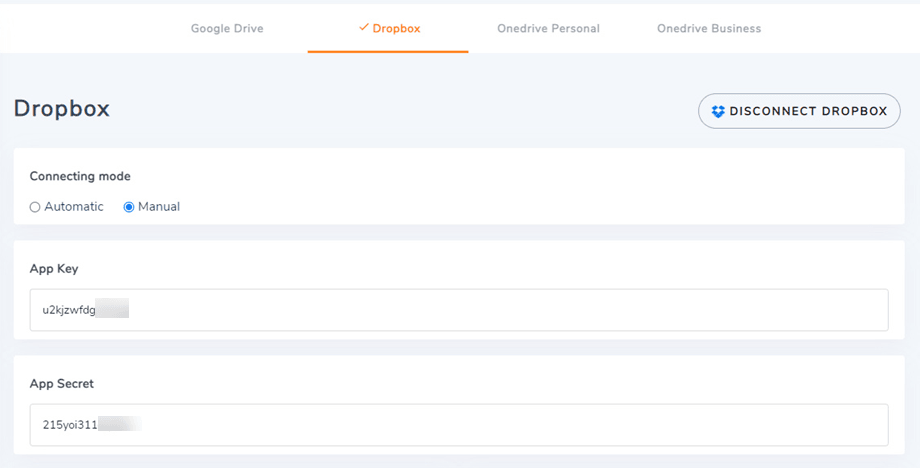
S přihlašovacími údaji z předchozího kroku přejděte do administrace Joomla a klikněte na nabídku Dropfiles > Možnosti > karta Připojení ke cloudu > Nastavení Dropboxu. Vložte své
- Klíč aplikace
- Tajemství aplikace
Poté uložte konfiguraci a klikněte na tlačítko Připojit k Dropboxu
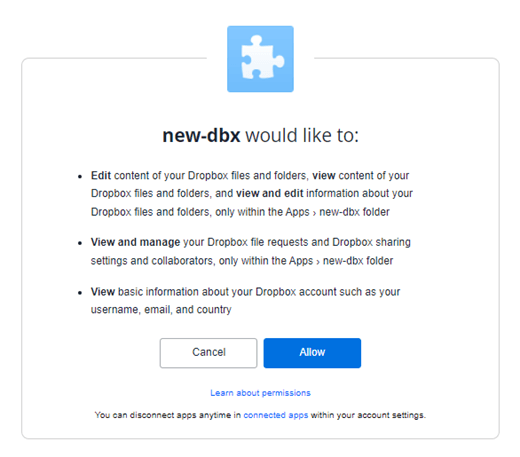
Budete muset ověřit autorizaci přístupu pro přístup k aplikaci, stačí kliknout na Povolit.
Spojení by mělo být úspěšné ☺
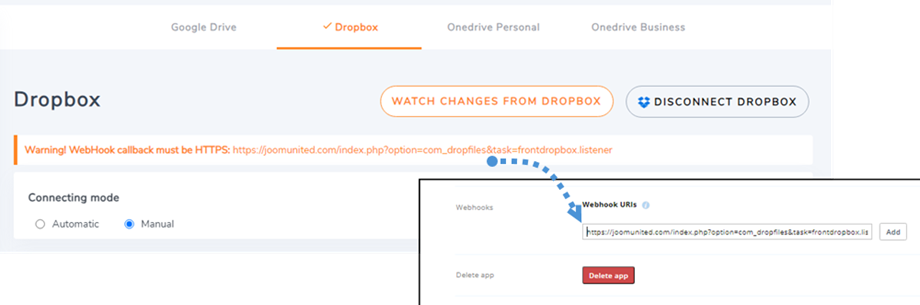
Zároveň se zobrazí tlačítko „Sledovat změny z Dropboxu“ . Chcete-li tuto funkci používat, přidejte prosím URL adresu z varovné zprávy do {název vaší aplikace} > karta Nastavení v kroku 3 :
např.: https://{vase-domeny}/index.php?option=com_dropfiles&task=frontdropbox.listener
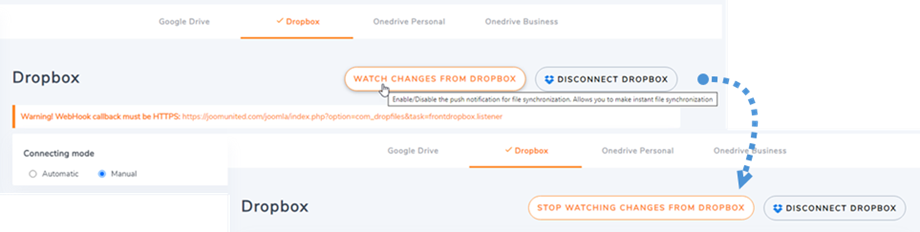
Poté v Dropfiles klikněte na „Sledovat změny z Dropboxu“ pro aktivaci. Pokud tuto funkci vypnete, soubory a složky nebudou okamžitě synchronizovány z Dropboxu do vašeho Dropfiles.
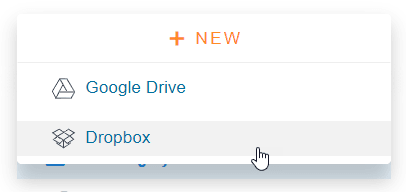
Nyní můžete vytvářet složky a podsložky v Dropboxu a Dropfilesa vše bude synchronizováno!
Aktualizace z Dropbox API v1 na verzi API v2
Vzhledem k zásadní změně v rozhraní Dropbox API k 19. únoru 2022 vyžadují dříve vytvořené aplikace Dropbox aktualizaci API v2, aby znovu fungovaly. Pokud byla vaše aplikace vytvořena nedávno před uvedeným datem, je pravděpodobné, že se k vyřešení problému stačí odhlásit/přihlásit.
Pokud ne, měli byste k přesunutí dat ze staré aplikace Dropbox do nové aplikace postupovat podle těchto kroků.
Možnost 1: Pokračujte v používání své staré aplikace Dropbox
Případ 1: Použili jste automatický konektor
Toto je nejjednodušší scénář. Stačí otevřít plugin Dropfiles Nastavení > Připojení ke cloudu > záložka Dropbox a odpojit se/znovu připojit k účtu Dropbox, abyste problém vyřešili.
Případ 2: Použili jste nedávno vytvořenou vlastní aplikaci Dropbox
Zkuste prosím v nastavení Dropboxu přidat autorizované URI pro přesměrování do aplikace Dropbox a znovu připojit účet Dropbox v Dropfiles. Pokud to funguje, je to vše, co musíte udělat.
Pokud tento postup nefunguje, měli byste přejít k možnosti 2 níže.
Přidejte autorizované identifikátory URI pro přesměrování pod OAuth 2:
A na Oprávnění byste měli nastavit oprávnění, jak je znázorněno na obrázku níže. Poté byste měli kliknout na Migrovat .
Poté aplikaci znovu připojte z nastavení Dropfiles .
Možnost 2: Připojení nové aplikace Dropbox a přesun souborů
Krok 1. Měli byste si vytvořit novou aplikaci Dropbox a připojit svůj účet Dropbox z Dropfiles . Pokračujte prosím podle kroků popsaných v kapitole 1 této dokumentace.
Krok 2. Přesuňte soubory Dropboxu a znovu je synchronizujte
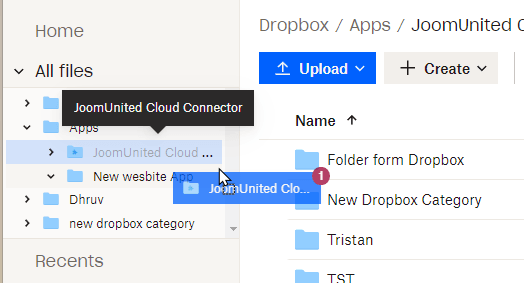
Po připojení vaší nové aplikace Dropbox k vašemu webu Joomla byste měli přesunout všechny složky a soubory ze staré kořenové složky aplikace v Dropboxu. Jednoduše přetáhněte všechny složky do nové složky používané novou aplikací.
Poté počkejte na úplnou synchronizaci, v závislosti na množství dat to může chvíli trvat.
3. Jak to funguje? Co můžu dělat s Dropboxem?
Jak to funguje?
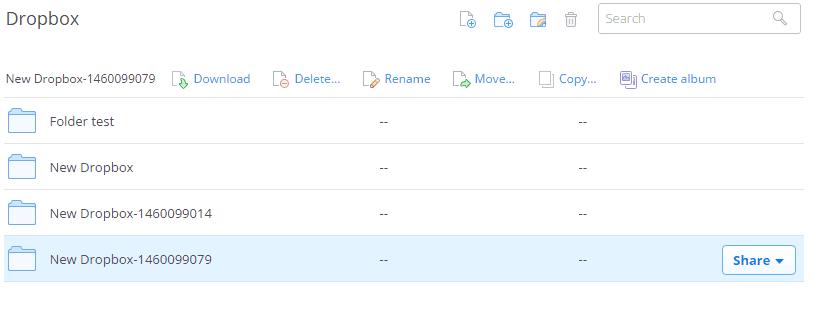
Dropfiles vytvoří kořenovou složku ve vašem účtu Dropbox, což umožňuje obousměrnou synchronizaci mezi oběma platformami. Soubory a složky přidané do Dropboxu nebo Dropfiles se automaticky synchronizují mezi sebou.
Jaké jsou směry synchronizace?
Funguje to oběma směry! Můžete přidat soubor z Dropboxu a zobrazit si ho v Dropfiles nebo přidat soubor do Dropfiles a zobrazit si ho v Dropboxu. To také znamená, že můžete spravovat soubory Dropfiles z počítače pomocí softwaru pro synchronizaci s Dropboxem. To je šílené! Ano, my to víme ☺