 Produkty WordPress
 Produkty Joomla
 Podpora
 Novinky
 Přihlásit
DropEditor: Profily editorů
1. Aktivace profilů
DropEditor umožňuje definovat profil edice, který platí pro vyhrazenou skupinu uživatelů Joomla. Pro přístup ke konfiguraci přejděte do sekce Komponenta > DropEditor > Profily.
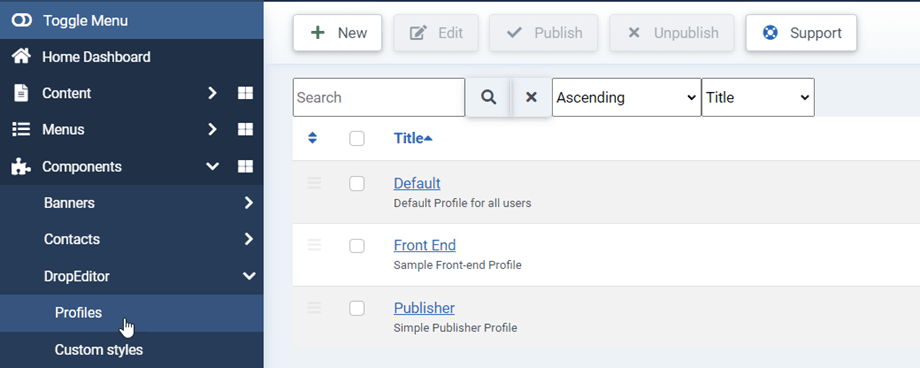
V hlavní záložce můžete profil zpřístupnit pro konkrétní skupinu uživatelů Joomly, například pro skupiny používané na frontendu Joomly.
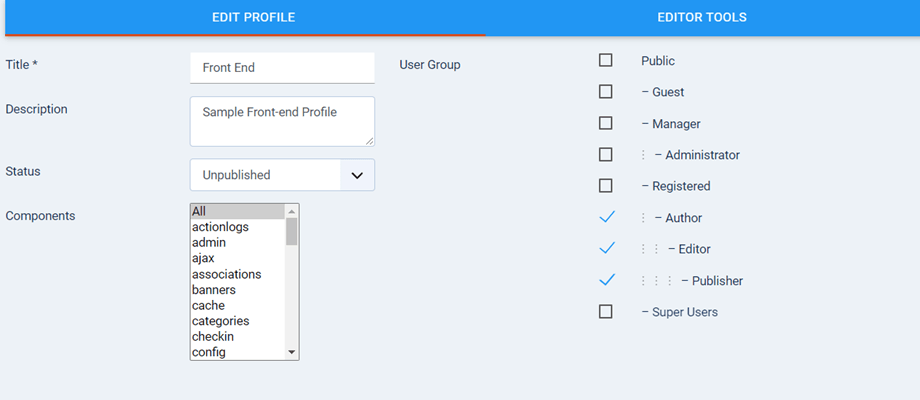
Můžete také omezit použití editoru na konkrétní komponentu Joomla.
2. Nástroje pro profily
Každý profil má své vlastní nástroje. Pro aktivaci/odstranění nástrojů z profilu použijte funkci drag'n drop.
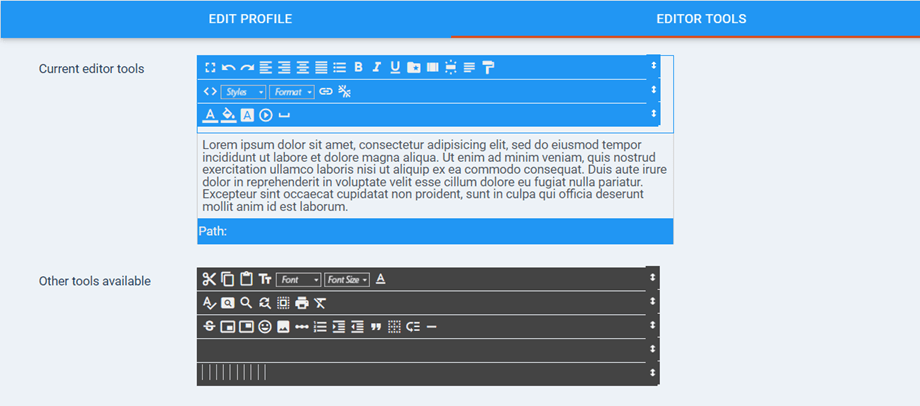
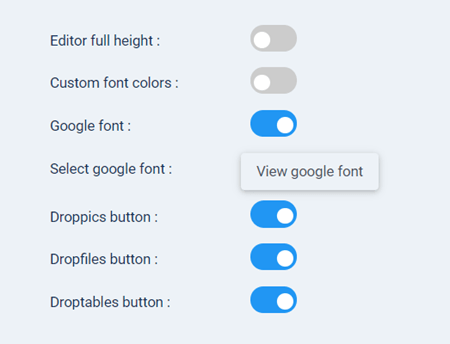
Zahrnuje několik parametrů pod nástroji editoru:
- Editor v plné výšce
- Vlastní barvy písma
- Písmo Googlu
- Vyberte písmo Google
- Tlačítko Droppics
- Tlačítko Dropfiles
- Tlačítko Droptables
3. Další dostupné nástroje
Některé nástroje jsou také k dispozici, ale nejsou ve výchozím nastavení aktivovány.
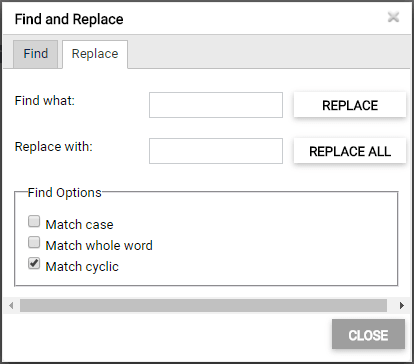
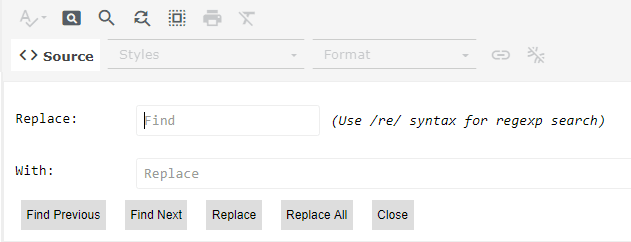
Najít a nahradit
Vyhledejte a nahraďte jeden nebo všechny prvky v obsahu editoru.
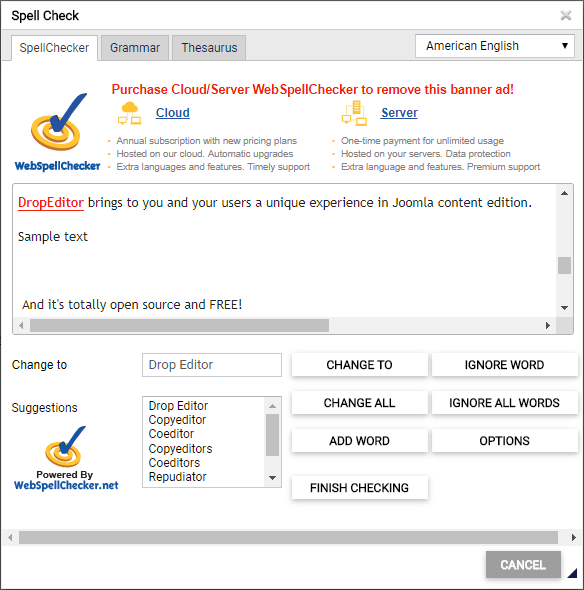
Kontrola pravopisu
 Nástroj pro odstranění stylů: zmizí všechny inline styly CSS
Pak jsi dostal/a:
- Kopírovat/Vložit/Vyjmout
- Vložit jako text nebo z Wordu: při vkládání obsahu do editoru existuje automatický nástroj, který odstraní styly
- Vybrat veškerý obsah
- Náhled: otevření nové karty s náhledem obsahu Joomla
- Tisk obsahu
- Proškrtněte
- Dolní/horní index
- Smajlík
- Zalomení stránky
- Seřazený seznam
- Odsazení/Odsazení
- Citovat
- HTML tabulka
- Vodorovná čára
- Barva textu
- Barva pozadí
4. Import - Export stylů/profilů
Vlastní styly nebo profily editoru můžete také importovat/exportovat kliknutím na Importovat/Exportovat v pravém horním rohu v DropEditor .
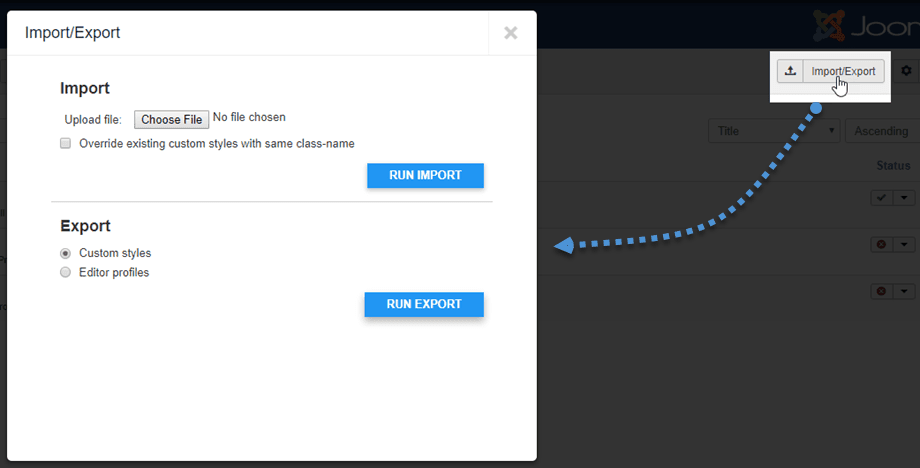
Poté se zobrazí vyskakovací okno, kde můžete vybrat soubor a poté spustit import nebo exportovat vlastní styly či profily editoru.
