Produkty WordPress
 Produkty Joomla
 Podpora
 Novinky
 Přihlásit
JU Translation – Vytvářejte a sdílejte překlady rozšíření
Zavedení
JU Translation je překladatelský nástroj integrovaný v našich rozšířeních, který umožňuje překládat, získávat a sdílet překlady.
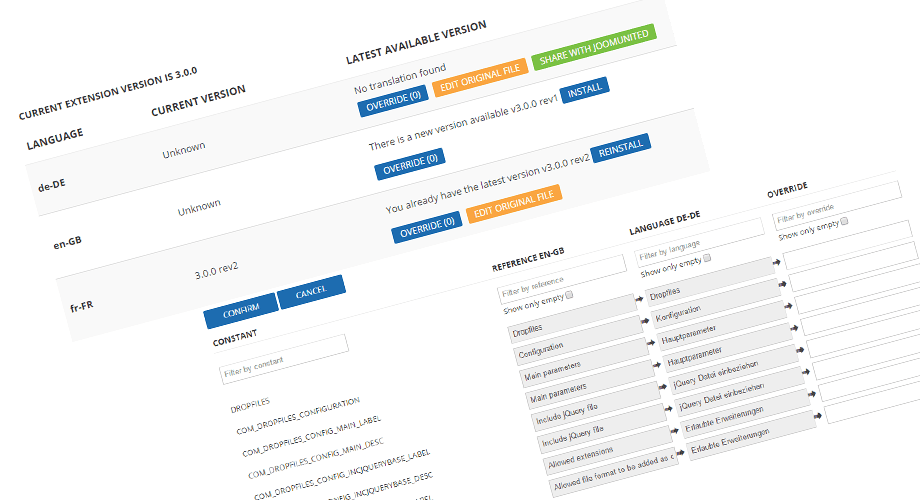
Co s tím můžu dělat?
- Nainstalujte překladový soubor pro překlad rozšíření do vašeho jazyka
- Přepsat existující překlad
- Aktualizujte původní překladový soubor a sdílejte jej
- Přeinstalujte jazykový soubor
- Používejte uživatelsky přívětivé rozhraní pro překlad
I. INSTALACE STÁVAJÍCÍHO PŘEKLADU
Hlavní rozhraní překladacího nástroje je přístupné prostřednictvím nastavení rozšíření na kartě s názvem „Překlady“. V hlavním rozhraní naleznete seznam všech jazyků vašeho webu.
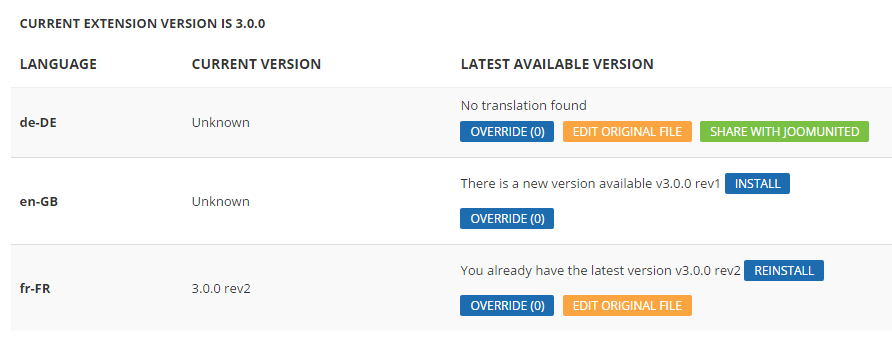
Ve výchozím nastavení jsou všechna naše rozšíření distribuována pouze s anglickými jazykovými soubory. Pokud je váš web například ve francouzštině, stačí kliknout na tlačítko Instalovat.

Zobrazí se souhrn přeložených řetězců a krok potvrďte. Hotovo, vaše rozšíření je nyní ve francouzštině!
Máte také možnost přeinstalovat jazykový soubor, což je užitečné v následujících případech:
- Chcete aktualizovat jazyk na nejnovější verzi
- V jazykovém souboru jste udělali nějaké chyby

II. PŘIDÁNÍ NOVÉHO JAZYKOVÉHO PŘEKLADU
Zde je postup pro přidání nového jazykového překladu do rozšíření.
1. Ujistěte se, že váš web je v dánštině, například pokud chcete přidat dánský překlad.
Jazyk WordPressu lze vybrat v globálním nastavení nebo v případě vícejazyčného webu přidaného ve WPML nebo Polylang. V Joomle použijte k přidání jazyka výchozí správce jazyků.
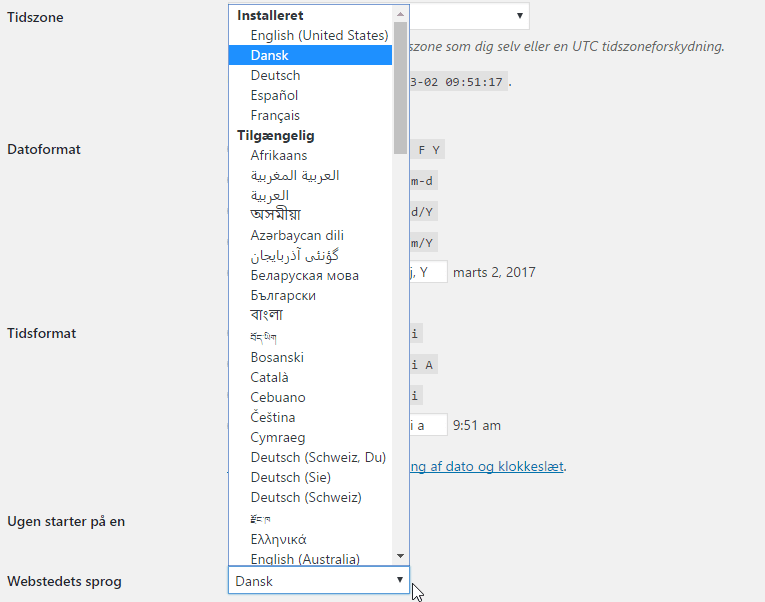
2. Váš nový jazyk by nyní měl být uveden v části Nastavení > [Vaše rozšíření] > Překlady

Pokud ve vašem jazyce není k dispozici žádný překlad, zobrazí se zpráva „Nenalezen žádný překlad“. Klikněte na „Upravit původní soubor“ a poté spusťte překlad.
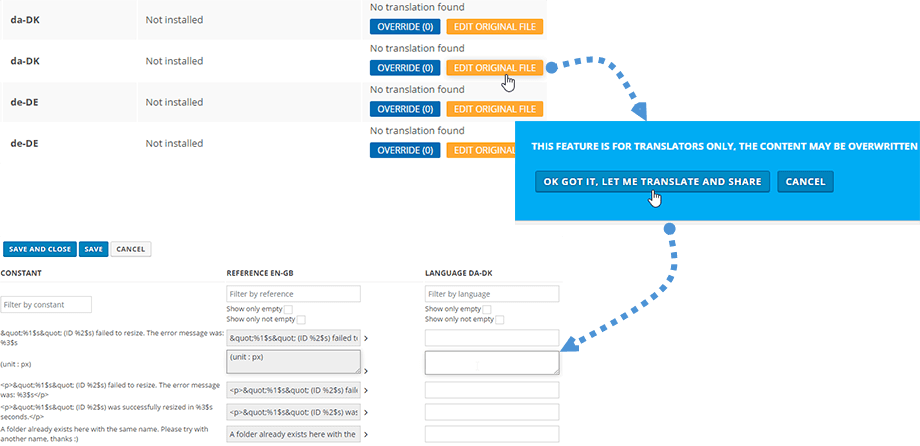
Během procesu překladu si samozřejmě můžete aktuální překlad zkontrolovat ve svém rozšíření. Až budete hotovi, sdílejte prosím svůj překlad pomocí zeleného tlačítka „Sdílet s JoomUnited“.

III. PŘEPÍSÁNÍ JAZYKOVÉHO SOUBORU
3.1 Přidání přepsání
Proces přepsání spočívá v vytvoření jazyka, který bude mít přednost před původním. Hlavní výhodou je, že tento přepsaný soubor zůstane při aktualizaci pluginu nedotčen.
Z tohoto souboru můžete přepsat pouze několik řetězců, to je v pořádku. Stačí stisknout Přepsat .
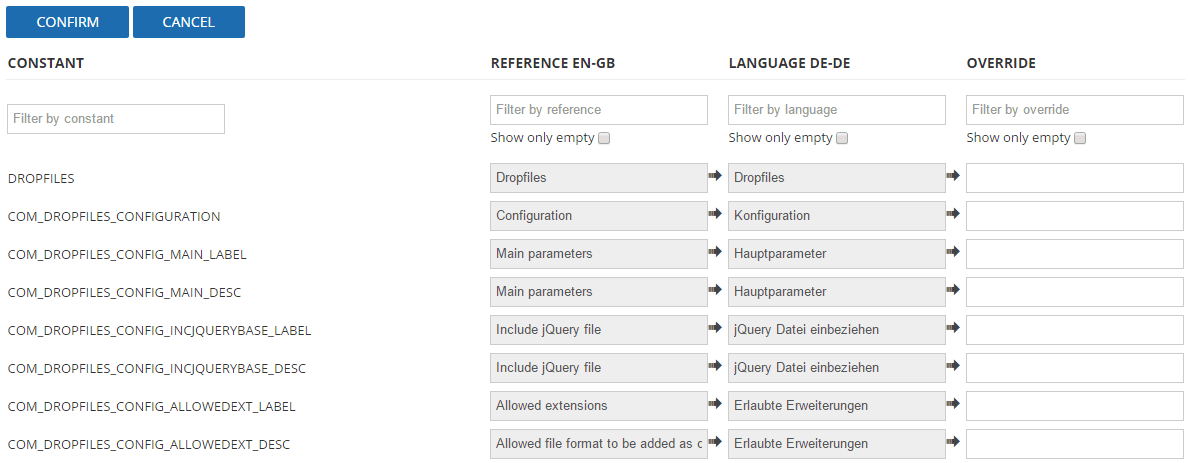
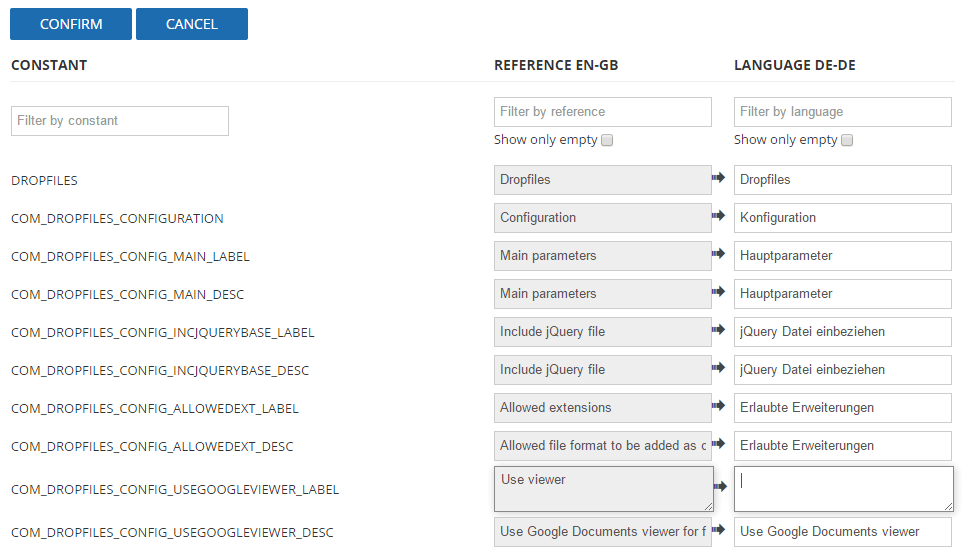
V rozhraní překladu najdete uvedenou konstantu (pro Joomlu), odkaz v angličtině, jazyk, který chcete přepsat, a poté můžete přidat vlastní překlad.
3.2 Použití překladového rozhraní
Překladové rozhraní je docela uživatelsky přívětivé, stejně jako naše rozšíření :) V horní části jsou k dispozici filtry pro rychlé nalezení toho, co hledáte, nebo zobrazení pouze prázdných překladů.
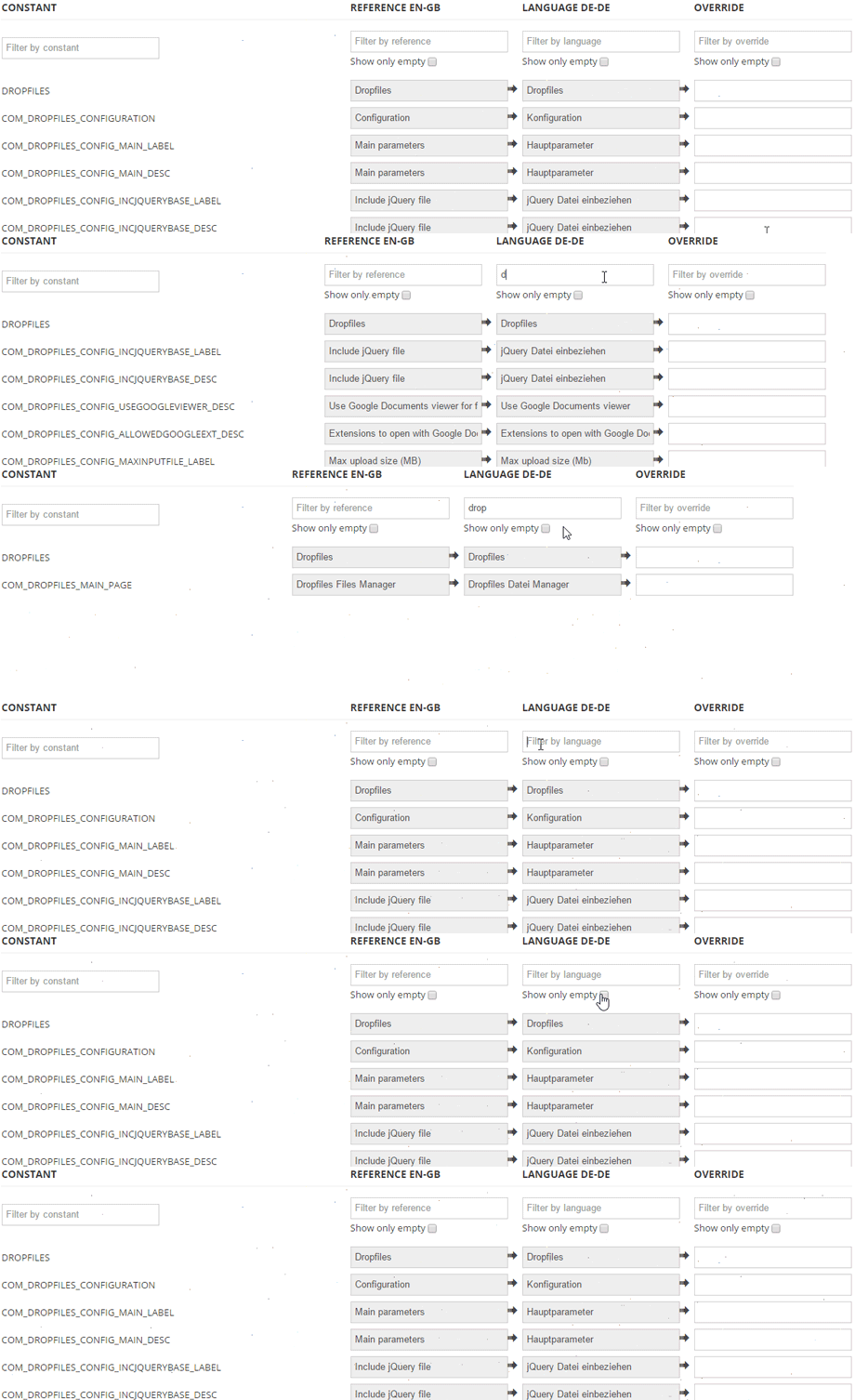
Mezi poli jsou šipky, můžete si zkopírovat původní překlad a ušetřit tak čas, nebo si vytvořit vlastní překlad

Pak stiskněte tlačítko Uložit a přepsání je hotové!
IV. UPRAVTE PŮVODNÍ PŘEKLAD A SDÍLEJTE HO!
Tato část je určena pouze pro překladatele. Na hlavním panelu překladů se nachází oranžové tlačítko s názvem Upravit původní překlad.
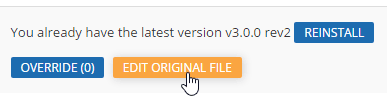
Toto tlačítko vás přesměruje na varovnou zprávu, abyste se vyhnuli úpravě původního souboru, který bude při aktualizaci smazán. Účelem úpravy původního souboru je sdílet s námi váš překlad a my jej poté ověříme jako referenční pro váš jazyk.

V dalším kroku můžete začít s překladem.
Nakonec, po dokončení překladu jej stačí potvrdit a poté se s námi o svůj překlad můžete podělit.

Můžete nám také napsat vlastní zprávu.