 Produkty pro WordPress
 Joomla products
 Support
 News
News Přihlásit se
WP Meta SEO: Konfigurace
1. Obecná nastavení WP Meta SEO
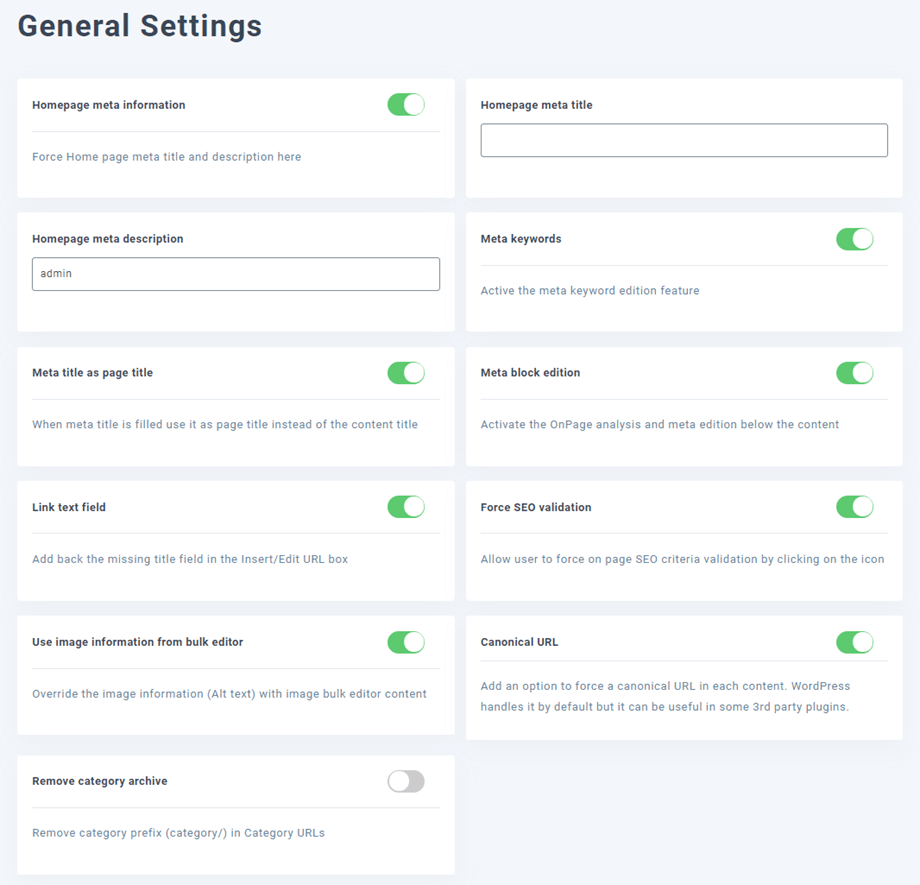
Na Obecné v nastavení pluginu získáte další SEO parametry:
- Meta informace domovské stránky: užitečné, pokud máte domovskou stránku nastavenou jako blog, v takovém případě nemůžete definovat metadata na stránce
- Meta klíčová slova: aktivujte definici meta klíčového slova z hromadného zobrazení, což může být užitečné pro vícejazyčné weby
- Meta titulek jako titulek stránky: Pokud je vyplněn meta titulek, použijte jej jako titulek stránky místo titulku obsahu.
- Editace meta bloků: povolte blok editoru meta nad vaším obsahem (příspěvek, stránka nebo vlastní typy příspěvků)
- Textové pole odkazu: aktivujte pole „název“ v poli Vložit/upravit URL v textovém editoru
- Vynucení validace SEO: umožňuje uživateli vynutit validaci kritérií, protože kritéria někdy neodpovídají obsahu
- Index příspěvku/stránky: říct vyhledávači: Hej! Neindexovat tento obsah!
- Sledování příspěvku/stránky: nastavení instrukcí Sledovat/Nesledovat pro každý obsah
- Použití informací o obrázku z hromadného editoru: automatické přepsání informací o obrázku (alternativní text) obsahem hromadného editoru obrázků
- Kanonická URL: Přidejte možnost vynutit kanonickou URL v každém obsahu. WordPress to zpracovává ve výchozím nastavení, ale může to být užitečné v některých pluginech třetích stran.
- Odebrat archiv kategorií: Odebrat prefix kategorie (category/) v URL adresách kategorií
Na 404 a přesměrování máte nastavení související s přesměrováním.
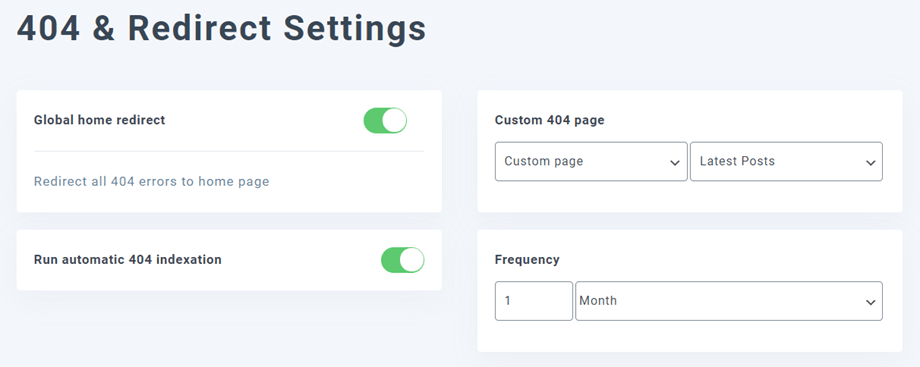
- Globální přesměrování na domovskou stránku: Přesměrujte všechny stránky 404 na domovskou stránku
- Vlastní stránka 404: Vyberte rozvržení stránky 404: šablona, WP Meta SEO nebo stránka, kterou jste vytvořili
Verze doplňku:
- Spustit automatickou indexaci 404: bude v pravidelných intervalech spouštět interní nástroj pro kontrolu nefunkčních odkazů.
- Frekvence: interval, ve kterém chcete spouštět automatickou indexaci nefunkčních odkazů
A konečně, „Drobečková navigace“ je užitečná pro navigaci uživatelů a při dobré implementaci ji velmi oceňují i vyhledávače. WP Meta SEO obsahuje generátor „drobečkové navigace“ s kompatibilitou s rich snippety, přizpůsobením oddělovačů a textu, aktivací odkazů, generováním shortcodů a PHP kódu.
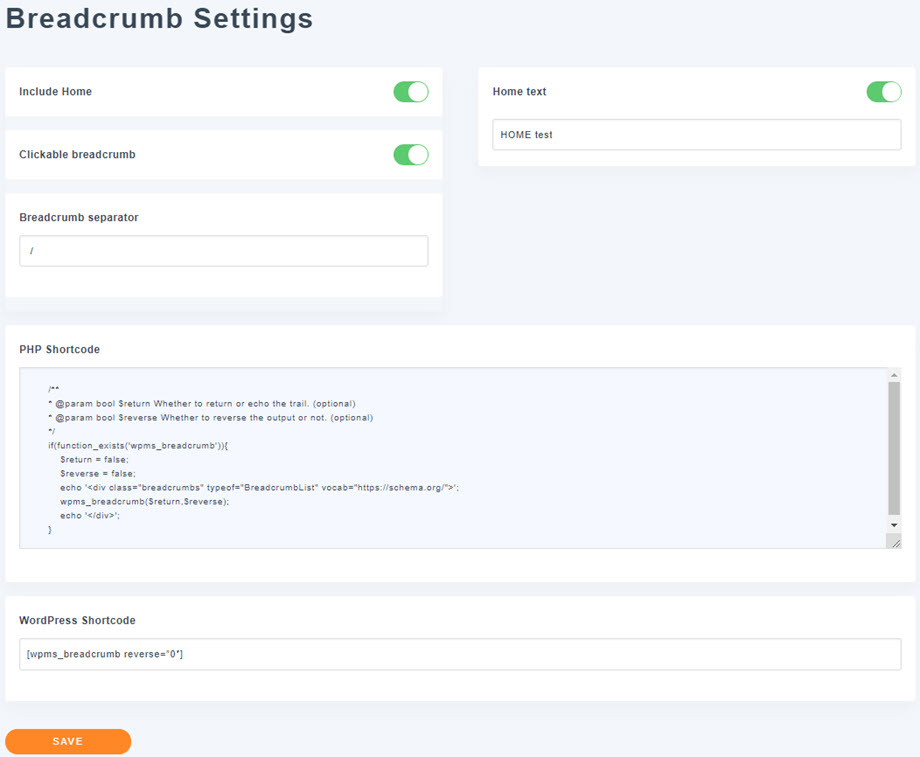
Vlastnosti drobečkové navigace:
- Oddělovač navigace: Oddělovač, který materializuje úrovně navigace
- Zahrnout domov: Zahrnout prvek Domov do navigace
- Domů text: Pokud je zahrnuta i stránka domov, můžete vynutit vložení textového obsahu. Ve výchozím nastavení se jedná o název obsahu.
- Klikatelná navigace: Prvek navigace může být klikatelný, ale nemusí být klikatelný.
- Shortcode PHP: Generuje drobečkovou navigaci na základě kategorií nebo úrovní stránek. Shortcode lze zahrnout do rozvržení šablony.
- Shortcode WordPressu: Generuje drobečkovou navigaci na základě vašich kategorií nebo úrovní stránek. Shortcode WordPressu lze volat kdekoli ve vašem obsahu.
2. Odeslat e-mail
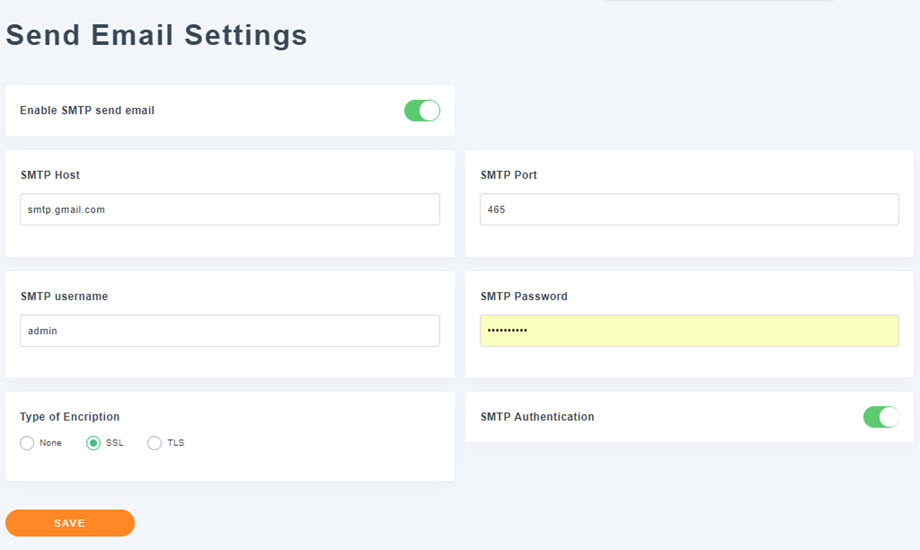
Tato funkce je k dispozici v doplňku – jedná se o volitelnou konfiguraci pro odesílání e-mailových reportů s jinou konfigurací z výchozí funkce odesílání pošty ve WordPressu
3. Informace o místních firmách na Googlu
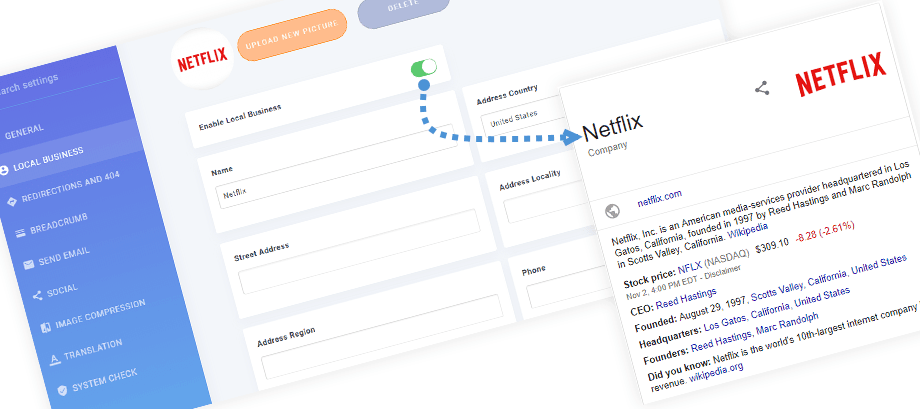
V Wp Meta SEO vyhledávače místních firem . Chcete-li aktualizovat své informace, stačí přejít na kartu místní firmy, zadat relevantní data a uložit změny.
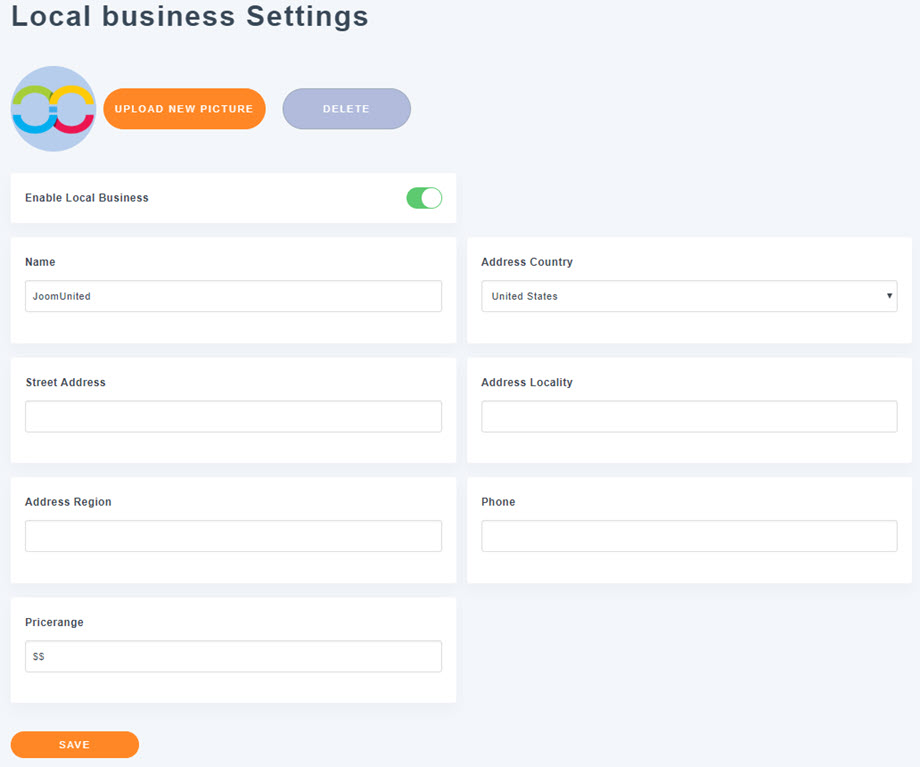
Aktualizace bude účinná během několika dní (trvá přibližně 2 dny). Informace o vaší firmě se budou zobrazovat ve výsledcích vyhledávání. Pokud některé informace nejsou relevantní, například cenové rozpětí, jednoduše je nevyplňujte a bude to stále fungovat.
4. Sdílení na sociálních sítích
Chcete-li si přizpůsobit, jak se odkazy na vaše webové stránky zobrazují při sdílení na sociálních sítích, jako je Facebook a X (Twitter), přejděte do sekce WP Meta SEO > Nastavení a klikněte na Sociální sítě .
Pro konfiguraci integrací sociálních médií postupujte takto:
4.1. Blok pro sdílení na sociálních sítích
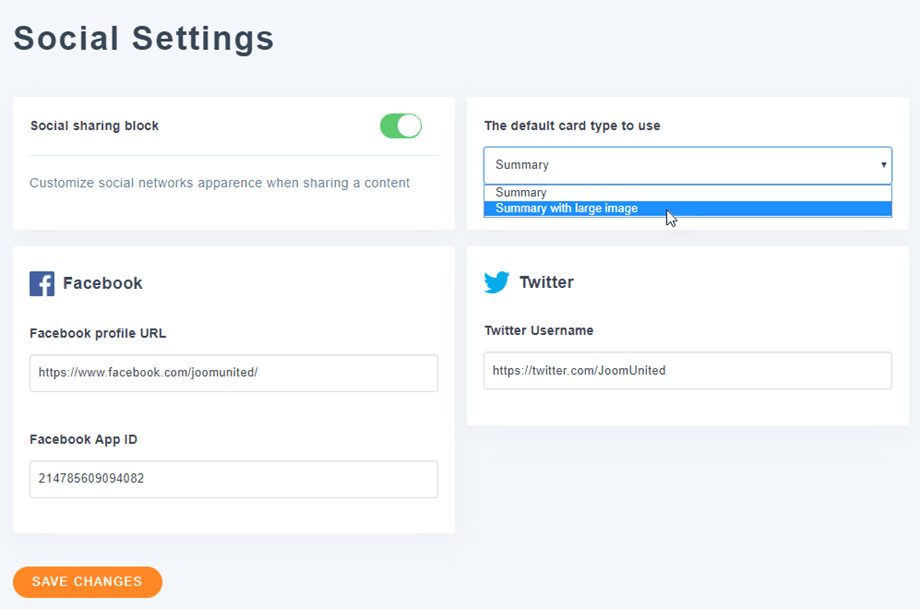
- Blok sdílení na sociálních sítích: Zapnutím tohoto přepínače povolíte přizpůsobení vzhledu na sociálních sítích, když uživatel sdílí stránku z vašeho webu.
- Výchozí typ karty, který se má použít: Vyberte preferované rozvržení z rozbalovací nabídky (např. Souhrn nebo Souhrn s velkým obrázkem) a definujte, jak budou vaše příspěvky vypadat na časových osách sociálních sítí.
4.2. Konfigurace integrace s Facebookem
V sekci Facebook vyplňte následující pole pro propojení svého profilu a ovládání náhledů obrázků:
- URL adresa profilu na Facebooku: Zadejte úplnou URL adresu své stránky na Facebooku nebo profilu (např. https://www.facebook.com/joomunited/).
- ID aplikace Facebook: Zadejte své jedinečné ID aplikace Facebook a získejte přístup k pokročilým přehledům a funkcím sdílení.
- Výchozí obrázek příspěvku na Facebooku: Zapněte tento přepínač, pokud chcete nastavit záložní obrázek.
- Zdroj obrázku: V rozbalovací nabídce vyberte, jak má plugin dynamicky vybírat sdílený obrázek:
- Doporučený obrázek: Používá oficiální „Doporučený obrázek“ WordPressu přiřazený danému příspěvku nebo stránce.
- První obrázek v obsahu: Automaticky naskenuje tělo příspěvku/stránky a načte úplně první obrázek vložený do rozvržení obsahu.
- Avatar autora příspěvku: Používá profilový obrázek (Gravatar) uživatele, který příspěvek publikoval.
- Výchozí obrázek: Přísně používá globální záložní obrázek nahraný níže v poli Nastavit výchozí obrázek.
- Nastavení výchozího obrázku: Klikněte na Nahrát a vyberte nebo nahrajte záložní obrázek (např. vaše logo). Tento obrázek se automaticky zobrazí na Facebooku, pokud sdílená stránka neobsahuje žádné obrázky.
4.3. Konfigurace integrace s X (dříve Twitter)
V sekci X vyplňte podrobnosti o tom, jak bude váš obsah vypadat při sdílení na X:
- Uživatelské jméno: Zadejte svou oficiální přezdívku bez symbolu „@“ (např. joomunited).
- Výchozí obrázek příspěvku X: Zapnutím tohoto přepínače povolíte záložní obrázek pro X.
- Zdroj obrázku: V rozbalovací nabídce vyberte, jak má plugin dynamicky vybírat sdílený obrázek:
- Doporučený obrázek: Používá oficiální „Doporučený obrázek“ WordPressu přiřazený danému příspěvku nebo stránce.
- První obrázek v obsahu: Automaticky naskenuje tělo příspěvku/stránky a načte úplně první obrázek vložený do rozvržení obsahu.
- Avatar autora příspěvku: Používá profilový obrázek (Gravatar) uživatele, který příspěvek publikoval.
- Výchozí obrázek: Přísně používá globální záložní obrázek nahraný níže v poli Nastavit výchozí obrázek.
- Nastavit výchozí obrázek: Kliknutím na Nahrát nastavíte výchozí záložní grafiku optimalizovanou speciálně pro karty X.
Nezapomeňte po vyplnění údajů kliknout na Uložit změny v dolní části stránky!
5. Komprese obrazu
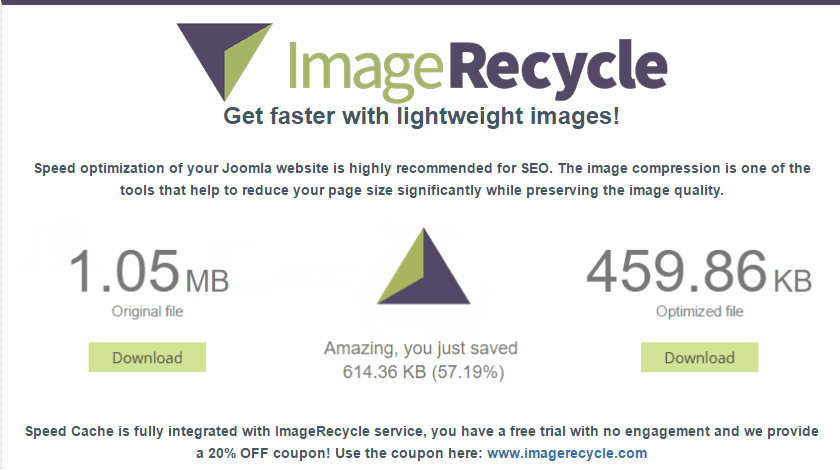
ImageRecycle je služba pro kompresi obrázků od třetí strany: https://www.imagerecycle.com/
Tuto službu jsme přidali do WP Meta SEO > záložka Komprese obrázků , protože ji považujeme za velké zlepšení výkonu, ale její používání není povinné. Naši členové mohou získat 20% slevový kupón na veškeré členství na konfigurační stránce.
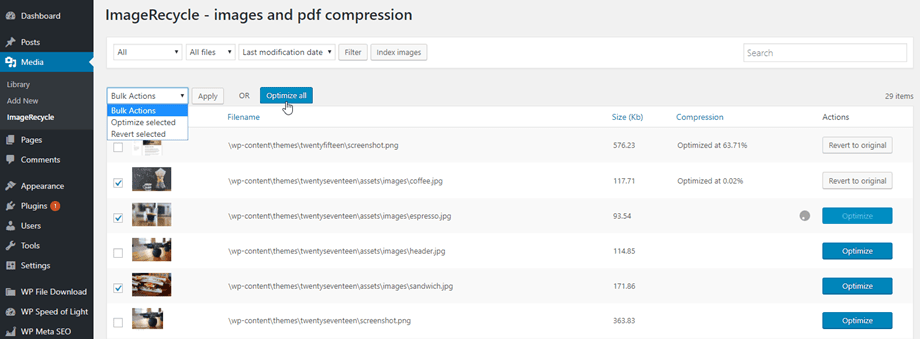
Po instalaci můžete komprimovat obrazové a PDF soubory v levé nabídce Média > ImageRecycle.
Pro více informací navštivte stránku: https://www.imagerecycle.com/cms/wordpress
