Produkty pro WordPress
 Joomla products
 Support
 News
News Přihlásit se
Doplněk WP Media Folder : Integrace DigitalOcean
1. Jak vytvořit nový API klíč v DigitalOcean?
Nejprve se přihlaste ke svému účtu DigitalOcean na webu. Poté přejděte sem nebo v levé nabídce přejděte do sekce API a klikněte na Generovat nový klíč .

Poté zadejte název klíče a klikněte na zelené zaškrtávací tlačítko.

Nakonec se tam zobrazí ID klíče a tajný klíč. Uschovejte si ho pro další krok přihlášení do WP Media Folder.

Vytvořte nový prostor
Nový prostor lze vytvořit v pluginu DigitalOcean nebo WP Media Folder .
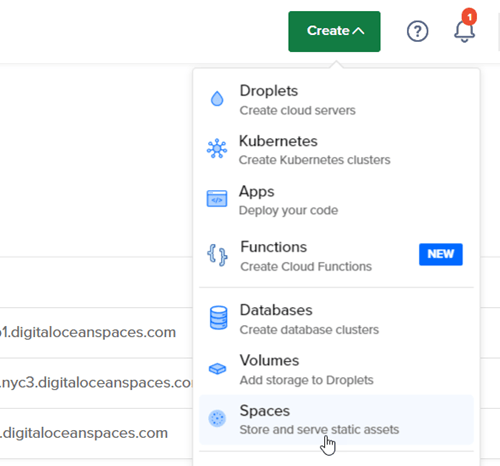
Prvním způsobem je vytvořit prostor na webu DigitalOcean a kliknout na tlačítko Vytvořit > Prostory v pravém horním rohu řídicího panelu.
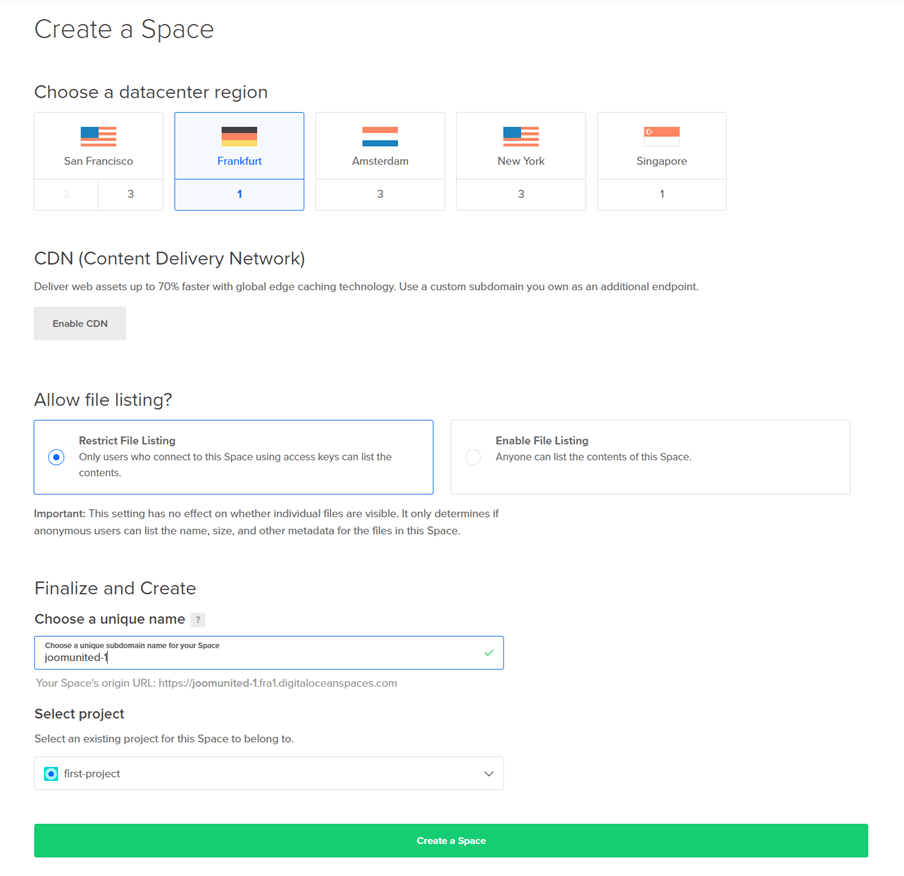
Vyberte oblast datového centra a zadejte název prostoru. Klikněte na Vytvořit prostor .
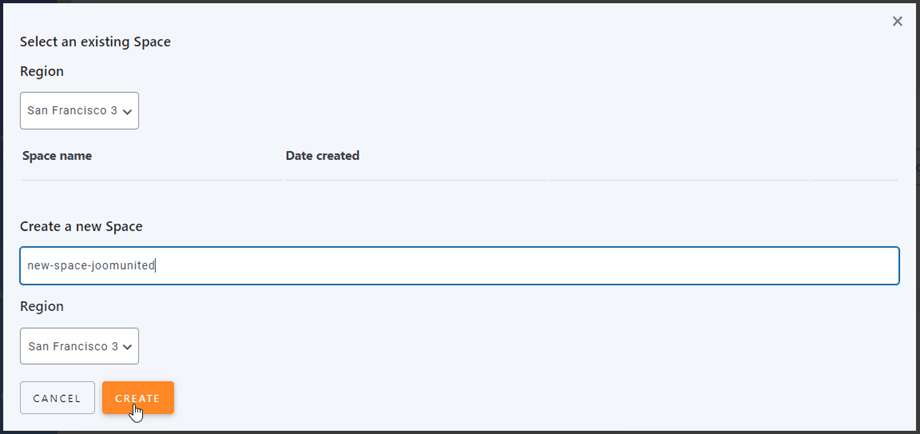
Druhým způsobem je vytvoření v WP Media Folder . Přejděte do nabídky Nastavení > WP Media Folder > Ukládání dat do cloudu a médií > Ukládání médií > DigitalOcean, klikněte na Nastavení prostoru a tlačítko pro výběr.
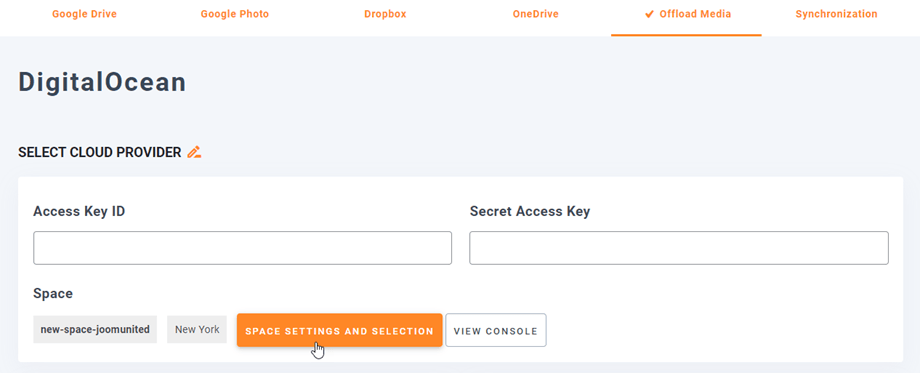
Poté vyberte Region a název prostoru.
2. Přihlaste se do DigitalOcean ze WP Media Folder
Vraťte se na řídicí panel WordPressu a klikněte na nabídku Nastavení > WP Media Folder > Snížení výkonu cloudu a médií > Snížení výkonu médií > vyberte DigitalOcean.
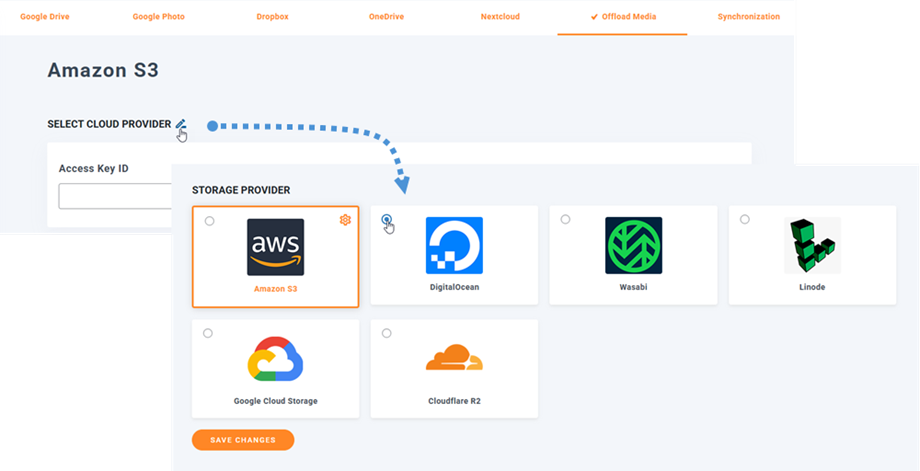
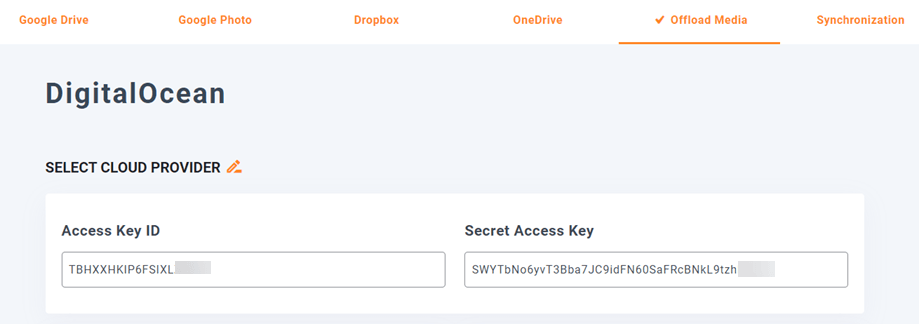
Poté do polí formuláře vložte následující:
- ID přístupového klíče
- Tajný přístupový klíč
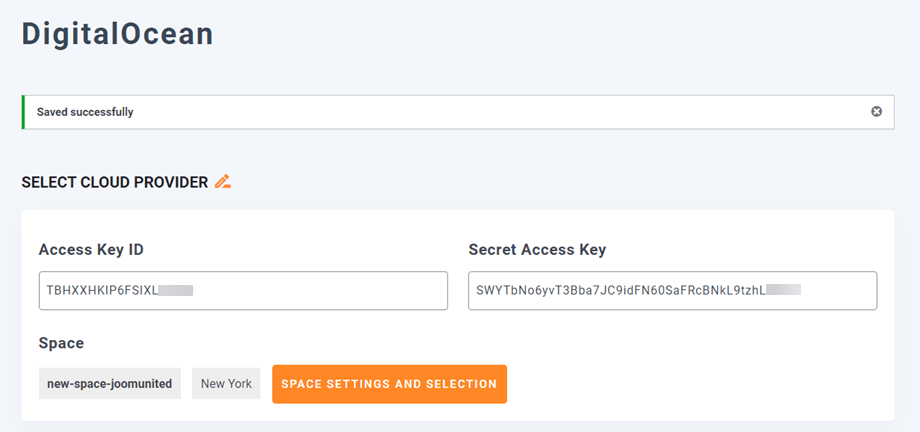
Poté uložte nastavení a připojení by mělo být úspěšné. Poté klikněte na Nastavení a výběr prostoru a vyberte prostor nebo vytvořte nový. Přejděte k dalšímu kroku a objevte funkce DigitalOcean.
3. Jak to funguje? Co můžu dělat s DigitalOcean?
Jak to funguje?
Jakmile propojíte složku WP Media Folder s DigitalOcean a povolíte Kopírovat do DigitalOcean , všechna nově nahraná média budou odeslána do DigitalOcean.
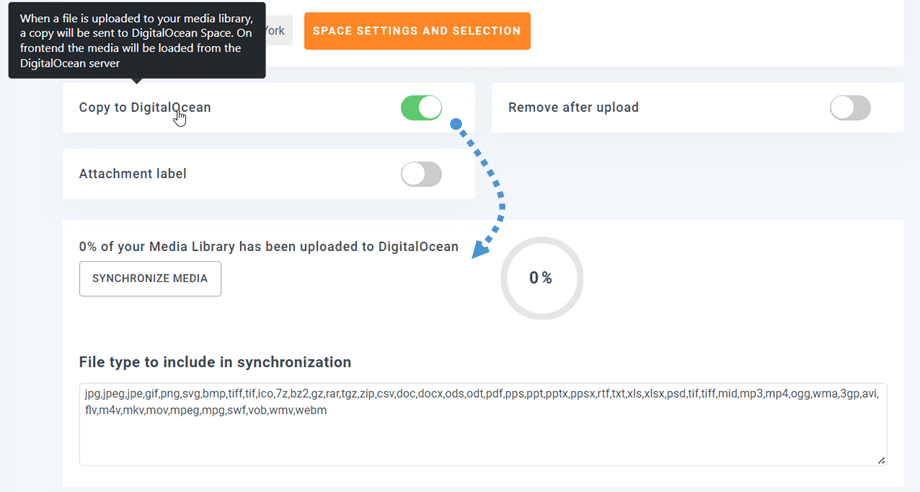
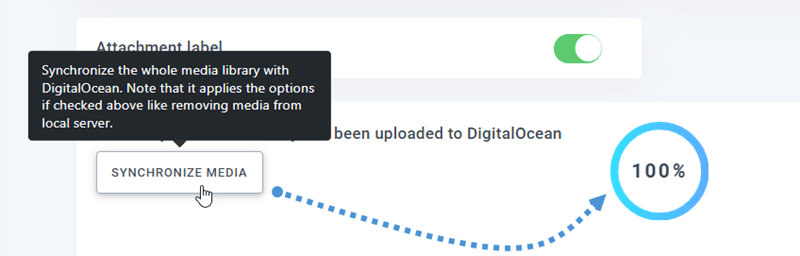
Nezapomeňte vytvořit a vybrat prostor, kde budou uložena všechna vaše data. A pokud chcete synchronizovat nahraná média před použitím integrace DigitalOcean, klikněte na Synchronizovat s DigitalOcean . Poté se veškerá vaše stávající mediální knihovna odešle do vašeho prostoru DigitalOcean.
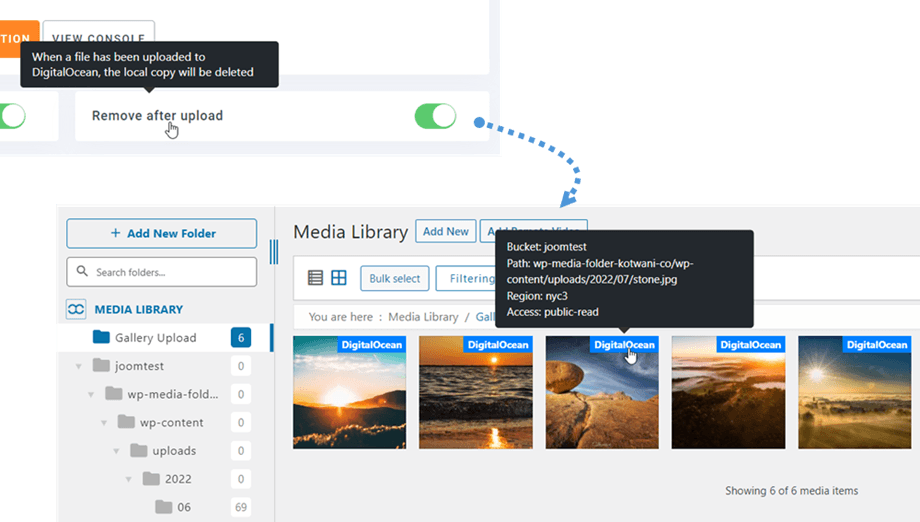
Chcete-li z webu uvolnit média, měli byste povolit Odebrat po nahrání . Vaše mediální knihovna bude kompletně uložena na DigitalOcean, nikoli na vašem serveru.
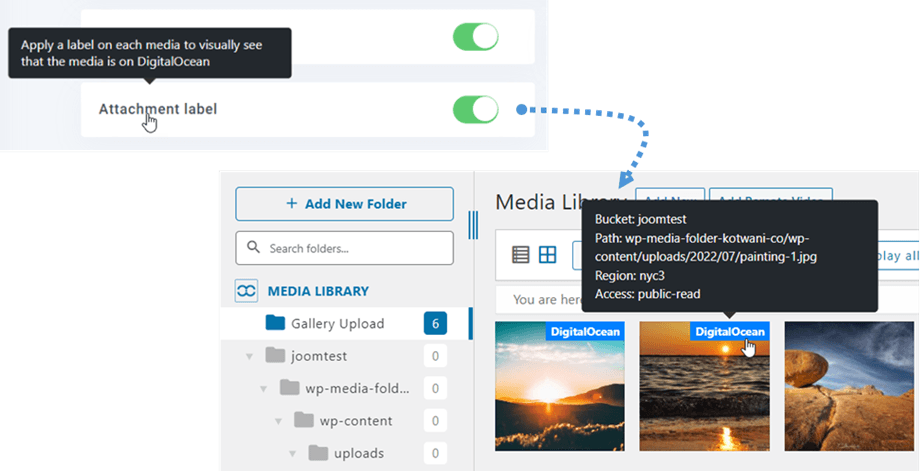
Povolením Štítek přílohy se informace o každém médiu zobrazí po najetí myší na štítek DigitalOcean vpravo nahoře.
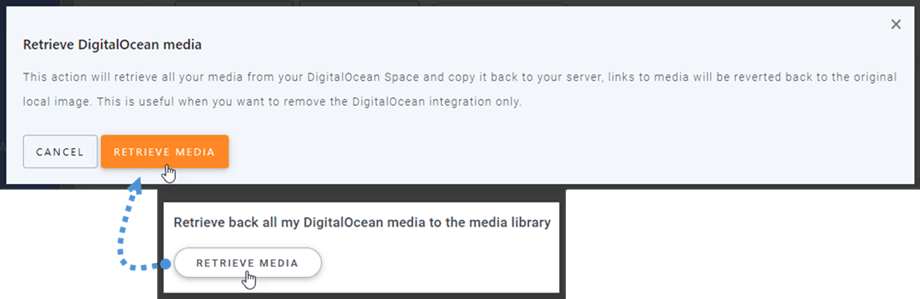
Pokud chcete změnit umístění médií nebo odebrat plugin, klikněte na „Načíst média“ . Veškerá média se pak zkopírují z DigitalOcean do vaší knihovny médií. Všechny dříve přidané odkazy k vašemu obsahu zůstanou na místě (žádné nefunkční odkazy).
Jak se připojit ke CloudFrontu?
Cloudfront je integrován s naším pluginem. DigitalOcean nabízí dva způsoby, jak navázat spojení s CloudFront. Jeden je pomocí Amazon S3 a druhý je prostřednictvím výchozí metody DigitalOcean.
Začněme s výchozím nastavením DigitalOcean.
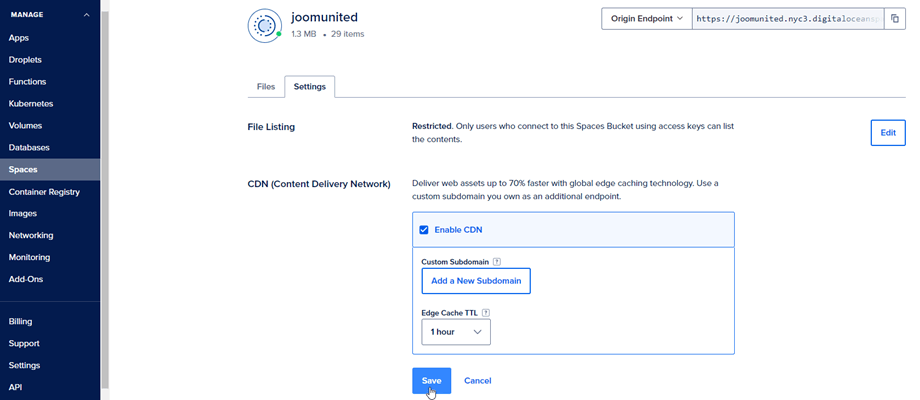
Nejprve byste měli přejít do svých Spaces na DigitalOcean a vybrat bucket, který jste propojili se svým webem. Poté přejděte na Nastavení .
V nabídce CDN (Content Delivery Network) klikněte na tlačítko Upravit a poté zaškrtněte políčko Povolit CDN . A klikněte na tlačítko Uložit
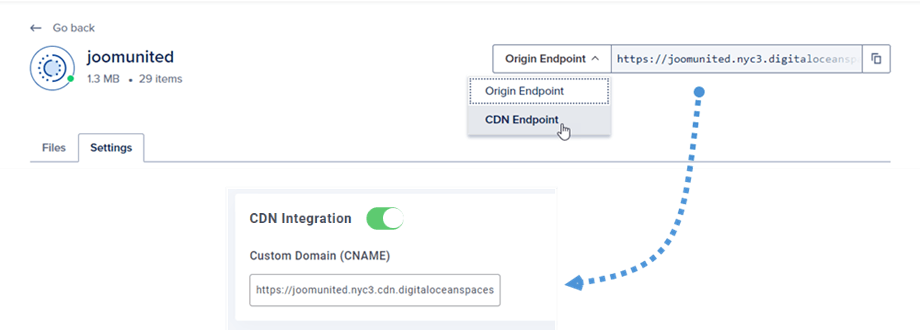
Po několika sekundách načítání se zobrazí vyskakovací okno s oznámením, že CDN byla povolena. V pravém rohu vyberte Koncový bod CDN a poté zkopírujte URL adresu a vložte ji do Vlastní doména (CNAME) .
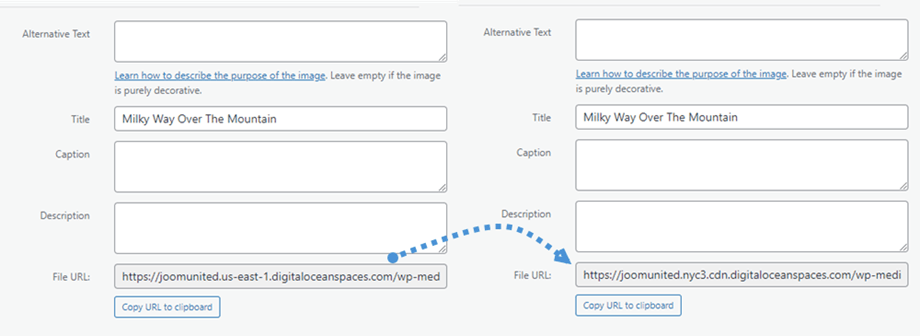
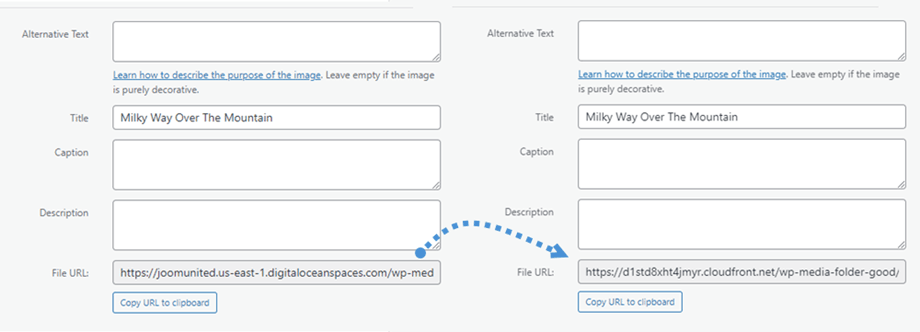
Nakonec můžete vidět změny v URL souboru v každém obrázku.
A druhým způsobem můžete použít Amazon S3 Cloudfront. Nejprve na řídicím panelu Amazonu přejděte do sekce Služby > CloudFront nebo klikněte na tento odkaz.
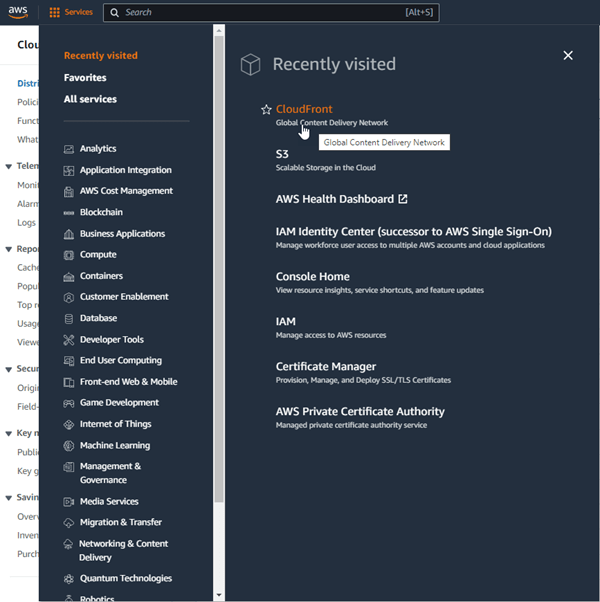
Odtud klikněte na Vytvořit distribuci v pravém rohu.

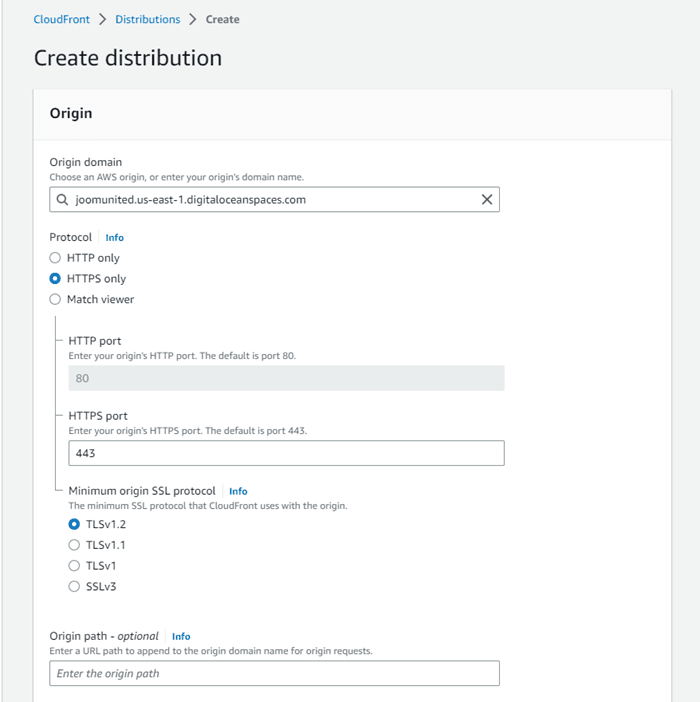
Poté vložte svou doménu do Původní doména . Např.: „https://joomunited.us-east-1.digitaloceanspaces.com“
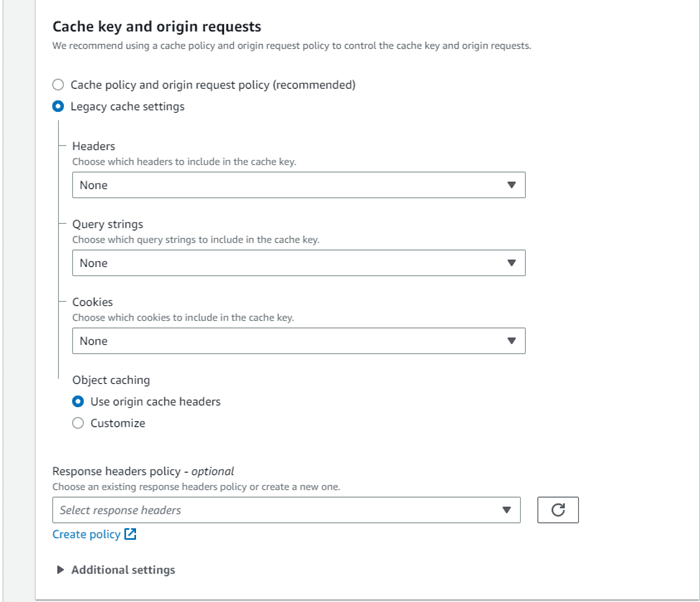
V části Výchozí chování mezipaměti > Klíč mezipaměti a požadavky na původ vyberte možnost Starší nastavení mezipaměti
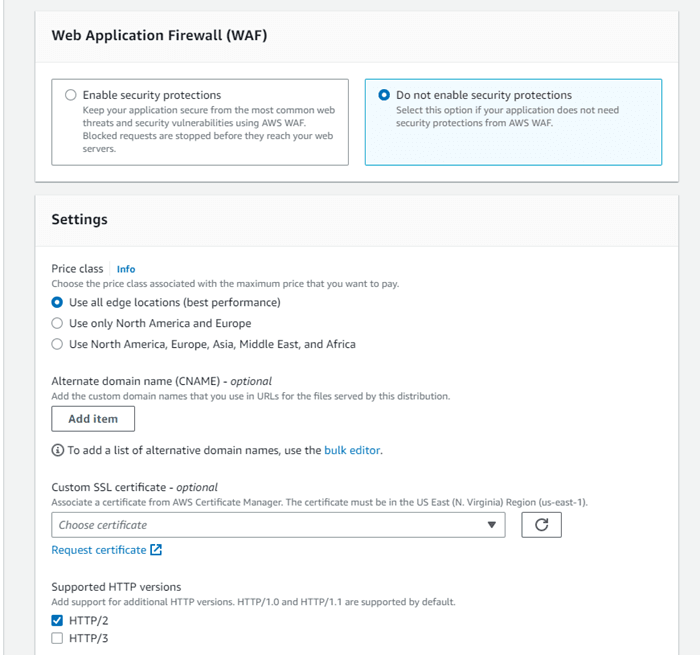
Dále přejděte dolů do Firewall webových aplikací (WAF) a vyberte „Nepovolovat bezpečnostní ochrany“ . Nakonec přejděte dolů a klikněte na Vytvořit distribuci .
Pak se přepne do sekce Podrobnosti o distribuci, zkopírujte název distribuční domény. Přejděte do nastavení Amazon ve WP Media Foldera vložte jej do Vlastní doména (CNAME) .
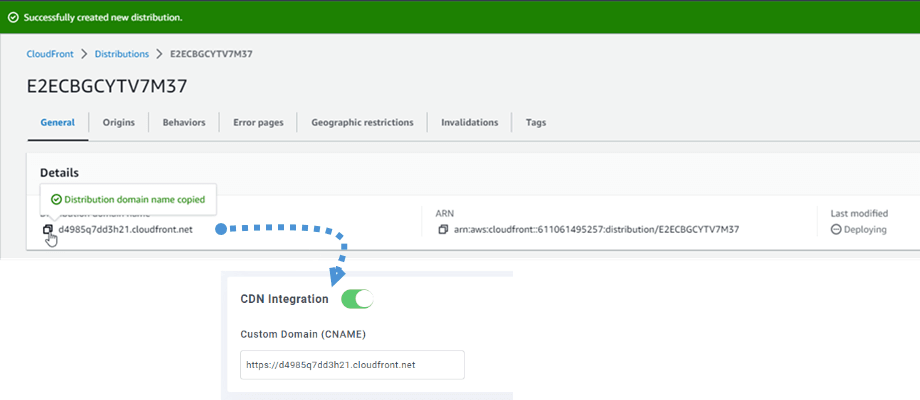
Počkejte několik minut, než se obrázek úplně načte, jakmile se pole Poslední úprava změní z „Nasazení“ na aktuální datum a čas.
Nakonec můžete vidět změny v URL souboru u každého obrázku.
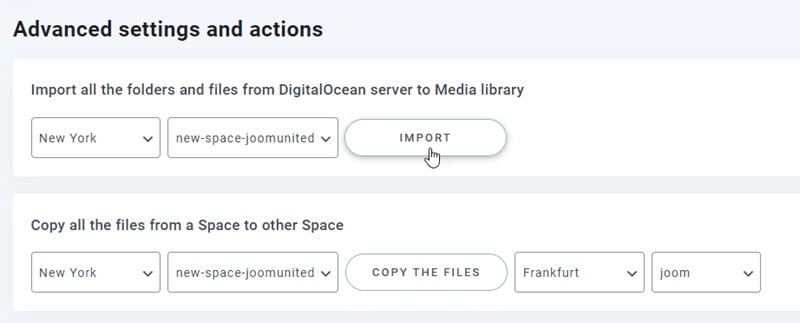
Pokročilá nastavení a akce
Můžete si vybrat prostor pro import složek a souborů ze serveru DigitalOcean do vaší mediální knihovny. Nebo zkopírovat všechny soubory z jednoho prostoru do druhého.