Produkty WordPress
 Produkty Joomla
 Podpora
 Novinky
 Přihlásit
WP Media Folder: Avada Live Elements
1. Galerie WPMF
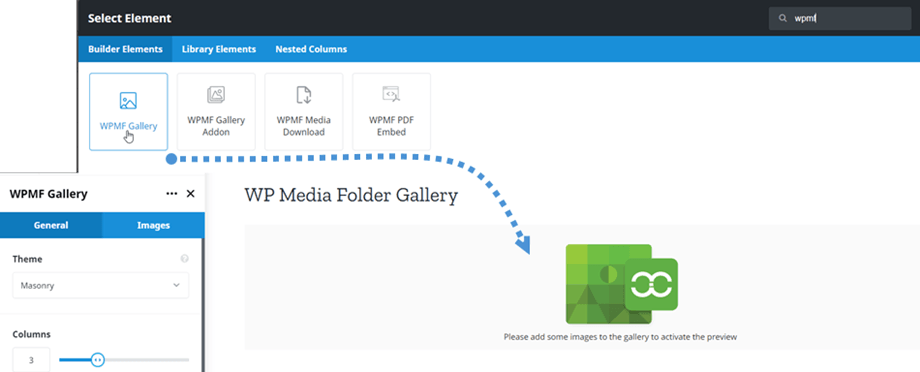
Chcete-li vložit galerii do Avada Builder nebo Avada Live, stačí kliknout na Galerie WPMF na Prvky Builderu . Nebo můžete pro rychlejší navigaci zadat text „WPMF“ do vyhledávacího pole.
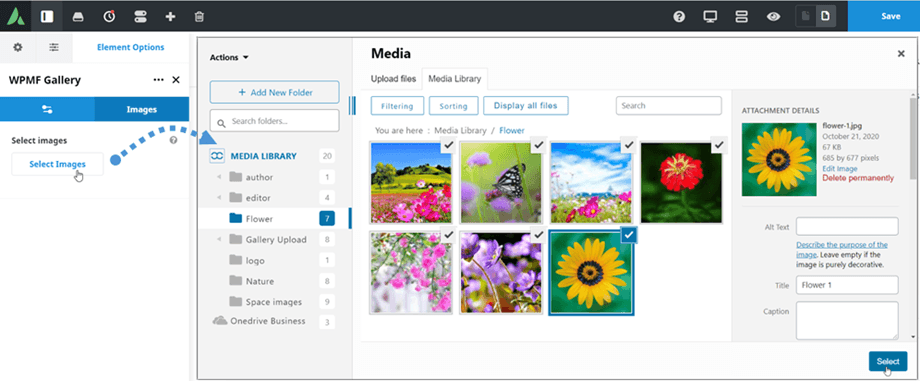
Poté v panelu Galerie WPMF > karta Obrázkyklikněte „Vybrat obrázky“ a vyberte obrázky do galerie. Poté postupujte podle dalších kroků k vytvoření nové galerie z vybraných obrázků.
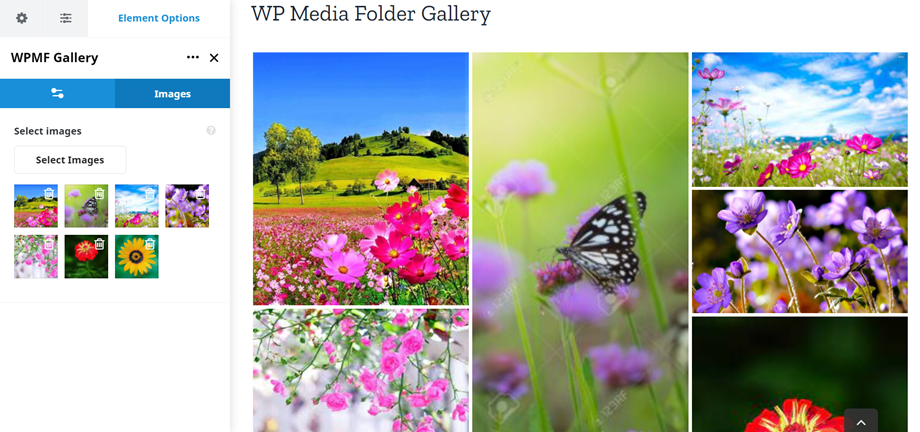
Nakonec se na hlavní obrazovce zobrazí náhled galerie podle vybraného tématu. Odtud můžete obrázky odstranit kliknutím na „Odebrat“ .
Navíc můžete rychle vytvořit novou galerii výběrem složky. Přejděte do dolní části Obecné , povolte „Galerie ze složky“ a poté vyberte složku z rozevíracího seznamu složek. Nakonec se na hlavní obrazovce okamžitě zobrazí náhled galerie včetně obrázků ve vybrané složce.
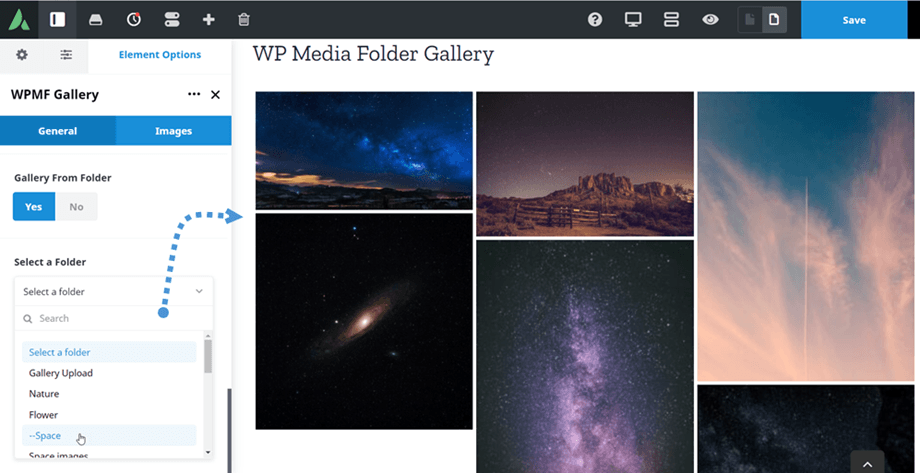
Na panelu nastavení je také několik možností, jak upravit galerii:
Nastavení galerie
Karta Obecné:
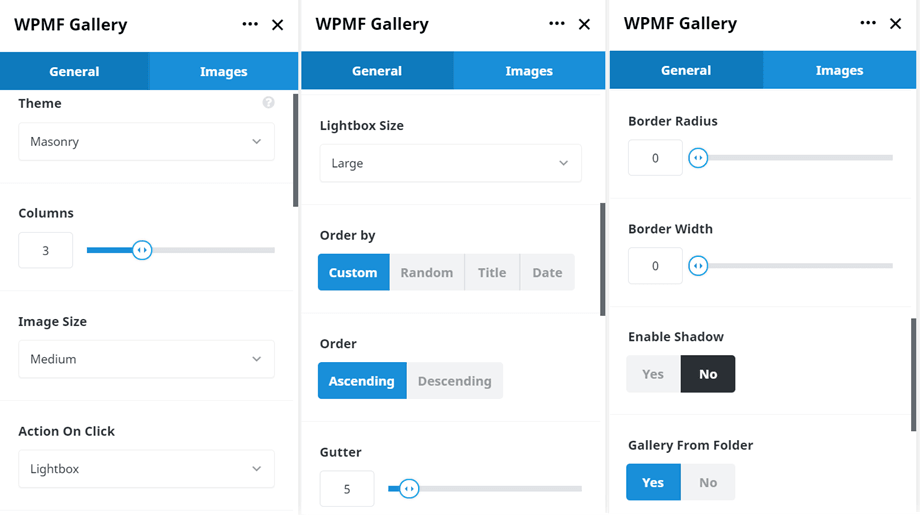
- Šablona: Výchozí, Mansory, Portfolio, Posuvník (Doplněk: Plovoucí slider, Čtvercová mřížka a Materiál)
- Sloupce: 1 až 8
- Okap: 5, 10, 15... 50
- Velikost obrázku: Náhled, Střední, Velký, Celý,... (velikost obrázku si můžete nastavit v Nastavení >> Média)
- Akce po kliknutí: Lightbox, Stránka s přílohou, Žádná
- Velikost lightboxu: Náhled, Střední, Velký, Plný
- Řadit podle: Vlastní, Náhodné, Název, Datum
- Pořadí: Vzestupně/Sestupně
- Povolit stín: Ano/Ne
- Galerie ze složky: Ano/Ne
Hraniční část:
- Poloměr ohraničení: 0 až 20 px
- Šířka okraje: 0 až 30 px
- Typ ohraničení: Plný, Dvojitý, Tečkovaný, Čárkovaný, Drážkovaný
- Barva okraje: vyberte barvu
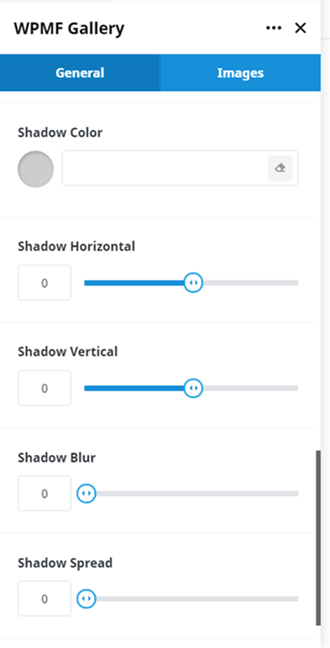
Stínová sekce:
- Barva stínu
- Horizontální stín
- Stín vertikální
- Rozmazání stínu
- Rozptyl stínu
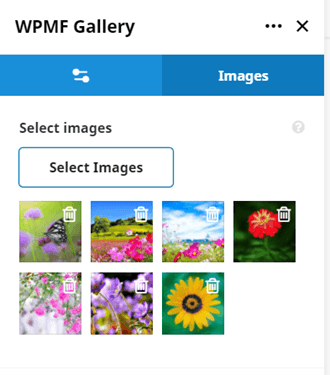
Karta Obrázky:
- Výběr obrázků: výběr obrázků do galerie
2. Doplněk galerie WPMF
Podobně jako element Galerie najdete element Doplněk galerie WPMF na kartě Elements Builder . Nebo můžete pro rychlejší navigaci zadat text „WPMF“ do vyhledávacího pole.
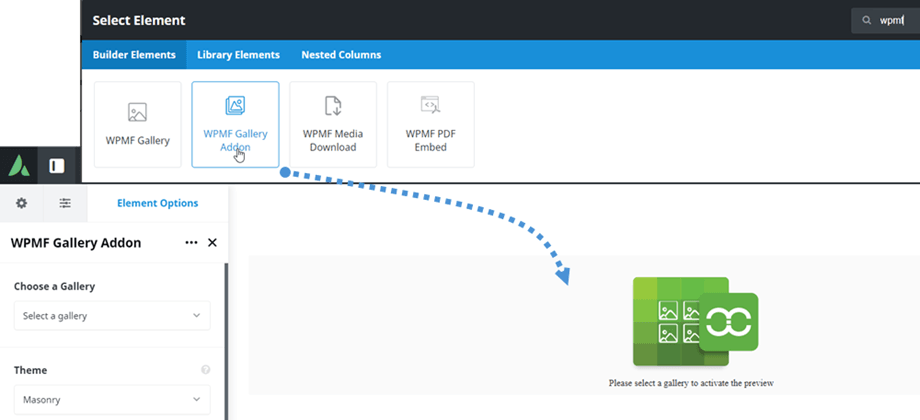
Poté na Doplněk galerie WPMF vyberte galerii vytvořenou z vašeho doplňku galerie.
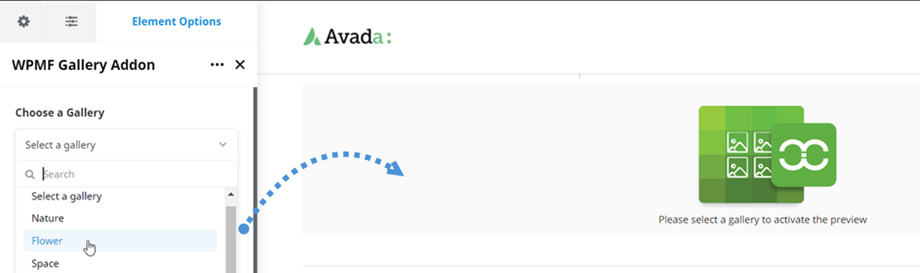
Nakonec se na hlavní obrazovce zobrazí náhled galerie podle vybraného tématu.
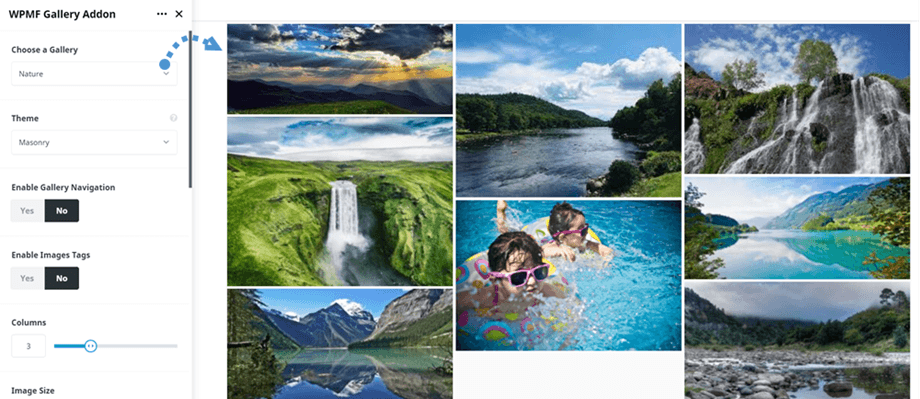
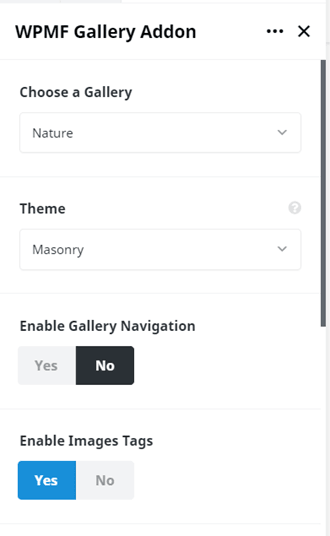
Nastavení galerie, okraje, ohraničení a stín jsou stejná jako u galerie WPMF . Pro nastavení galerie se prosím vraťte sem a níže naleznete další možnosti pro doplněk galerie WPMF:
- Vyberte galerii: vytvoříte ji v doplňku Galerie
- Povolit navigaci v galerii: Ano/Ne
- Povolit štítky obrázků: Ano/Ne
3. Stažení médií WPMF
Abyste mohli tento prvek používat, měli byste v Nastavení > Přístup a design > karta Návrh souboru povolit možnost „Stažení jednoho média“ . Tento prvek stahování médií WPMF naleznete na kartě Prvky tvůrce . Nebo můžete pro rychlejší navigaci zadat text „WPMF“ do vyhledávacího pole.
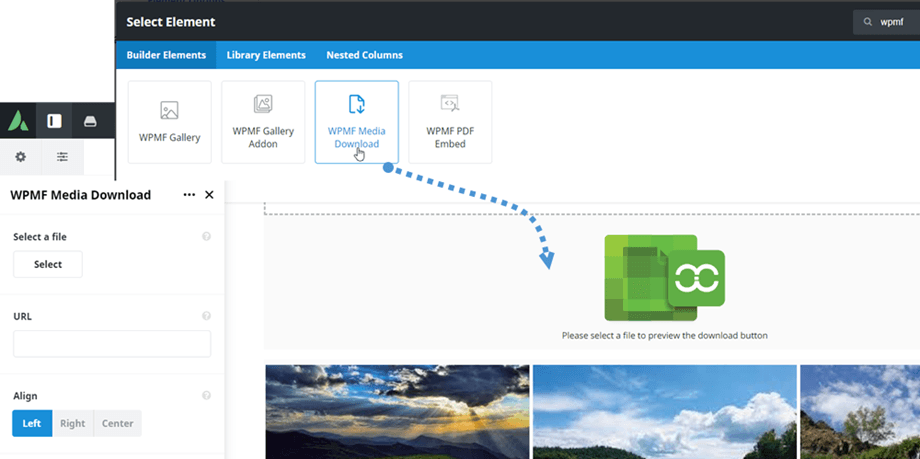
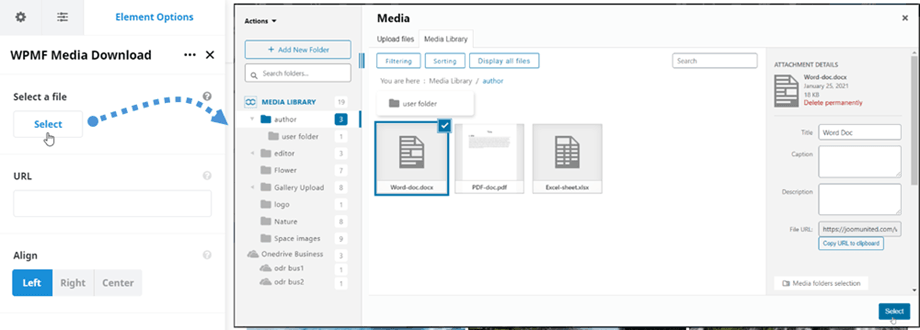
Poté klikněte na Vybrat soubor a vyberte soubor z knihovny médií.
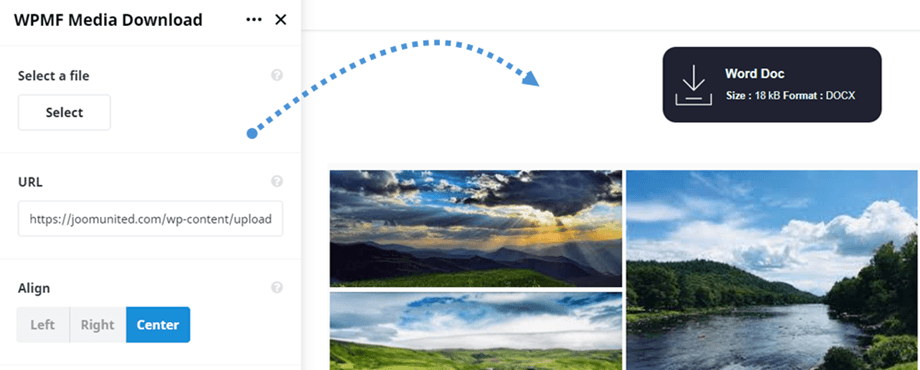
Poté se na hlavní obrazovce zobrazí náhled stahování jednoho souboru.
Pokud chcete upravit blok souboru vlastním stylem, přejděte sem
4. Vložení PDF ve formátu WPMF
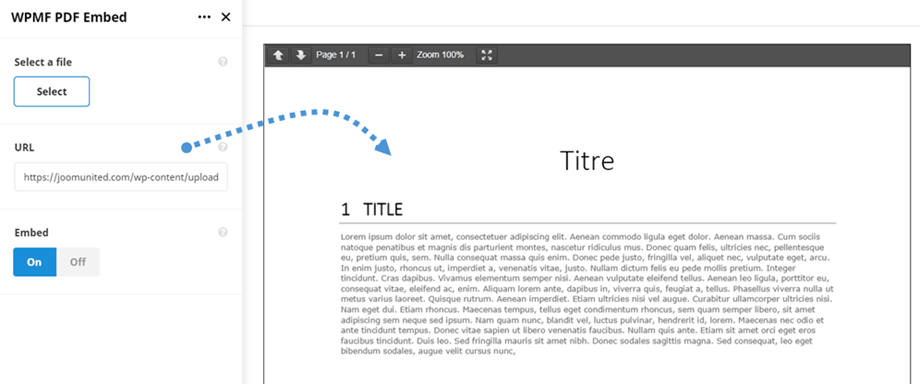
Tento WPMF PDF Embed naleznete na Prvky pro tvorbu . Nebo můžete pro rychlejší navigaci zadat text „WPMF“ do vyhledávacího pole.
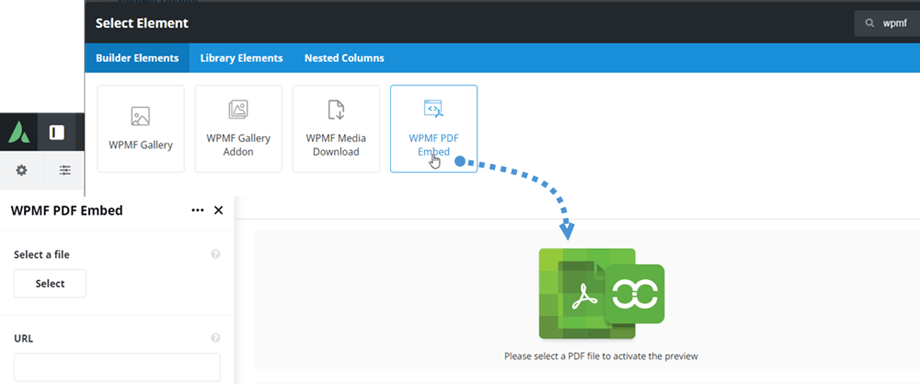
Poté klikněte na Vybrat PDF a vyberte soubor PDF z knihovny médií.
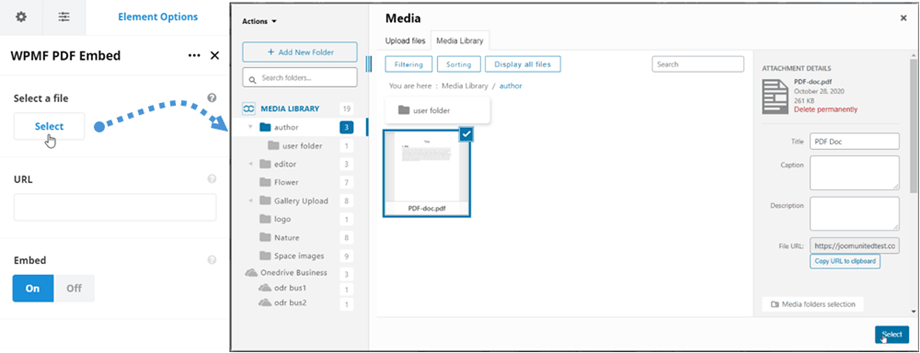
Poté se na hlavní obrazovce zobrazí náhled obsahu PDF souboru. Pokud je stav vložení vypnutý, můžete vybrat cíl pro PDF.