Produkty pro WordPress
 Joomla products
 Support
 News
News Přihlásit se
WP Media Folder: Widgety Elementoru
1. Doplněk Galerie WP Media Folder
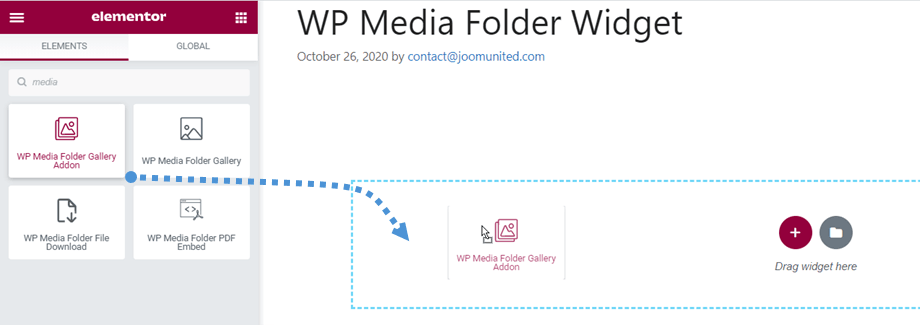
Widget WP Media Folder Gallery Addon najdete v sekci Obecné nebo ho můžete vyhledat v nástroji Elementor builder. Poté widget přetáhněte na stránku.
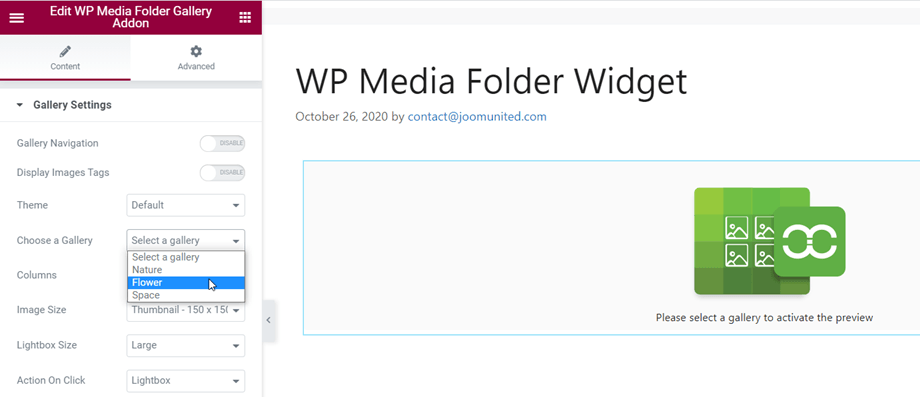
Poté si můžete vybrat galerii v části Vybrat galerii v levém panelu.
Na hlavní obrazovce se poté zobrazí náhled galerie podle vybraného tématu.
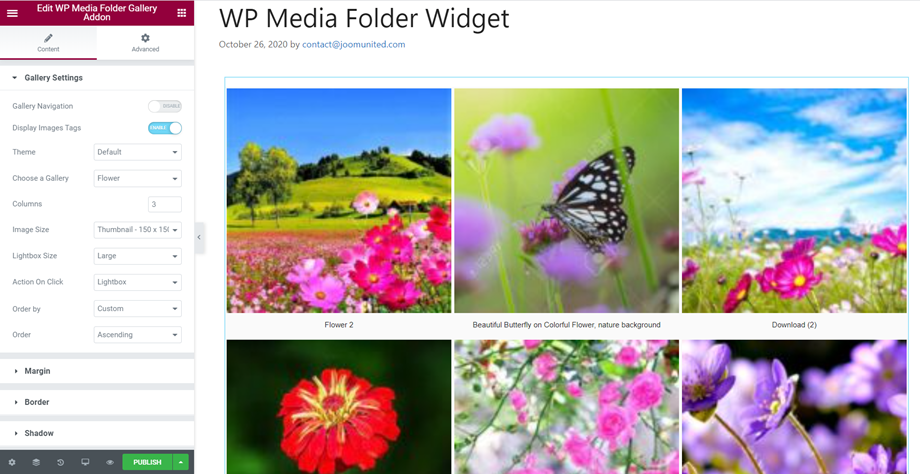
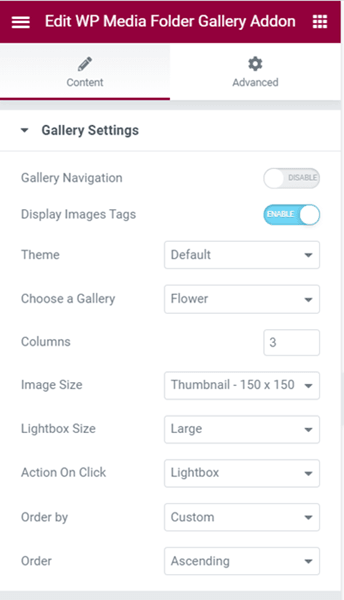
Na levém panelu jsou také některé možnosti úpravy galerie:
Nastavení galerie
- Navigace v galerii: Zapnuto/Vypnuto
- Zobrazit obrázky Štítky: Zapnuto/Vypnuto
- Téma: Mansory, Portfolio, Slider, Flow slide, Čtvercová mřížka a Materiál
- Vyberte galerii: vytvoříte ji v doplňku Galerie
- Sloupce: 1 až 8
- Velikost obrázku: Náhled, Střední, Velký, Celý,... (velikost obrázku si můžete nastavit v Nastavení >> Média)
- Velikost lightboxu: Náhled, Střední, Velký, Plný
- Akce po kliknutí: Lightbox, Stránka s přílohou, Žádná
- Řadit podle: Vlastní, Náhodné, Název, Datum
- Pořadí: Vzestupně/Sestupně
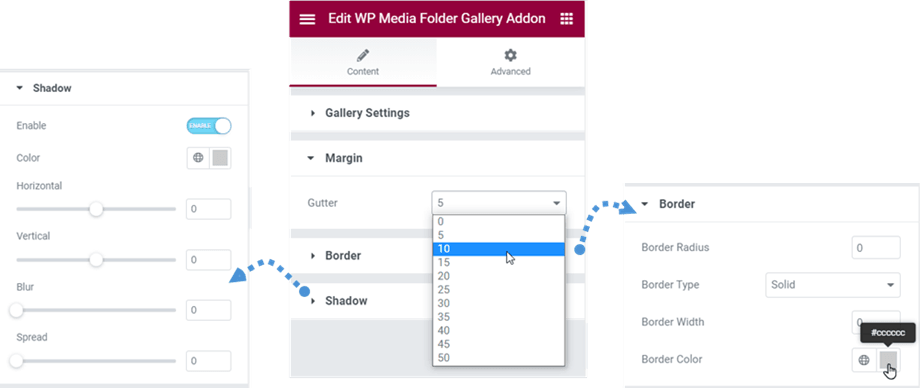
Okraj
- Okap: 5, 10, 15... 50
Pohraniční
- Poloměr ohraničení: 0 až 20 px
- Typ ohraničení: Plný, Dvojitý, Tečkovaný, Čárkovaný, Drážkovaný
- Šířka okraje: 0 až 30 px
- Barva okraje: vyberte barvu
Stín
- Umožnit
- Barva
- Horizontal
- Vertikální
- Rozmazat
- Šíření
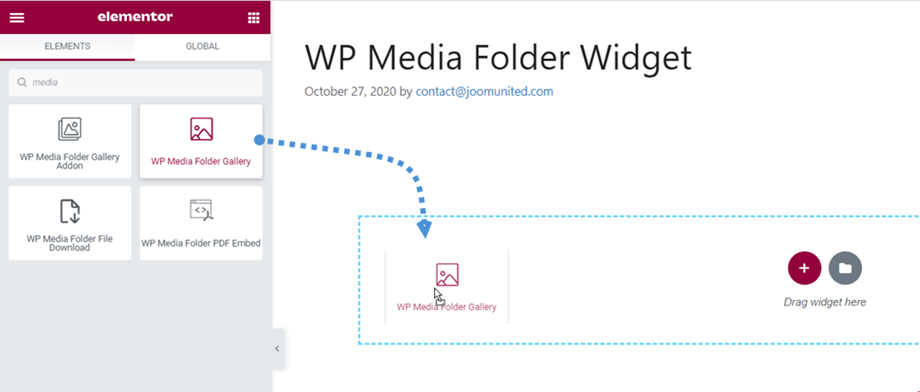
2. Galerie WP Media Folder
Podobně jako widget s jedním souborem najdete WP Media Folder Galerie v WP Media Folder nebo jej vyhledejte v nástroji Elementor Builder. Poté widget přetáhněte na stránku.
Poté vyberete obrázky pro tlačítko galerie (+) a poté postupujte podle dalších kroků k vytvoření galerie z vybraných obrázků.
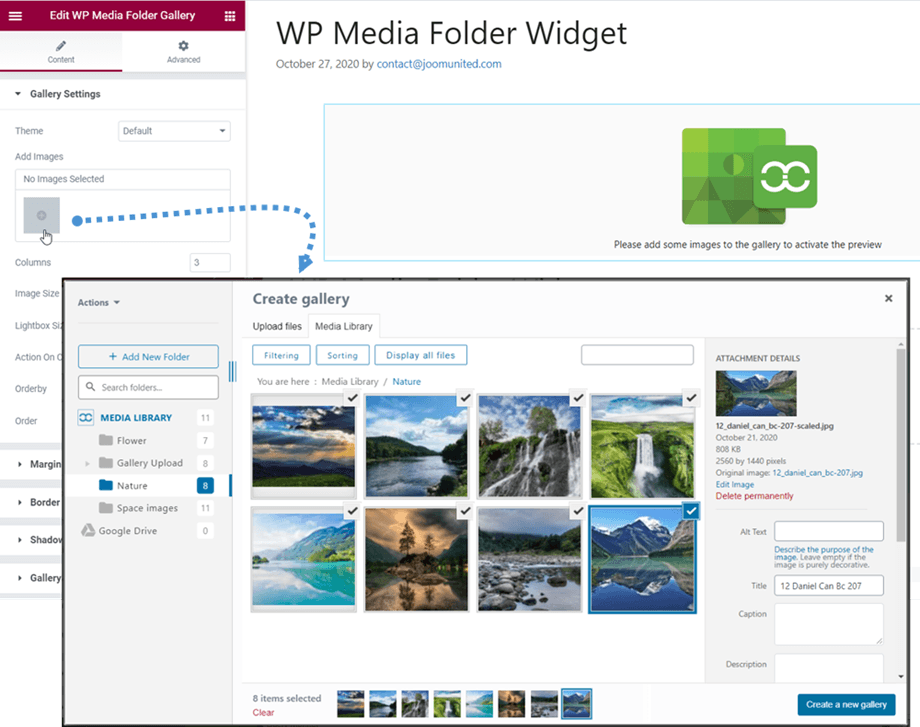
Poté se na hlavní obrazovce zobrazí náhled galerie podle vybraného tématu.
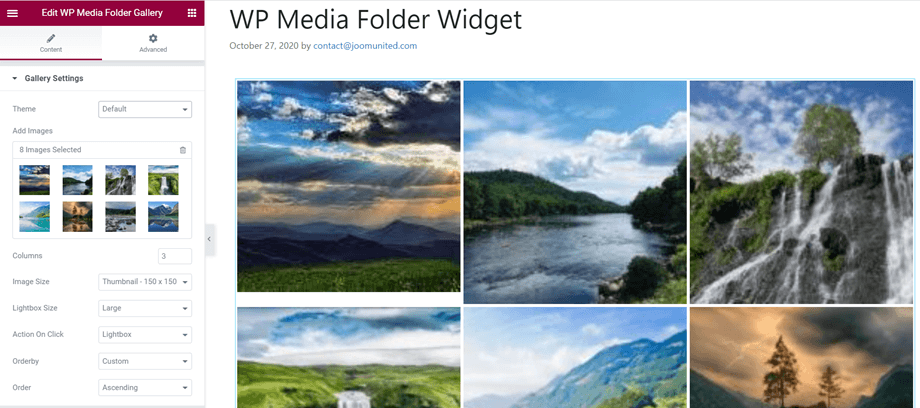
Navíc můžete rychle vytvořit novou galerii výběrem složky. Přejděte do Galerie ze složky , zaškrtněte „Galerie ze složky“ a vyberte složku. Náhled galerie se poté okamžitě zobrazí na hlavní obrazovce.
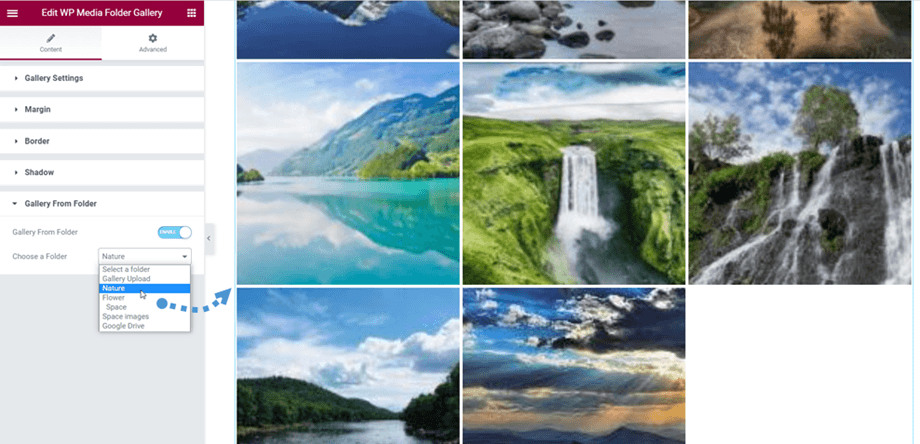
Nastavení galerie, okrajů, ohraničení a stínů jsou stejná jako u WP Media Folder naleznete doplňku Gallery. Nastavení zde
3. Stažení souboru WP Media Folder
Tento WP Media Folder pro stahování souborů naleznete v WP Media Folder nebo jej můžete vyhledat v nástroji Elementor Builder. Poté widget přetáhněte na stránku.
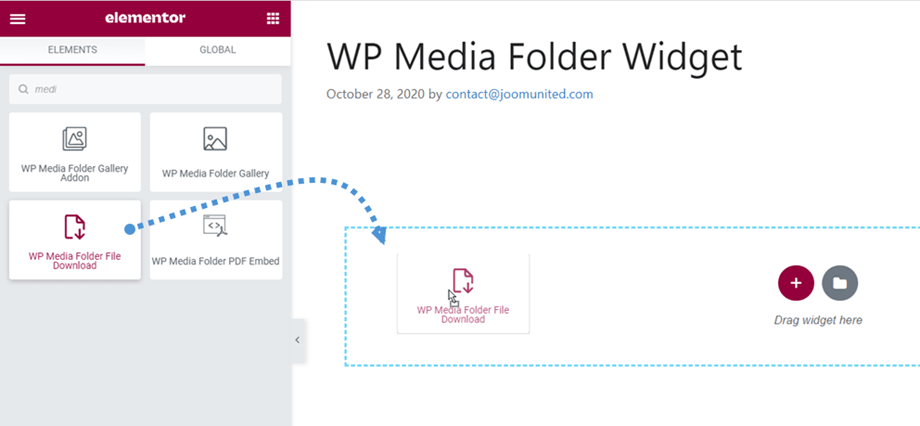
Poté si můžete vybrat soubor z knihovny médií.
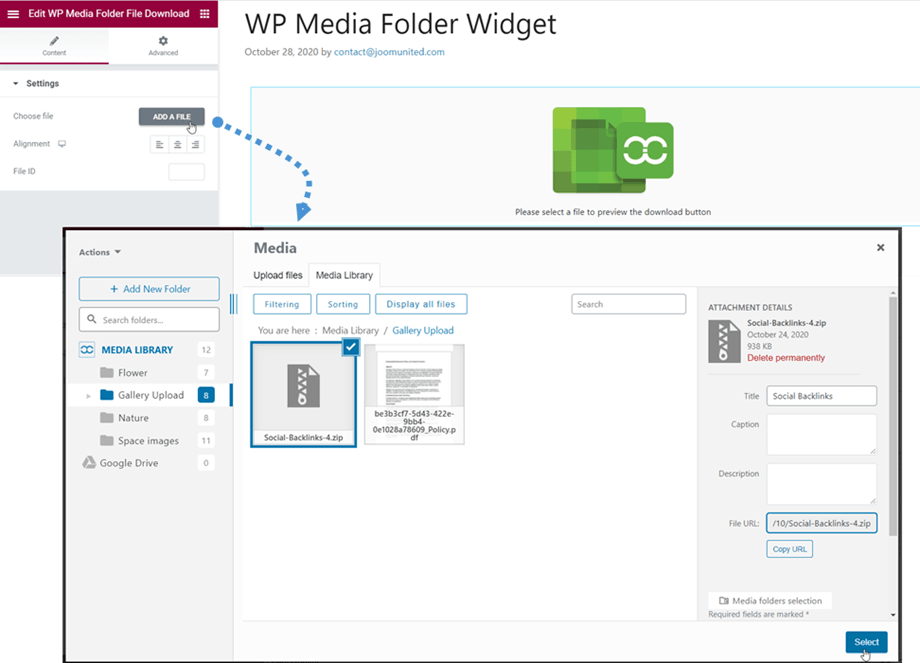
Poté se na hlavní obrazovce zobrazí náhled jednoho souboru, kde si můžete zvolit zarovnání (výchozí nastavení je zarovnání vlevo). Můžete také zadat ID souboru, pokud ho znáte.
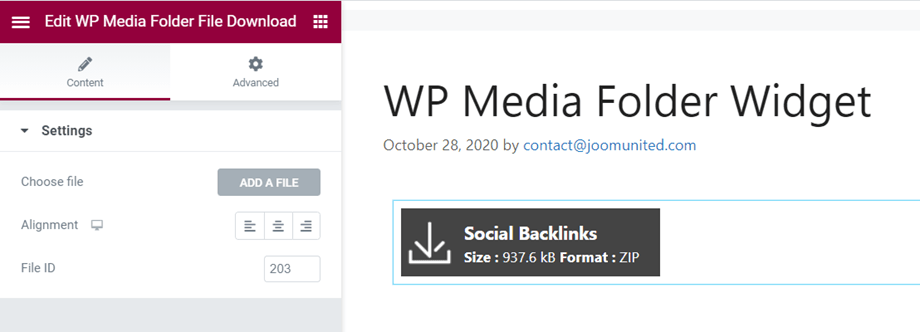
Pokud chcete upravit blok jednoho souboru vlastním stylem, přejděte sem
4. Vložení PDF WP Media Folder
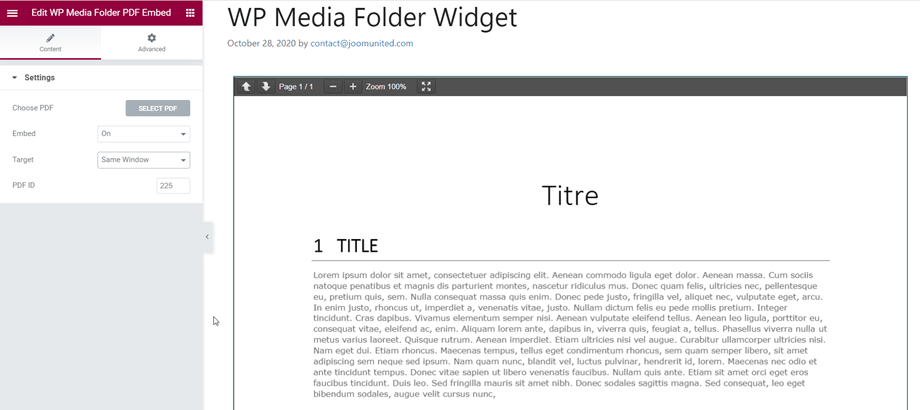
Tento WP Media Folder pro vkládání PDF najdete v WP Media Folder nebo ho můžete vyhledat v nástroji Elementor Builder. Poté widget přetáhněte na stránku.
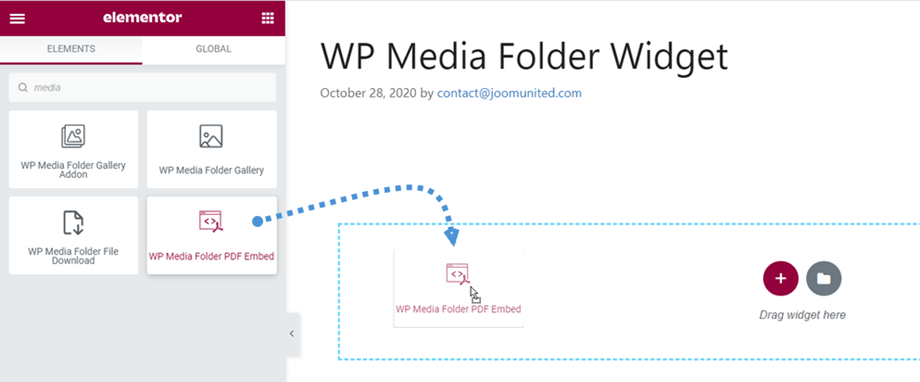
Poté si můžete vybrat soubor z knihovny médií.
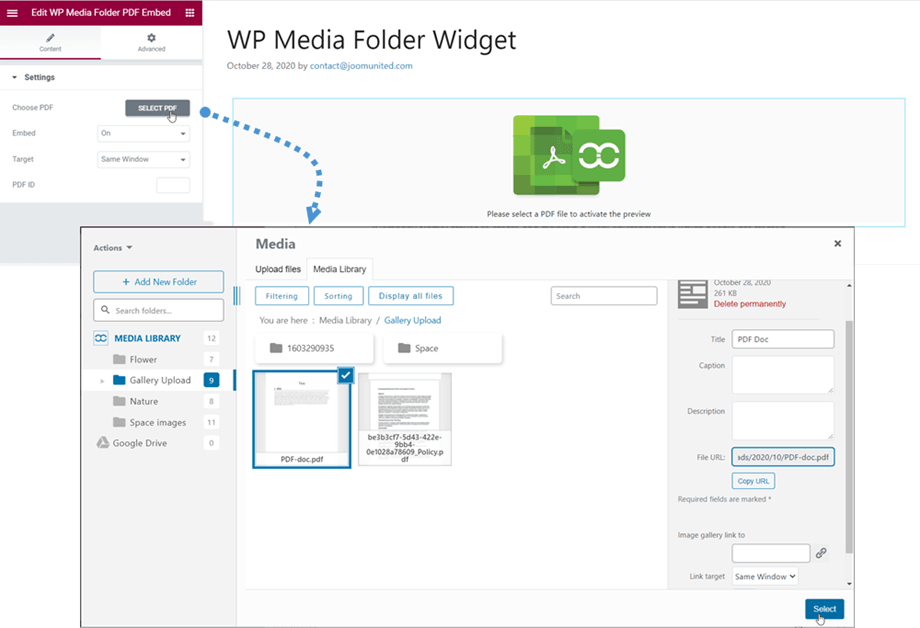
Poté se na hlavní obrazovce zobrazí náhled obsahu PDF souboru. Pokud je stav vložení vypnutý, můžete vybrat cíl pro PDF. Dále můžete také zadat ID souboru, pokud ho znáte.