Produkty pro WordPress
 Joomla products
 Support
 News
News Přihlásit se
WP Media Folder: Galerie WordPressu ze složky
1. Vytvořte galerii
WordPress má nativní vestavěnou funkci galerie. Rozhodli jsme se nabídnout vylepšení této funkce na základě složek. Budete moci vytvářet galerie ze složek nebo z výběru obrázků. Pokud používáte editor Gutenbergu, přejděte prosím k 6. bloku Galerie v Gutenbergu
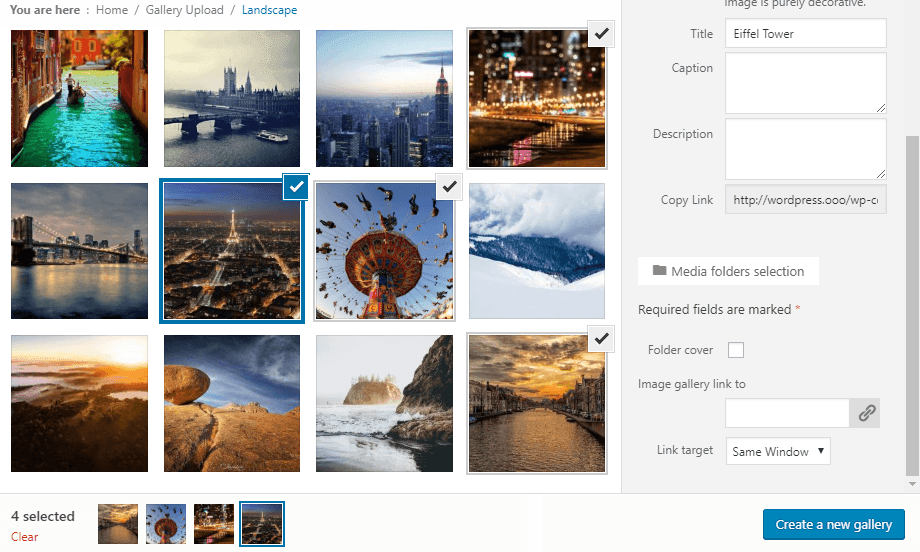
Pokud otevřete složku nebo vyberete obrázek, zobrazí se tlačítko s názvem Vytvořit galerii ze složky. Po vytvoření galerie máte kromě výchozích možností WordPressu k dispozici několik nových možností, například:
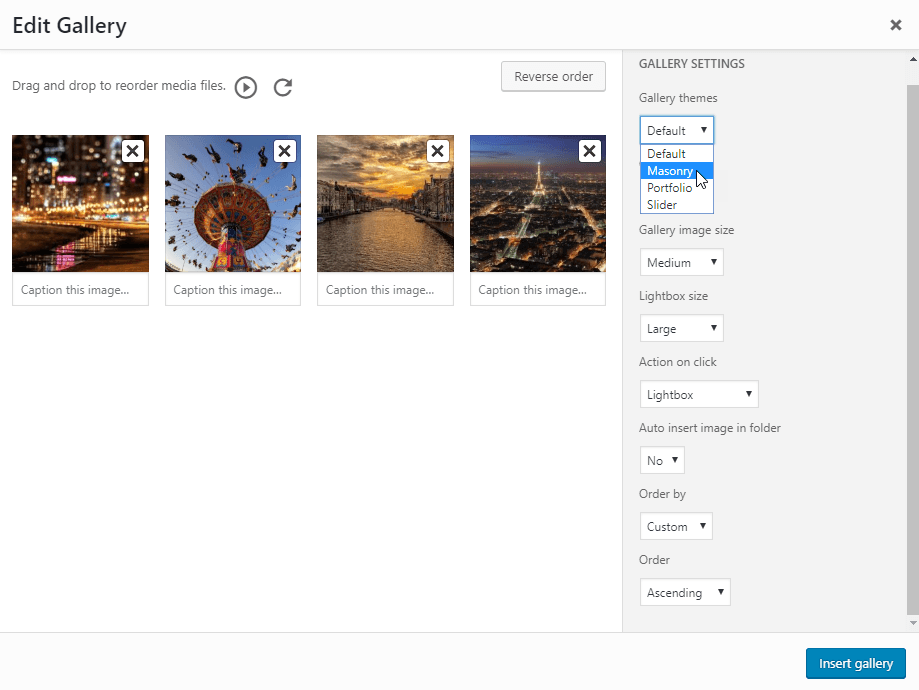
- Téma galerie: rozvržení galerie
- Sloupce: počet sloupců pro dané téma
- Velikost miniatury obrázků v galerii: výběr z výchozí velikosti obrázků ve WordPressu
- lightboxu s obrázky galerie (velký)
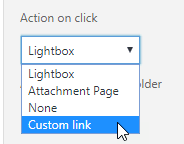
- Akce po kliknutí na obrázek: otevření lightboxu, načtení samostatné stránky, neprovedení žádné akce nebo vytvoření vlastního odkazu (odkaz lze vybrat i kliknutím na jeden obrázek)
- Automatické vložení obrázku: když do této složky přidáte obrázek, může být automaticky přidán do galerie
- Řadit podle: obrázky můžete seřadit podle data, názvu, vlastního nebo náhodného výběru
- Pořadí: Vzestupně, Sestupně
Pokud se při zobrazení velkých miniatur, například u galerie s velkou šířkou ve 2 sloupcích, setkáte se špatnou kvalitou obrázků, doporučujeme načíst střední nebo velký obrázek.
- Chcete-li použít shortcode Galerie, přejděte do Nastavení > WP Media Folder > Galerie WordPress > záložka Shortcode. Po výběru možností se shortcode zobrazí ve spodní části stránky.
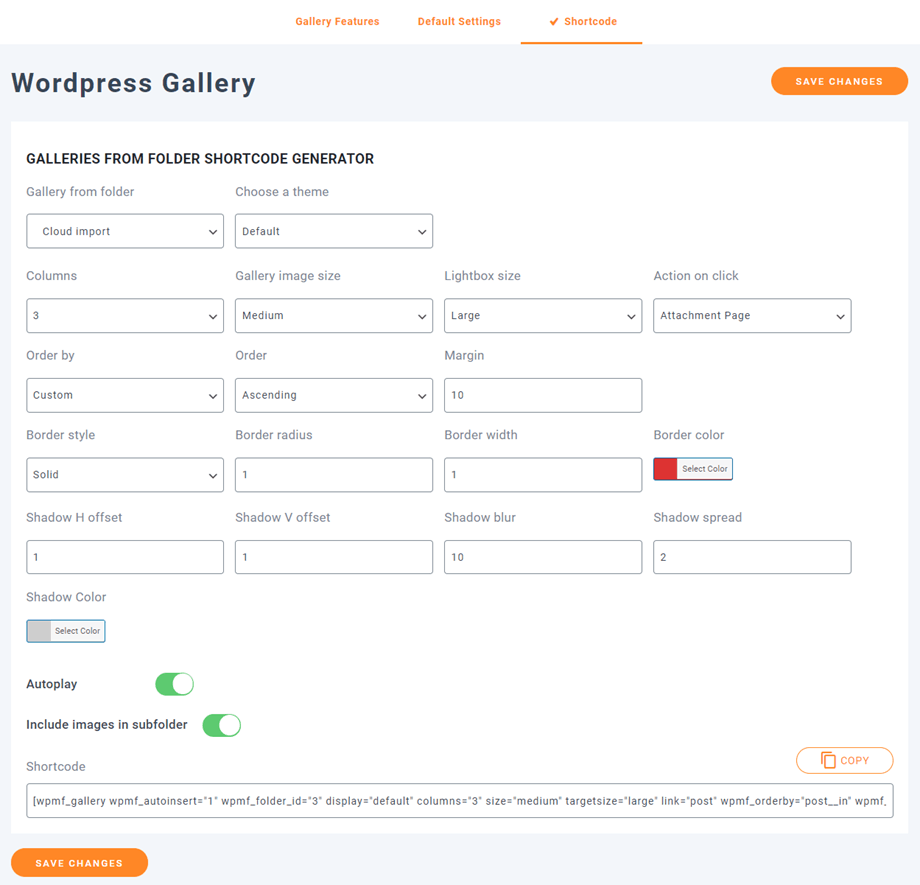
Zde je ukázkový shortcode:
[galerie wpmf_autoinsert="1" wpmf_folder_id="8" display="default" columns="3" size="medium" targetsize="large" link="file" wpmf_orderby="post__in" wpmf_order="ASC" gutterwidth="10" border_style="solid" img_border_radius="10" border_width="1" border_color="#dd3333" img_shadow="1px 1px 10px 2px #cecece" autoplay="1"]
- Atributy:
+ 'wpmf_autoinsert': 1,
+ 'wpmf_folder_id': ID složky,
+ 'display': výchozí || slider || portfolio || masonry,
+ 'columns': 1 -> 9,
+ 'size': velikost obrázku,
+ 'targetsize': velikost obrázku lightboxu,
+ 'link': soubor || příspěvek || žádný || vlastní, // použijte 'file', pokud chcete zobrazit lightbox po kliknutí na obrázek
+ 'wpmf_orderby': příspěvek__in || rand || název || datum,
+ 'wpmf_order': ASC || DESC,
+ 'gutterwidth': odsazení mezi obrázky (px),
+ 'border_style': plný || tečkovaný || přerušovaná, ....
+ img_border_radius (px), border_width (px), border_color,
+ img_shadow: stín zahrnuje horizontální posun, vertikální posun, rozostření, rozprostření (px) a barvu,
+ 'autoplay': 1 || 0 // posuvník automatického přehrávání,
+ 'include_children': 1 || 0 // zahrne obrázky do podsložek
2. Přidání vlastních odkazů k obrázkům z galerie
V galerii si můžete definovat vlastní odkazy pro každý obrázek, což může být velmi užitečné, pokud potřebujete vytvořit rozvržení domovské stránky založené na galerii, která přesměrovává na stránky nebo příspěvky.
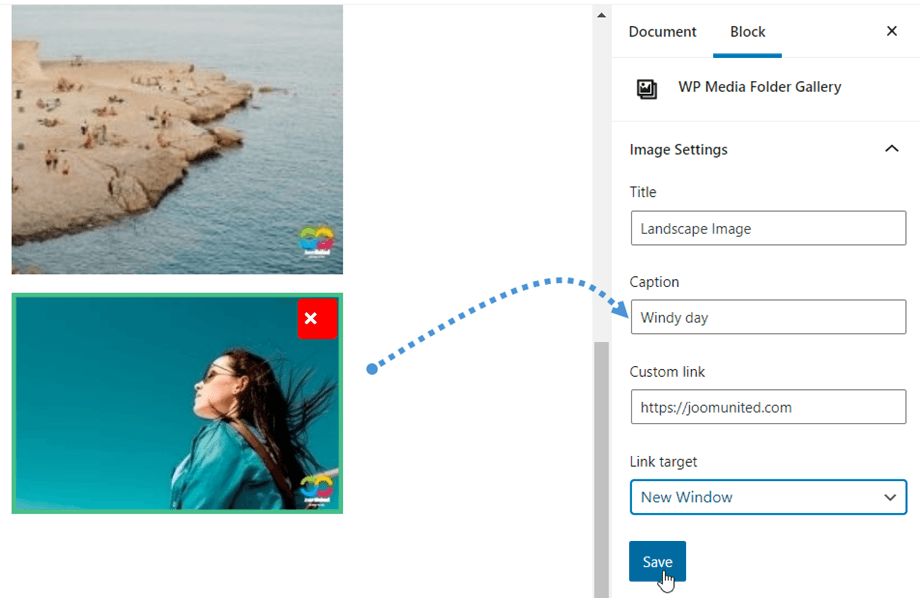
Při úpravě galerií klikněte na obrázek a podívejte se na možnosti v pravém sloupci.
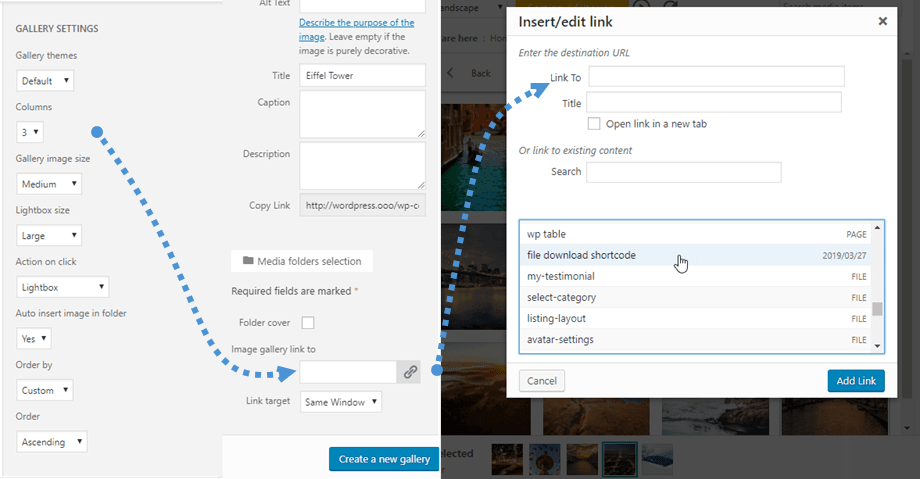
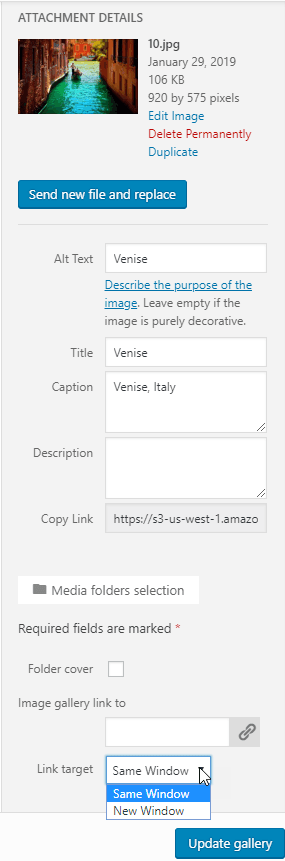
Interní nebo externí odkaz na tento obrázek můžete definovat pomocí výchozího správce odkazů WordPressu. Budete také moci definovat cíl, kde se odkaz otevře ve stejném okně nebo v novém okně (nová karta).
3. Témata galerie
První možností galerie je výběr motivu. Výchozí motiv je vylepšením výchozího motivu WordPressu a přináší vám lightboxy k obrázkům.
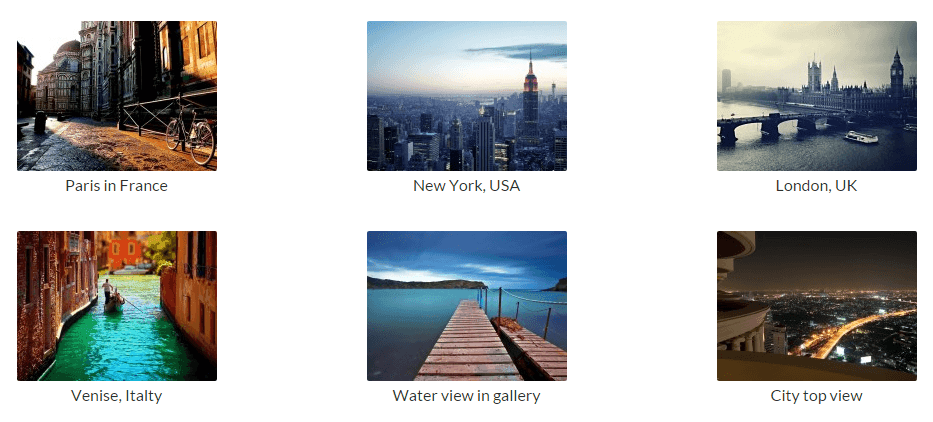
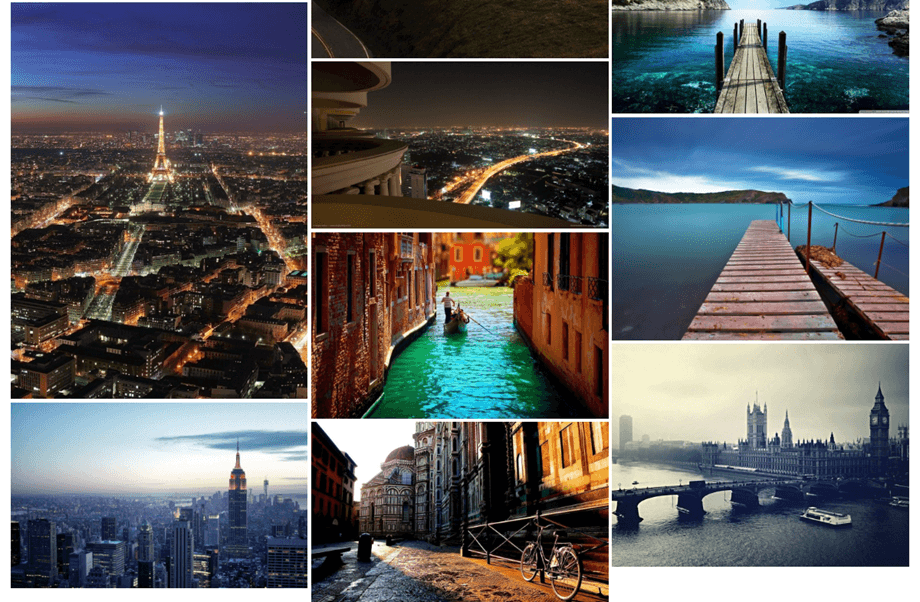
Masonry zobrazí zeď s obrazy s pevnou šířkou a proměnlivou výškou.
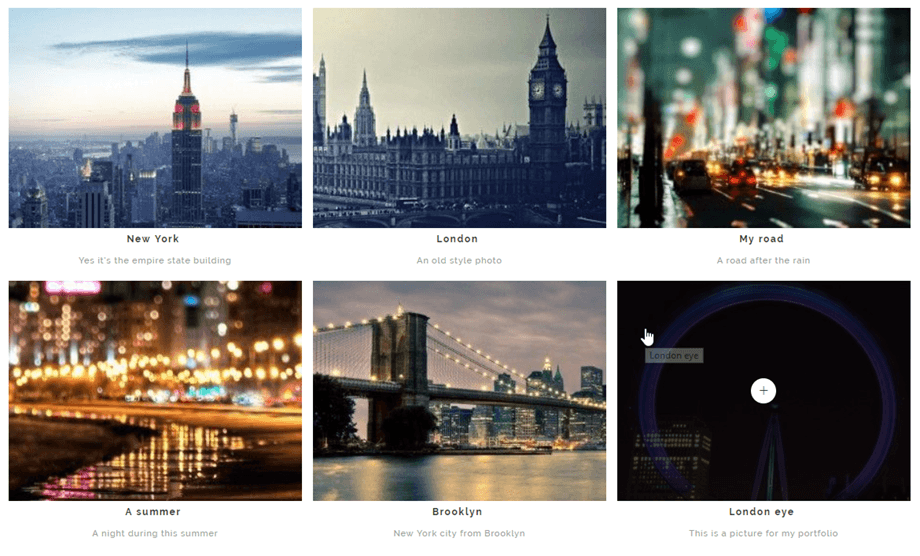
Téma portfolia je stylová galerie s efekty při najetí myší, nadpisy a popisky.
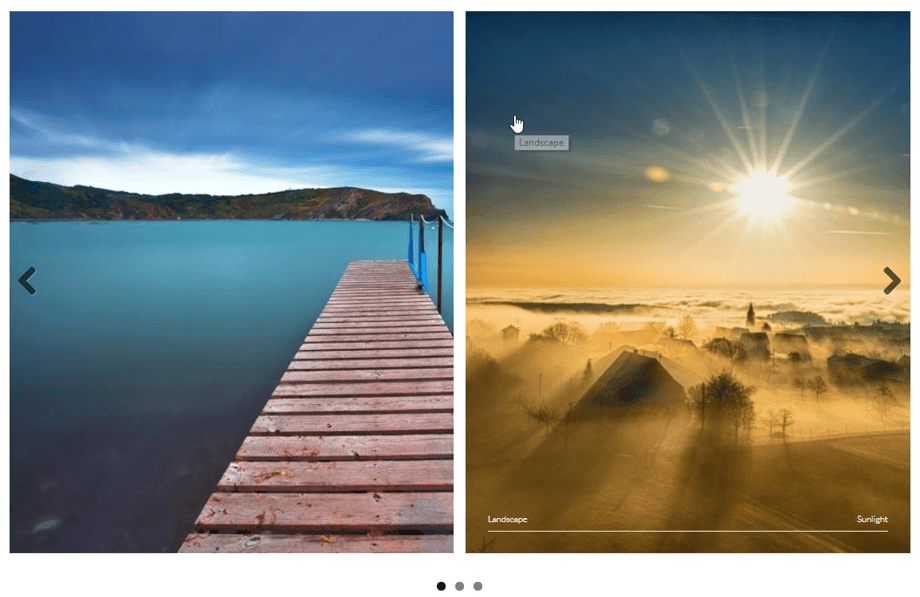
Téma slideru je horizontální slider s názvem a popisky.
4. Možnosti obrázku
Každý obrázek má v galerii několik možností. Kliknutím na obrázek je zobrazíte.
- Název a popisek lze v galerii zobrazit v závislosti na zvoleném tématu
- Odkaz, který vám umožní přidat například lightboxy k obrázkům nebo přidat vlastní odkazy k jednotlivým obrázkům v galerii – s tím vám pomůže správce odkazů WordPressu
- Cíl odkazu může definovat, zda se odkaz načte ve stejném okně nebo v novém
V každé galerii si můžete obrázky seřadit podle:
- Vlastní objednávka
- Náhodné pořadí
- Titul
- Datum
5. Importér galerií NextGEN
WP Media Folder má importér galerií NextGEN. Po instalaci pluginu WP Media Folder detekuje instalaci galerie NextGEN a zobrazí se vám upozornění na import galerií.
Každá galerie bude importována jako samostatná složka s názvem galerie jako názvem složky.

6. Galerijní blok v Gutenbergu
Nyní můžete zobrazit své galerie v editoru Gutenberg.
Chcete-li zobrazit galerii v editoru Gutenberg, klikněte na WP Media Folder Galerie v WP Media Folder . Poté můžete vybrat složku z knihovny Médiaa poté kliknout na Vytvořit galerii . Kromě toho si můžete vytvořit vlastní galerii výběrem obrázků z knihovny médií nebo je nahrát přímo z počítače.
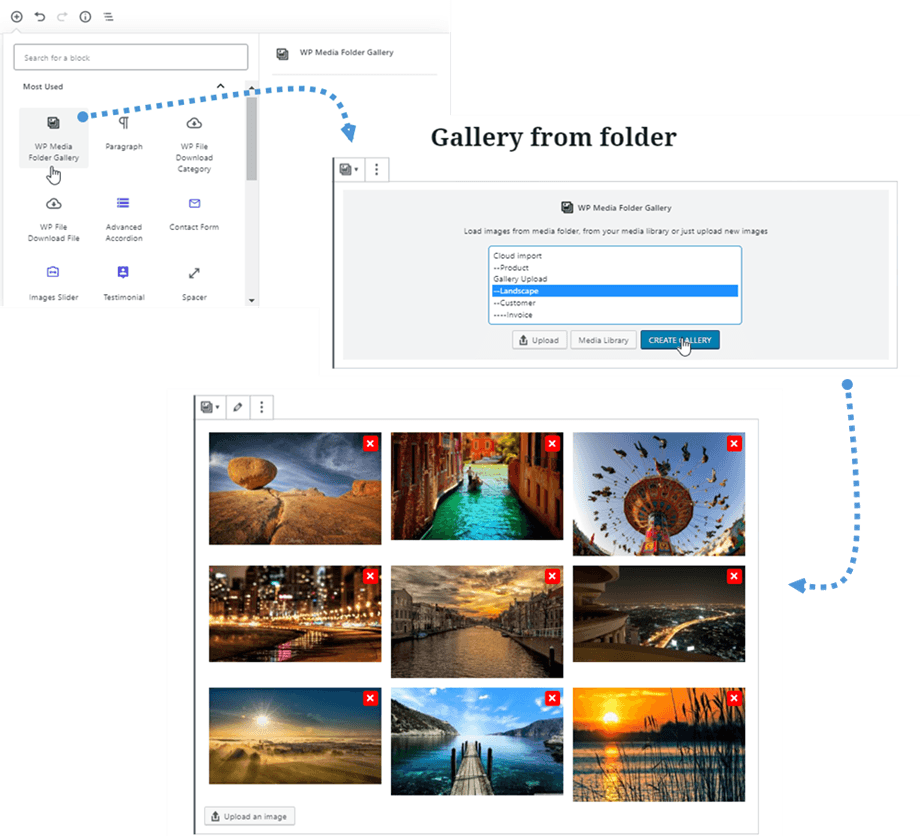
A poté můžete galerii upravit kliknutím na Upravit galerii v horní části nebo přidat další obrázky kliknutím na Nahrát obrázek dole.
Všechna nastavení galerie jsou na pravém panelu; například: téma, výběr složek, sloupce, lightbox, řazení, aktualizace obsahu složek ...
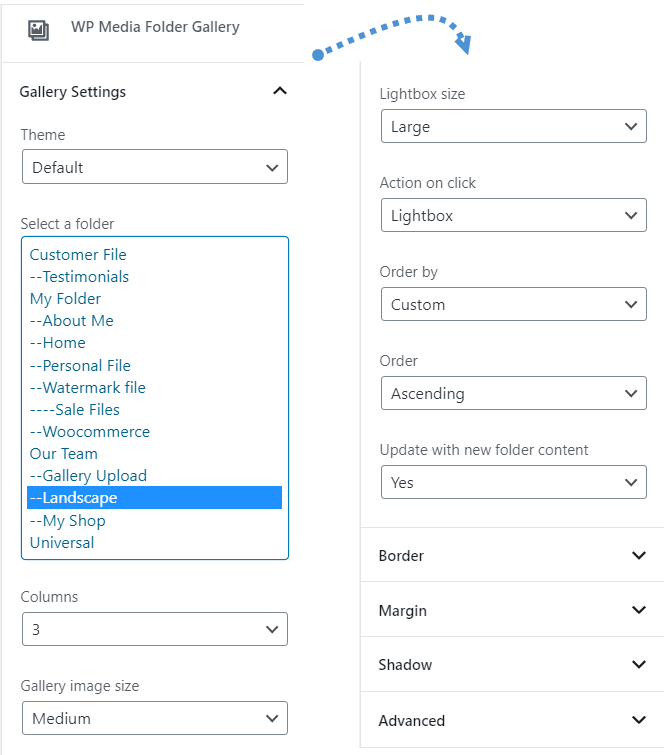
Jakmile je galerie vytvořena, můžete kliknutím na obrázek rychle upravit její název, popisek, vlastní odkaz nebo cíl odkazu v pravém panelu.