 Produkty WordPress
 Produkty Joomla
 Podpora
 Novinky
 Přihlásit
WP Media Folder: Složky a média
Hlavní myšlenkou WP Media Folder je klasifikovat média přímo ze správce médií. WP Media Folder funguje v nativním správci médií, a to jak z veřejné, tak i z administrátorské strany. Můžete ho například použít v příspěvcích a na stránkách.
1. Správa složek z příspěvků nebo stránek
V klasickém editoru stačí pro použití WP Media Folder kliknout na Přidat média . V editoru Gutenberg přejděte prosím do této části 7. Blok lightboxu s jedním obrázkem v Gutenbergu, kde najdete další informace.
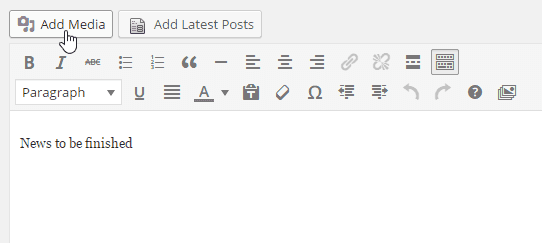
Kliknutím na něj otevřete hlavní zobrazení médií se správou složek.
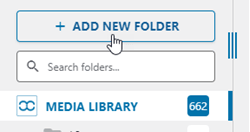
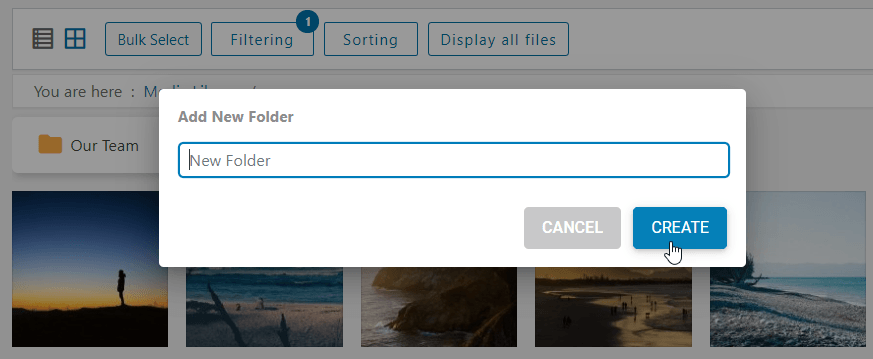
K dispozici je tlačítko pro vytvoření složky a níže jsou uvedeny adresáře. Po kliknutí na tlačítko Přidat novou složku musíte zadat název a potvrdit vytvoření.
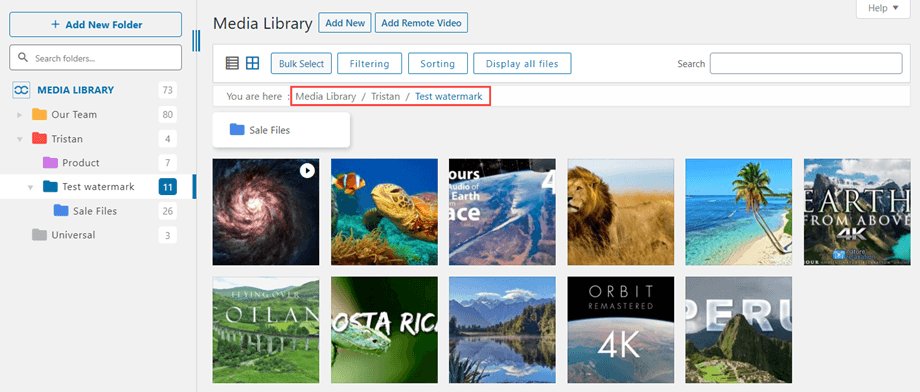
Pokud chcete vytvořit podsložku, stačí zadat složku a operaci zopakovat. Poté můžete použít navigační cestu nebo strom složek, abyste se neztratili v úrovních složek :)
Omezit přístup ke složkám
Virtuální složky v knihovně médií lze omezit podle uživatele nebo role. Tato funkce se vztahuje jak na lokální složky, tak na cloudové složky (Google Drive, Dropbox, OneDrive Personal a Business). Tuto funkci v kontextové nabídce složky uvidí pouze uživatel s rolí administrátora. Chcete-li nastavit role, měli byste v nastavení pluginu > Přístup a design > Přístup k médiím povolit možnost Přístup k médiím podle uživatele nebo role uživatele . Poté přejděte do Knihovny médií, klikněte pravým tlačítkem myši na složku a vyberte Nastavení oprávnění.
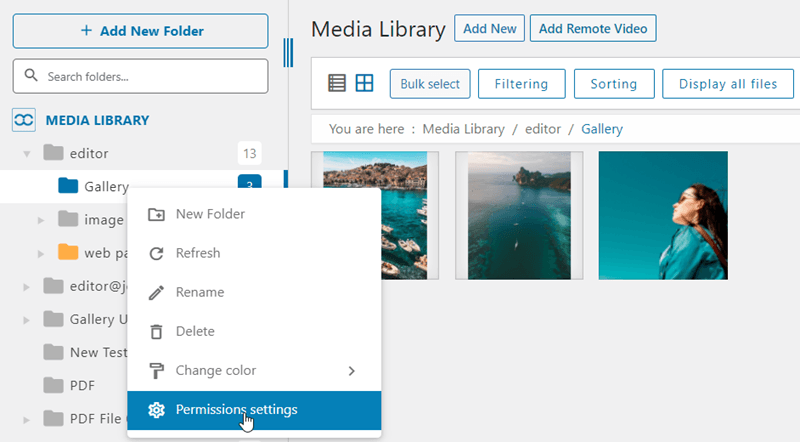
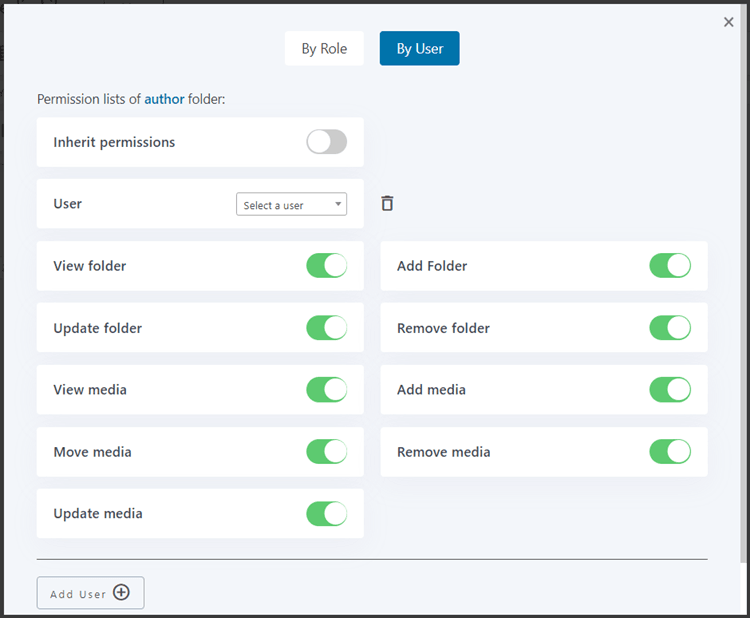
V rozbalovacím okně pak můžete vybrat, přidat nebo odebrat role/uživatele. Jedná se o 2 hlavní karty, které obsahují níže uvedené možnosti:
- Zdědit oprávnění: Zdědit roli z nadřazené složky. Po povolení budou ostatní možnosti odebrány.
- Zobrazit složku: Uživatelé/role si mohou prohlížet složky
- Přidat složku: Uživatelé/role mohou přidávat nové složky
- Aktualizovat složku: Uživatelé/role mohou složky přejmenovat
- Odebrat složku: Uživatelé/role mohou složky mazat
- Zobrazení médií: Uživatelé/role si mohou prohlížet média nahraná ostatními.
- Přidat média: Uživatelé/role mohou přidávat nová média
- Přesun médií: Uživatelé/role mohou přesouvat média ze složky do složky
- Odebrat média: Uživatelé/role mohou média smazat
- Aktualizace médií: Uživatelé/role mohou aktualizovat informace o obrázcích: název, alternativní text atd.
2. Správa médií
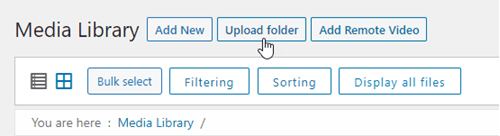
Složku (složky) včetně její podsložky můžete v knihovně médií přetáhnout. Nebo můžete kliknout na tlačítko Nahrát složku
Chcete-li přesunout jedno nebo více médií ve složce, klikněte na médium a přetáhněte ho do požadované složky.
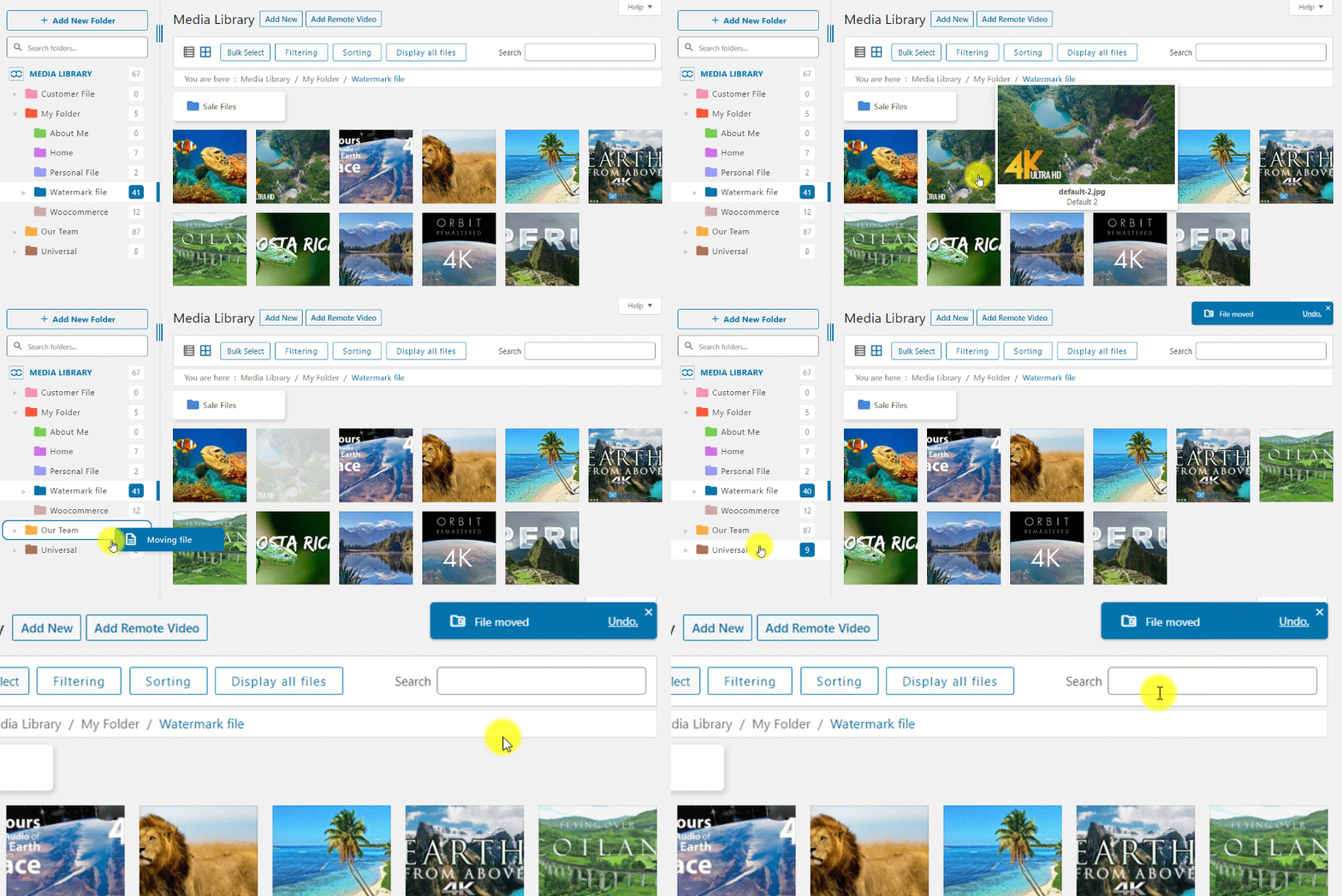
Také máte možnost přetáhnout více obrázků do složek nebo do stromové struktury složek. Nejprve vyberte média.
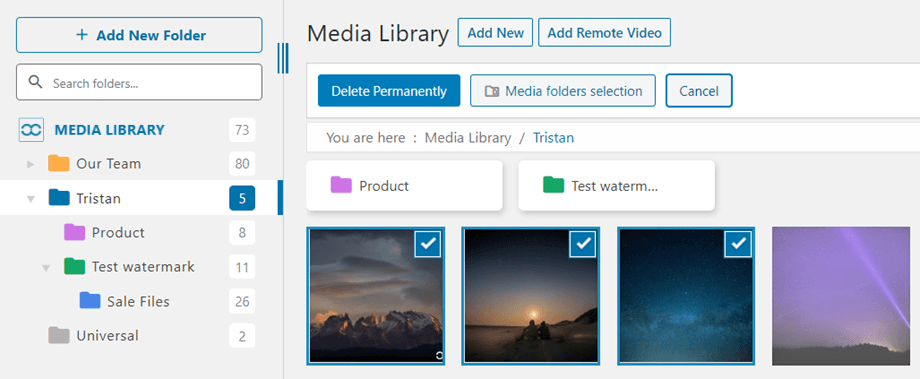
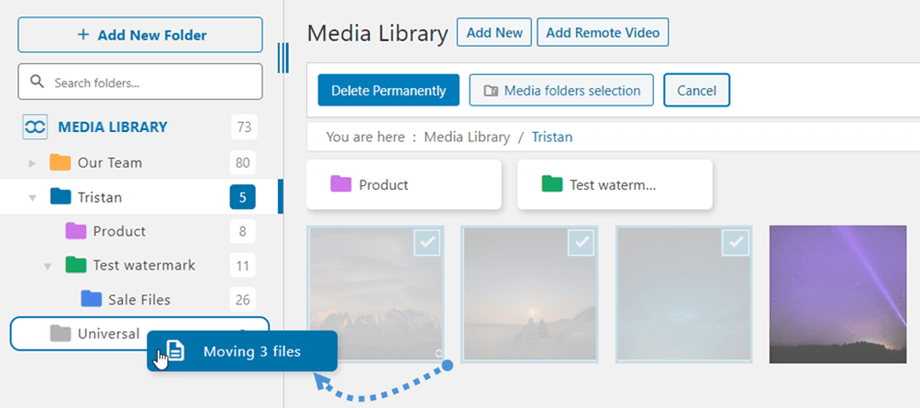
Poté přetáhněte média do složek.
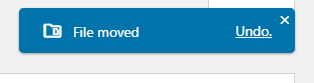
V pravém horním rohu se poté zobrazí oznámení s možností ZPĚT poslední provedený pohyb médií.
Média ve více složkách
Jedno médium může patřit do několika složek. Po kliknutí na soubor vyhledejte v pravém sloupci nastavení výběru Složky médií a klikněte na něj
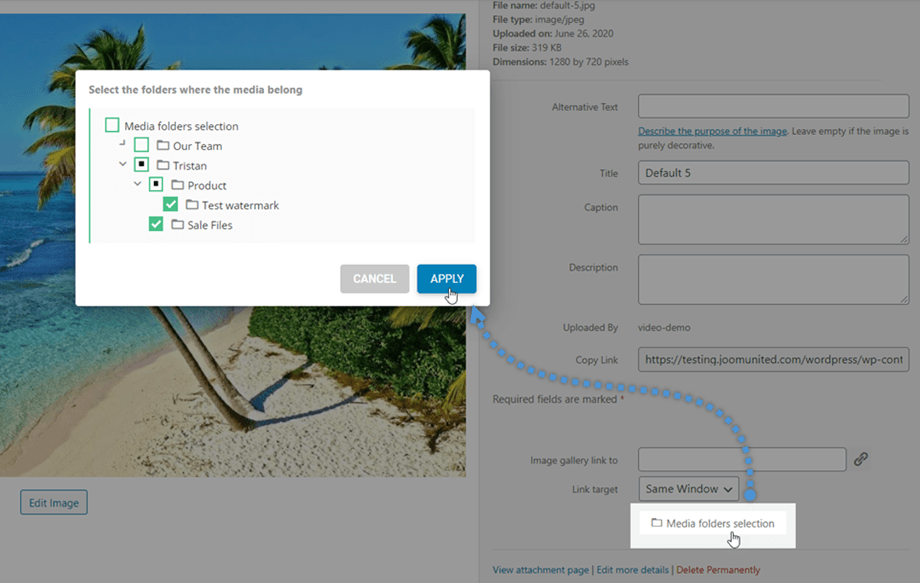
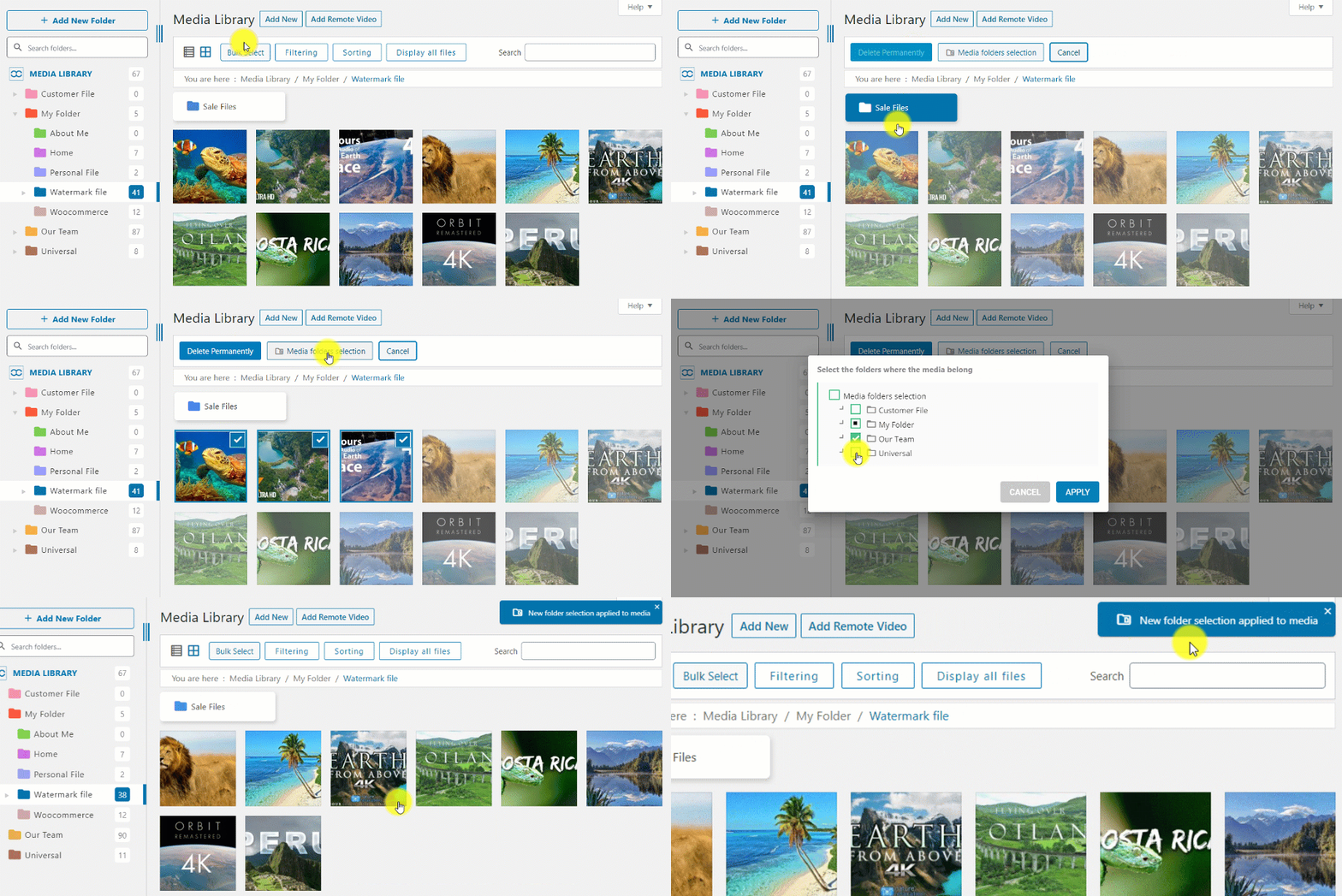
Správce médií WordPressu můžete také použít k hromadnému použití více složek na více médií. Nejprve klikněte na Hromadný výběr, vyberte mediální soubory a poté stiskněte pro výběr mediální složky .
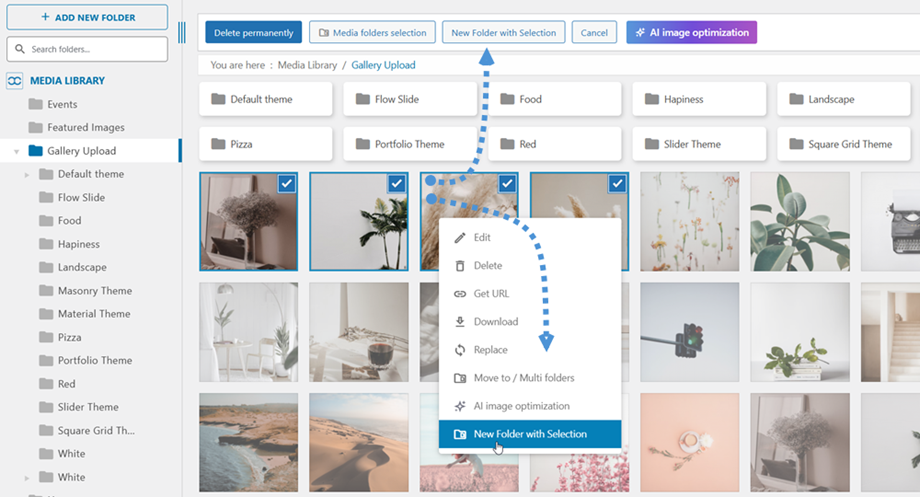
Vytvořit složku z vybraných obrázků
Jakmile vyberete více obrázků, které chcete uspořádat do nové složky, klikněte na tlačítko Nová složka s výběrem . Případně můžete kliknout pravým tlačítkem myši na výběr a z kontextové nabídky vybrat možnost Nová složka s výběrem
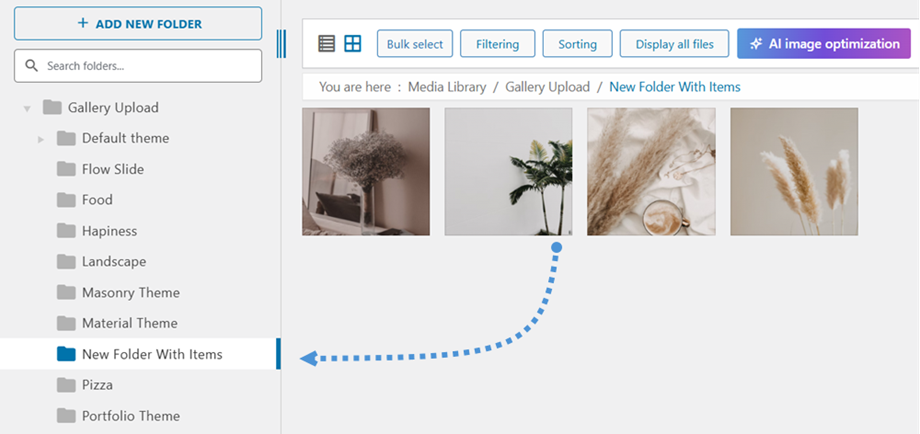
nová složka s názvem „Nová složka s položkami“ , která se zobrazí jako podsložka v levém panelu.
Jak stáhnout obrázek?
Nejprve je třeba povolit možnost „Stáhnout média“ v nastavení pluginu > Obecné > karta Hlavní nastavení.
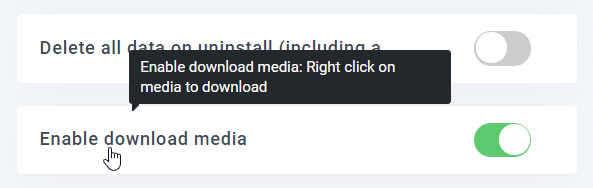
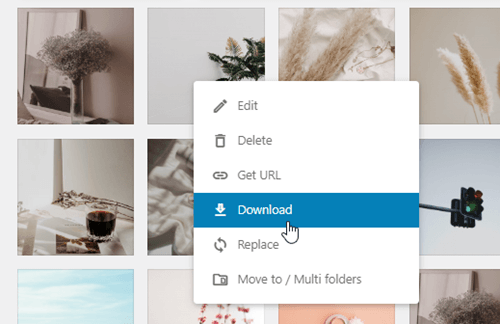
Pak v knihovně médií s mřížkovým zobrazením klikněte pravým tlačítkem myši na libovolné obrázky a zobrazí se Stáhnout .
Jak stáhnout složku?
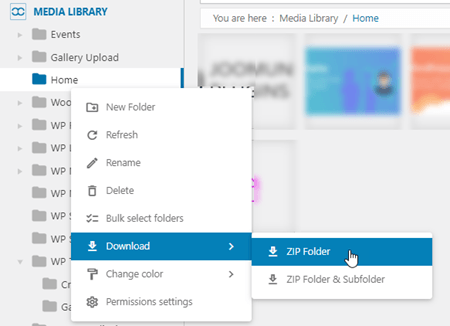
Chcete-li stáhnout složku spolu s případnými podsložkami, jednoduše klikněte pravým tlačítkem myši na požadovanou složku a vyberte možnost Stáhnout > Složka ZIP/Složka ZIP a podsložka.
Výběr složky při nahrávání nových souborů
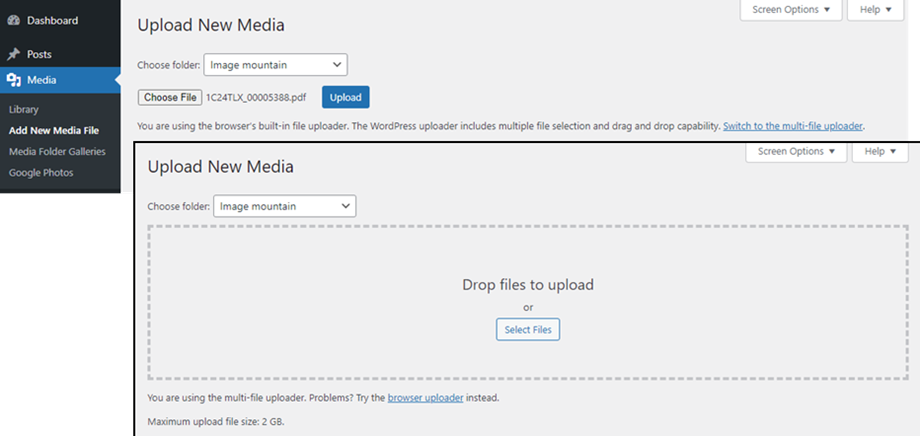
Po přechodu do sekce Média > Přidat nový mediální soubornyní můžete před nahráním nových souborů vybrat složku.
Hromadné označování médií
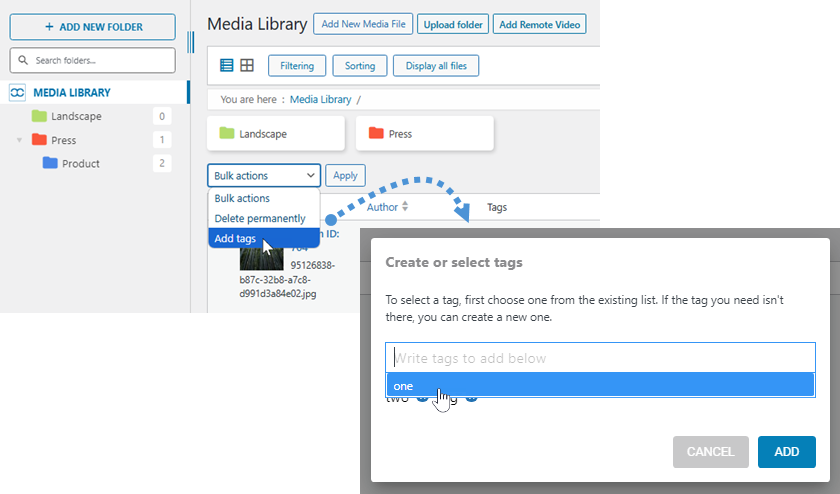
Chcete-li přidat štítky k více obrázkům současně, začněte přepnutím do zobrazení seznamu v aplikaci Média. Dále hromadně vyberte soubory, které chcete označit štítky. Poté vyberte „Přidat štítky“ a klikněte na „Použít“ . Zobrazí se vyskakovací okno, které vám umožní zadat nový štítek nebo vybrat ze stávajících.
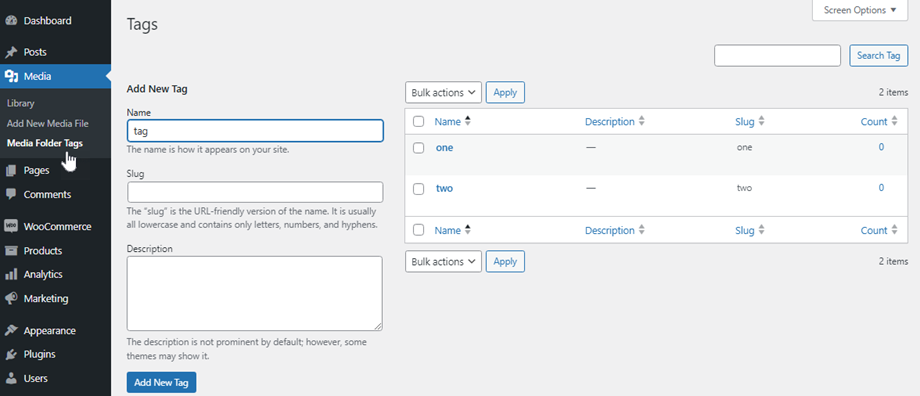
Chcete-li spravovat štítky, přejděte do nabídky Média > Štítky složky médií. V této části můžete štítky podle potřeby přidávat, upravovat nebo odebírat.
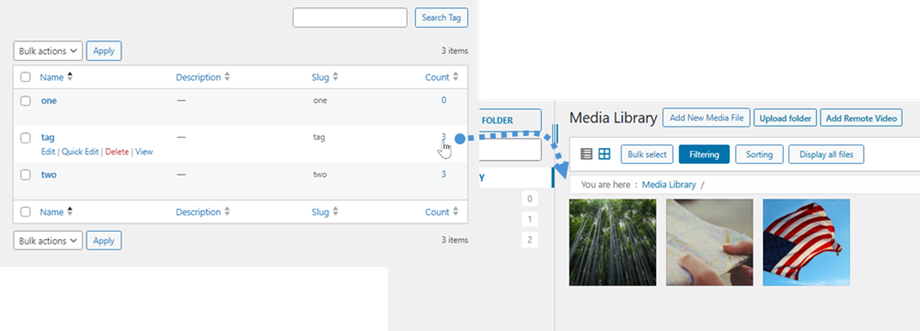
Jakmile je obrázkům přiřazen štítek, můžete zobrazit všechny soubory se stejným štítkem kliknutím na číslo ve Počet .
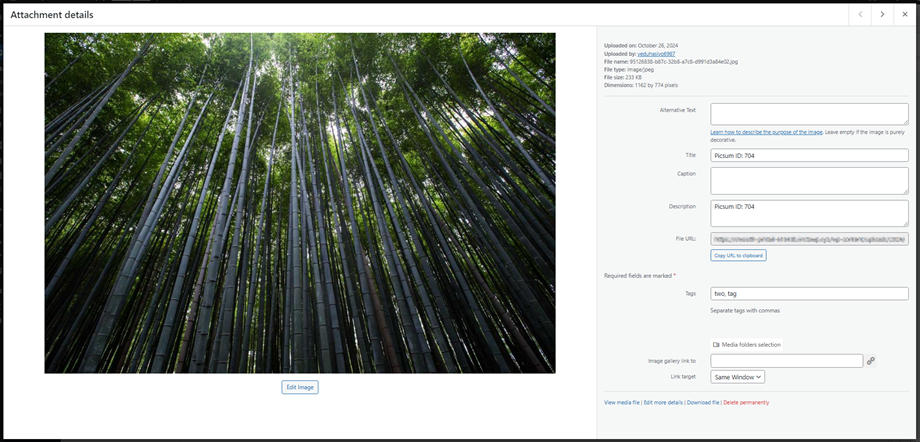
V rozbalovacím Podrobnosti přílohy můžete také přidat štítky pro jeden obrázek do Štítky . Upozorňujeme, že uživatelské rozhraní se mezi zobrazením seznamu a zobrazením mřížky.
Sdílení médií na více webech ve WordPressu
WP Media Folder nyní plně podporuje sítě WordPress Multisite, což umožňuje správcům sítě a webovým manažerům bezproblémově sdílet mediální zdroje napříč více podstránkami.
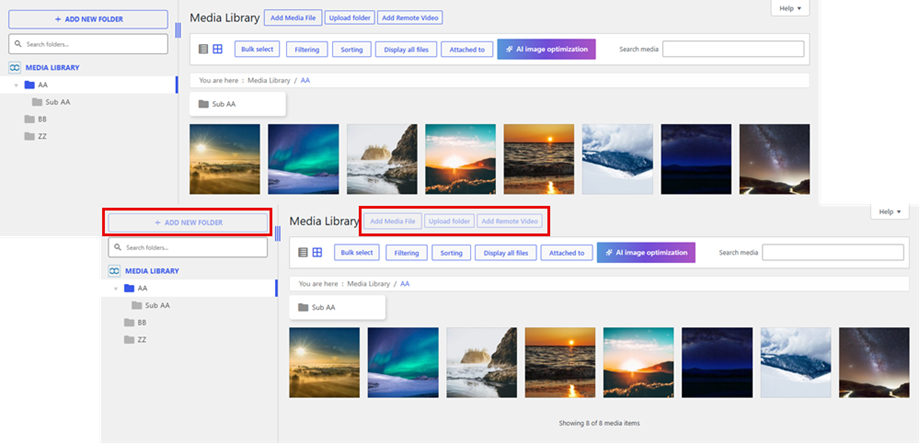
Pro zachování organizované struktury sítě jsou oprávnění pro správu médií centralizována na základě ID webu:
- Hlavní řadič médií (ID webu: 2): Pouze podweb s ID webu 2 má oprávnění vytvářet nové složky, spravovat adresářové struktury a nahrávat nové mediální soubory.
- Ostatní podstránky: Pro všechny ostatní podstránky v síti jsou funkce vytváření složek a přímého nahrávání médií automaticky zakázány. Uživatelé na těchto stránkách si mohou prohlížet a používat sdílenou mediální knihovnu, ale nemohou upravovat její strukturu ani přidávat nové datové zdroje.
3. Odstranění a úprava složek
Složku lze přejmenovat dvojitým kliknutím na složku v levém panelu nebo kliknutím pravým tlačítkem myši na složku a výběrem možnosti Upravit složku.
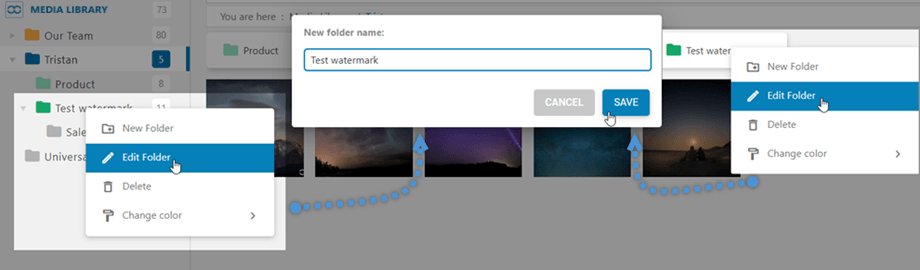
Chcete-li složku odstranit, jednoduše na ni klikněte pravým tlačítkem myši a vyberte Odstranit .

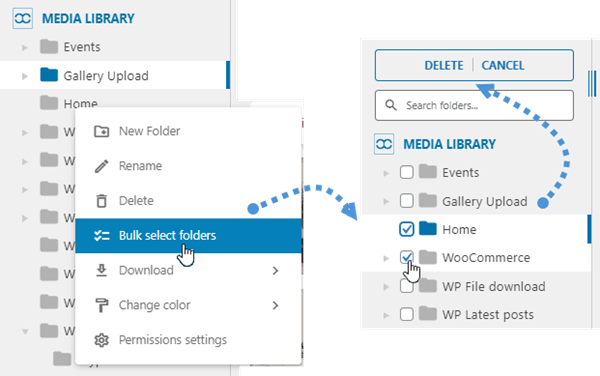
Pokud chcete odstranit více složek najednou, klikněte pravým tlačítkem myši a vyberte vybrat složky . Poté zaškrtněte políčko před každou složkou, kterou chcete odstranit, a klikněte na Odstranit , které se nachází v horní části stromu složek.
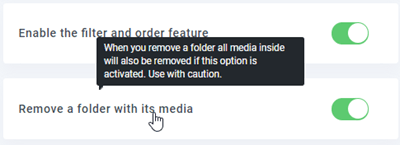
Pokud odstraníte složku s médii uvnitř, ve výchozím nastavení se všechna média uvnitř vrátí zpět do kořenového adresáře správce médií.
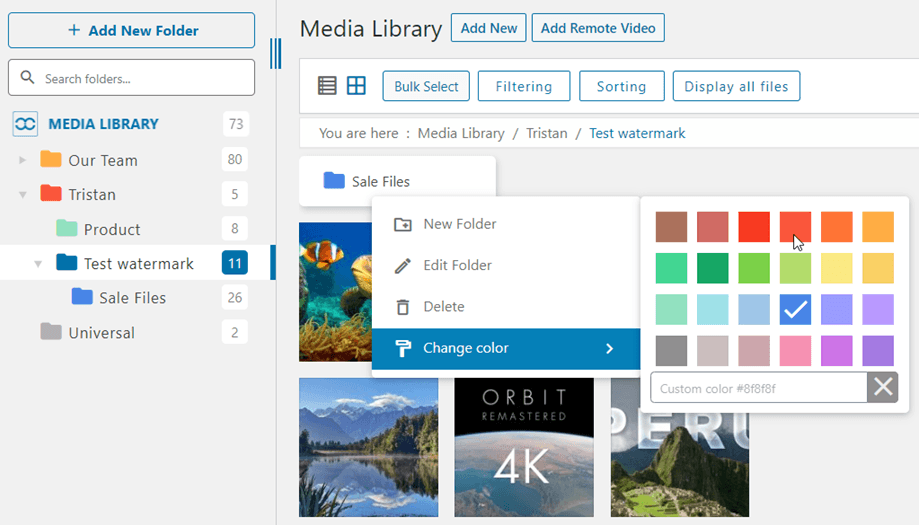
Barvu složky můžete také změnit v Změnit barvu .
4. Pohled na média
Média a složky lze také spravovat v zobrazení správce médií ve WordPressu. Můžete upravit šířku levého panelu obsahujícího strom složek.
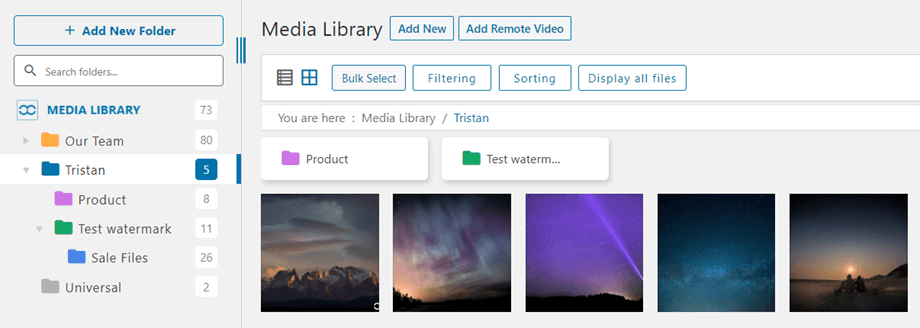
V zobrazení médií také uvidíte existující složky. Kategorie článků se automaticky přidávají jako složky.
Chcete-li nahrát média do konkrétních složek, vyberte jednu nebo vyhledejte složku v levém panelu. Poté klikněte na tlačítko Přidat nové nebo přetáhněte média. Ve stromové struktuře složek se můžete ujistit, že jste ve správné složce.
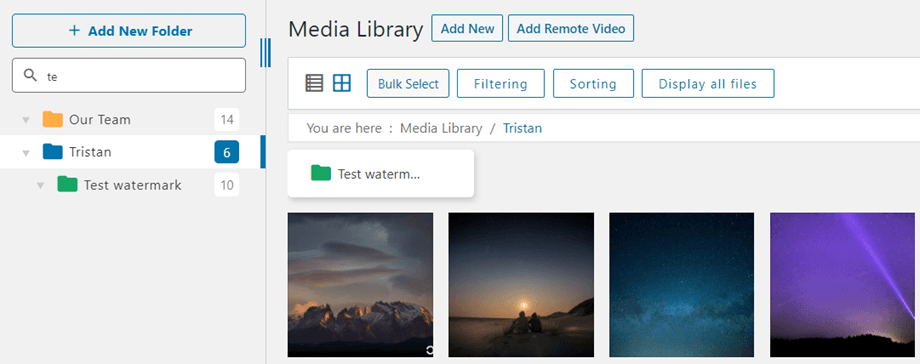
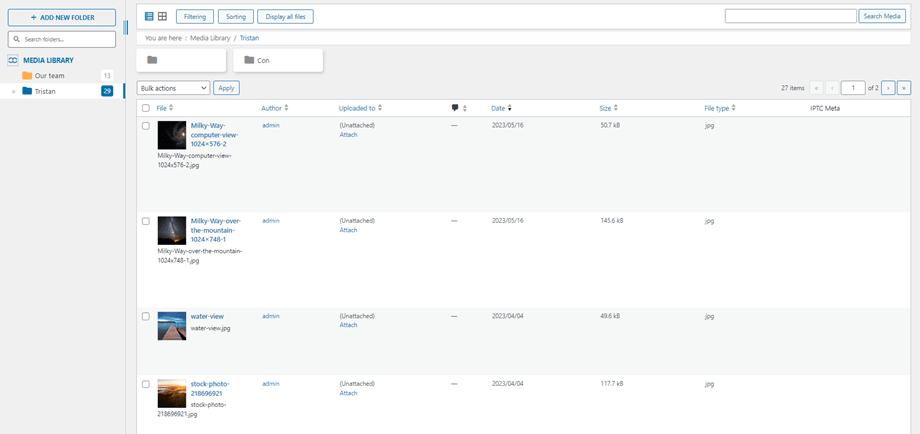
Média si můžete prohlížet v režimu seznamu.
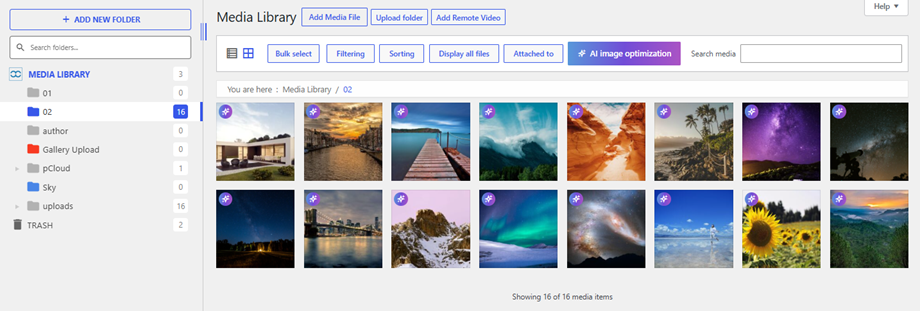
Jakmile v části Obecné > Hlavní nastavení povolíte možnost Koš , zobrazí se v dolní části levého postranního panelu v zobrazení Knihovna médií složka KOŠ.
5. Vyhledávání a filtrování médií ve WordPressu
WP Media Folder přidává do výchozího správce médií několik nových funkcí. Všechna nastavení najdete v konfiguraci pluginu Obecné > Filtrování médií. Můžete použít výchozí filtry, některé filtry odebrat a přidat si vlastní.
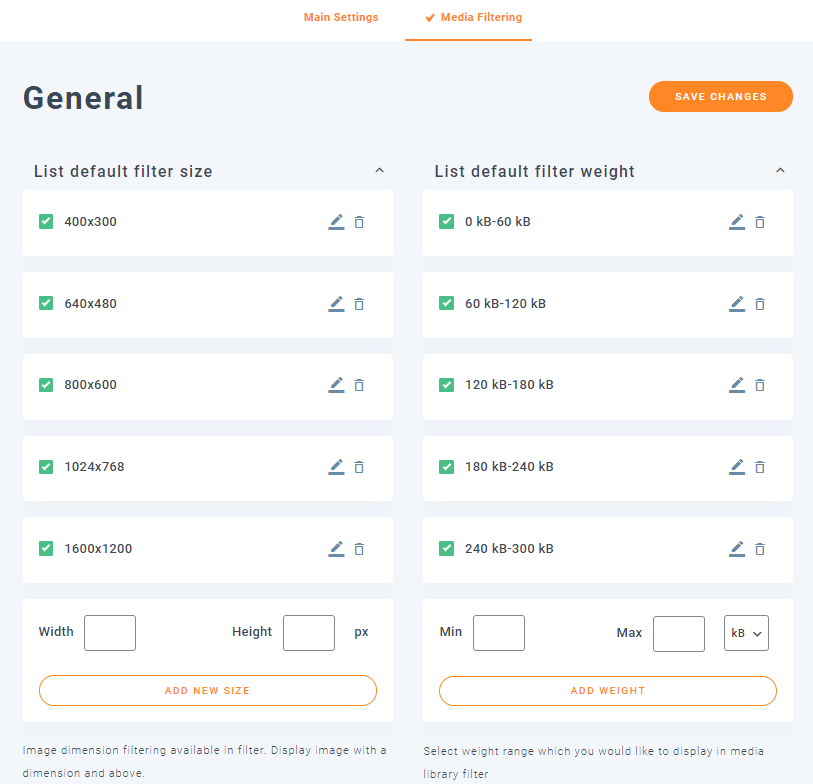
V konfiguraci můžete nastavit rozsahy filtrů hmotnosti a velikosti.
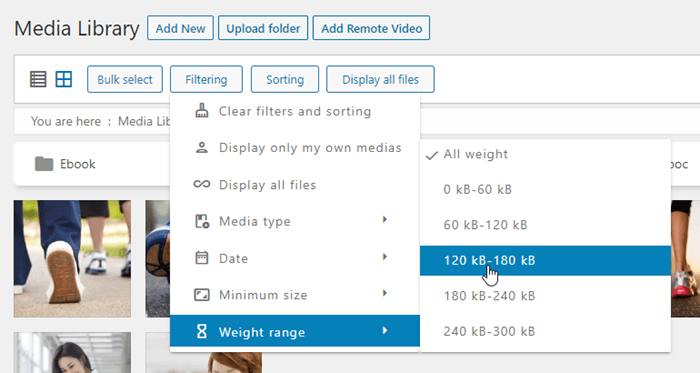
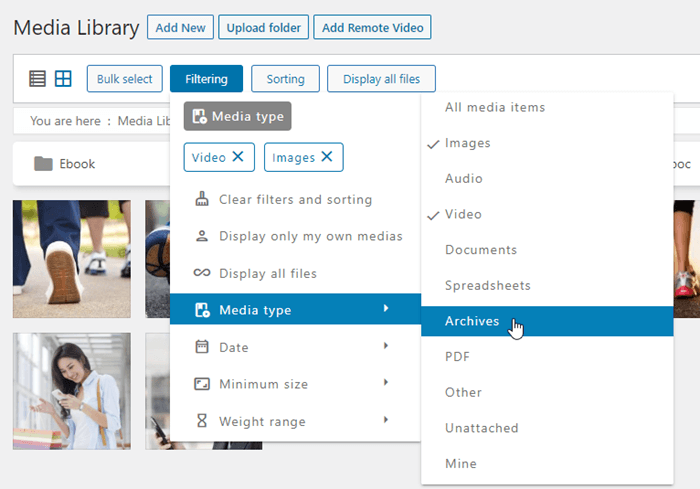
Rozbalovací seznamy pro řazení umožňují filtrovat a řadit obrázky a složky na základě:
Filtrování
- Vymazat filtry a řazení
- Zobrazit pouze moje vlastní média
- Zobrazit všechny soubory
- Typ média (obrázek, zip, pdf, nepřipojený soubor, můj,...)
- Datum
- Minimální velikost (v pixelech)
- Hmotnostní rozsah
V knihovně médií můžete vybrat více možností filtrování.
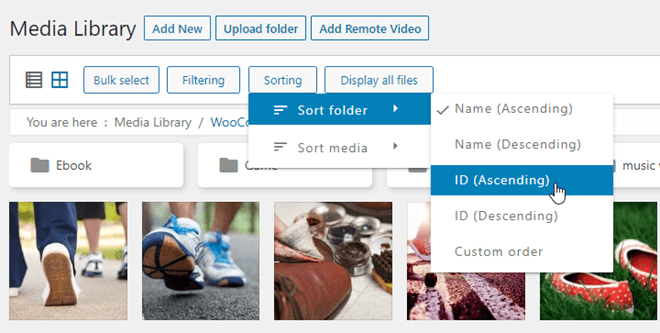
Řazení
- Řazení složek (ID, Název, Vlastní pořadí)
- Řazení médií (datum, název, velikost, typ souboru, vlastní pořadí)
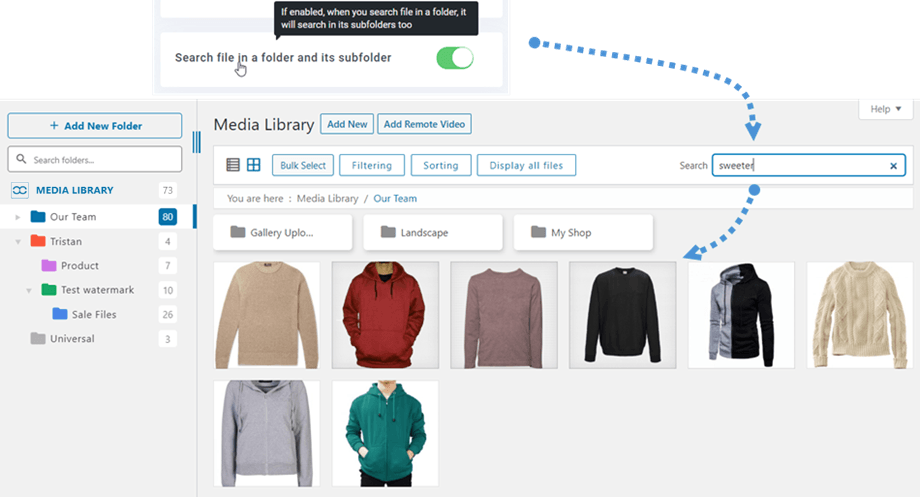
Jakmile je aktivována možnost „Hledat soubor ve složce a její podsložce“ , můžete vyhledávat název souboru nejen v dané složce, ale i v jejích podsložkách.
Filtr připojených médií
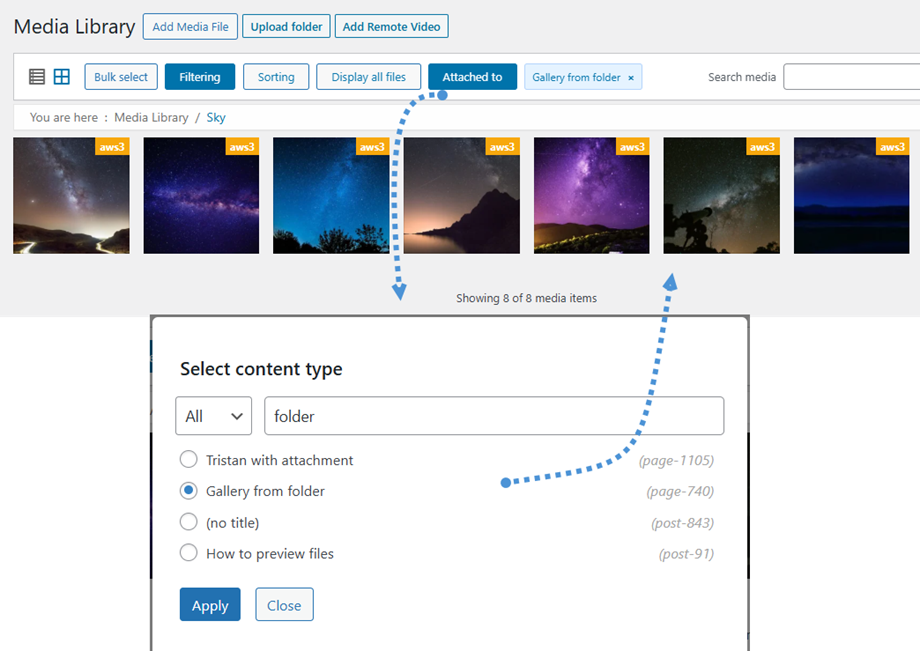
Chcete-li vyhledat obrázky, které byly vloženy do konkrétního příspěvku nebo stránky, můžete použít tlačítko Připojeno k, které se nachází v horní liště Knihovny médií. Po kliknutí na toto tlačítko se zobrazí vyskakovací okno s několika možnostmi filtrování. V tomto vyskakovacím okně si můžete vybrat mezi možnostmi Vše, Příspěvky nebo Stránkyv závislosti na typu obsahu, který hledáte. Po provedení výběru zadejte hledaný text do zobrazeného vyhledávacího pole a zúžte tak výsledky. Po nalezení konkrétního příspěvku nebo stránky, kterou hledáte, jej vyberte ze seznamu a klikněte na Použít . Knihovna médií se poté obnoví a zobrazí se pouze mediální soubory, které byly připojeny k vybranému příspěvku nebo stránce.
6. Přidání vzdáleného videa
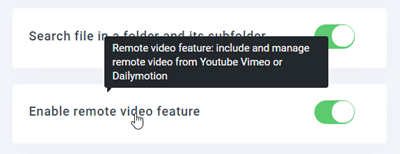
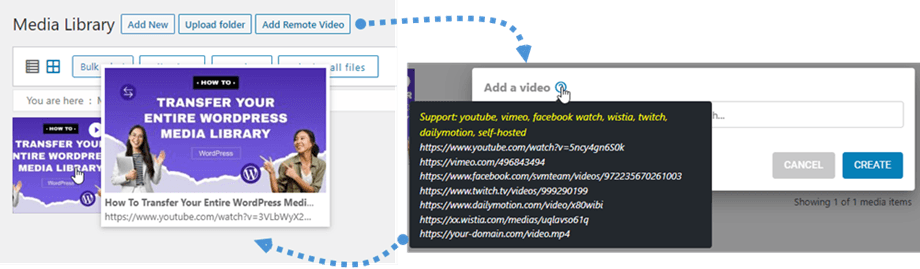
Nejprve, pokud v knihovně médií nevidíte Přidat vzdálené video , měli byste Povolit funkci vzdáleného videa v nabídce Obecné > Hlavní nastavení
Pak uvidíte v záhlaví tlačítko Přidat vzdálené video nebo klikněte na tlačítko Přidat nové >> Přidat odebrat video
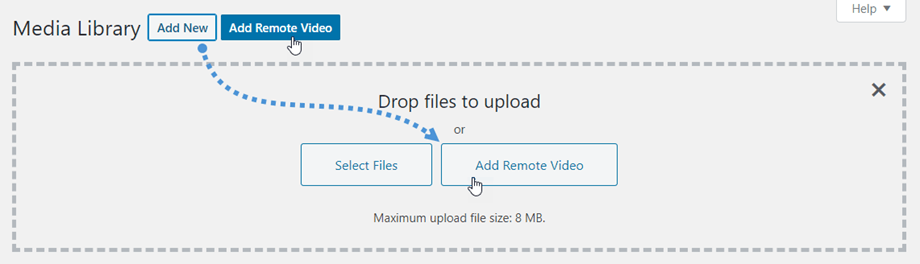
Dále se na obrazovce zobrazí textové pole, kam můžete vložit odkaz na YouTube. Mezi vašimi médii se pak zobrazí soubor YouTube.
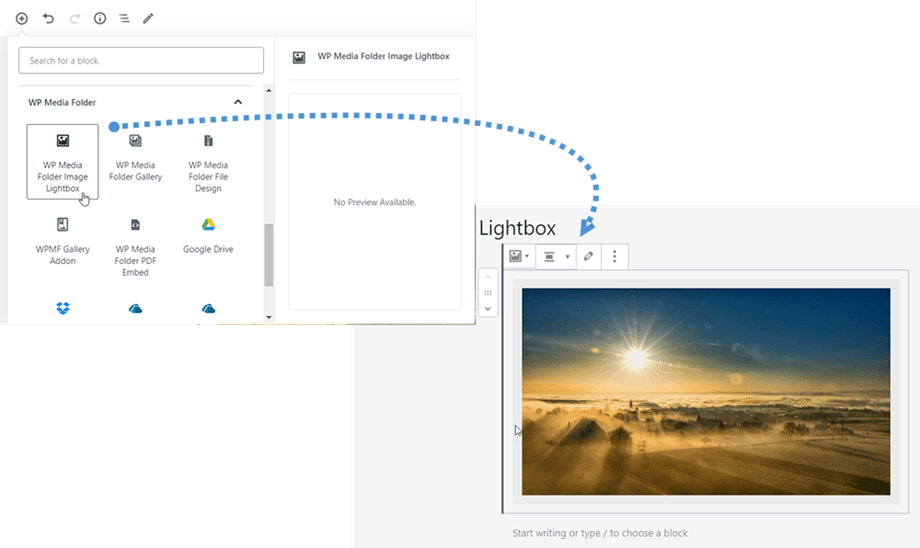
7. Blok Single Image Lightbox v Gutenbergu
Podobně jako v klasickém editoru lze do vašich příspěvků/stránek vložit jeden obrázek. Přejděte do WP Media Folder sekce WP Media Folder Lightbox s obrázky , poté v bloku klikněte na „Přidat obrázek“ a vyberte obrázek, který chcete do obsahu umístit.
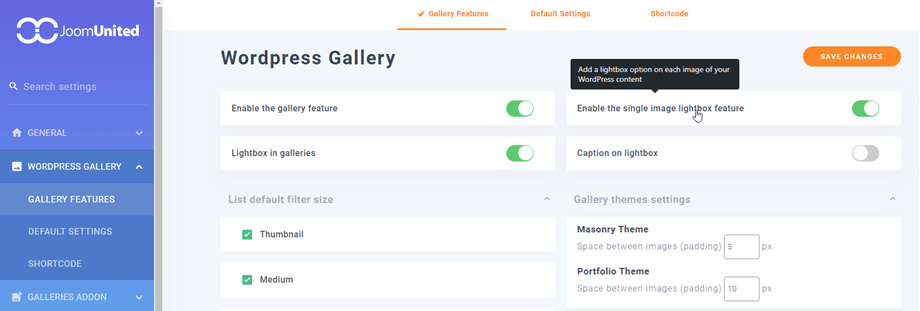
Abyste blok viděli, ujistěte se, že je v nabídce Konfigurace > Galerie WordPress > Funkce galerie povolena možnost Povolit funkci lightboxu pro jeden obrázek
8. Vložení PDF do Gutenbergu
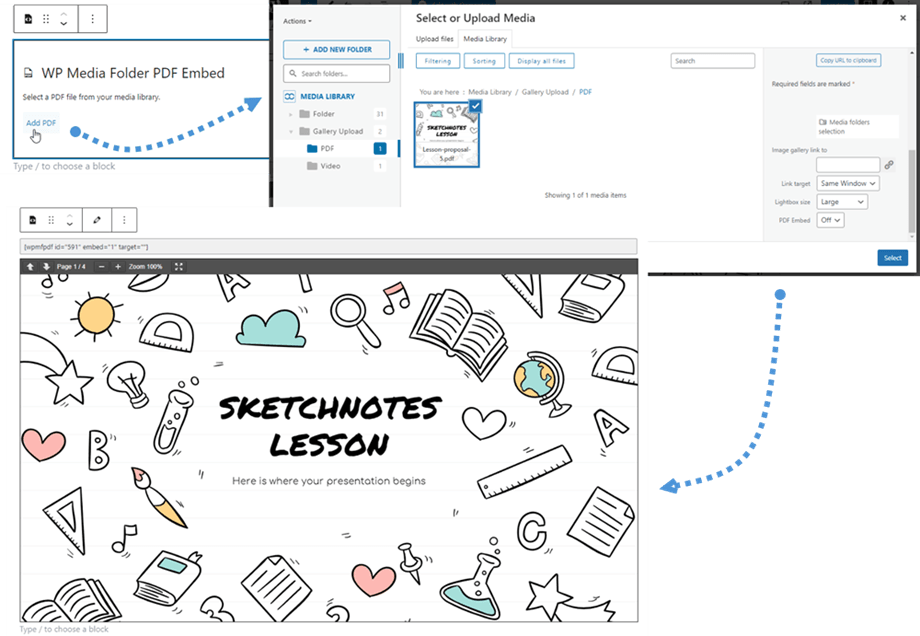
V klasickém editoru je možnost vložit soubor PDF. Nyní to lze provést i v editoru Gutenberg.
Nejprve klikněte na „WP Media Folder Vložit PDF v WP Media Folder . Poté stiskněte „Přidat PDF“ a vyberte požadovaný soubor PDF. Poté klikněte na „Vybrat“ . Po těchto krocích si budete moci zobrazit náhled celého PDF přímo v editoru.
9. Nástroje umělé inteligence
Tato funkce vám umožňuje optimalizovat obrázky na vašem webu pro lepší výkon a dobu načítání. Abyste k této funkci měli přístup, budete muset upgradovat své předplatné prostřednictvím konfigurace nástrojů AI. Přejděte do WP Media Folder > Nástroje AI > karta Nastavení, kde najdete možnosti upgradu předplatného. Kliknutím na Upgradovat nyní zobrazíte dostupné balíčky a vyberete plán, který nejlépe vyhovuje potřebám vašeho webu.
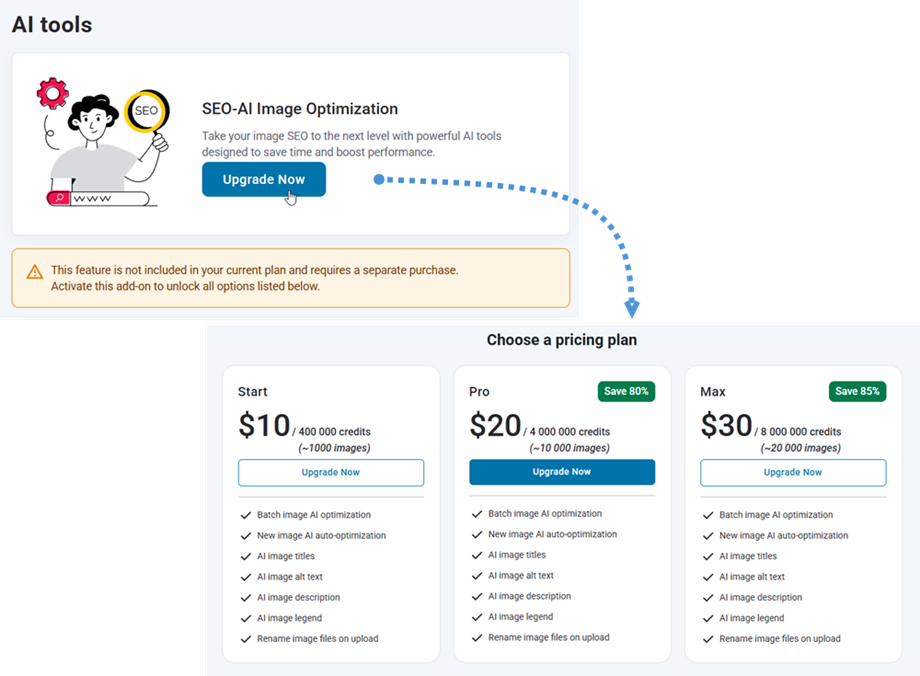
Po úspěšném dokončení platby se vraťte na Nástroje umělé inteligence > Nastavení a začněte konfigurovat nastavení optimalizace obrázků.
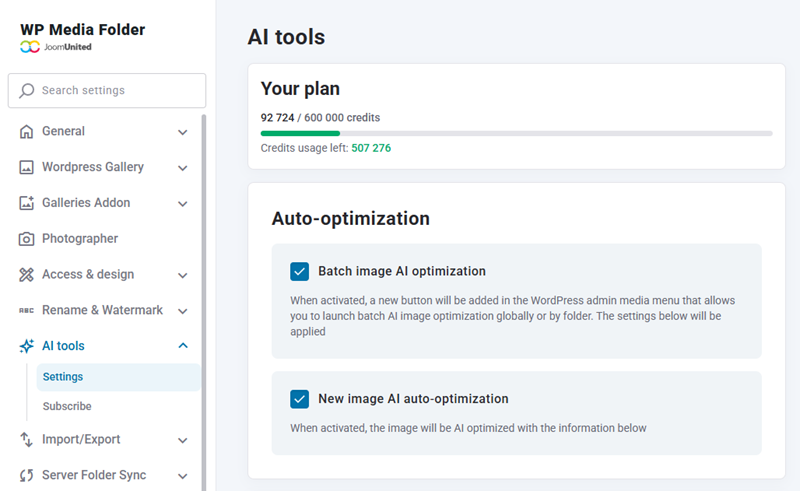
Automatická optimalizace
- Dávková optimalizace obrázků pomocí AI: Po aktivaci bude v nabídce médií administrace WordPressu přidáno nové tlačítko, které vám umožní spustit dávkovou optimalizaci obrázků pomocí AI globálně nebo podle složky. Použijí se níže uvedená nastavení.
- Nová automatická optimalizace obrazu pomocí umělé inteligence: Po aktivaci bude obrázek optimalizován pomocí umělé inteligence s níže uvedenými informacemi.
Informace o SEO pro obrázky
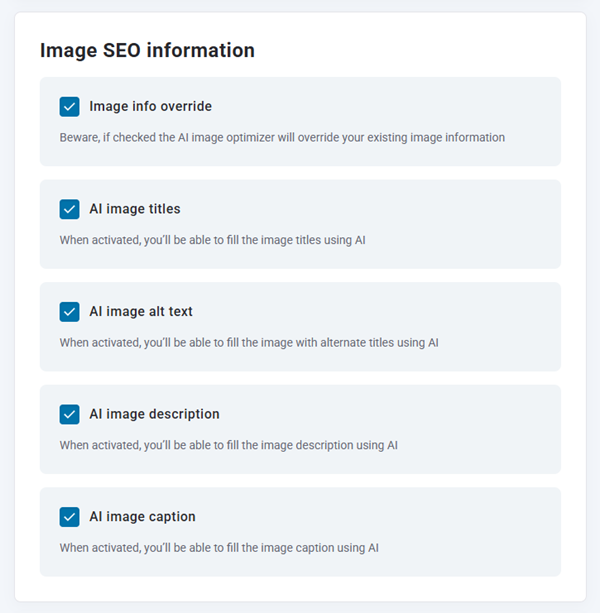
- Přepsání informací o obrázku: Pozor, pokud je tato možnost zaškrtnuta, optimalizátor obrázků s umělou inteligencí přepíše stávající informace o obrázku.
- Názvy obrázků s umělou inteligencí: Po aktivaci budete moci vyplnit názvy obrázků pomocí umělé inteligence.
- Alternativní text obrázku s umělou inteligencí: Po aktivaci budete moci obrázek vyplnit alternativními názvy pomocí umělé inteligence.
- Popis obrázku s využitím umělé inteligence: Po aktivaci budete moci vyplnit popis obrázku pomocí umělé inteligence.
- Popisek obrázku s umělou inteligencí: Po aktivaci budete moci vyplnit popisek obrázku pomocí umělé inteligence.
Názvy obrázků
- Přejmenovat obrazové soubory při nahrávání: Po aktivaci budete moci při nahrávání nového obrázku vyplnit názvy obrazových souborů pomocí umělé inteligence.
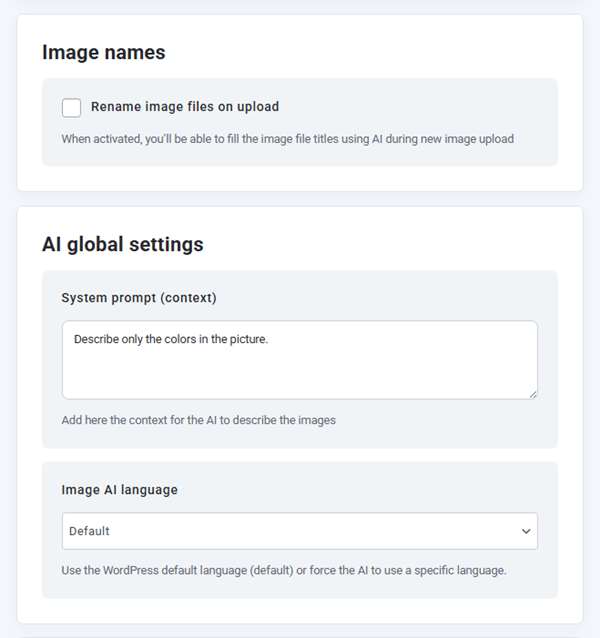
Globální nastavení umělé inteligence
- Systémový výzva (kontext): Zde přidejte kontext, ve kterém bude umělá inteligence popisovat obrázky.
- Jazyk umělé inteligence v obrázcích: Použijte výchozí jazyk WordPressu (výchozí) nebo vynuťte, aby umělá inteligence používala konkrétní jazyk.
Záložní metoda nahrávání
- Odeslat soubor s obrázkem do AI: Toto je alternativní metoda pro odesílání obrázků do AI. Nahrajte soubor s obrázkem do služby AI namísto URL adresy obrázku. Tato metoda je pomalejší a měla by být použita pouze jako záložní řešení, když optimalizátor AI nemůže k obrázku přistupovat nebo jej zpracovat prostřednictvím URL adresy.
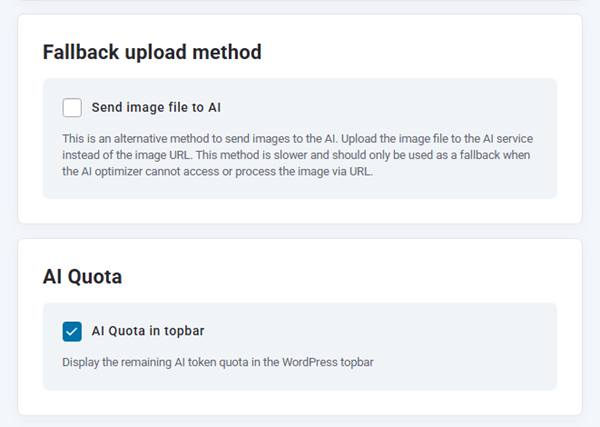
Kvóta umělé inteligence
- Kvóta AI v horní liště: Zobrazení zbývající kvóty tokenů AI v horní liště WordPressu
V rámci knihovny médií můžete optimalizovat obrázky jednotlivě nebo dávkově. Chcete-li optimalizovat jeden obrázek, vyberte ho a klikněte na Optimalizace obrazu s využitím umělé inteligence . Pro více obrázků použijte funkci hromadného výběru k výběru několika obrázků najednou a poté klikněte na Optimalizace obrazu s využitím umělé inteligence pro jejich současné zpracování.
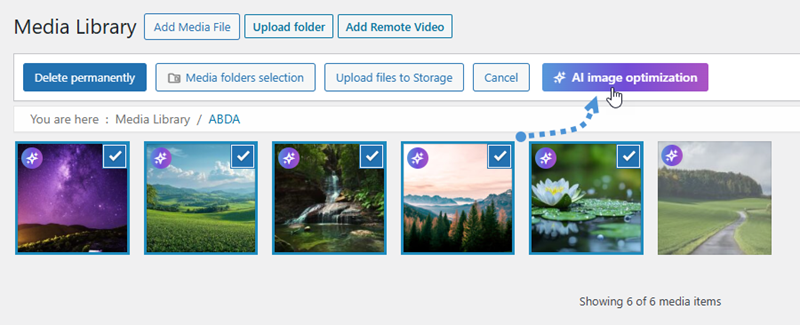
Tento zjednodušený přístup vám umožňuje efektivně optimalizovat celou vaši sbírku obrázků podle vašich preferencí v pracovním postupu.


