 Produkty pro WordPress
 Joomla products
 Support
 News
News Přihlásit se
WP AI Assistant: Konfigurace
1. Nastavení
1.1 Modely umělé inteligence
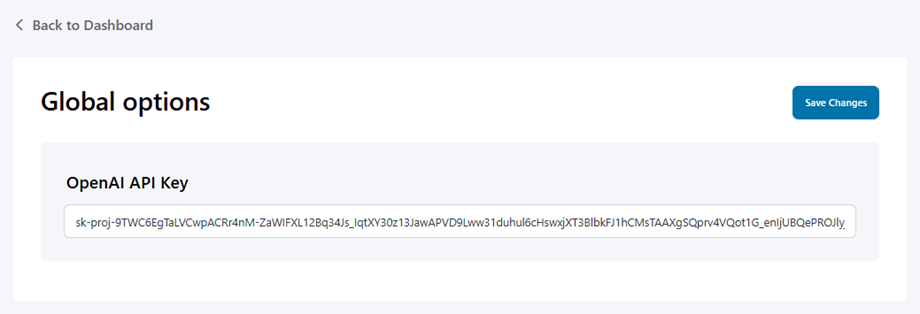
Nejprve přejděte do WP AI Assistant. Chcete-li na svém webu používat AI Assistant, klikněte na tlačítko Nastavení na řídicím panelu a na Modely AI vyberte model:
- JoomUnited AI: Nákup kreditů.
- Otevřít AI: Zadejte klíč API do pole a uložte.
1.2. Kvóta a účet AI
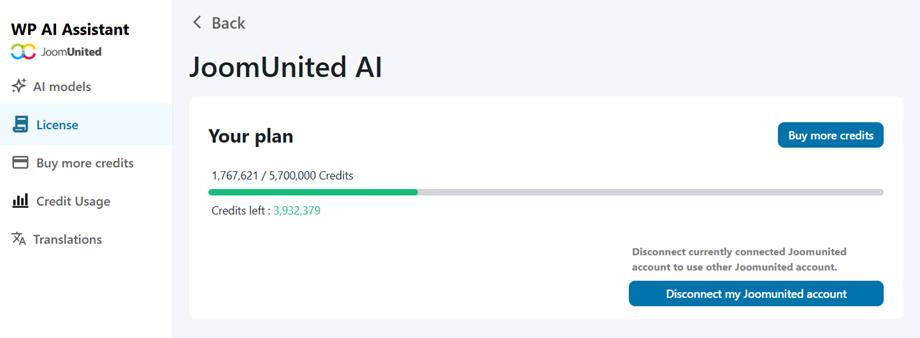
Přejděte na Kvóta a účet AI , kde si můžete prohlédnout dostupnou kvótu a sledovat využití kreditu. Odtud si můžete propojit svůj účet JoomUnited.
1.3. Přidání kreditů AI
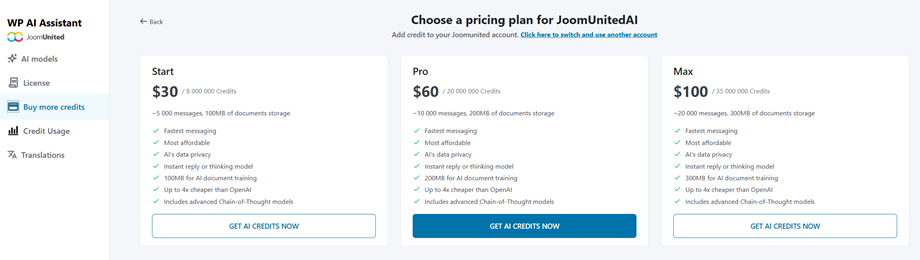
Chcete-li si zakoupit další kredity nebo poprvé získat kredity, přejděte na Koupit další kredity , kde najdete tři dostupné balíčky:
- Začátek: 8 000 000 kreditů
- Pro: 20 000 000 kreditů
- Max.: 35 000 000 kreditů
1.4. Využití kreditu
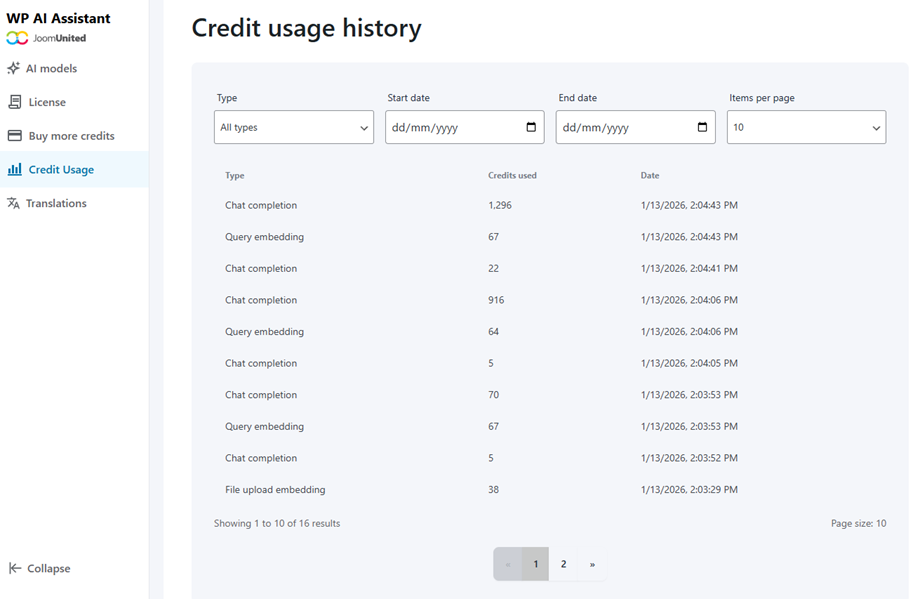
Stránka Historie využití kreditu vám umožňuje zobrazit spotřebu kreditu a použít filtry podle typu aktivity v rámci zadaného časového období:
- Dokončení chatu
- Vkládání dotazů
- Vkládání aktualizací souborů
- Uložený vektorový soubor
2. Historie chatu
Chcete-li sledovat interakce uživatelů a prohlížet si minulé konverzace zpracované vašimi AI boty, přejděte do sekce WP AI Assistant > Historie chatu.
Z tohoto dashboardu můžete snadno sledovat veškerou aktivitu botů pomocí následujících funkcí:
- Filtrovat podle asistenta: Pomocí rozbalovací nabídky si můžete izolovat protokoly a zobrazit konverzace zpracovávané jedním konkrétním AI botem, nebo ponechat možnost „Všichni asistenti“ pro úplný přehled.
- Vyhledávání konverzací: Okamžitě vyhledejte konkrétní vlákna zadáním klíčových slov nebo přesného ID konverzace do vyhledávacího pole.
- Sledování podrobností vlákna: Prohledejte hlavní tabulku a zobrazte si na první pohled základní data protokolu, včetně jedinečného ID vlákna, přiřazeného asistenta, přesného časového razítka vytvoření a náhledu první zprávy uživatele.
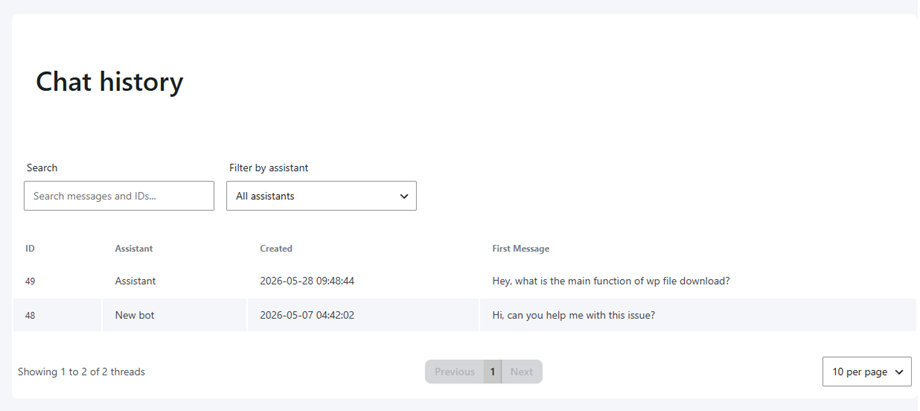
Administrátoři si také mohou zobrazit úplné podrobnosti jakékoli konverzace pouhým kliknutím na požadované vlákno v seznamu.
