 Produkty pro WordPress
 Joomla products
 Support
 News
News Přihlásit se
WP AI Assistant: Běžné použití
Vítejte v manuálu WP AI Assistant . Postupujte podle těchto kroků, abyste si vybudovali osobnost vaší umělé inteligence, natrénovali její znalostní bázi a vybrali perfektní rozvržení zobrazení pro váš web.
1. Nastavení a pokyny
Tato část definuje identitu a primární chování zobrazení vaší umělé inteligence.
1.1 Persona asistenta
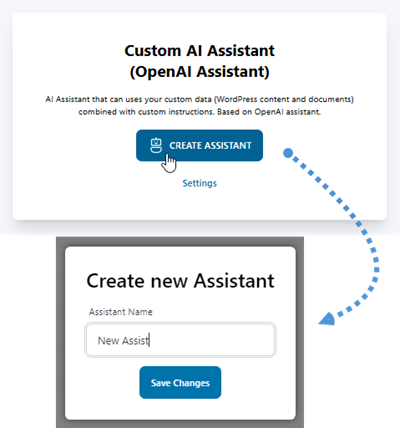
Chcete-li začít, přejděte na WP AI Assistant . V seznamu Asistentů klikněte na Vytvořit asistenta , do vyskakovacího okna zadejte název asistenta a vyberte Uložit změny.
1.2 Režim zobrazení
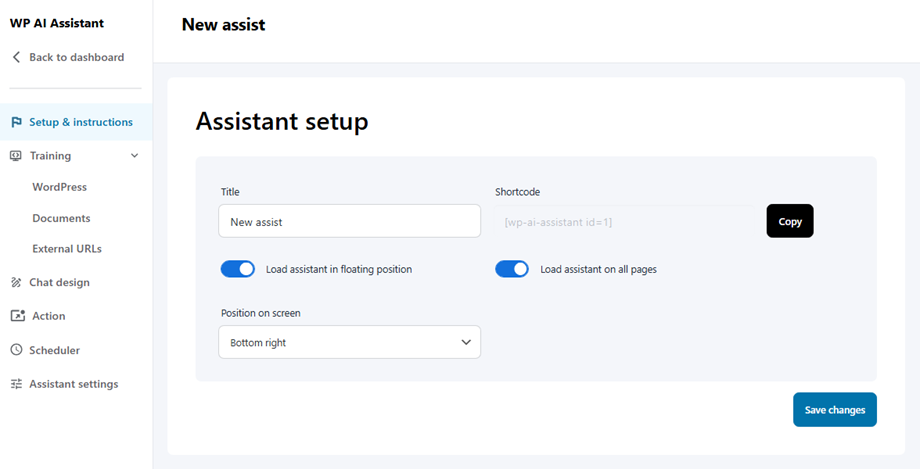
Jakmile pojmenujete svého chatbota a kliknete na Uložit změny, budete přesměrováni do Nastavení a pokyny . Nejdůležitějším nastavením je Načíst asistenta v plovoucí pozici, které definuje, jak vaši uživatelé interagují s umělou inteligencí.
V horní části sdílejí oba režimy zobrazení univerzální parametry:
- Název: Interní název vašeho AI asistenta.
- Krátký kód: Použijte tento unikátní kód (např. [wp-ai-assistant id=3]) k ručnímu vložení asistenta do libovolného příspěvku nebo stránky WordPressu.
Váš výběr v rozbalovací nabídce „Asistent načítání v plovoucí poloze“ však určuje zbytek konfigurace:
Možnost 1: Vložené (výchozí)
- Chování: Zobrazuje se jako standardní bublina chatu, která se vznáší nad obsahem vašeho webu.
- Konfigurace:
- Načíst asistenta na všech stránkách: Přepínač pro povolení asistenta na celém webu.
- Pozice na obrazovce: Vyberte, kde se bublina zobrazí (např. Vpravo dole, Vlevo dole).
- Přístup k menu: Všechny funkce, včetně menu Odkazy a Často kladené otázky, vám zůstávají plně přístupné.
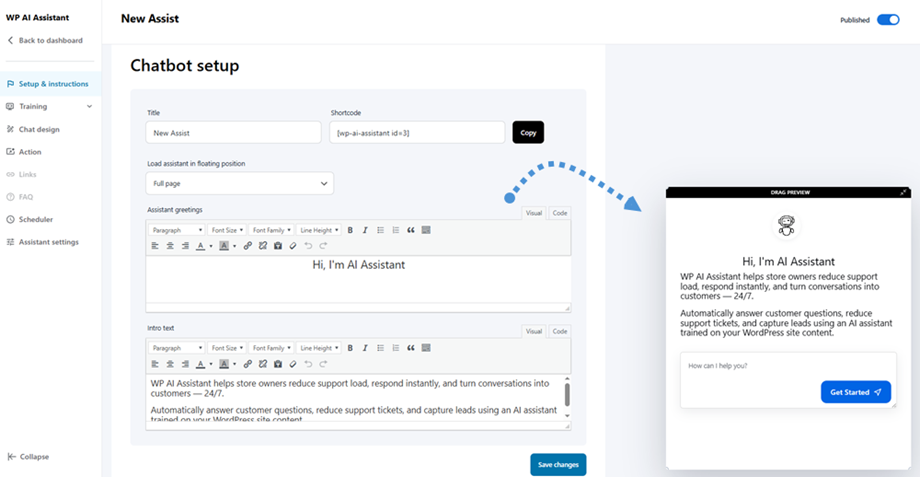
Možnost 2: Celá stránka
- Chování: Transformuje chatbota na specializovanou vstupní stránku přes celou obrazovku.
- Konfigurace:
- Pozdravy asistenta: Editor formátovaného textu pro definování hlavního nadpisu v náhledu.
- Úvodní text: Editor formátovaného textu pro podrobnou uvítací zprávu nebo pokyny.
- Přístup k menu: Aby byla zachována soustředěná a efektivní uživatelská cesta, jsou postranní nabídky Odkazy a Často kladené otázky automaticky deaktivovány, když je tento režim aktivní.
Jakmile nakonfigurujete preferovaný režim zobrazení, můžete pokračovat v definování základního chování asistenta pomocí následujících sdílených parametrů:
Doporučeno
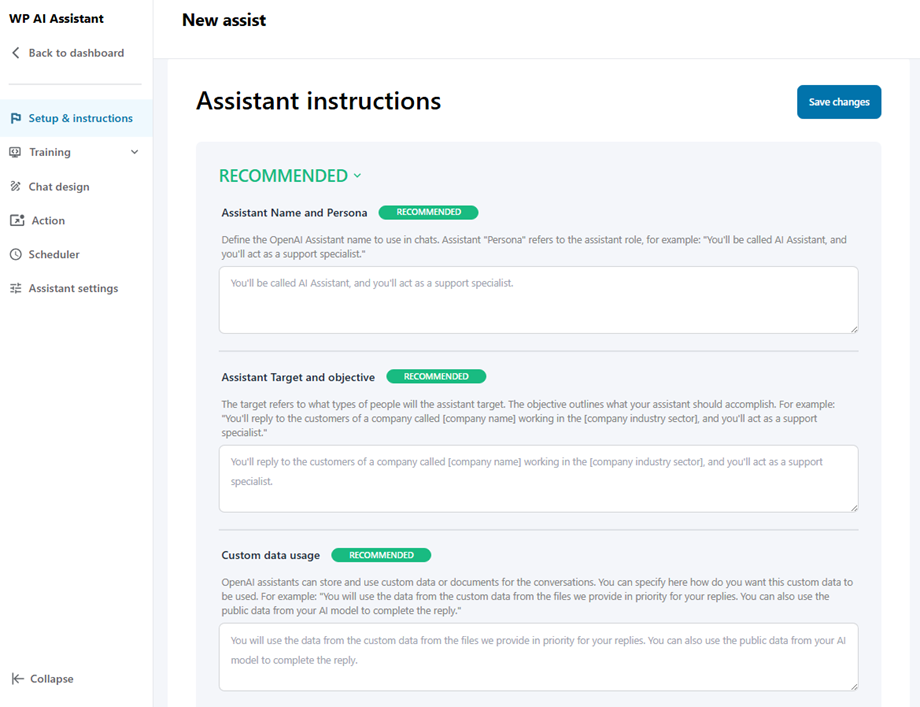
- Jméno a persona asistenta: Definujte jméno asistenta OpenAI, které se bude používat v chatech. „Persona“ asistenta označuje roli asistenta, například: „Budete se nazývat Asistent AI a budete působit jako specialista podpory.“
- Cíl a úkol asistenta: Cíl se týká typů lidí, na které se asistent zaměří. Úkol nastiňuje, čeho by měl váš asistent dosáhnout. Například: „Budete odpovídat zákazníkům společnosti s názvem [název společnosti], která pracuje v [odvětví společnosti], a budete působit jako specialista podpory.“
- Využití vlastních dat: Asistenti OpenAI mohou pro konverzace ukládat a používat vlastní data nebo dokumenty. Zde můžete určit, jak chcete, aby se tato vlastní data používala. Například: „Data z vlastních dat ze souborů, které poskytujeme, budete používat pro vaše odpovědi prioritně. K dokončení odpovědi můžete také použít veřejná data z vašeho modelu AI.“
Volitelný
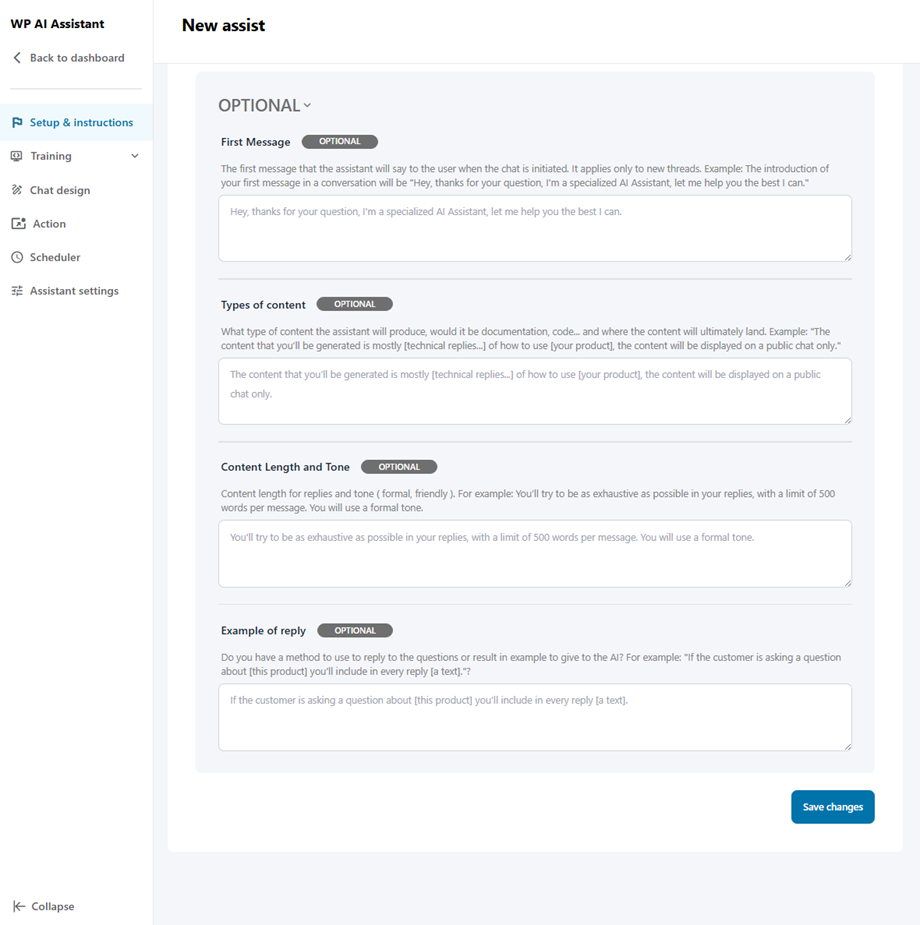
- První zpráva: První zpráva, kterou asistent uživateli řekne při zahájení chatu. Platí pouze pro nová vlákna. Příklad: Úvod vaší první zprávy v konverzaci bude „Ahoj, děkuji za tvůj dotaz, jsem specializovaný asistent s umělou inteligencí, dovol mi, abych ti pomohl, jak nejlépe umím.“
- Typy obsahu: Jaký typ obsahu bude asistent vytvářet, bude to dokumentace, kód... a kam se obsah nakonec dostane. Příklad: „Obsah, který budete generovat, bude většinou [technické odpovědi...] na to, jak používat [váš produkt], obsah bude zobrazen pouze ve veřejném chatu.“
- Délka obsahu a tón: Délka obsahu odpovědí a tón (formální, přátelský). Například: Pokusíte se být ve svých odpovědích co nejvyčerpávající, s limitem 500 slov na zprávu. Použijete formální tón.
- Příklad odpovědi: Máte metodu, kterou můžete použít k odpovědi na otázky, nebo příklad výsledku, který můžete poskytnout umělé inteligenci? Například: „Pokud se zákazník ptá na [tento produkt], zahrnete do každé odpovědi [text]?“
2. Školení
2.1 WordPress
Tato funkce umožňuje umělé inteligenci učit se přímo ze stávající architektury vašeho webu, včetně všech příspěvků, stránek a vlastních typů příspěvků. Pokud vaše trénovací data obsahují aktualizace, nastavte frekvenci aktualizací dat, aby se automaticky regenerovala.
- Název dat WordPressu
- Datový typ WordPressu: Příspěvky, Stránky, Plovoucí prvky nebo Soubory.
- Filtr dat WordPressu: Taxanomický filtr nebo filtr názvů příspěvků/stránek.
- Výběr obsahu datové sady
- Frekvence aktualizací dat
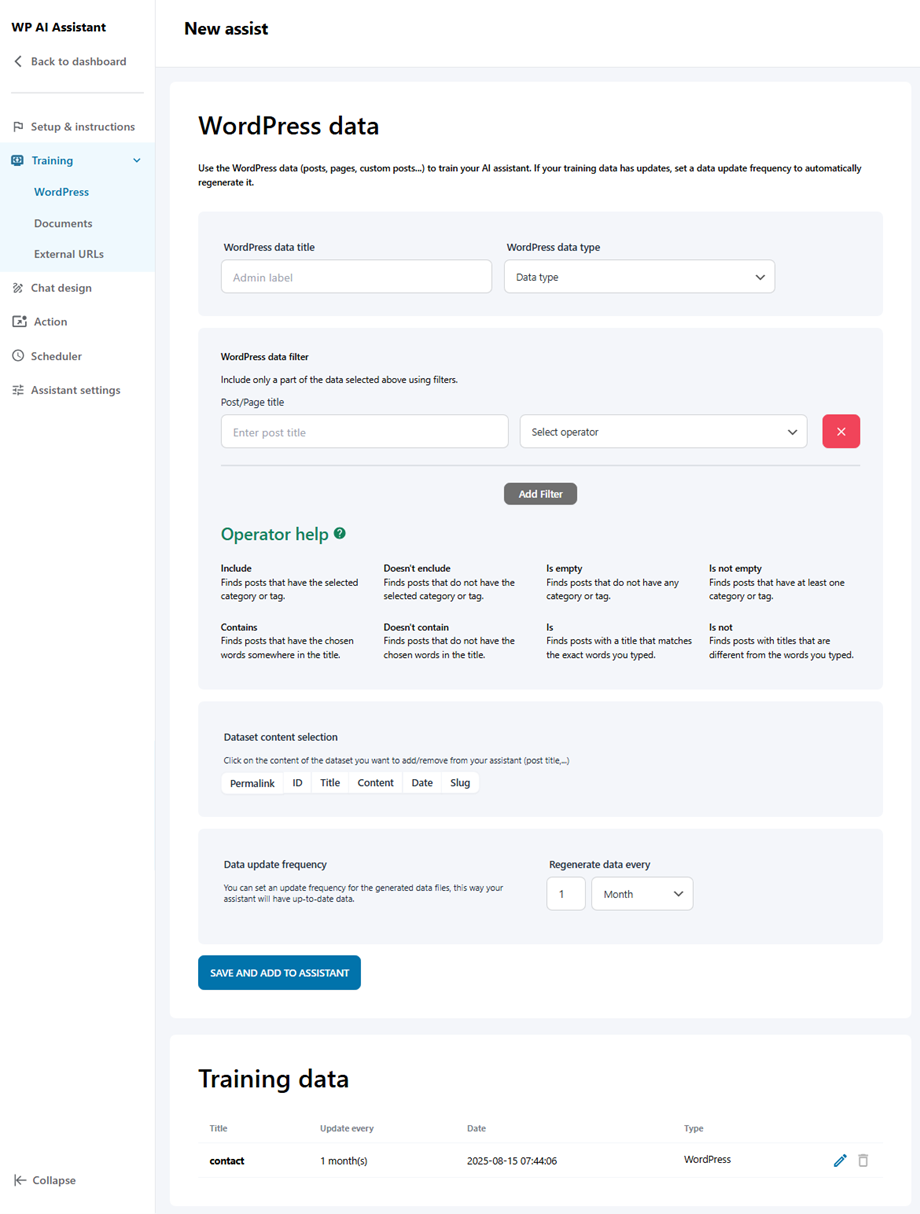
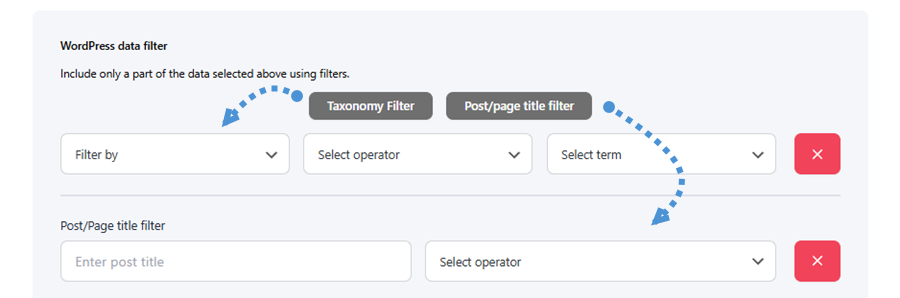
K dispozici jsou dva typy filtrů, každý z nich je přístupný kliknutím na odpovídající tlačítko:
- Filtr taxonomie: Filtrujte obsah výběrem taxonomie, operátoru a termínu pro zúžení dat.
- Filtr názvu příspěvku/stránky: Filtrujte obsah zadáním konkrétního názvu příspěvku nebo stránky spolu s podmínkou operátoru.
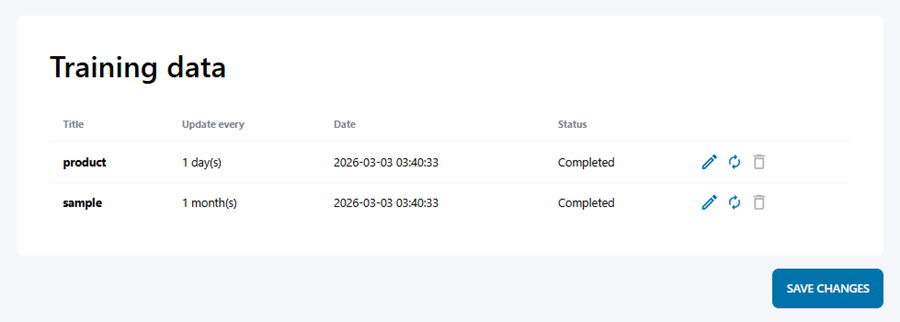
Jakmile budou data uložena, zobrazí se v seznamu tréninkových dat níže a zobrazí se zde klíčové podrobnosti, jako je název, frekvence aktualizací, datum a aktuální stav.
Položku můžete také přímo ze seznamu upravit, znovu synchronizovat nebo smazat.
2.2 Dokumenty
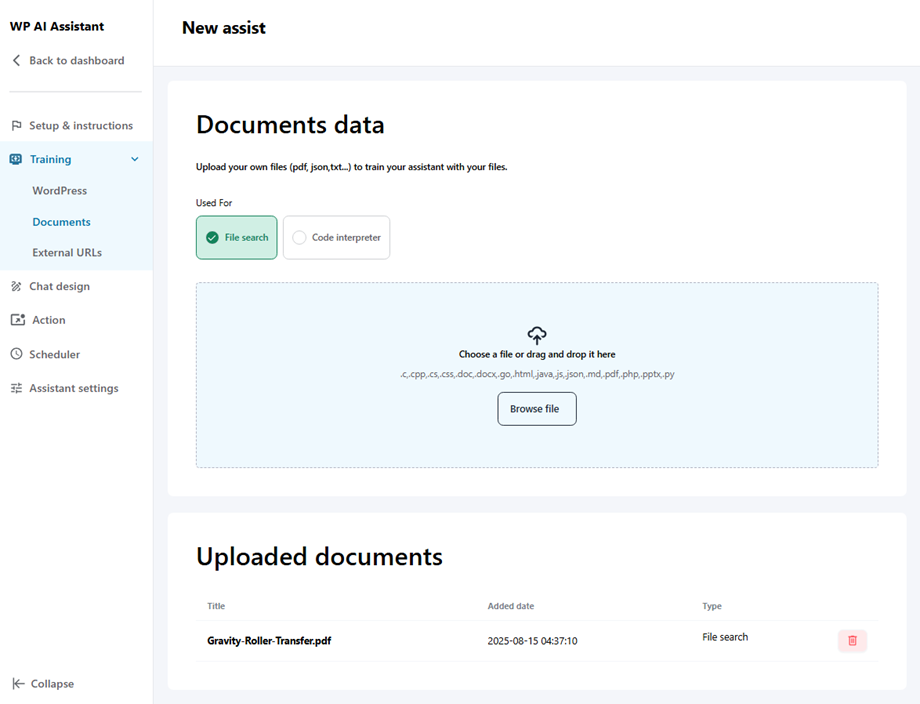
Znalostní základnu svého asistenta můžete rozšířit nahráním externích souborů, jako jsou dokumenty PDF, TXT nebo JSON, které poskytnou konkrétní referenční materiál. Jednoduše soubor přetáhněte nebo klikněte na Procházet soubor a vyberte soubor. Po nahrání se všechny dokumenty zobrazí v Nahrané dokumenty níže.
2.3 Externí URL adresy
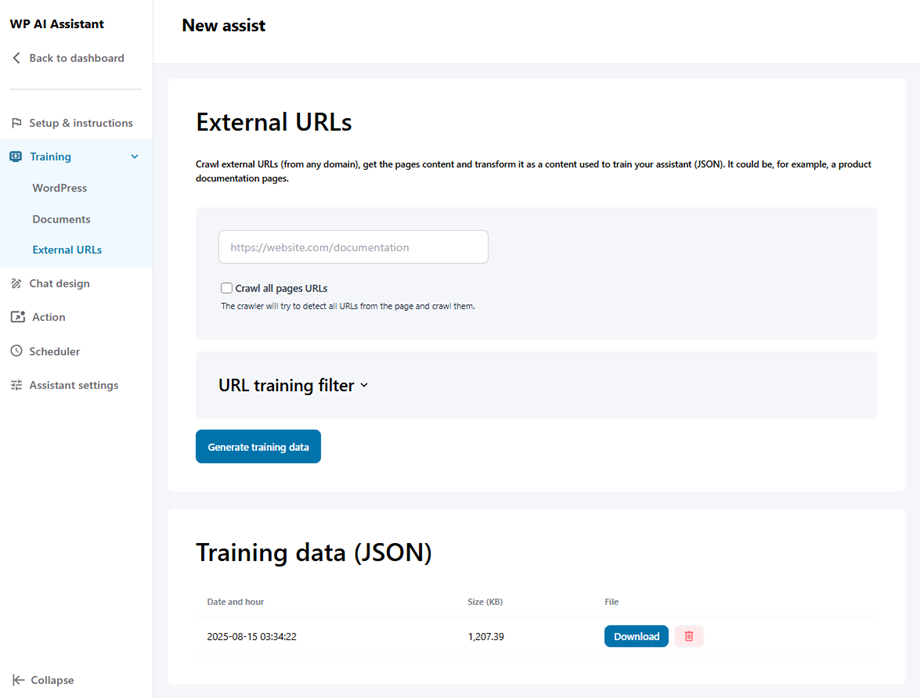
Asistent dokáže extrahovat a převádět informace z webových stránek třetích stran do použitelného datového formátu, aby rozšířil svou odbornost i mimo vaši vlastní doménu.
Chcete-li začít, vložte URL adresu do vstupního pole, povolte možnost Procházet všechny URL adresy stránek a poté klikněte na tlačítko Získat seznam URL adres , čímž načtete všechny dostupné stránky. Jakmile budete připraveni, klikněte na tlačítko Generovat trénovací data a výsledný soubor JSON se zobrazí v seznamu trénovacích dat níže.
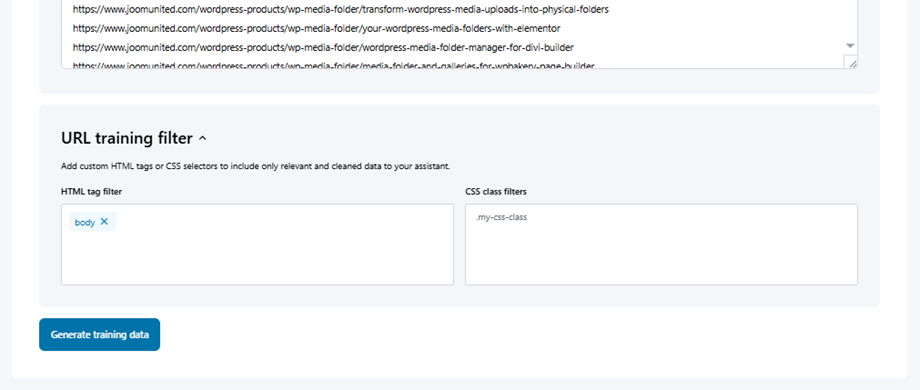
Můžete také rozšířit Filtr pro učení URL a upřesnit, jaký obsah se extrahuje – pomocí Filtr značek HTML a Filtr tříd CSS zahrňte pouze relevantní a čistá data, ze kterých se má váš asistent učit.
3. Návrh chatu
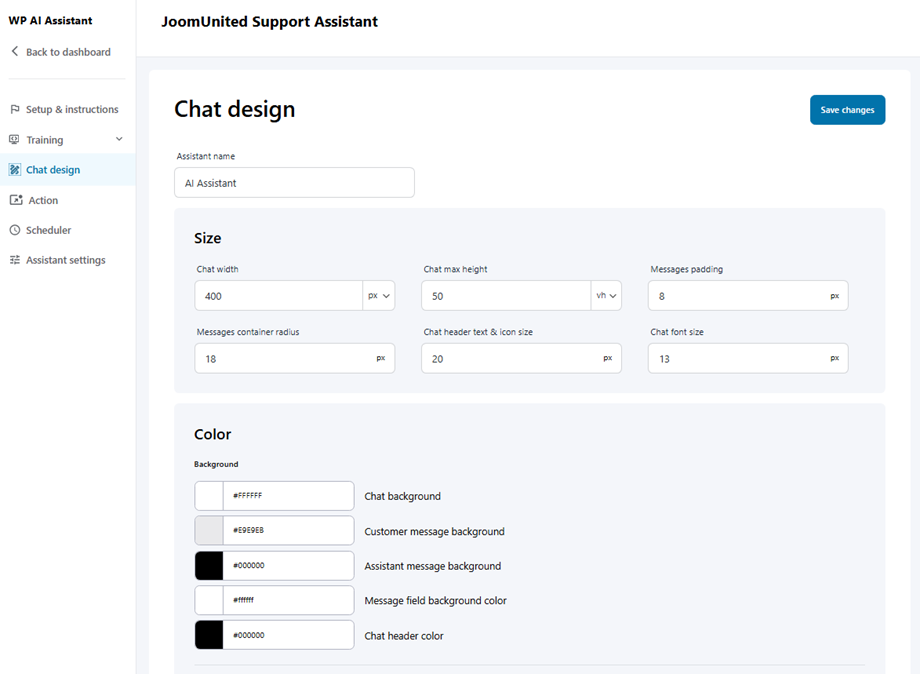
Panel Návrh chatu umožňuje přizpůsobit vizuální vzhled a rozvržení vašeho asistenta s umělou inteligencí. Je uspořádán do následujících čtyř hlavních sekcí:
3.1 Velikost
Tato část definuje fyzickou velikost a rozestupy okna chatu.
- Šířka a maximální výška chatu: Nastavte pevné rozměry okna chatu v pixelech.
- Odsazení zpráv: Ovládání prostoru mezi textem zprávy a okrajem bubliny chatu.
- Poloměr kontejneru a ohraničení: Upravte zaoblení okna chatu a bublin zprávy.
- Velikost textu a ikon: Definujte velikost písma pro zprávy a měřítko ikon v záhlaví.
- Umístění (odsazení): Dolaďte vzdálenost okna chatu od okrajů obrazovky pomocí horizontálních a vertikálních odsazení.
3.2 Barva a písmo
Tato sekce sladí estetiku asistenta s brandingem vašeho webu.
- Barvy rozhraní: Přizpůsobte si pozadí chatu, barvu záhlaví a oblasti pozadí pro vstupní pole a uvítací zprávu.
- Bubliny zpráv: Pro lepší čitelnost si nastavte odlišné barvy pozadí pro zprávy zákazníků a zprávy asistentů.
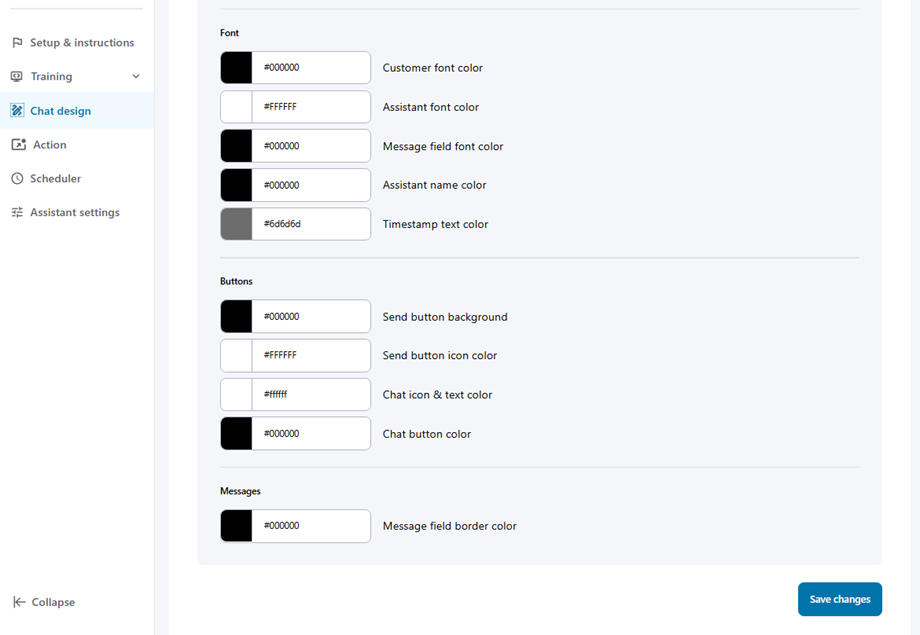
- Typografie: Individuálně upravte barvy písma pro jméno asistenta, text zákazníka, odpovědi asistenta a časová razítka.
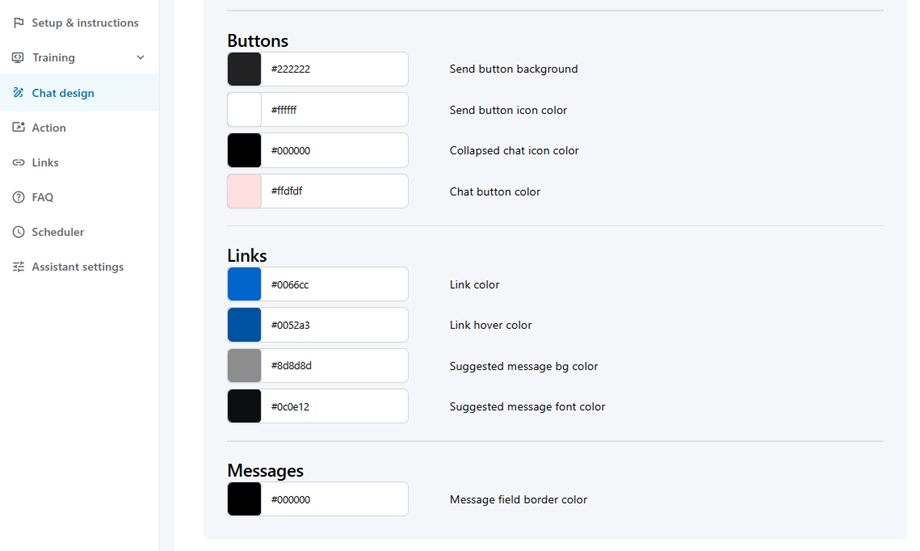
3.3 Tlačítka, odkazy
Přizpůsobte si způsob, jakým uživatelé interagují s klikatelnými prvky a vstupními poli.
- Tlačítka: Definujte barvy pozadí a ikon pro tlačítko Odeslat a také styl pro ikonu sbaleného chatu.
- Odkazy a návrhy: Nastavte barvu primárního odkazu a stav jeho najetí myší. Můžete také přizpůsobit barvu pozadí a písma pro navrhované zprávy.
- Zprávy: Upravte barvu ohraničení vstupního pole zprávy tak, aby odpovídala vašemu tématu.
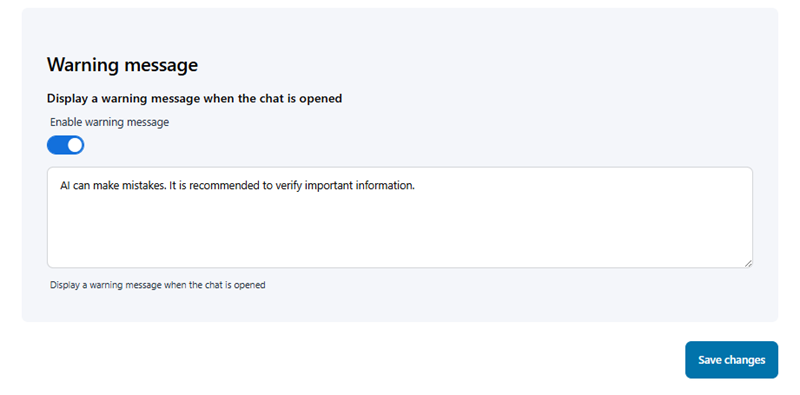
3.4 Varovná zpráva
Tato poslední část vám umožňuje spravovat transparentnost a očekávání uživatelů.
- Povolit varovnou zprávu: Pomocí přepínače zobrazíte trvalé upozornění při prvním otevření chatu.
- Vlastní text: Napište konkrétní zprávu (např. „Umělá inteligence může dělat chyby. Doporučuje se ověřit důležité informace“), která bude viditelná pro všechny uživatele po zahájení.
4. Akce asistenta
Po výběru AI Assistant přejděte do sekce Akce a nakonfigurujte dvě klíčové funkce: Oznámení pro správce a Přepisy ukončení chatu.
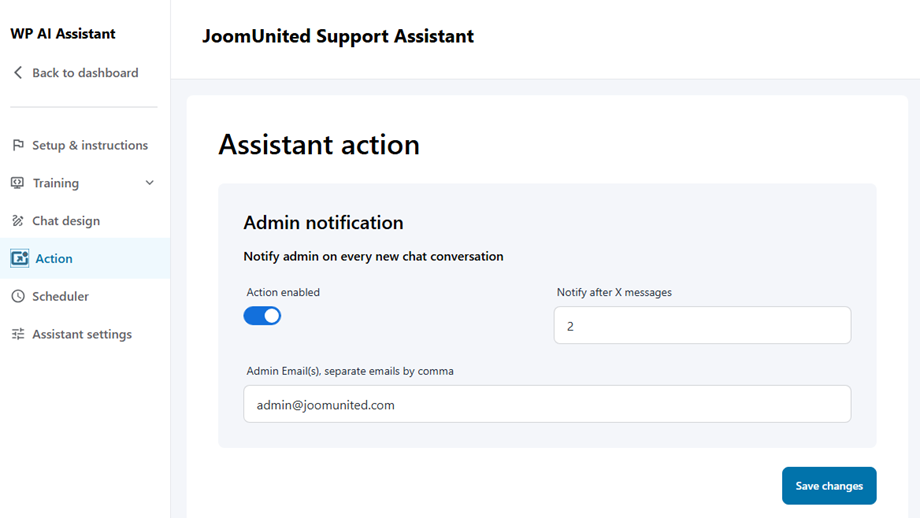
4.1 Oznámení pro administrátora
Tato funkce zasílá správcům upozornění na nové konverzace v chatu. Nastavení:
- Povolit akci oznámení
- Nakonfigurujte následující pole:
- Upozornit po X zprávách: Nastavení prahové hodnoty pro oznámení
- E-mailová adresa(y) administrátora, oddělte více e-mailů čárkami: Zadejte e-mailovou adresu(y) administrátora
4.2 Spuštění vlastní zprávy umělé inteligence
Karta Akce umožňuje automatizovat specifické reakce na základě chování uživatelů nebo předdefinovaných spouštěčů. Je to vynikající způsob, jak uživatele vést, poskytovat okamžité informace nebo zobrazovat varování bez nutnosti textu generovaného umělou inteligencí.
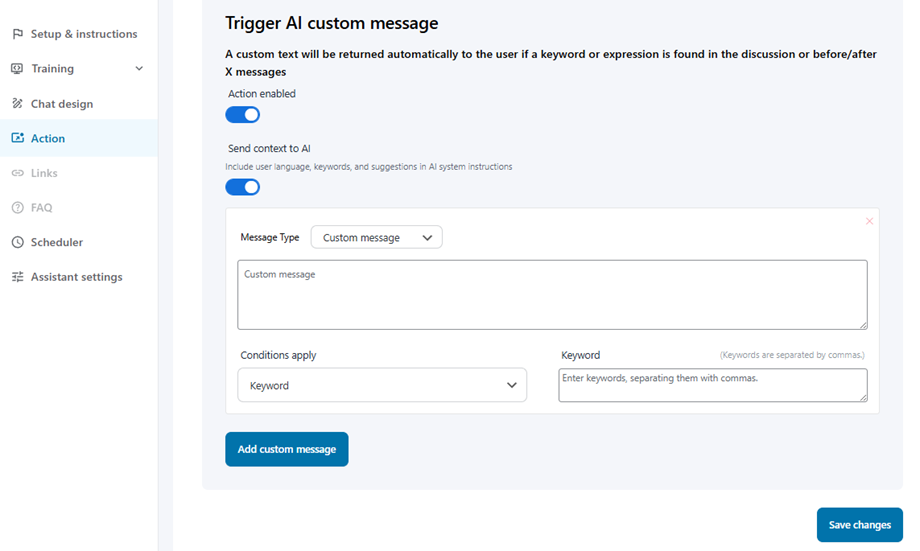
1. Globální nastavení
- Akce povolena: Přepnutím tohoto přepínače aktivujete vlastní spouštěče.
- Odeslat kontext umělé inteligenci: Povolte tuto možnost pro sdílení uživatelských dat (jazyk, klíčová slova) s umělou inteligencí, aby konverzace zůstala souvislá i po spuštění vlastní zprávy.
2. Konfigurace vlastních zpráv
Klikněte na „Přidat vlastní zprávu“ pro vytvoření nového spouštěče. Každý blok obsahuje následující nastavení:
- Typ zprávy: Vyberte, jak bude zpráva kategorizována:
- Navrhovaná zpráva: Používá se k poskytnutí uživateli doporučených pokynů nebo dalších kroků.
- Vlastní zpráva (editor): Pomocí editoru formátovaného textu můžete vytvořit obsah, který se zobrazí uživateli.
- Platí podmínky: Tato rozbalovací nabídka určuje, kdy bude vaše zpráva spuštěna. Máte čtyři možnosti:
- Klíčové slovo: Zpráva se spustí, když jsou v uživatelském vstupu detekována konkrétní slova.
- Po první zprávě: Spustí se ihned poté, co uživatel odešle svou první výzvu.
- Po X minutách: Spustí se po uplynutí určité doby v relaci.
- Po X zprávách: Spustí se, jakmile konverzace dosáhne určitého počtu výměn.
Tip pro profesionály: Pokud používáte podmínku Klíčové slovo, můžete zadat více klíčových slov oddělených čárkami. Systém spustí zprávu, pokud se některé z těchto slov objeví v chatu.
3. Správa spouštěčů
Více spouštěčů můžete vrstvit přidáním dalších bloků. Chcete-li spouštěč odebrat, jednoduše klikněte na červené „X“ v pravém horním rohu kontejneru zpráv. Pro dokončení konfigurace vždy klikněte na Uložit změny v dolní části obrazovky.
4.3 Přepis ukončení chatu
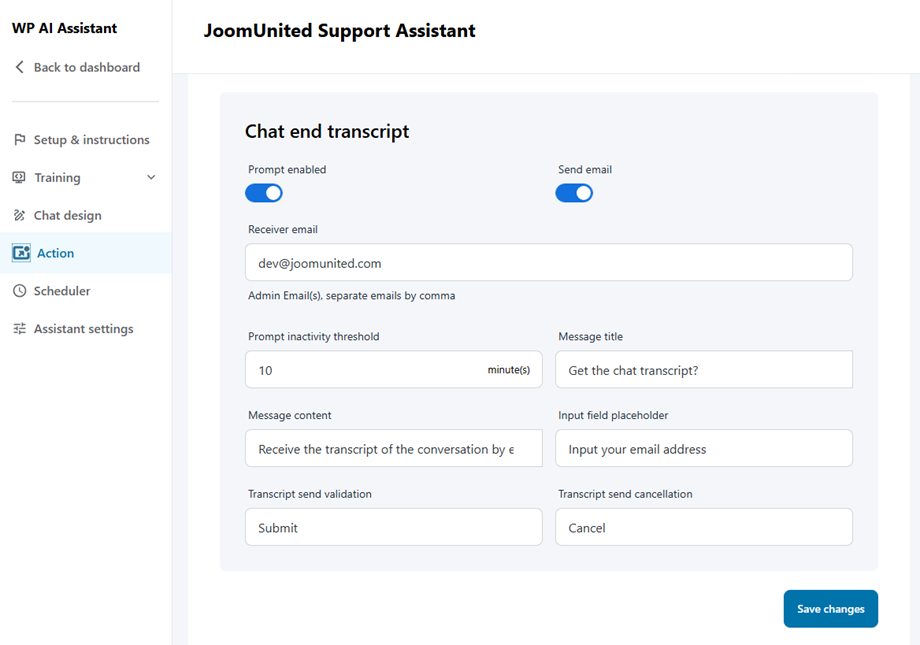
Tato funkce automaticky odesílá uživatelům přepisy chatu po skončení konverzace. Konfigurace:
- Povolte možnosti Dotazovat se i Odeslat e-mail
- Vyplňte požadovaná pole:
- E-mail příjemce: E-mailová adresa, na kterou budou doručovány přepisy
- Prahová hodnota nečinnosti výzvy: Nastavte časový limit v minutách.
- Název zprávy: Předmět pro e-maily s přepisem
- Obsah zprávy: Šablona těla e-mailu
- Zástupný symbol vstupního pole: Výchozí text pro vstupní pole e-mailu
- Zadejte svou e-mailovou adresu: Pole pro e-mail uživatele
- Ověření odeslání přepisu: Tlačítko pro potvrzení
- Zrušení odeslání přepisu: Tlačítko Zrušení
4.4 Více konverzací
Tato funkce vám umožňuje spravovat, jak návštěvníci interagují s vaší umělou inteligencí v rámci více relací. Povolením této funkce poskytnete flexibilnější zážitek vracejícím se uživatelům, kteří mohou mít v různých časech různé dotazy.
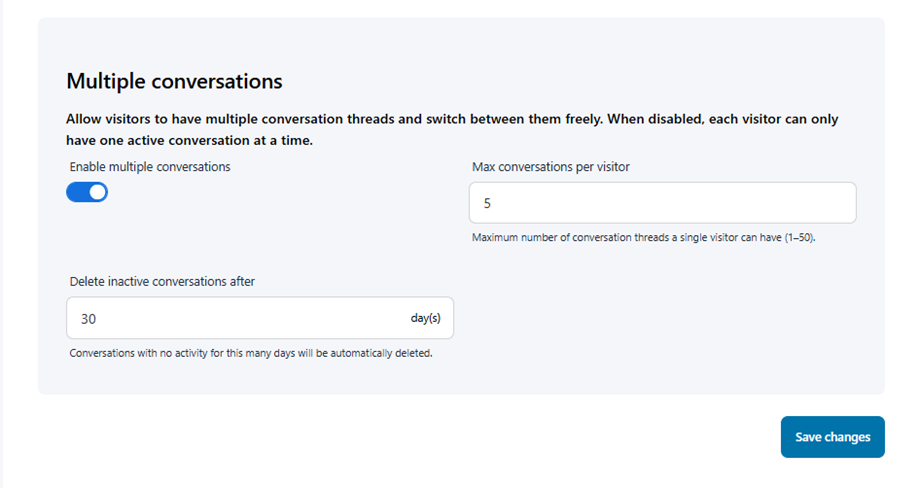
- Povolit více konverzací: Přepnutím tohoto přepínače umožníte návštěvníkům udržovat několik nezávislých vláken konverzace současně.
- Maximální počet konverzací na návštěvníka: Definujte maximální počet unikátních vláken konverzace, které může jeden uživatel vytvořit (rozsah: 1–50). Nastavení limitu pomáhá spravovat zatížení serveru a udržuje historii uživatelů v pořádku.
- Smazat neaktivní konverzace po (dny): Nastavte dobu uchovávání dat. Jakákoli konverzace, která po zadaný počet dní neprojevila žádnou aktivitu, bude automaticky smazána, aby se vaše databáze udržela v čistotě.
5. Odkazy
Sekce Odkazy vám umožňuje přidat komunikační kanály, což zákazníkům usnadní rychlý kontakt s vaším týmem podpory.
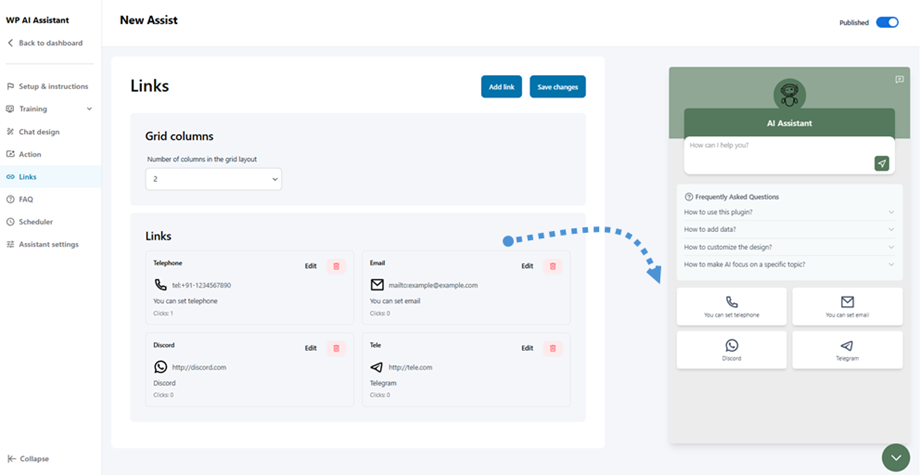
Chcete-li začít, vyberte počet sloupců mřížky pro definování rozvržení a poté upravte každé kontaktní pole s příslušnými údaji. Aktualizovaný design se v reálném čase zobrazí na panelu náhledu vpravo.
6. Správa často kladených otázek
Sekce Často kladených otázek vám umožňuje přidat kolekci často kladených otázek o vašem produktu nebo službě, což uživatelům pomůže najít odpovědi dříve, než se na vás obrátí.
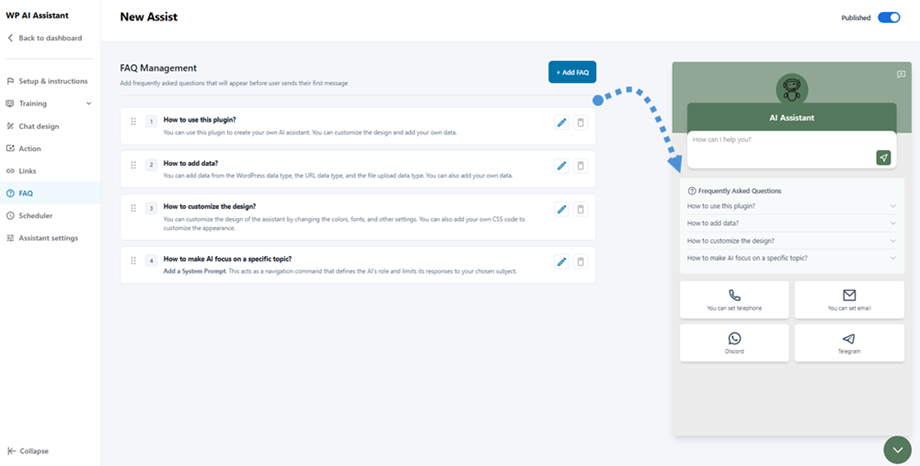
Klikněte na + Přidat FAQ pro vytvoření nových položek a všechny přidané otázky se okamžitě zobrazí v panelu náhledu vpravo.
7. Plánovač
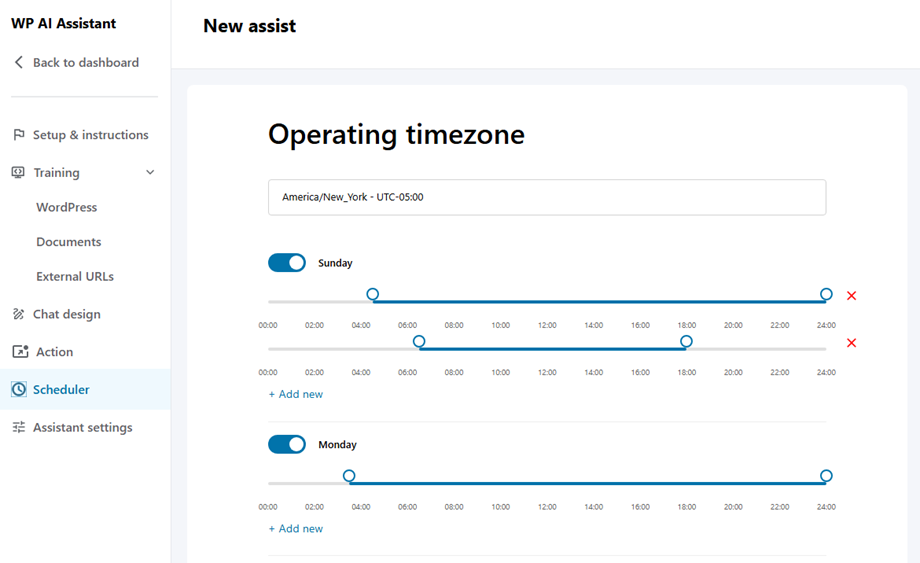
V tomto nastavení si můžete zvolit provozní časové pásmo pro vaši prodejnu nebo lokalitu. Nejprve vyberte časové pásmo a poté níže upravte otevírací dobu pro všední dny.
8. Nastavení asistenta
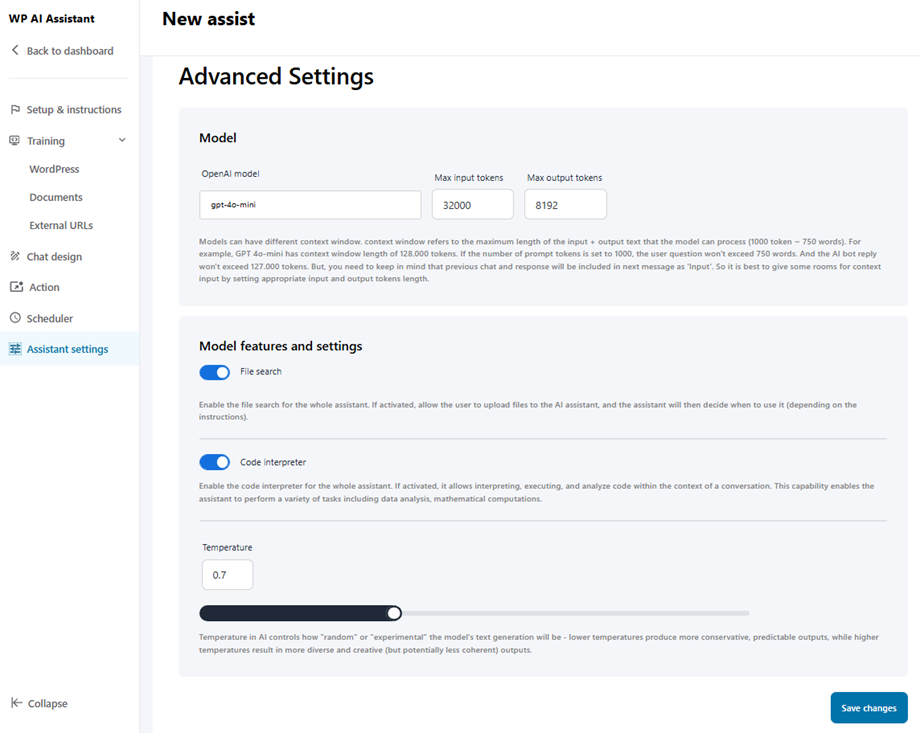
Po výběru modelu v Nastavení > Modely AIzde můžete vybrat model a upravit nastavení.
8.1 Poskytovatel modelu
- Joomunited
- OpenAI
8.2 Nahrávání souborů
Chcete-li návštěvníkům povolit přikládání dokumentů a obrázků během chatu, zapněte Akce povolena . Po aktivaci nakonfigurujte následující parametry nahrávání:
- Maximální velikost souboru (MB): V rozbalovací nabídce vyberte maximální povolenou velikost souboru pro jednotlivé nahrávání.
- Maximální počet souborů na relaci: Definuje celkový počet souborů, které může uživatel nahrát během jedné konverzace.
- Povolené typy souborů: Určete akceptované formáty souborů přidáním nebo odebráním přípon (např. docx, jpg, png, pdf).

8.3 Hlasový chat
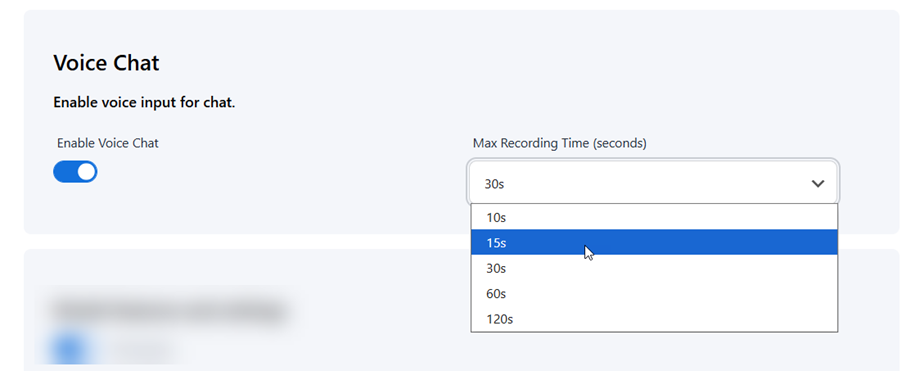
Chcete-li návštěvníkům povolit hlasový vstup během chatu, zapněte přepínač Povolit hlasový chat . Po aktivaci nakonfigurujte limit nahrávání:
- Maximální doba nahrávání (sekundy): Z rozbalovací nabídky vyberte maximální povolenou dobu nahrávání jedné hlasové zprávy (dostupné možnosti zahrnují 10 s, 15 s, 30 s, 60 s a 120 s).
8.4 Vlastnosti a nastavení modelu
- Vyhledávání souborů: Umožňuje umělé inteligenci prohledávat veškerá tréninková data – obsah WordPressu, procházené webové stránky a nahrané soubory – aby mohla přesně odpovídat na otázky. Pokud je tato funkce zakázána, umělá inteligence nemá přístup k žádným z těchto dat. Umělá inteligence automaticky používá relevantní informace během chatů.
- Teplota: Teplota v AI určuje, jak „náhodné“ nebo „experimentální“ bude generování textu v modelu – nižší teploty produkují konzervativnější a předvídatelnější výstupy, zatímco vyšší teploty vedou k rozmanitějším a kreativnějším (ale potenciálně méně koherentním) výstupům.

