Produkty WordPress
 Produkty Joomla
 Podpora
 Novinky
 Přihlásit
WP Table Manager: Parametry
1. Hlavní nastavení
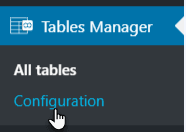
Pro přístup WP Table Manager přejděte do WP Table Manager > Konfigurace
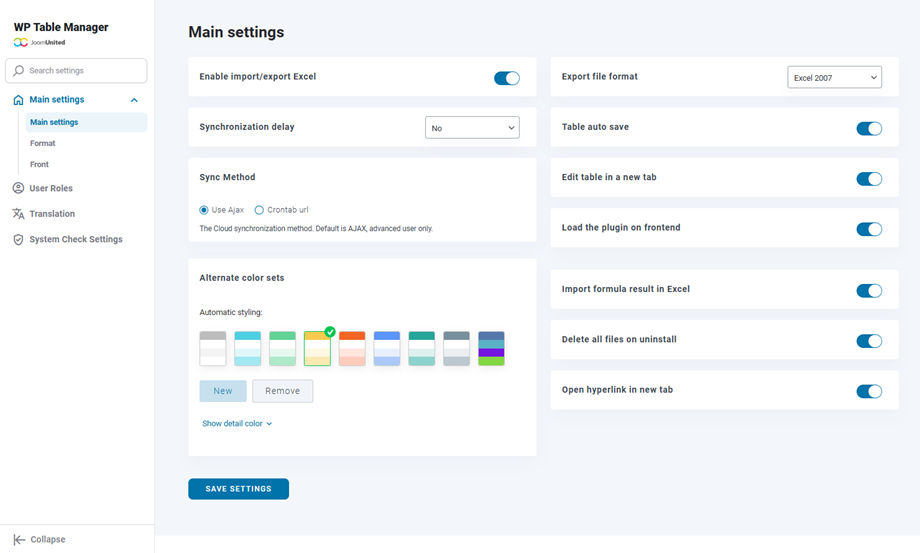
Jako možnost můžete definovat na kartě Hlavní nastavení :
- Tlačítko Povolit import/export z Excelu
- Formát exportního souboru: Při exportu tabulky vyberte formát aplikace Excel.
- Zpoždění synchronizace: Definujte zpoždění pro automatickou synchronizaci listů mezi WP Table Manager a Excelem nebo Google Sheetsem
- Automatické ukládání tabulky: Povolte automatické ukládání nebo aktivujte tlačítko pro ruční ukládání
- Metoda synchronizace: použití adresy URL AJAX nebo Crontab
- Upravit tabulku v nové kartě: Otevření tabulky v nové kartě, pokud je tato možnost povolena.
- Načtení pluginu na frontendu: Načtěte WP Table Manager pro úpravu tabulek na frontendu (například z textového editoru). Pokud tato funkce není vyžadována, nechte ji vypnutou, abyste ušetřili serverové prostředky.
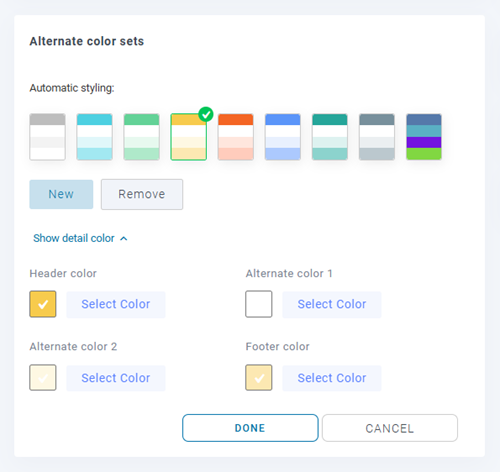
- Alternativní sady barev: k dispozici pro stylování dat. Kliknutím na „Zobrazit barvu detailů“ upravíte konkrétní barevné prvky.
- Zvýraznění buněk: Aktivujte barvu na buňce, když na ni najedete myší, abyste na první pohled viděli obsah buňky
- Zvýraznit barvu pozadí
- Zvýrazněte barvu písma
- Zvýraznění neprůhlednosti
- Importovat výsledek vzorce do Excelu: Automaticky získat výsledky vzorce při importu nebo synchronizaci souboru Excelu
- Smazat všechny soubory při odinstalaci: Pozor! Pokud je nastaveno na Ano, při odinstalaci pluginu budou všechna data odstraněna.
- Otevřít hypertextový odkaz v nové kartě: Otevřít hypertextový odkaz v nové kartě
2. Nastavení formátu
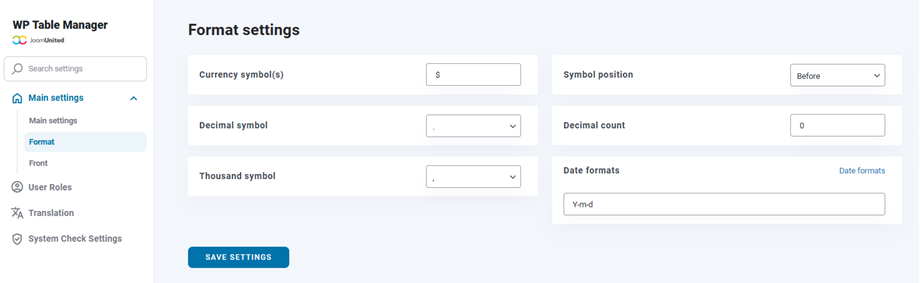
Měli byste přejít do konfigurace pluginu > záložka Formát. Zobrazí se vám další možnosti.
- Symbol(y) měny
- Pozice symbolu
- Desetinný symbol
- Počet desetinných míst
- Symbol tisíce
- Formáty data
3. Nastavení písem
3.1 Jak přidat nová lokální písma?
Chcete-li přidat nová lokální písma do editoru tabulek, klikněte na tlačítko Přidat novou přední stranu
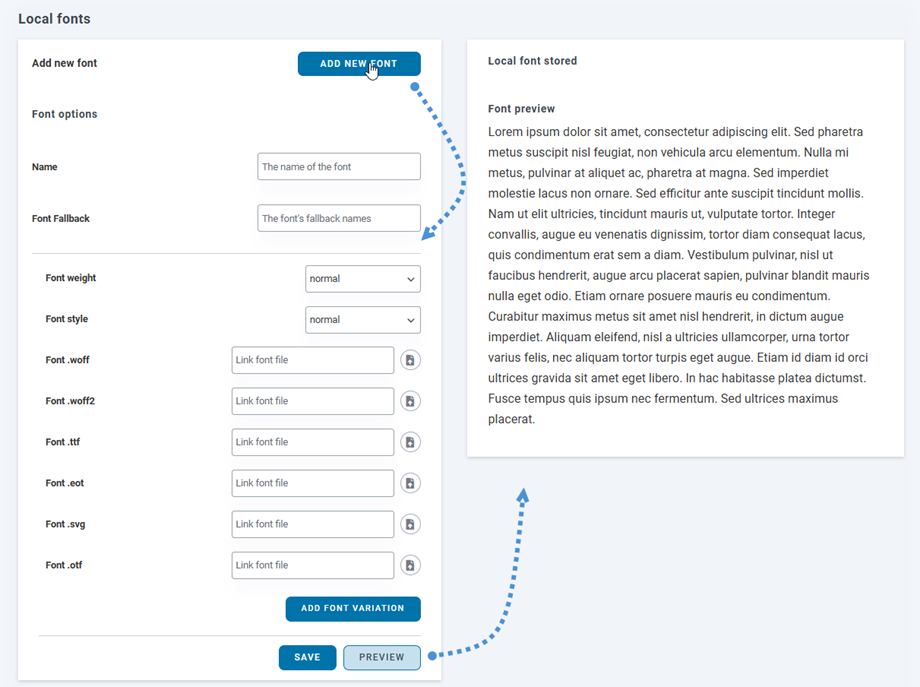
Pro místní písmo je k dispozici několik možností:
- Jméno
- Záložní písmo
- Tloušťka písma
- Styl písma
- Pole pro vložení nových písem
A také můžete přidat variantu písma pro nové písmo. Poté můžete kliknout na tlačítko Náhled a zobrazit, jak bude písmo vypadat v pravém panelu. Nakonec nezapomeňte kliknout na tlačítko Uložit
3.2 Jak přidat fonty Google?
Chcete-li do editoru přidat písmo Google, stačí kliknout na Zobrazit písmo Google a poté na Přidat do kolekce u vašeho oblíbeného písma.
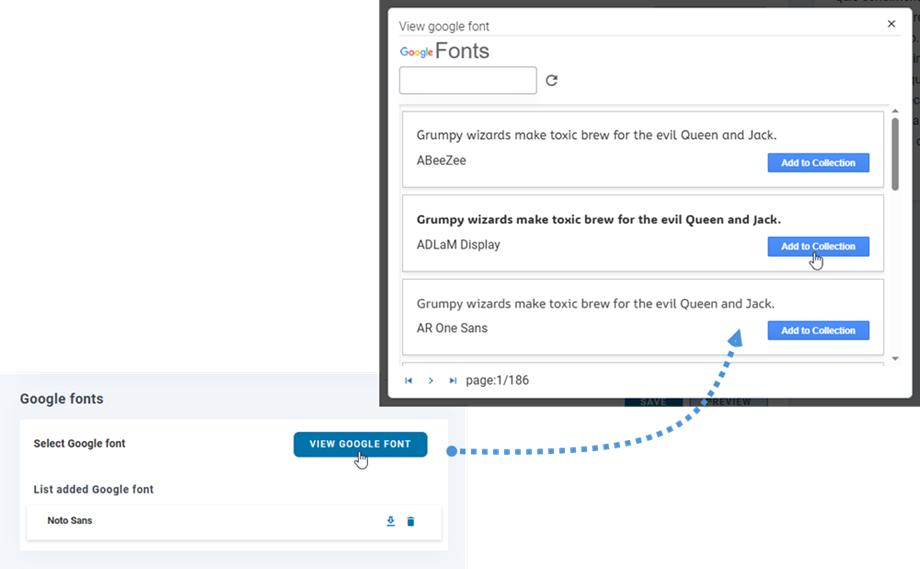
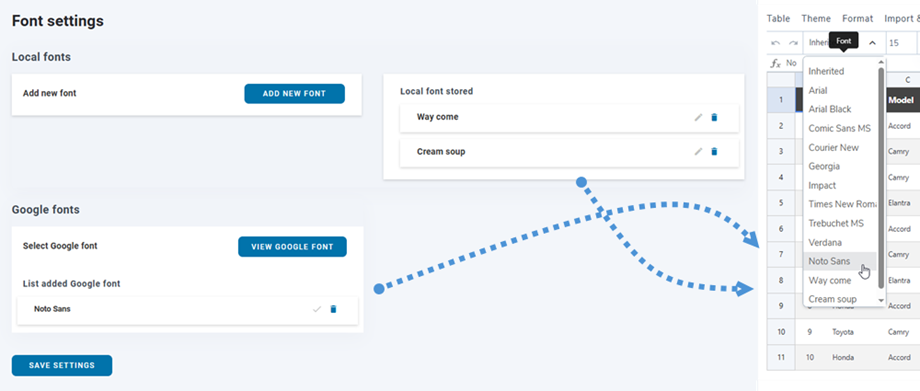
Poté uvidíte nově přidané fonty v editoru tabulek.
3.3 Jak stáhnout písmo Google?
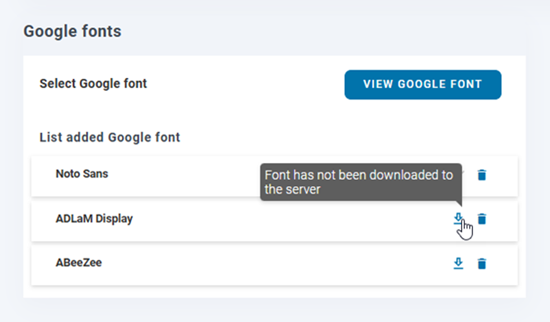
V předchozím kroku jste si do své sbírky přidali písma Google. Poté si je můžete stáhnout pro lokální použití kliknutím na Stáhnout . Pokud byla písma stažena, tlačítko Stáhnout bude mít zaškrtávací ikonu. Nebo můžete na tlačítko Stáhnout najet myší a v bublině se zobrazí informace, zda bylo písmo staženo či nikoli.