 Produkty pro WordPress
 Joomla products
 Support
 News
News Přihlásit se
Doplněk WP Media Folder : Integrace s Vultrem
1. Přihlaste se do úložiště Vultr ze WP Media Folder
Vraťte se na dashboard WordPressu a klikněte na nabídku Nastavení > WP Media Folder > Síťové úložiště Cloud & Media > Síťové úložiště > vyberte Vultr.
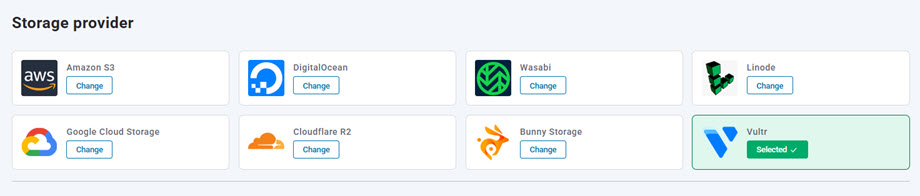
Poté do polí formuláře vložte následující:
- ID přístupového klíče: G52WFRND6MZPFJ5TN
- Tajný přístupový klíč (heslo)
- Název hostitele: sgp1.vultrobjects.com
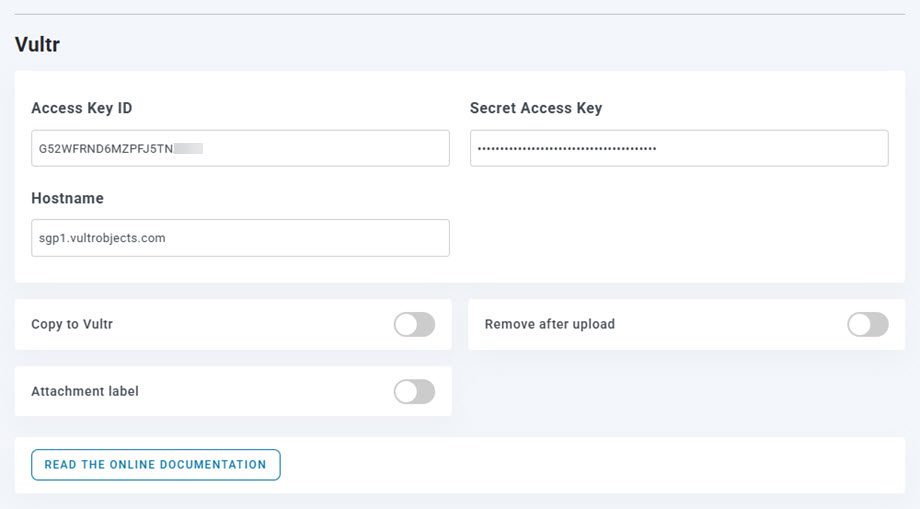
Poté uložte nastavení a připojení by mělo být úspěšné. Přejděte k dalšímu kroku a seznamte se s funkcemi úložiště Vultr.
2. Jak to funguje? Co můžu dělat s úložištěm Vultr?
Jak to funguje?
Jakmile propojíte WP Media Folder s Vultr Storage, vyberte si prosím úložiště, kam budou uložena všechna vaše data.
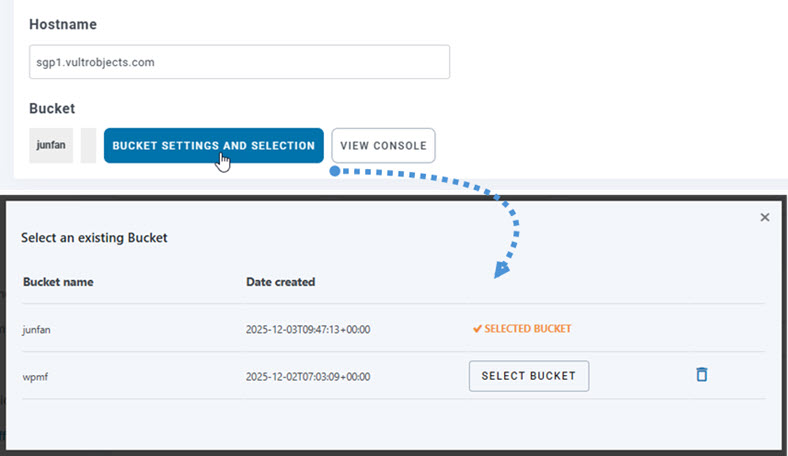
Pak můžete povolit Kopírovat do úložiště Vultr a všechna nově nahraná média budou odeslána do úložiště Vultr.
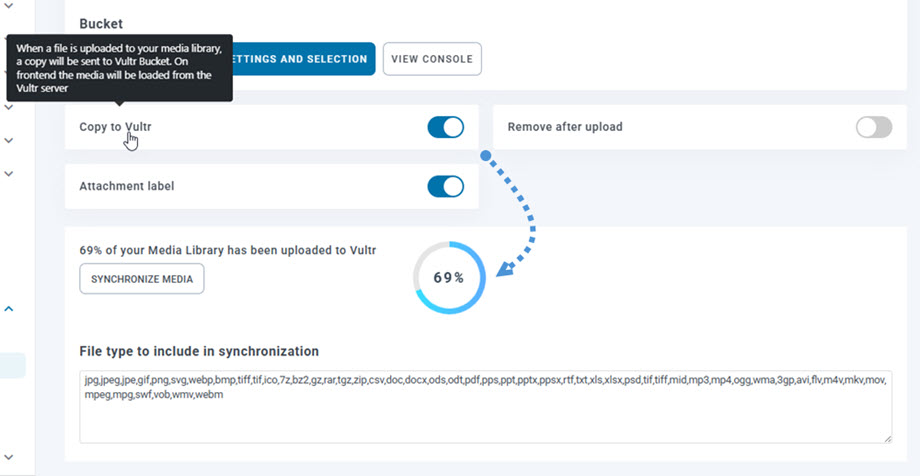
Pokud chcete synchronizovat nahraná média před použitím integrace Vultr Storage, klikněte na Synchronizovat média . Poté se veškerá vaše stávající mediální knihovna odešle do vašeho úložiště Vultr Storage.
Chcete-li z webu uvolnit média, měli byste povolit Odebrat po nahrání . Vaše mediální knihovna bude kompletně uložena v úložišti Vultr, nikoli na vašem serveru.
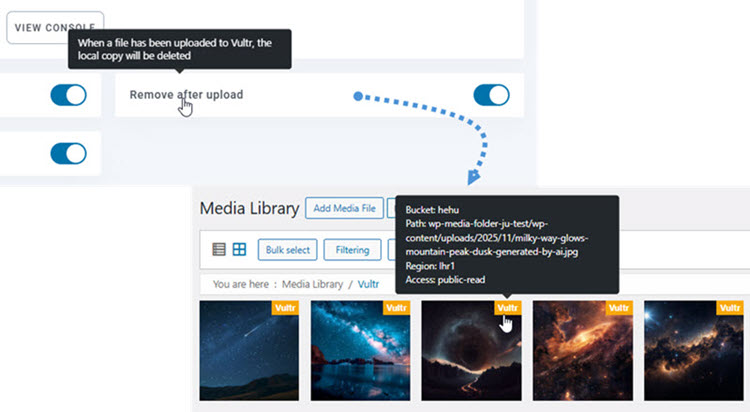
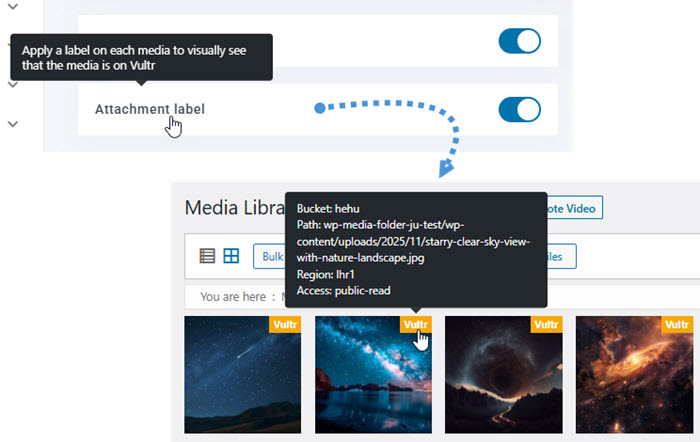
Povolením Štítek přílohy se informace o každém médiu zobrazí po najetí myší na štítek úložiště Vultr vpravo nahoře.
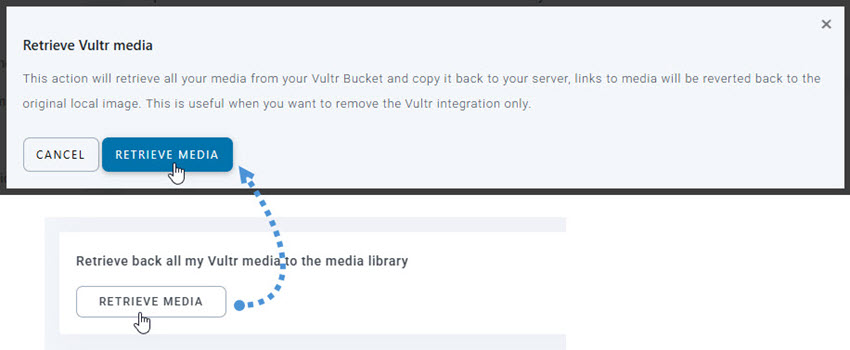
Pokud chcete změnit umístění médií nebo odebrat plugin, klikněte na Načíst média . Veškerá média budou zkopírována z úložiště Vultr do vaší knihovny médií. Všechny dříve přidané odkazy ve vašem obsahu zůstanou na místě (žádné nefunkční odkazy).
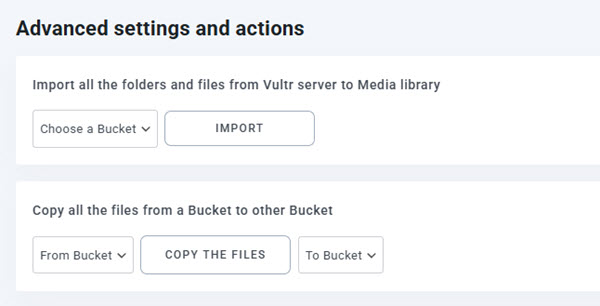
Pokročilá nastavení a akce
Můžete vybrat kontejner pro import složek a souborů ze serveru Vultr Storage do vaší knihovny médií. Nebo zkopírovat všechny soubory z jednoho kontejneru do druhého.
3. Vytvořte úložiště objektů a kontejnery
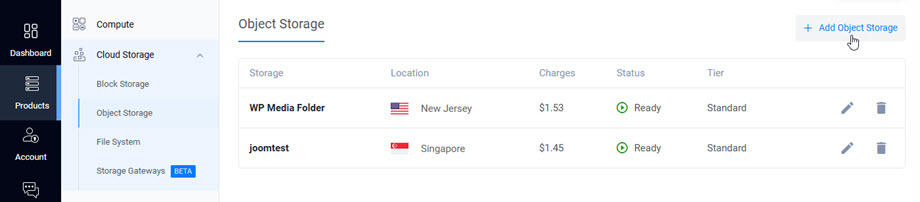
Nejprve se přihlaste do služby Vultr Storage . Po přihlášení přejděte v levém panelu do sekce Produkty > Cloudové úložiště > Úložiště objektů . Na stránce Úložiště objektů klikněte v pravém rohu na tlačítko Přidat úložiště objektů a vytvořte nové úložiště objektů.
Vyplňte následující pole:
- Vyberte balíček
- Vyberte místo
- Štítek: zadejte název
Poté klikněte na Přidat úložiště objektů v dolní části formuláře a vytvořte nové úložiště objektů.
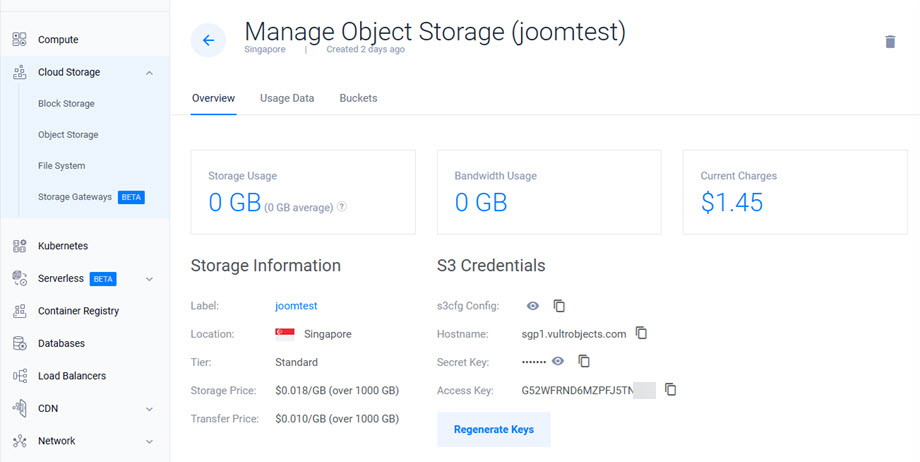
Poté klikněte na úložiště, které jste právě vytvořili, abyste získali přihlašovací údaje.
- ID přístupového klíče: Přístupový klíč
- Tajný přístupový klíč: Tajný klíč
- Název hostitele: Název hostitele
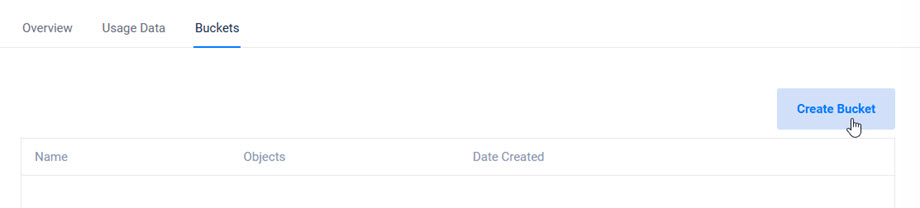
Poté přejděte na kartu Kbelíky, klikněte na tlačítko Vytvořit kbelík pro vytvoření nového kbelíku. Poté postupujte podle kroků k dokončení.
Po dokončení bude vaše úložiště objektů připraveno k použití s integrací Vultr Storage pluginu WP Media Folder .

