Produkty pro WordPress
 Joomla products
 Support
 News
News Přihlásit se
Doplněk WP Media Folder : Integrace Linode
1. Jak vytvořit nový API klíč v Linode?
Přihlaste se do řídicího panelu Linode a v levé nabídce přejděte do sekce Úložiště objektů . Odtud můžete vytvářet nové přístupové klíče a nové úložiště.
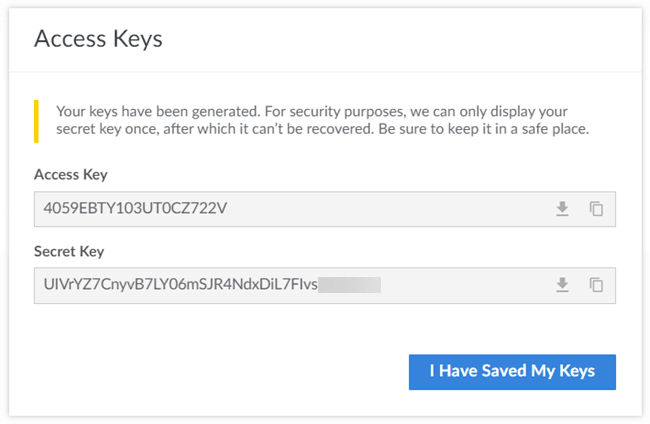
Chcete-li vytvořit nové přístupové klíče, přejděte na kartu Přístupové klíče a klikněte na Vytvořit přístupový klíč na pravé straně. Poté zadejte nový název klíče a klikněte na Vytvořit přístupový klíč v rozbalovací nabídce.

vyskakovací okno s přístupovým klíčem a tajným klíčem . Klíče si můžete stáhnout, zkopírovat do schránky nebo si je někam uložit pro další krok.
Vytvořte nový kbelík
Nový bucket lze vytvořit na platformě Linode nebo pomocí pluginu WP Media Folder .
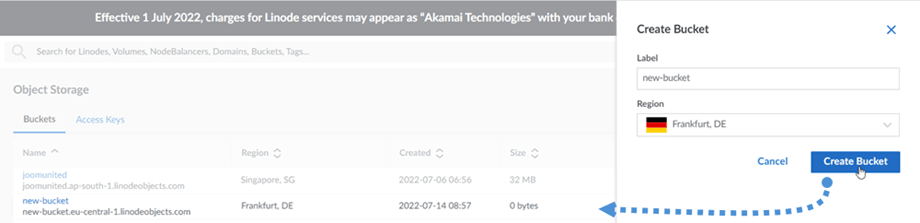
Prvním způsobem je vytvořit na webu Linode, v Úložiště objektů , přejít na Kbelíky a kliknout na Vytvořit kbelík v pravém horním rohu panelu. Poté zadejte název kbelíku a klikněte na Vytvořit kbelík . Nakonec uvidíte nový kbelík v seznamu.
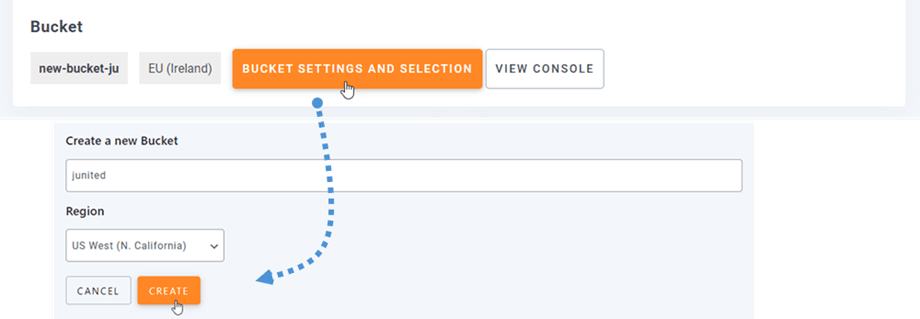
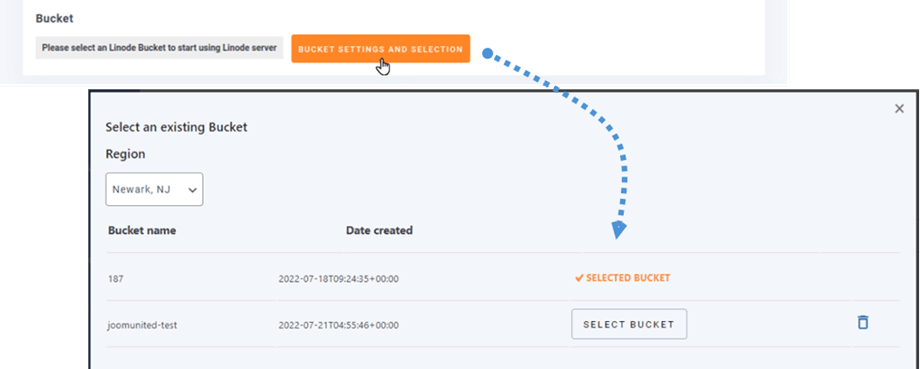
Druhým způsobem je vytvoření v WP Media Folder . Přejděte do nabídky Nastavení > WP Media Folder > Cloud & Media offload > Media offload > Linode, klikněte na nastavení a tlačítko výběru. Ve spodní části vyskakovacího okna zadejte název složky a klikněte na Vytvořit .
2. Přihlaste se do Linode ze WP Media Folder
Vraťte se na dashboard WordPressu a klikněte na nabídku Nastavení > WP Media Folder > Síťové úložiště > Síťové úložiště > Síťové úložiště > vyberte Linode.
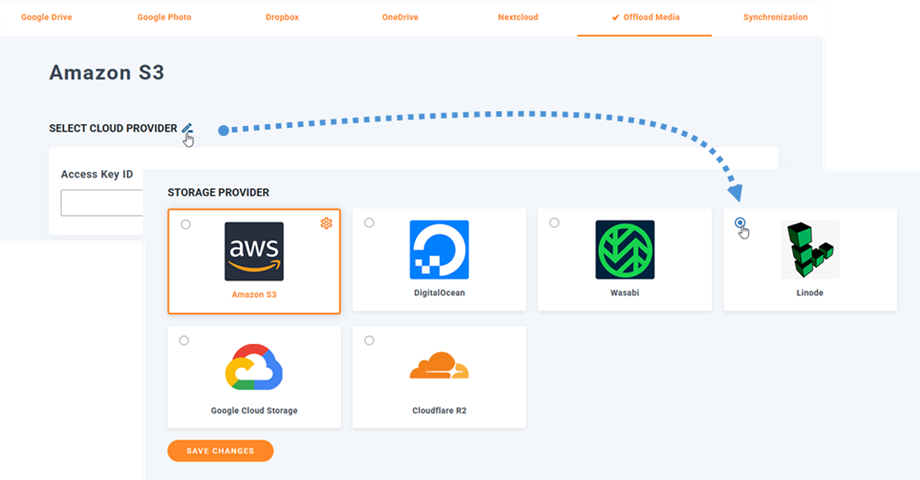
Poté do polí formuláře vložte následující:
- ID přístupového klíče
- Tajný přístupový klíč
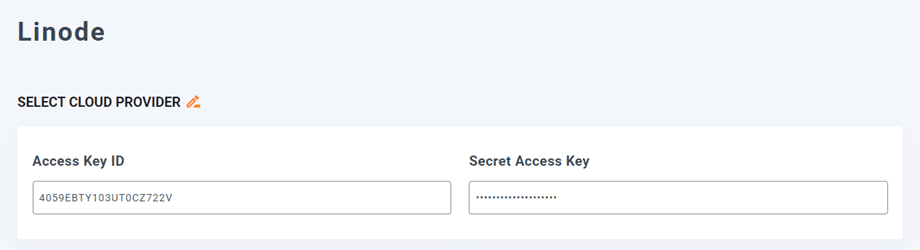
Poté uložte nastavení a připojení by mělo být úspěšné. Přejděte k dalšímu kroku a objevte funkce Linode.
3. Jak to funguje? Co můžu s Linode dělat?
Jak to funguje?
Jakmile propojíte WP Media Folder s Linode, vyberte složku nebo vytvořte novou, kde budou uložena všechna vaše data.
A můžete povolit Kopírovat do Linode , všechna nově nahraná média budou odeslána do Linode.
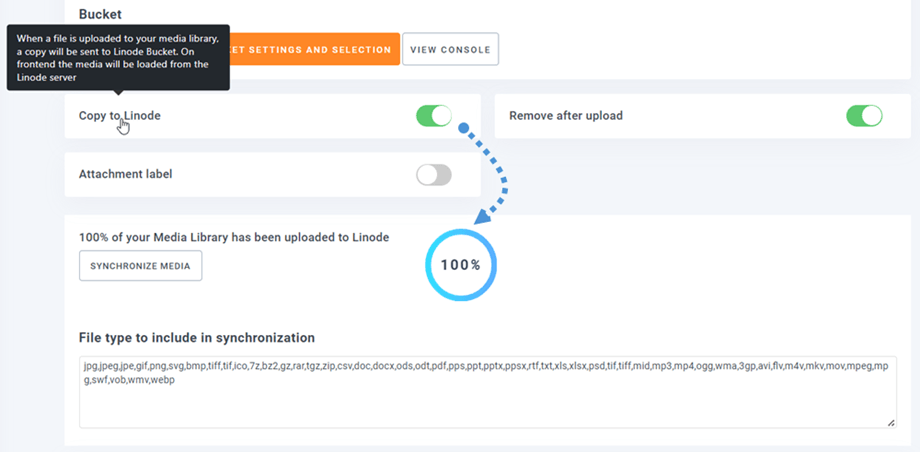
A pokud chcete synchronizovat nahraná média před použitím integrace Linode, klikněte na Synchronizovat média . Poté se veškerá vaše existující mediální knihovna odešle do vašeho úložiště Linode.
Chcete-li na svém webu uvolnit média, měli byste povolit Odebrat po nahrání . Vaše mediální knihovna bude kompletně uložena na Linode, nikoli na vašem serveru.
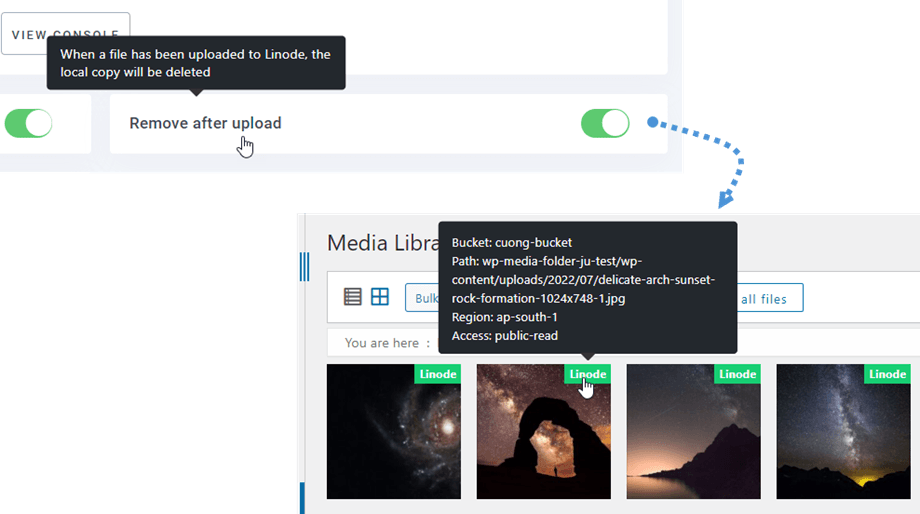
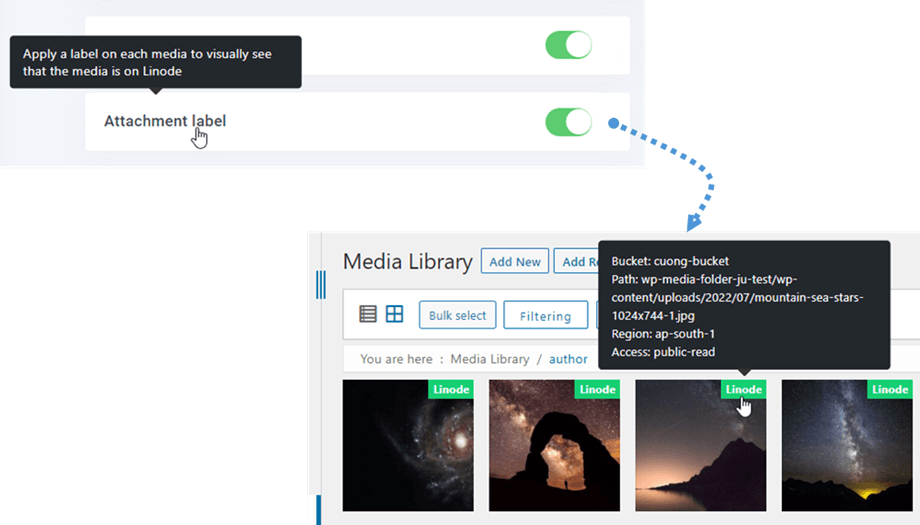
Povolením Popisek přílohy se informace o každém médiu zobrazí po najetí myší na popisek Linode vpravo nahoře.
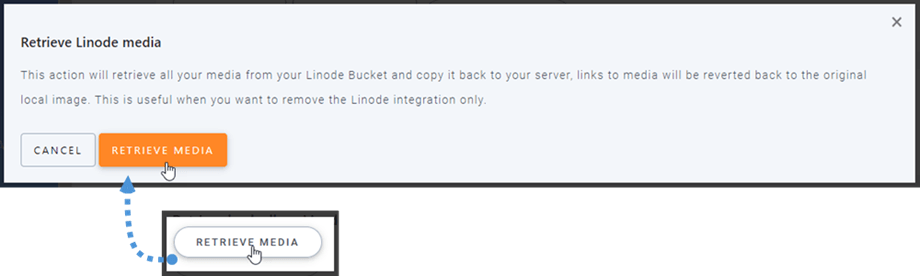
Pokud chcete změnit umístění médií nebo odebrat plugin, klikněte na „Načíst média“ . Veškerá média se pak zkopírují z Linode do vaší knihovny médií. Všechny dříve přidané odkazy k vašemu obsahu zůstanou na místě (žádné nefunkční odkazy).
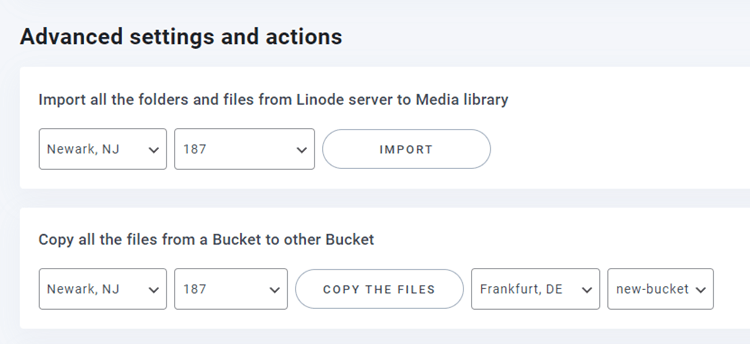
Pokročilá nastavení a akce
Můžete vybrat kontejner pro import složek a souborů ze serveru Linode do vaší knihovny médií. Nebo můžete zkopírovat všechny soubory z kontejneru do jiného.