Produkty WordPress
 Produkty Joomla
 Podpora
 Novinky
 Přihlásit
Doplněk WP Media Folder Gallery: Běžné použití
1. Přidání galerie k příspěvku nebo stránce
Chcete-li do příspěvku nebo na stránku přidat galerie, musíte v editoru WP Media Folder , kde si můžete vybrat galerii. Poté stiskněte kliknout na tlačítko Přidat média . Zobrazí se hlavní zobrazení galerie tlačítko Vložit.
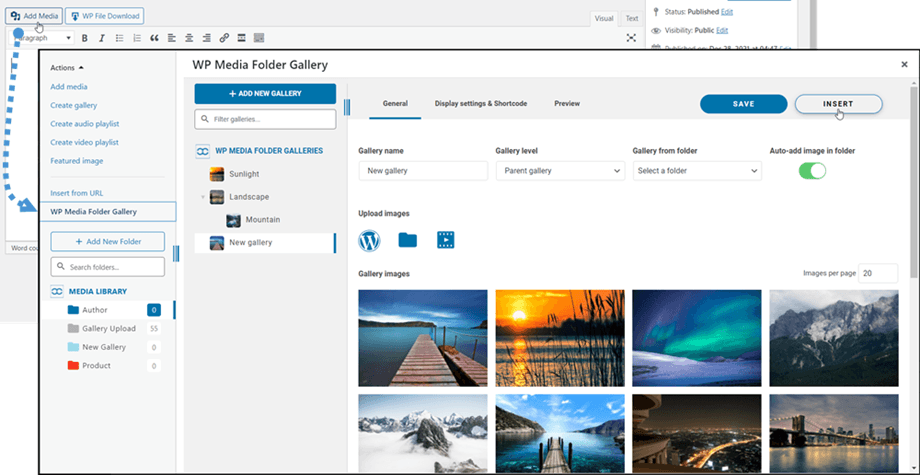
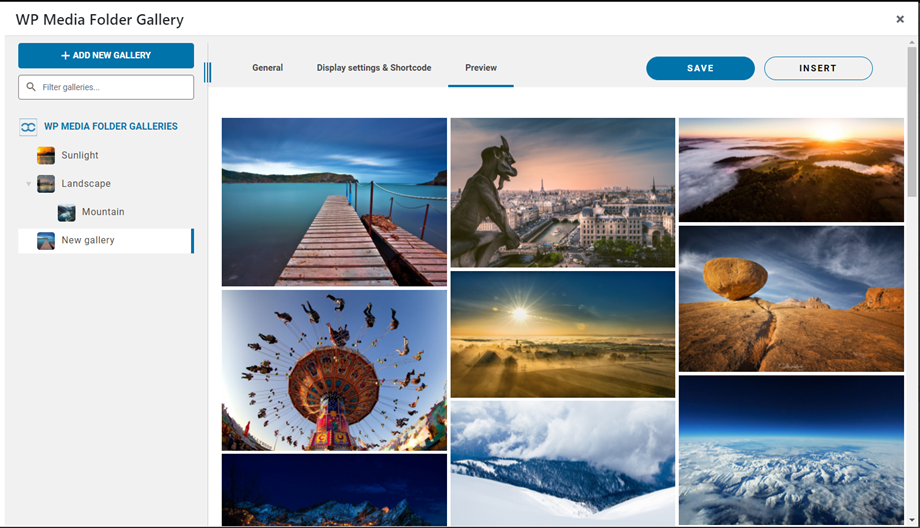
Pak si můžete prohlédnout galerii na Náhled , než ji vložíte do svého příspěvku/stránky.
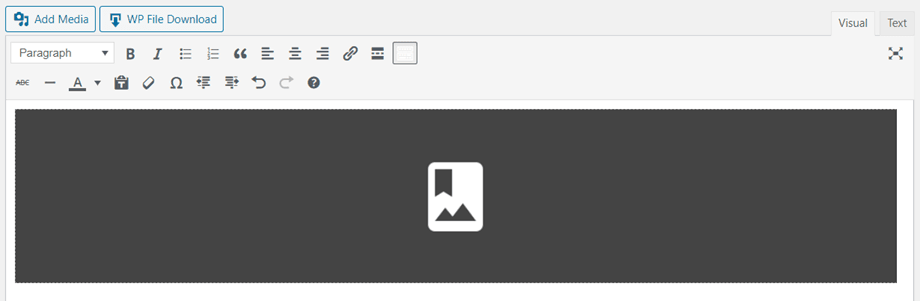
Galerie se v editoru zobrazí jako tmavě šedá oblast.
Uložte si obsah a galerie by se měla zobrazit ve veřejné části.
Při prvním vložení galerie do obsahu je třeba jej uložit.
kliknete na WP Media Folder v editoru tlačítko Upravit, galerie se jednoduše znovu otevře pro další změny.
Pak si stránku nebo příspěvek uložte... a máte hotovo – přidali jste galerii!
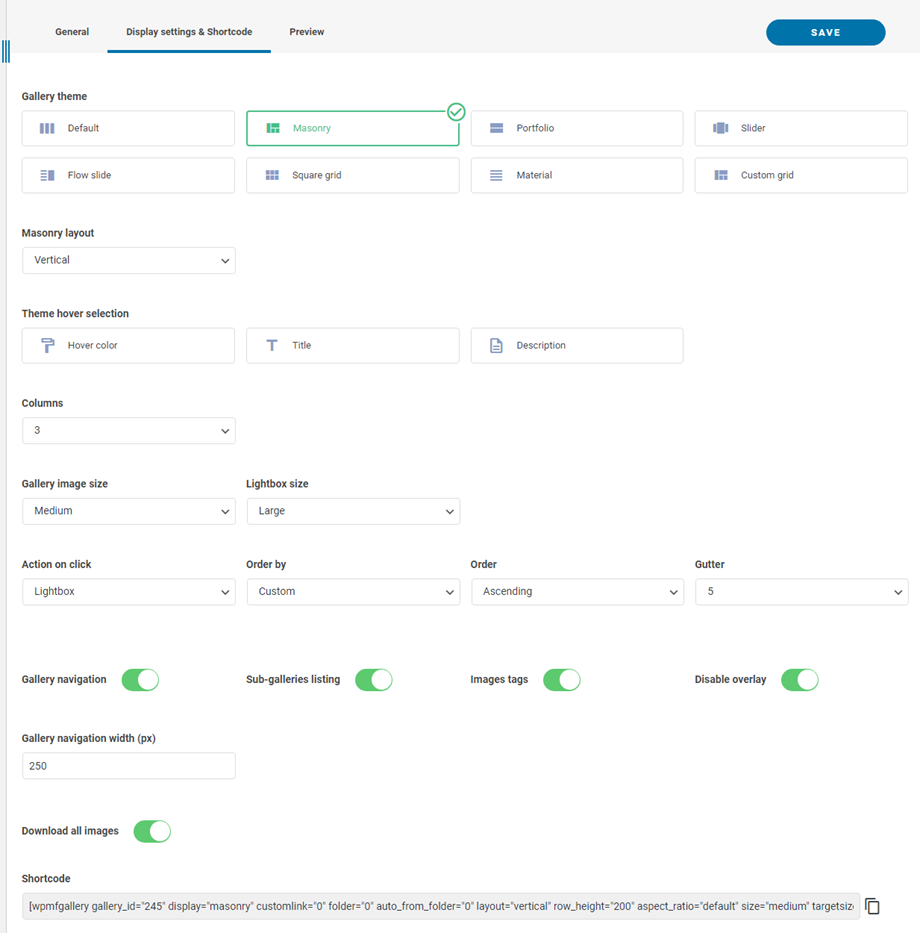
Při vkládání galerie máte k dispozici několik možností:
- Navigace v galerii: Načíst stromovou navigaci galerie
- Výpis podgalerií: Tato galerie zobrazí pouze své podgalerie s použitím obálek galerií jako obrázků.
- Štítky obrázků: Zobrazit štítky obrázků jako filtr zobrazení
- Zakázat překrytí: Zakázat barvu pozadí při najetí myší na miniaturu obrázku
- Šířka navigace galerie: Nastaveno pomocí (px)
- Stáhnout všechny obrázky: Stáhnout všechny obrázky v galerii
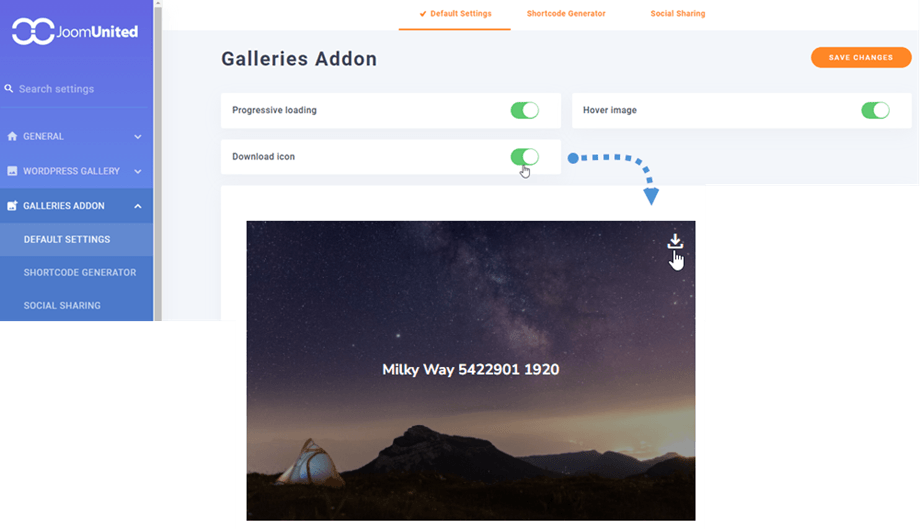
Jednotlivé obrázky si můžete stáhnout na frontendu, pokud povolíte možnost „Stáhnout ikonu“ v doplňku Galerie > záložka Výchozí nastavení .
2. Přidání nové galerie
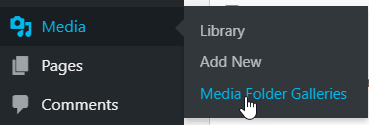
Do galerií se dostanete z nabídky Média > Galerie složek médií.
Zobrazí se hlavní zobrazení Galerie WP Media Folder .
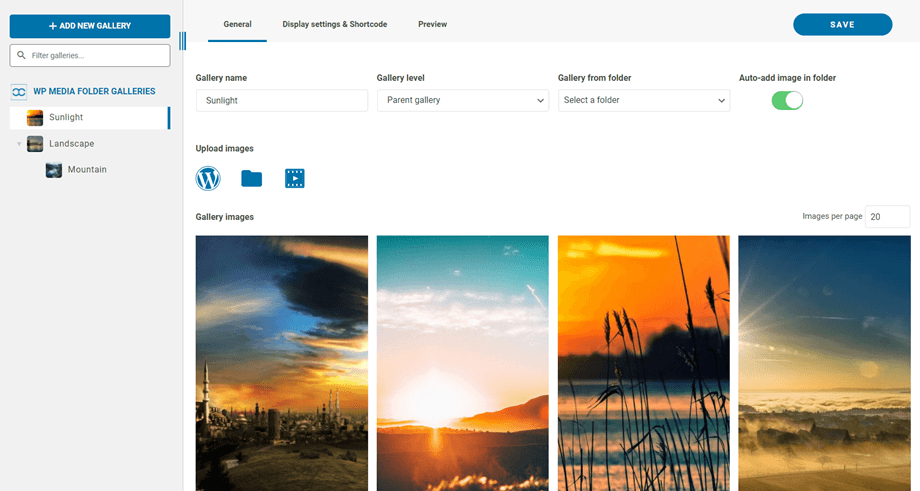
Odtud můžete přidat novou galerii kliknutím na Přidat novou galerii > Vytvořit novou mediální galerii . Poté vyplňte název galerie, vyberte úroveň galerie a téma a klikněte na tlačítko Vytvořit. Obrázky samotné lze importovat přímo z WordPressu, přetáhnout je nebo nahrát z počítače.
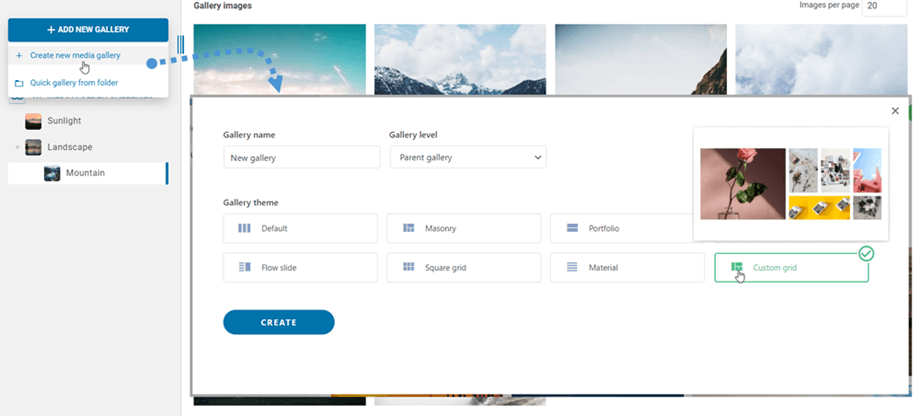
Nebo můžete kliknout pravým tlačítkem myši na levý panel stromu a vybrat možnost „+ Vytvořit“
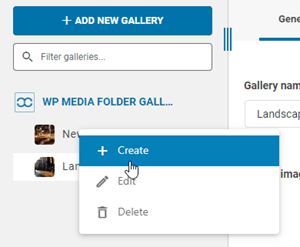
Nebo si můžete vytvořit galerii ze složky ve WP Media Folder. Klikněte na Přidat novou galerii > Rychlá galerie ze složky, poté vyberte složku v knihovně médií a její motiv a stiskněte tlačítko Vytvořit.
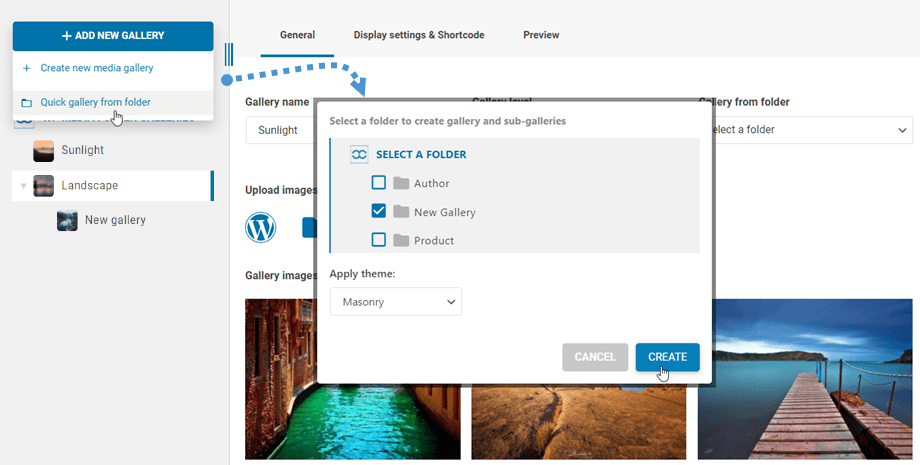
Po vytvoření galerie ze složky Automaticky přidat obrázek do složky . To znamená, že nové obrázky z dané složky se v galerii automaticky aktualizují.

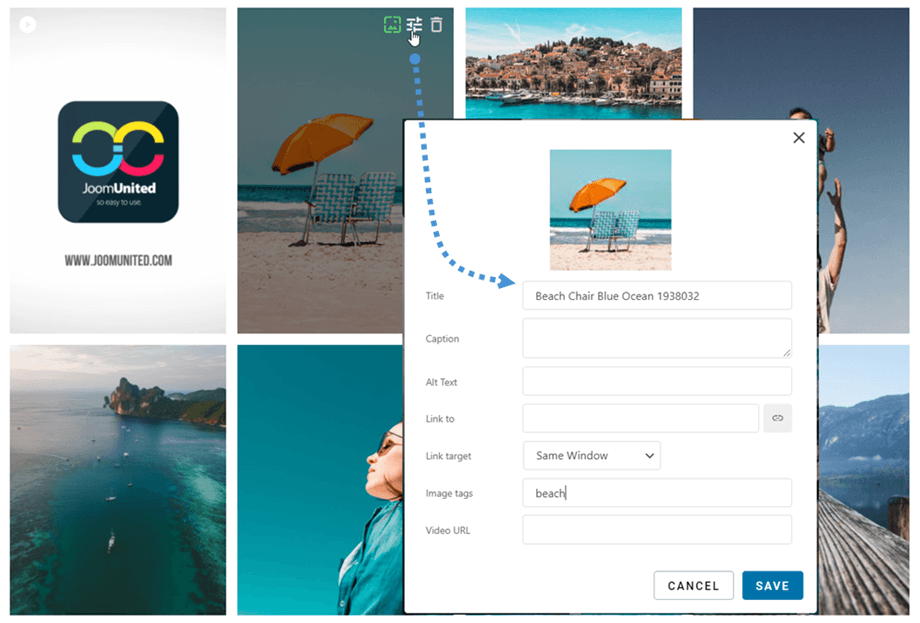
Informace o obrázcích z galerie můžete upravovat, včetně informací o SEO pro WordPress. Můžete také definovat konkrétní interní nebo externí odkazy spolu s tagy obrázků.
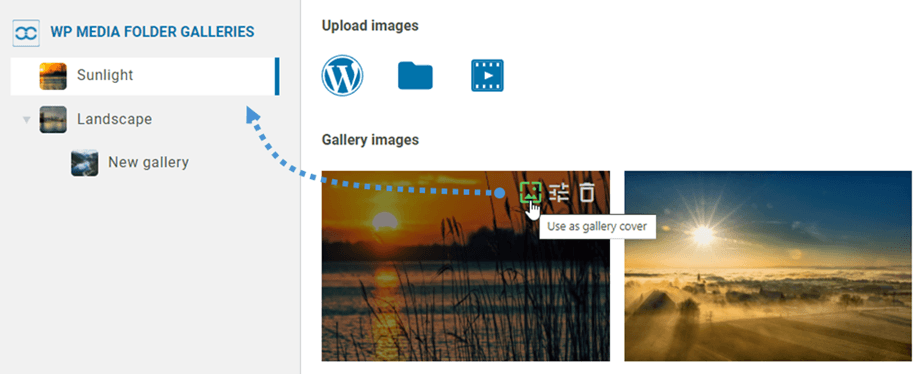
Jakmile je galerie vytvořena, můžete nastavit obrázek jako obálku galerie kliknutím na ikonu. Zobrazí se vám, když na obrázek v galerii najedete myší.
3. Galerijní blok v Gutenbergu
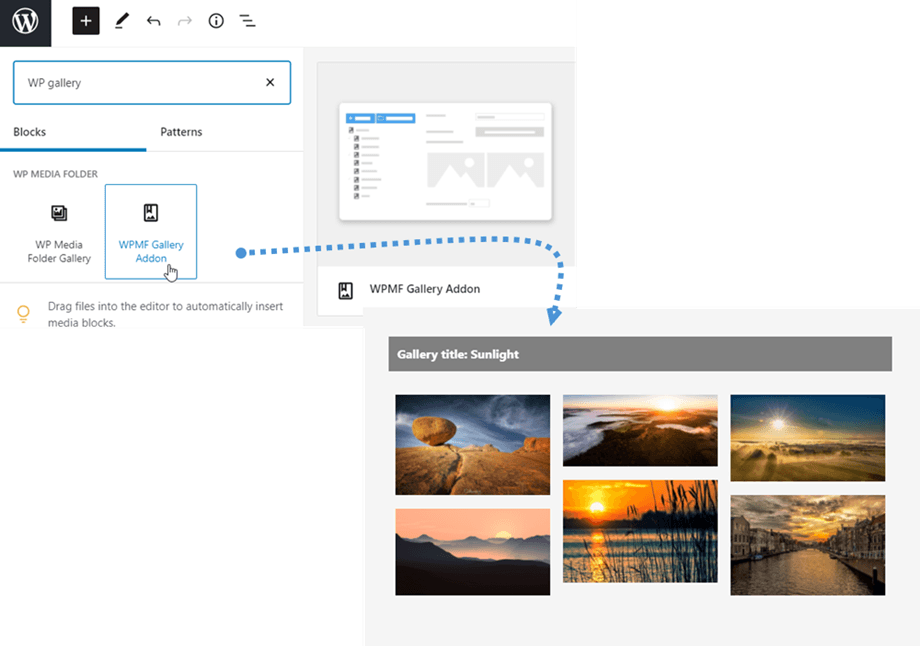
Nyní můžete zobrazit své galerie v editoru Gutenberg.
Chcete-li zobrazit galerii v editoru Gutenberg, klikněte na blok WPMF Gallery Addon v kategorii WP Media Folder . Poté můžete kliknout na tlačítko Vybrat nebo vytvořit galerii a vybrat galerii.
4. Přidání videa do galerie
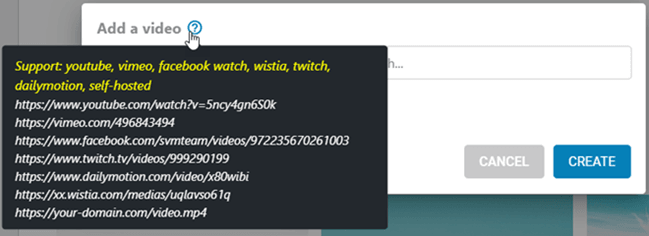
Nové video můžete do galerie přidat kliknutím na ikonu Video, poté vložit nebo zadat odkaz na video do pole a poté kliknout na tlačítko Vytvořit
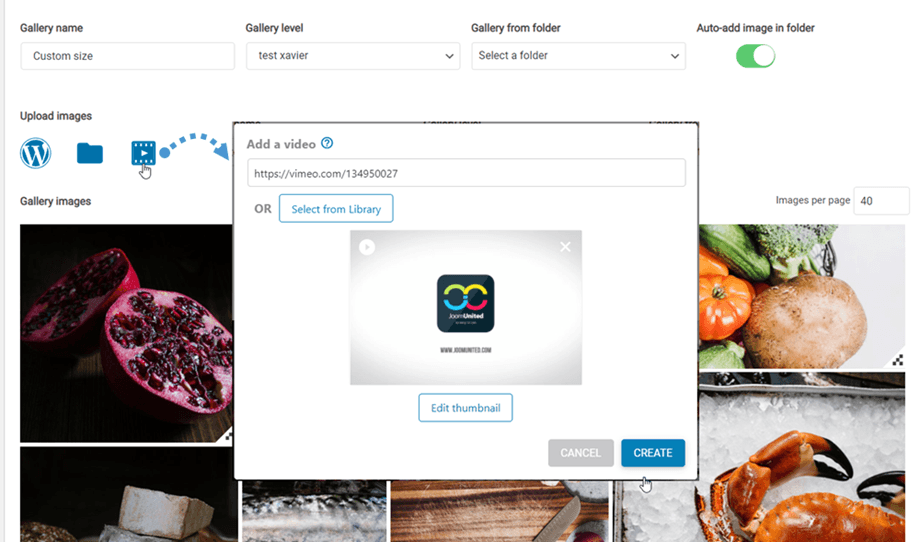
Aktuálně podporujeme: YouTube, Vimeo, Facebook Watch, Wistia, Twitch, Dailymotion a vlastní hosting: https://your-domain.com/video.mp4
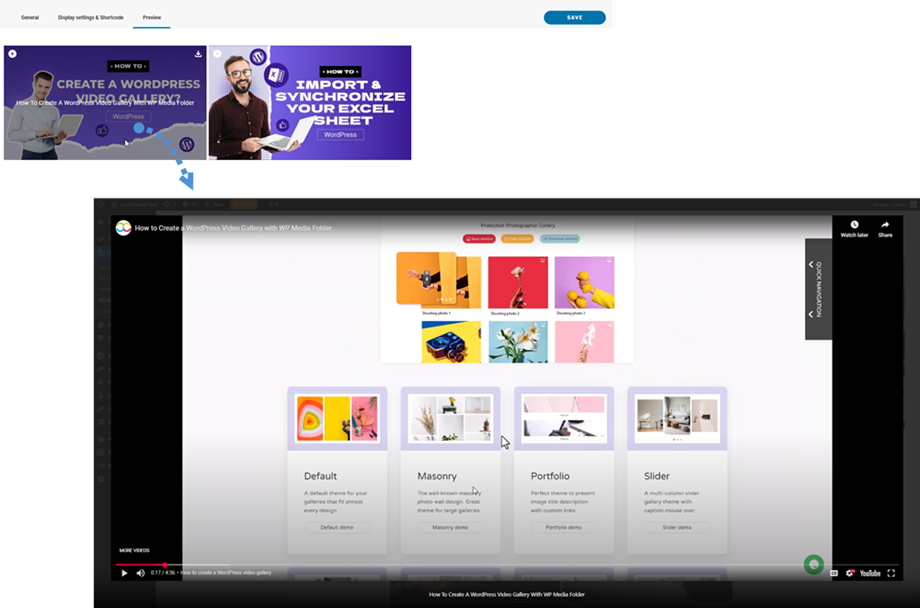
Karta Náhled umožňuje zobrazit video obsah před jeho zveřejněním.
5. Přidejte novou galerii fotografů
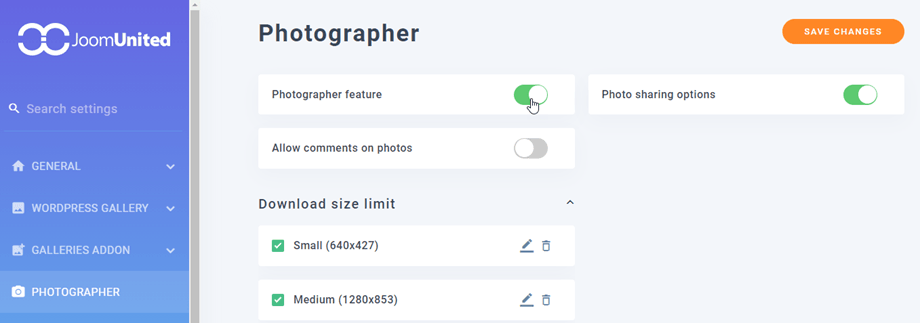
Nejprve, abyste mohli vytvořit nové galerie fotografů, měli byste v nastavení složky médií > karta Fotograf povolit funkci Fotograf .
Pak na řídicím panelu Galerie složek médií přejděte do levého horního rohu a klikněte na tlačítko Přidat novou galerii > Vytvořit galerii fotografa
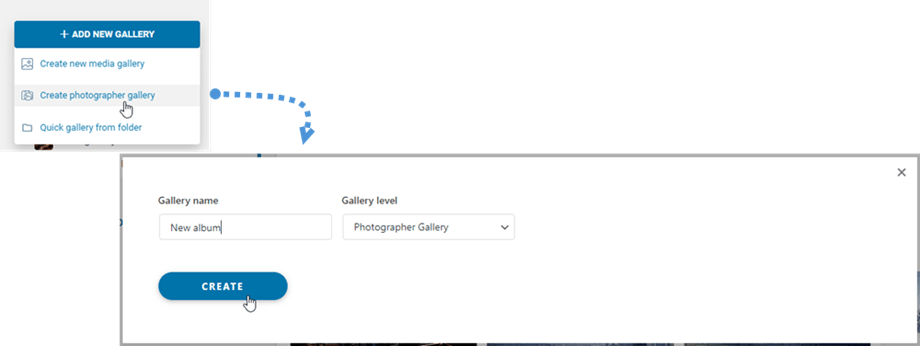
Nebo můžete kliknout pravým tlačítkem myši na levý panel stromu a vybrat možnost „+ Vytvořit“
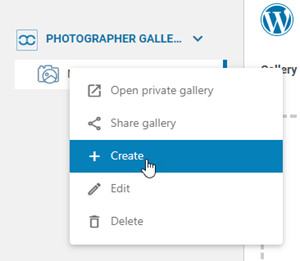
Poté můžete obrázky přetáhnout do nové galerie.
Chcete-li galerii sdílet s přáteli, jednoduše klikněte pravým tlačítkem myši na tlačítko „Sdílet galerii“ . Zobrazí se vyskakovací okno. Vyplňte potřebné informace, jako je e-mailová adresa, heslo, předmět e-mailu a vlastní zpráva, a poté klikněte na tlačítko „Odeslat e-mail“
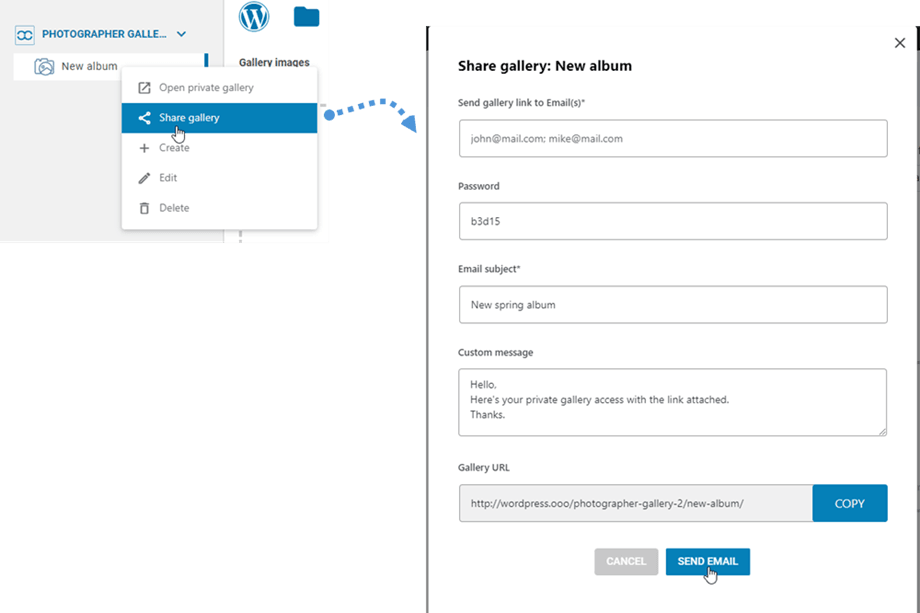
6. Přidání nové galerie z Fotek Google
Po vytvoření nové galerie v řídicím panelu vyberte své album z Fotek Google. Vaše obrázky se poté zobrazí v galerii.
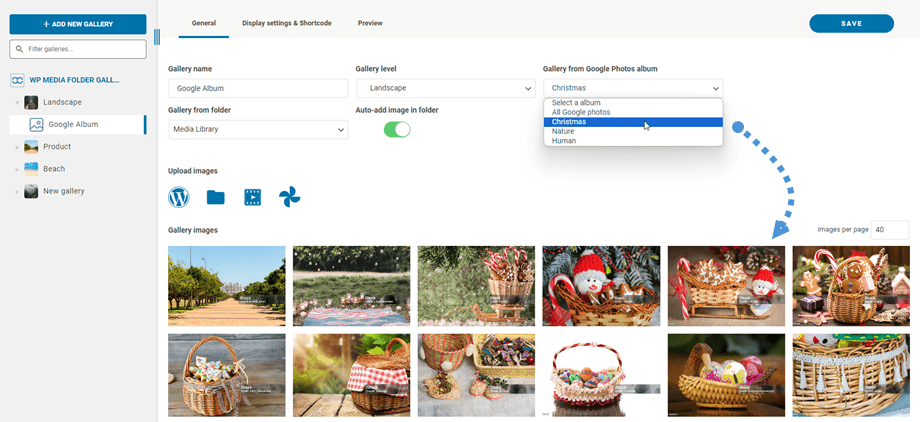
7. Archivní galerie
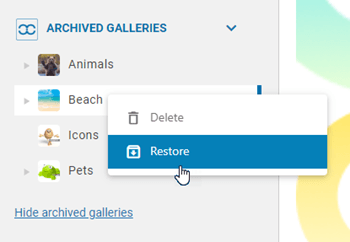
Chcete-li přemístit nepoužívané galerie, klikněte pravým tlačítkem myši na galerii a vyberte „Archivovat galerii“ .
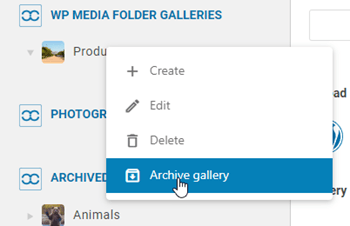
Poté můžete v sekci „Archivované galerie“ přejít k jejich obnovení nebo trvalému smazání. Stačí kliknout pravým tlačítkem myši na galerii a podle potřeby vybrat možnost „Smazat“ nebo „Obnovit“
8. Filtrování galerií
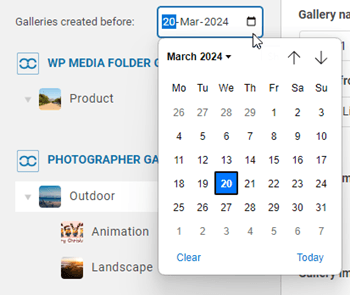
Pro rychlé nalezení galerií vytvořených před určitým dnem můžete použít možnost filtrování podle data. Jednoduše klikněte na ikonu kalendáře a vyberte požadované datum z kalendáře. Tato funkce platí jak pro běžné galerie, tak pro galerie fotografů.