 Produkty WordPress
 Produkty Joomla
 Podpora
 Novinky
 Přihlásit
WP Ultra Filter: Běžné použití
1. Sady filtrů
Chcete-li vytvořit novou sadu filtrů, přejděte do levého menu WP Ultra Filter > Sady filtrů a klikněte na tlačítko Přidat sadu filtrů.
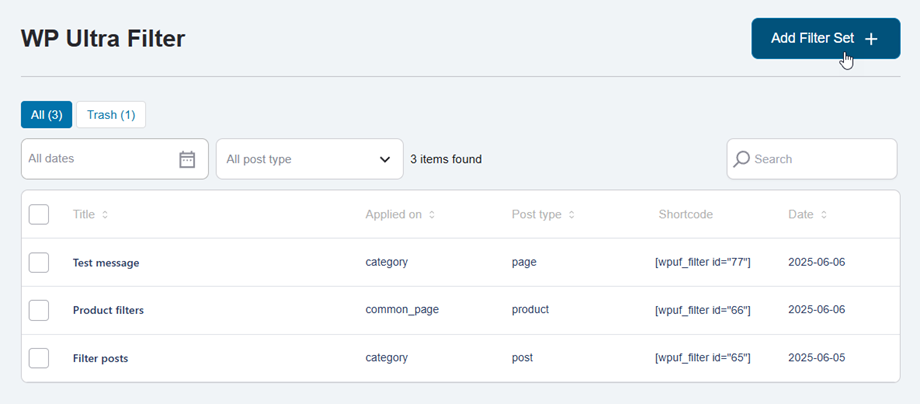
Karta sady filtrů
Přepne se na Nastavení filtrů , zadejte a vyberte možnost v příslušných polích.
Co byste chtěli filtrovat?
- Název sady filtrů: vstupní název.
- Typ příspěvku k filtrování: příspěvek, stránka, produkt, ...
Kam budou filtry vkládány?
- Použít filtr nastavený na: Příspěvky, Stránky, Produkty, ...
- Vyberte příspěvek/stránku: Libovolná stránka příspěvku
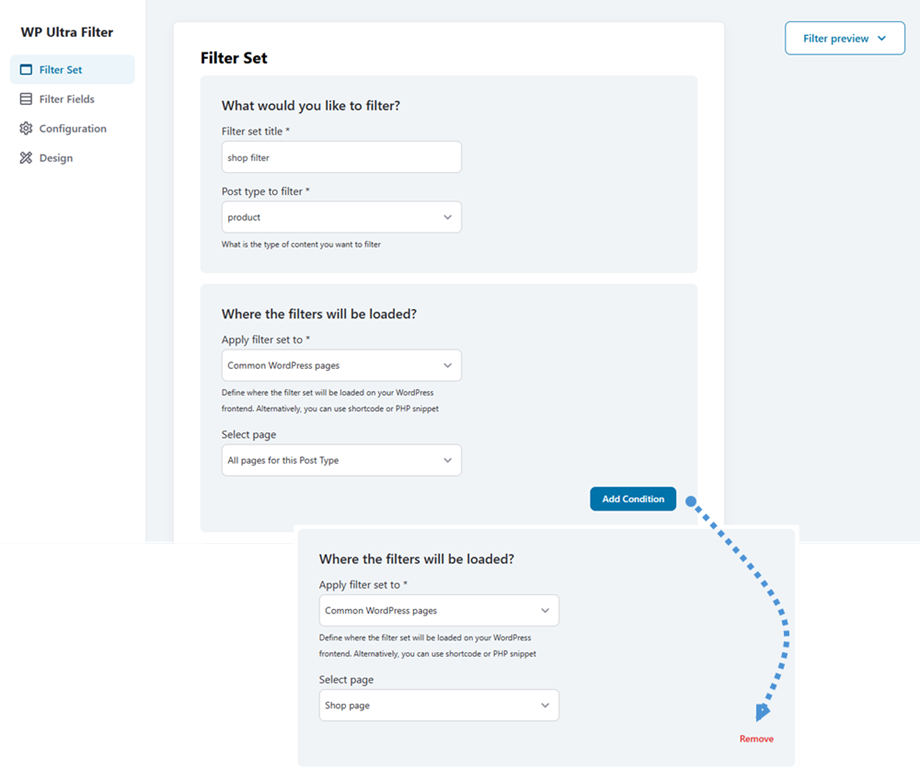
Filtry lze použít v různých scénářích pro upřesnění výsledků. Kliknutím na Přidat podmínku vytvoříte nová kritéria filtru. Každá přidaná podmínka se zobrazí s vlastním Odebrat , což vám umožní snadno odstranit konkrétní podmínky podle potřeby.
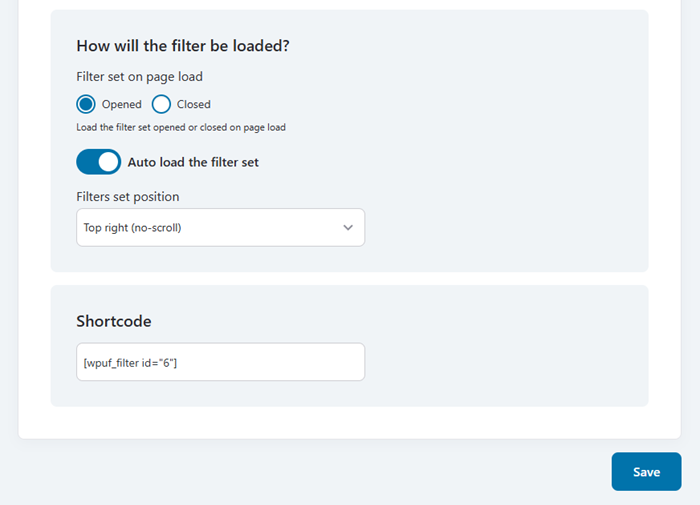
Jak bude filtr nabíjen?
- Filtr nastavený při načtení stránky: Načte sadu filtrů otevřenou nebo zavřenou při načtení stránky
- Automatické načtení sady filtrů: Po aktivaci můžete nastavit pozici
- Poloha nastavení filtrů: Vpravo nahoře, Vlevo dole, ...
Krátký kód
např.: [wpuf_filter id="6"]
Po dokončení konfigurace klikněte na Uložit , abyste použili všechny změny a zajistili zachování nastavení.
Karta Filtrovat pole
Pak přejděte na Filtrovat pole , kde můžete přidat nové filtry. Například: Filtr data, Autor, Kategorie, Štítky,...
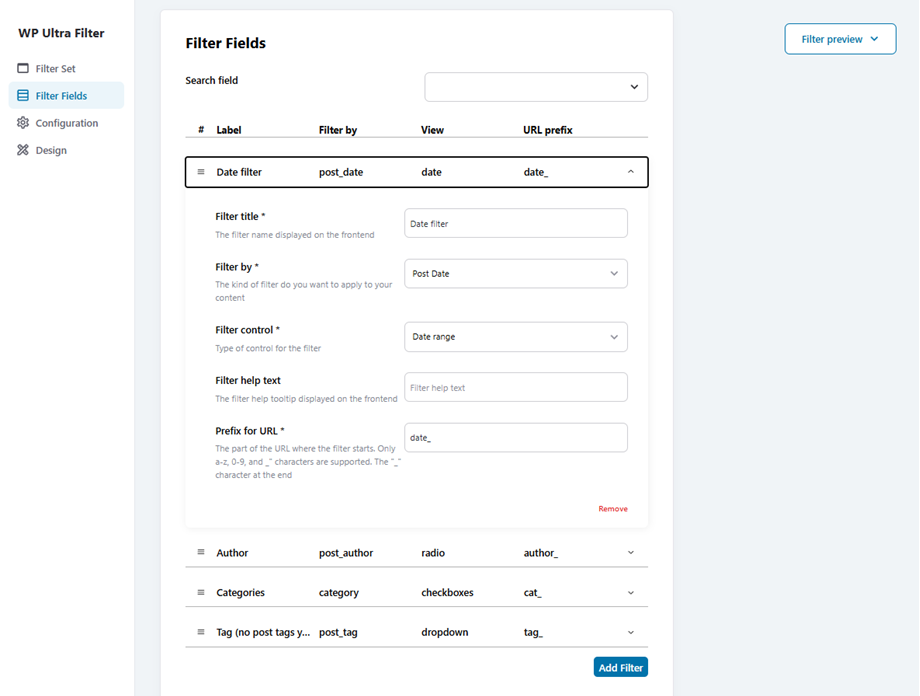
Po dokončení konfigurace klikněte na Uložit , abyste použili všechny změny a zajistili zachování nastavení.
Karta Konfigurace
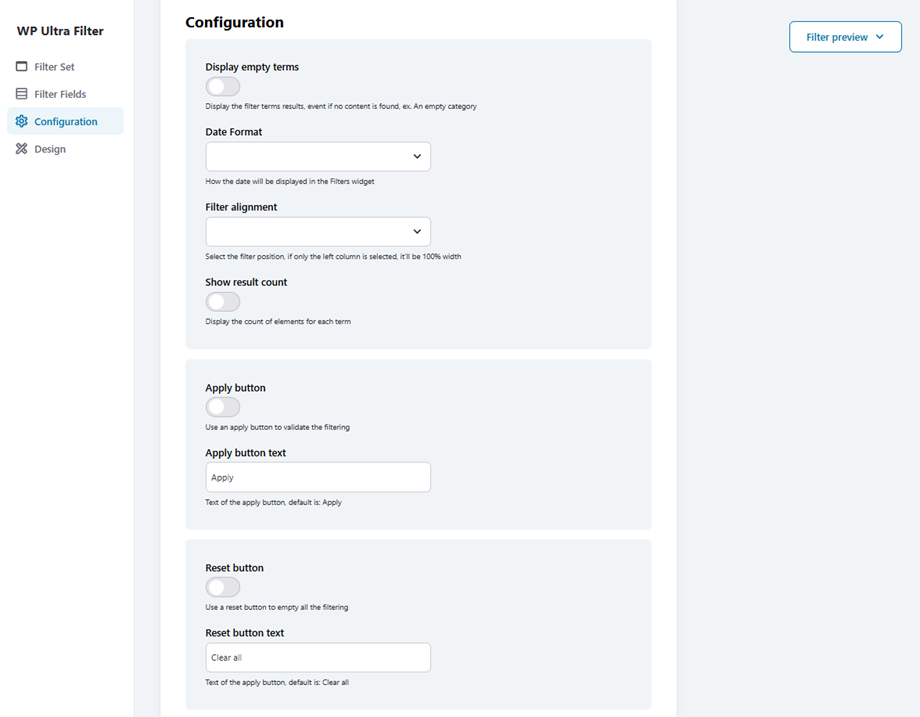
Pokud chcete filtr přizpůsobit nebo upravit tak, aby odpovídal vašemu tématu, přejděte na kartu Konfigurace
- Zobrazit prázdné výrazy: Zobrazí výsledky filtrovaných výrazů, i když není nalezen žádný obsah, např. prázdná kategorie
- Formát data: Jak se bude datum zobrazovat ve widgetu Filtry
- Zarovnání filtru: Vyberte pozici filtru. Pokud je vybrán pouze levý sloupec, bude mít šířku 100 %.
- Zobrazit počet výsledků: Zobrazí počet prvků pro každý termín
Tlačítko Použít
- Tlačítko Použít: Pomocí tlačítka Použít ověřte filtrování.
- Text tlačítka Použít: Text tlačítka Použít, výchozí nastavení je: Použít
Tlačítko resetování
- Tlačítko Reset: Pomocí tlačítka Reset vyprázdníte všechny filtry
- Text tlačítka Reset: Text tlačítka Použít, výchozí nastavení je: Vymazat vše
Po dokončení konfigurace klikněte na Uložit , abyste použili všechny změny a zajistili zachování nastavení.
Karta Návrh
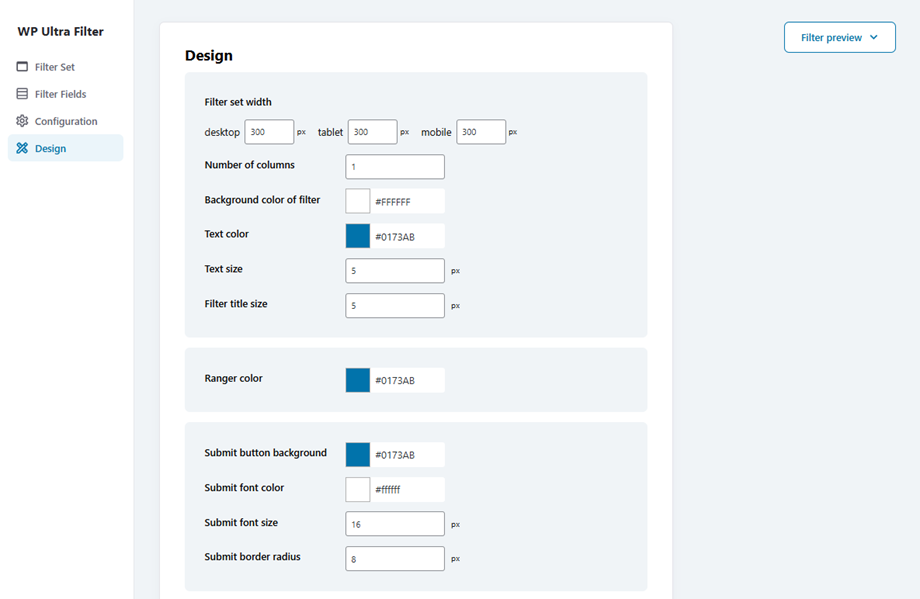
A Návrh můžete upravit tyto možnosti níže:
- Šířka sady filtrů: Vynutí 100% šířku rozvržení v závislosti na zařízení
- Počet sloupců: Nastavte, do kolika sloupců má být obsah rozdělen
- Barva pozadí filtru: Nastavte barvu pozadí pro celý blok nebo oblast filtru. Užitečné pro vizuální oddělení od obsahu.
- Barva textu: Barva písma textu
- Velikost textu: Velikost písma textu
- Velikost názvu filtru: Velikost písma popisku
- Barva strážce: Barva strážce
Tlačítko Odeslat
- Pozadí tlačítka Odeslat: Barva pozadí tlačítka Odeslat
- Barva písma pro odeslání: Barva písma tlačítka pro odeslání
- Velikost písma pro odeslání
- Odeslat poloměr ohraničení
Tlačítko resetování
- Pozadí tlačítka Reset
- Obnovit barvu písma
- Obnovit velikost písma
- Obnovit poloměr ohraničení
Po dokončení konfigurace klikněte na Uložit , abyste použili všechny změny a zajistili zachování nastavení.
2. Obecná nastavení
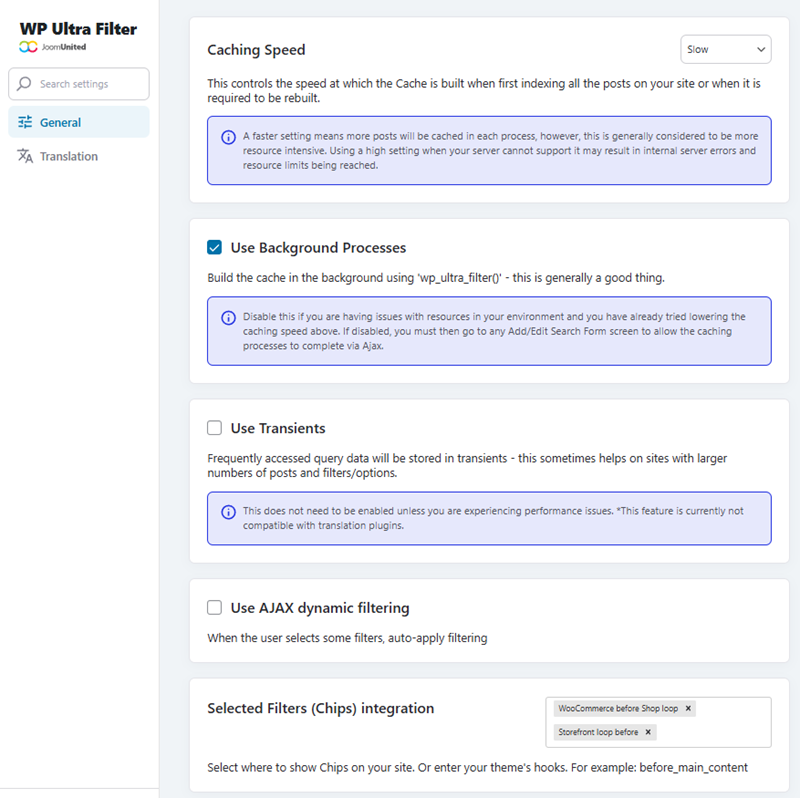
si můžete přizpůsobit WP Ultra FilterPokročilá nastavení Obecné nastavení > Obecné. Zde je popis toho, co každá možnost ovládá:
- Rychlost ukládání do mezipaměti: Toto určuje rychlost, s jakou se mezipaměť vytváří při prvním indexování všech příspěvků na vašem webu nebo když je nutné ji znovu sestavit.
- Používejte procesy na pozadí: Vytvářejte mezipaměť na pozadí pomocí funkce 'wp_ultra_filter()' – to je obecně dobrá věc.
- Používejte přechodné objekty: Často používaná data dotazů budou uložena v přechodných objektech – to někdy pomáhá na webech s větším počtem příspěvků a filtrů/možností.
- Použijte dynamické filtrování AJAX: Když uživatel vybere nějaké filtry, automaticky se použije filtrování.
- Integrace vybraných filtrů (čipů): Vyberte, kde na webu chcete zobrazovat čipy. Nebo zadejte hooky vaší šablony. Například: before_main_content.
Po dokončení konfigurace klikněte na Uložit nastavení , abyste použili všechny změny a zajistili zachování nastavení.
