Produkty WordPress
 Produkty Joomla
 Podpora
 Novinky
 Přihlásit
SEO Glossary: Ovládání zobrazení na frontendu
1. Zobrazte glosář pomocí nabídky
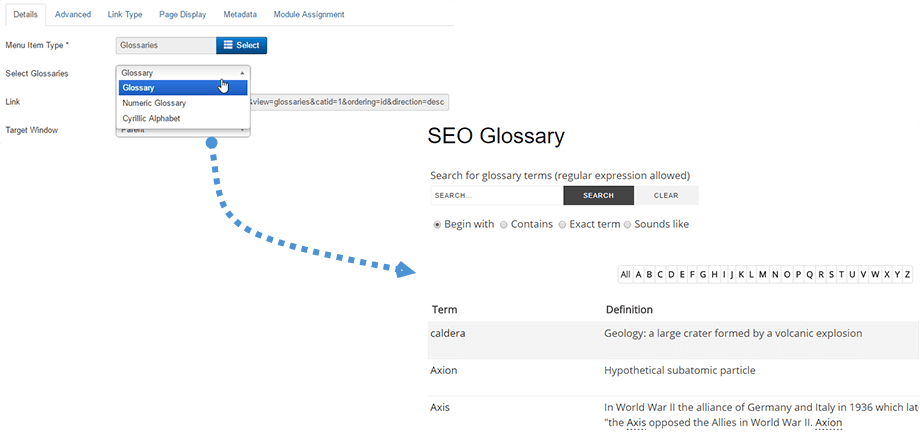
Chcete-li zobrazit kompletní glosář se všemi jeho definicemi, vytvořte standardní nabídku Joomla s výběrem typu Glosáře a poté vyberte požadovaný glosář.
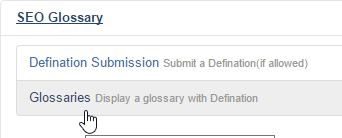
Pak máte možnost zobrazit kompletní glosář se všemi definicemi pojmů.
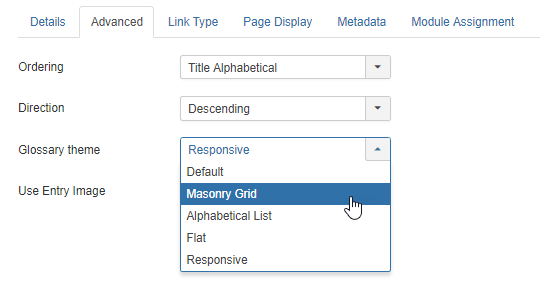
Z konfigurační nabídky můžete také nastavit:
- Pořadí definic: podle nejnovějších, abecedně podle názvu, náhodně a podle článků
- Směr řazení: Vzestupně a Sestupně
- Definice tématu: jako seznam, jako Masonry mřížka, jako abecední seznam, jako ploché nebo responzivní.
- Zobrazení vstupního obrázku
2. Možnosti a nastavení zobrazení
Obecná nastavení
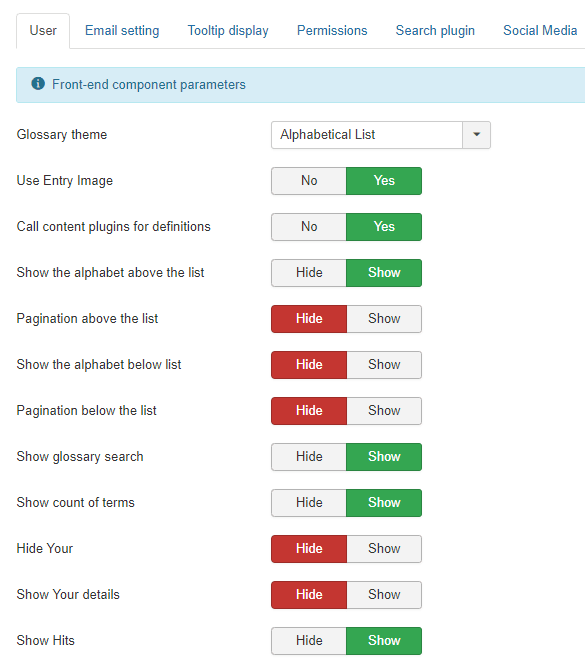
S komponentou SEO Glossary získáte kompletní konfigurační nastavení pro ovládání zobrazení všech prvků frontendu. Na první kartě můžete nakonfigurovat následující prvky:
- Téma glosáře: Vyberte jedno z 5 dostupných témat pro zobrazení vašich definic
- Použít vstupní obrázek: Zobrazit ikonu definice v masonry rozvrženích
- Volání pluginů obsahu pro definice: Přidání odkazu na glosářové položky na webu
- Zobrazit abecedu nad seznamem: Zobrazení nebo skrytí písmen abecedy nad seznamem položek
- Stránkování nad seznamem: Ovládací prvek stránkování nad seznamem
- Zobrazit abecední seznam pod seznamem: Zobrazení nebo skrytí písmen abecedy pod seznamem položek
- Stránkování pod seznamem: Ovládací prvek stránkování pod seznamem
- Zobrazit vyhledávání v glosáři: Zobrazit vyhledávací blok nad seznamem hesel
- Zobrazit počet termínů: Zobrazit počet termínů pod názvem. Příklad: V tomto glosáři je 1 záznam.
- Skrýt: Zobrazit jméno autora pod definicemi, pokud je pole vyplněno
- Zobrazit vaše údaje: Zobrazit údaje o autorovi pod definicemi, pokud je pole vyplněno
- Zobrazit zhlédnutí: Pokud je nastaveno na Zobrazit, zobrazí se počet zhlédnutí (kliknutí) na konkrétní článek.
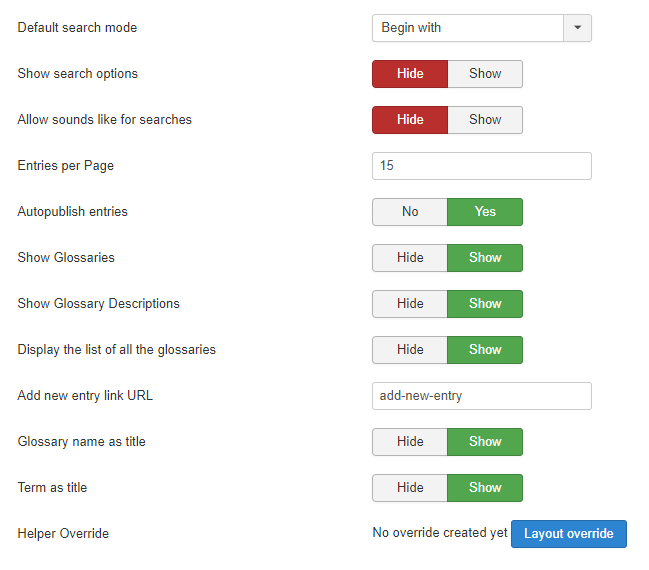
- Výchozí režim vyhledávání: Typ vyhledávání pro SEO Glossary vyhledávací nástroj
- Zobrazit možnosti vyhledávání: Zobrazit možnosti vyhledávání (Začíná na, Obsahuje, Přesný výraz)
- Povolit zvuky podobné pro vyhledávání: Možnost zobrazit zvuky podobné pro vyhledávání v bloku vyhledávání
- Počet položek na stránku: Počet položek na stránku, který se má ve výchozím nastavení zobrazit v rozbalovacím seznamu.
- Automatické publikování příspěvků: Automatické publikování uživatelských příspěvků z front-endu
- Zobrazit glosáře: Zobrazit název glosáře nad definicí, pokud je pole vyplněno
- Zobrazit popisy glosářů: Zobrazit popis glosáře nad definicí, pokud je pole vyplněno.
- Zobrazit seznam všech glosářů: Zobrazí seznam všech glosářů na úvodní stránce, pokud je k dispozici několik glosářů.
- URL odkazu pro přidání nového záznamu: URL adresa odkazu pro přidání nového záznamu
- Název glosáře jako nadpis: Zobrazit název glosáře v horní části stránky glosáře
- Termín jako název: Zobrazit termín v horní části stránky s termíny
- Přepsání pomocníka: Generování souboru pro přepsání standardního rozvržení Joomla, který nebude ovlivněn aktualizacemi rozšíření (ve složce /html)
Nastavení e-mailu
Karta Nastavení e-mailu se týká e-mailových oznámení a děkovných zpráv pro administrátora i uživatele. V případě odeslání z frontendu můžete upozornit oba.
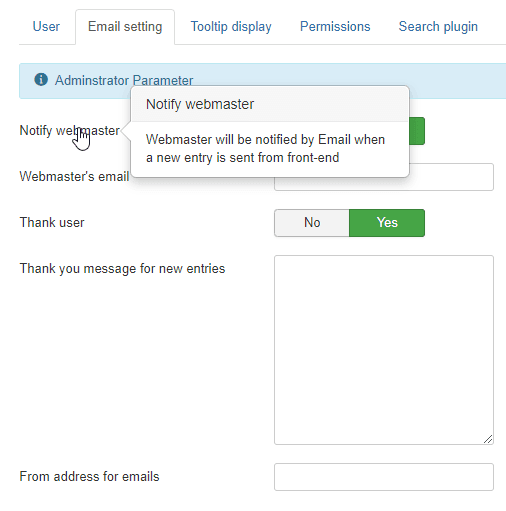
- Upozornit správce webu: Správce webu bude upozorněn e-mailem, když bude z front-endu odeslán nový záznam.
- E-mail správce webu: Přidejte e-mail správce webu pro dostávání oznámení
- Poděkování uživateli: Uživatel, který odeslal příspěvek, obdrží e-mail s poděkováním.
- Zpráva s poděkováním za nové příspěvky: Zpráva s poděkováním pro uživatele, kteří odeslali nový příspěvek
- Adresa odesílatele pro e-maily: E-mailová adresa zobrazená v poli odesílatele
Nastavení oprávnění
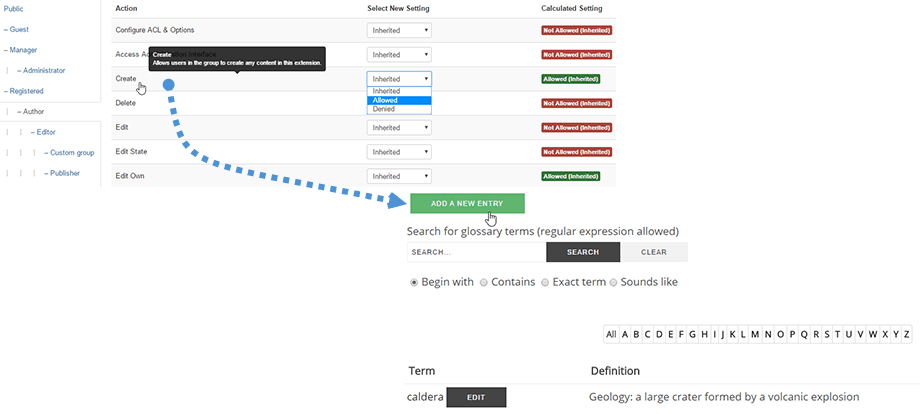
Karta oprávnění je seznam přístupových práv Joomly, který řídí oprávnění edice glosáře. Můžete povolit/zakázat určité akce s glosáři pro určitou skupinu uživatelů Joomly.
Pokud například chcete povolit skupině uživatelů autorů přidávat definice (frontend i backend), povolte autorům akci vytvořit. Poté se na frontendu zobrazí tlačítko pro vytvoření/úpravu.
Nastavení popisků
Zobrazení popisků slouží k ovládání popisků zobrazených v obsahu, když je nalezena definice. K dispozici jsou 4 režimy: Běžné popisky, Pokročilé s efekty, Bootstrap a Mordern. Běžné popisky jsou založeny na CSS a pokročilé na jQuery (umožňují více konfigurace).
V popiscích můžete také ovládat zobrazení HTML, což může být zajímavé pro definici s obrázkem.
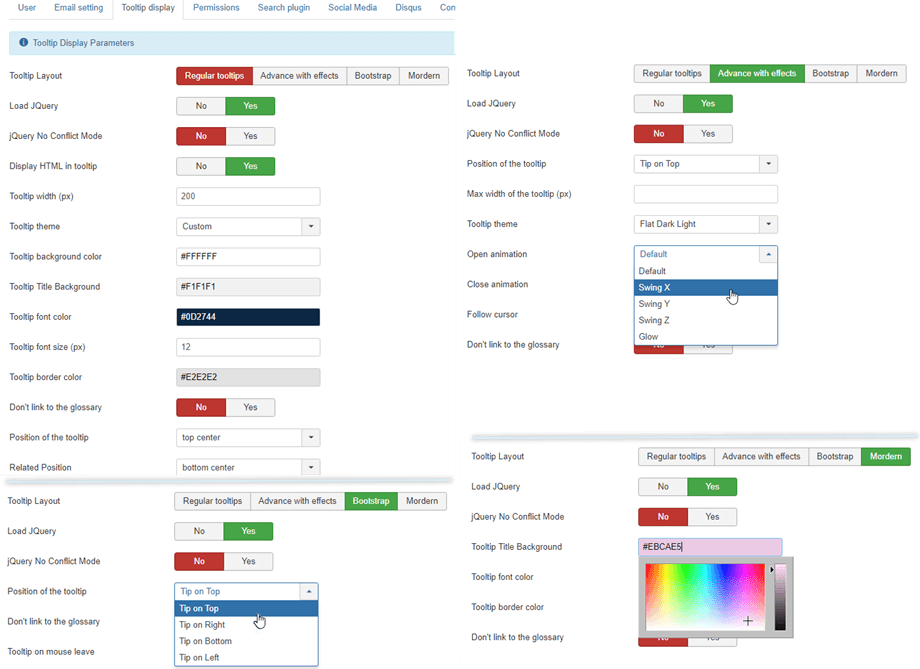
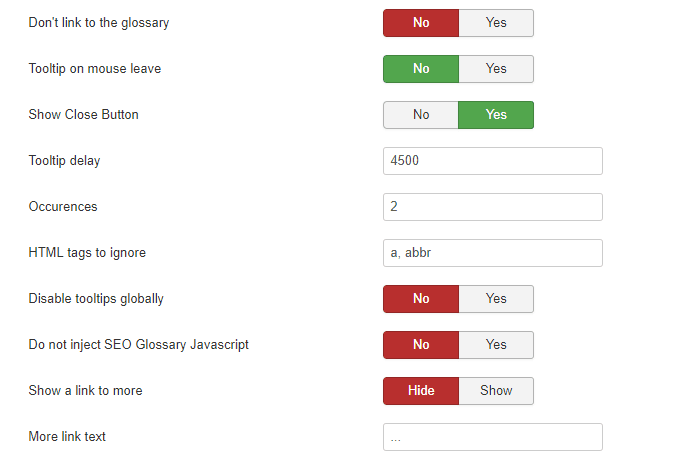
Všechny 4 režimy popisků obsahují některé stejné parametry:
- Načíst JQuery: Načíst Joomla JQuery
- Režim jQuery bez konfliktů
- Neodkazovat na glosář: Slovo nebude mít odkaz na svůj glosář.
- Popisek při odchodu myši: Popisek zůstává nebo zmizí při odchodu myši
- Zobrazit tlačítko zavřít: Zobrazit tlačítko zavřít
- Zpoždění popisku: Zpoždění popisku v milisekundách
- Výskyty: Počet výskytů slova ve stejném článku
- HTML tagy, které je třeba ignorovat: HTML tagy, ve kterých bychom neměli vytvářet popisky (např. a, abbr, h1, h2, h3).
- Globálně zakázat popisky: Komponenta nebude generovat žádné popisky.
- Nevkládejte SEO Glossary Javascript: Komponenta nevygeneruje žádný tooltip, ale název odkazu bude i nadále obsahovat definici.
- Zobrazit odkaz na další: Na konec popisku se přidá odkaz (...), pokud je k dispozici další obsah ke čtení.
- Text odkazu Více: Text odkazu Více, např. Číst dále, ... atd.
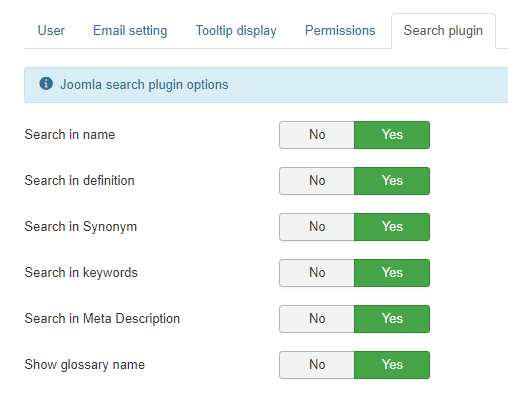
Nastavení vyhledávání
Karta pluginu Vyhledávání je integrací s vyhledáváním v Joomle. Vyhledávání v Joomle můžete aktivovat pomocí názvů definic, obsahu definic a názvů glosářů.
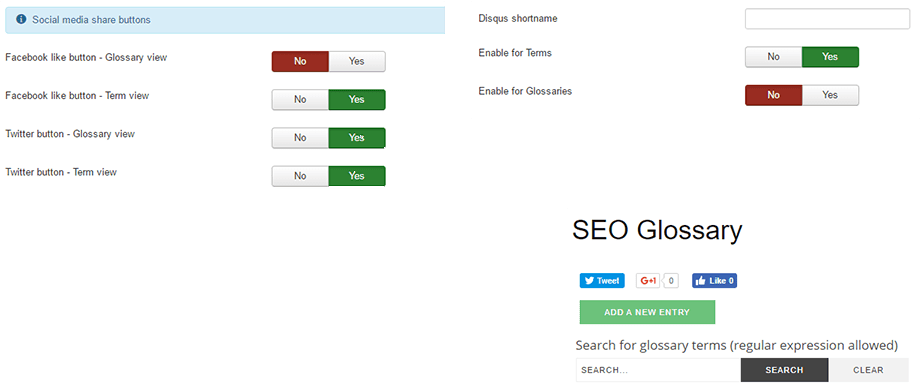
Nastavení sociálních médií a komentářů
sociálních médií představuje integraci tlačítek sociálních sítí v definicích. Do glosářů můžete přidat tlačítka pro sdílení/lajkování.
Disqus a budete moci definovat komentáře.
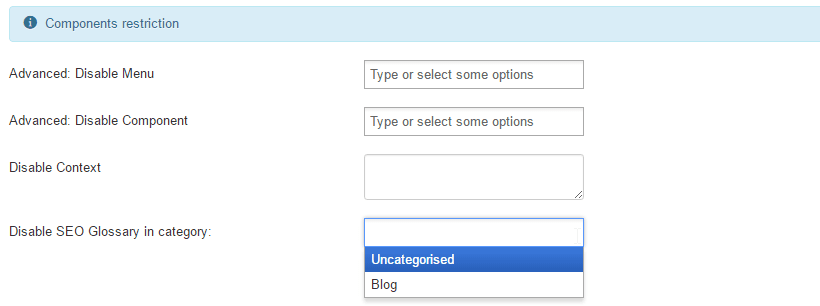
Omezení SEO Glossary
Omezení komponenty spočívá v nastavení, které umožňuje SEO Glossary detekovat a načítat odkazy a definice v popisku obsahu. Detekci můžete povolit/zakázat takto:
- Položky nabídky Joomly
- Komponenta Joomla
- Kategorie článků Joomla
- Vlastní obsah
Pokročilá nastavení
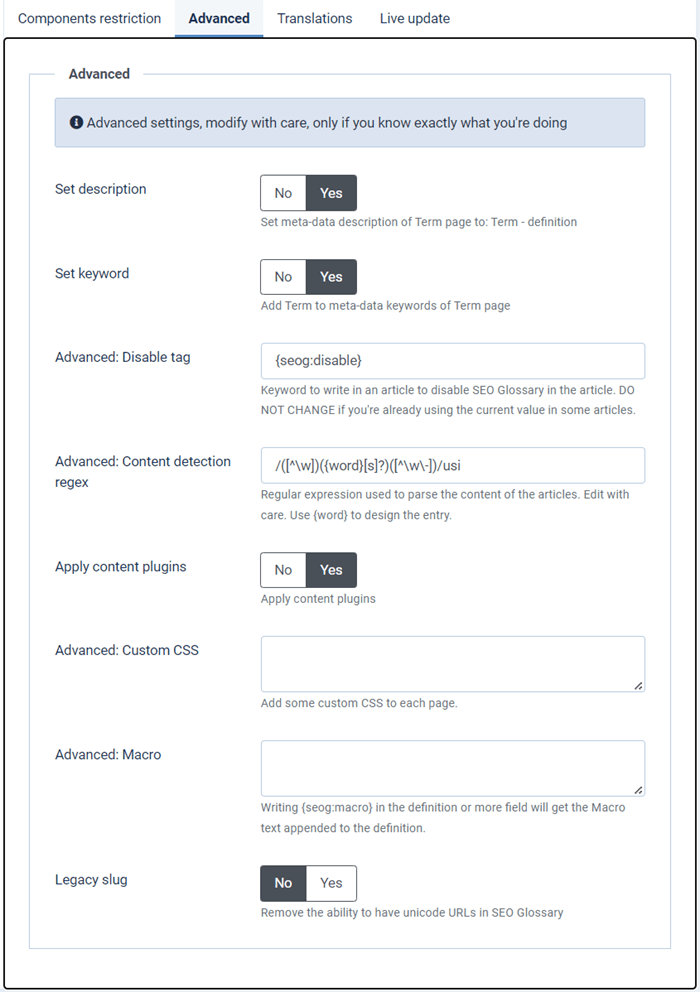
Pokročilé parametry vám konečně umožňují:
- Nastavit popis: Aktivovat popis metadat stránky Termín na: Termín - definice
- Nastavit klíčové slovo: Aktivovat termín na klíčová slova metadat na stránce Term
- Zakázat značku: Vyberte značku, kterou chcete použít k zakázání zvýrazňování definic v obsahu: Pokud například přidáte {seog:disable} do článku Joomla, definice se v tomto článku nezobrazí.
- Prefix regulárního výrazu s písmenem: toto je výraz v PHP používaný k určení prefixu vaší definice
- Regulární výraz pro detekci obsahu: Toto je PHP výraz používaný k detekci vaší definice v textu.
Více informací naleznete zde: http://www.catswhocode.com/blog/15-php-regular-expressions-for-web-developers - Použít plugin pro obsah: Načíst SEO Glossary ve všech pluginech pro obsah
- Vlastní CSS: Přidejte na každou stránku vlastní CSS
- Makro: Zadáním {seog:macro} do pole definice nebo více se k definici připojí text makra.
- Starší slug: Odebrání možnosti mít URL adresy Unicode v SEO Glossary
3. Modul SEO Glossary
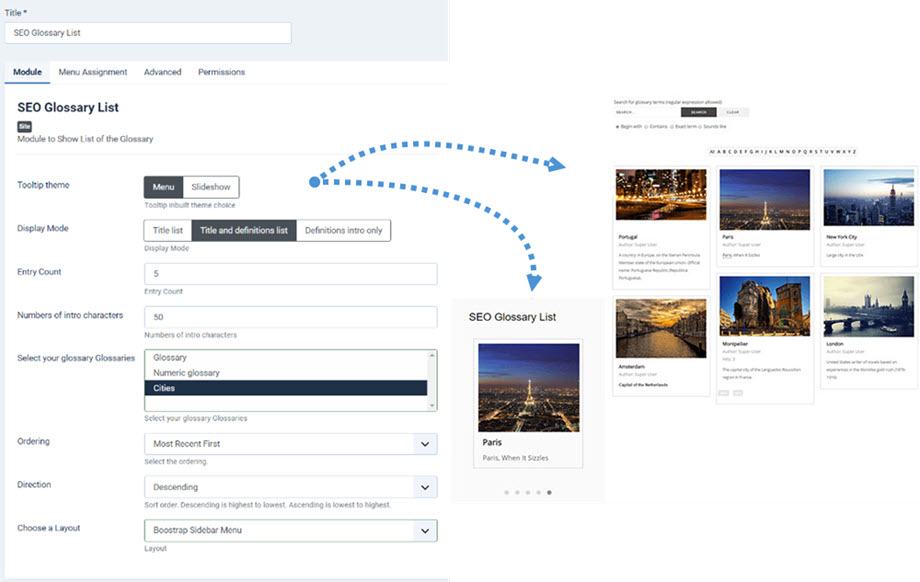
Modul SEO Glossary je k dispozici a instalován s hlavním balíčkem. Modul načte obsah glosářů a zobrazí položky tak, jak chcete. Nastavení je následující:
- Téma popisku: zobrazení definic jako menu nebo prezentace
- Režim zobrazení: Seznam názvů, Seznam názvů a definic a Pouze úvod k definicím
- Počet záznamů: počet definic k načtení
- Počet úvodních znaků: počet znaků pro oříznutí textu definice
- Vyberte si glosáře: vyberte si jeden nebo několik glosářů, které chcete zobrazit
- Řazení a směr definic
- Vyberte rozvržení: Ploché, Boostrap postranní nabídka a Boostrap horní nabídka
4. Modul SEO Glossary
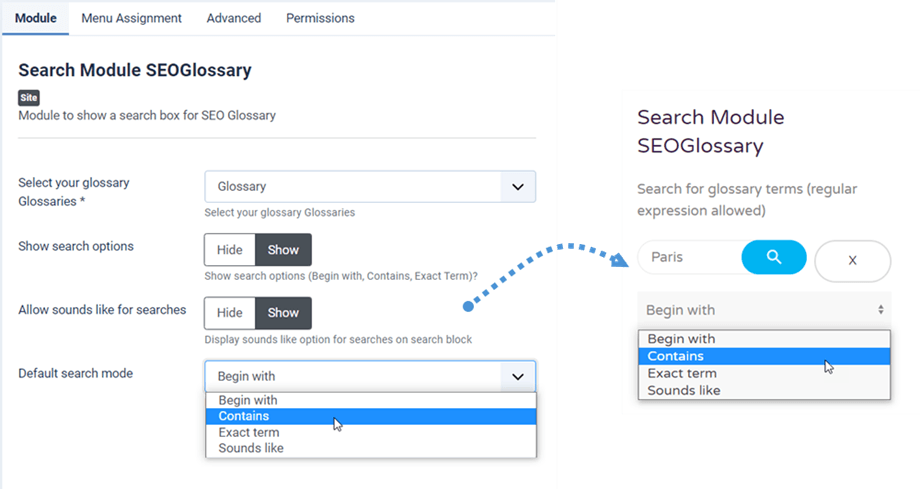
Můžete také mít vyhledávací modul se SEO Glossary s níže uvedeným nastavením:
- Vyberte si glosář Slovníčky
- Zobrazit možnosti vyhledávání: Začít na, Obsahuje a Přesný výraz.
- Povolit zvuky podobné pro vyhledávání: Možnost zobrazit zvuky podobné pro vyhledávání v bloku vyhledávání
- Výchozí režim vyhledávání: Začíná na, Obsahuje, Přesný výraz a Zní jako.